Visão geral
Os projetos organizam o trabalho dentro de uma organização da API. Use os projetos para gerenciar o acesso, configurar limites de modelos e limites de taxa, criar contas de serviço e acompanhar o uso, o faturamento e os limites de gastos de um conjunto definido de recursos, como modelos, funcionalidades, threads, assistentes, ajuste fino e armazenamento.
Os proprietários da organização podem visualizar todos os projetos ativos e arquivados na página Projetos.
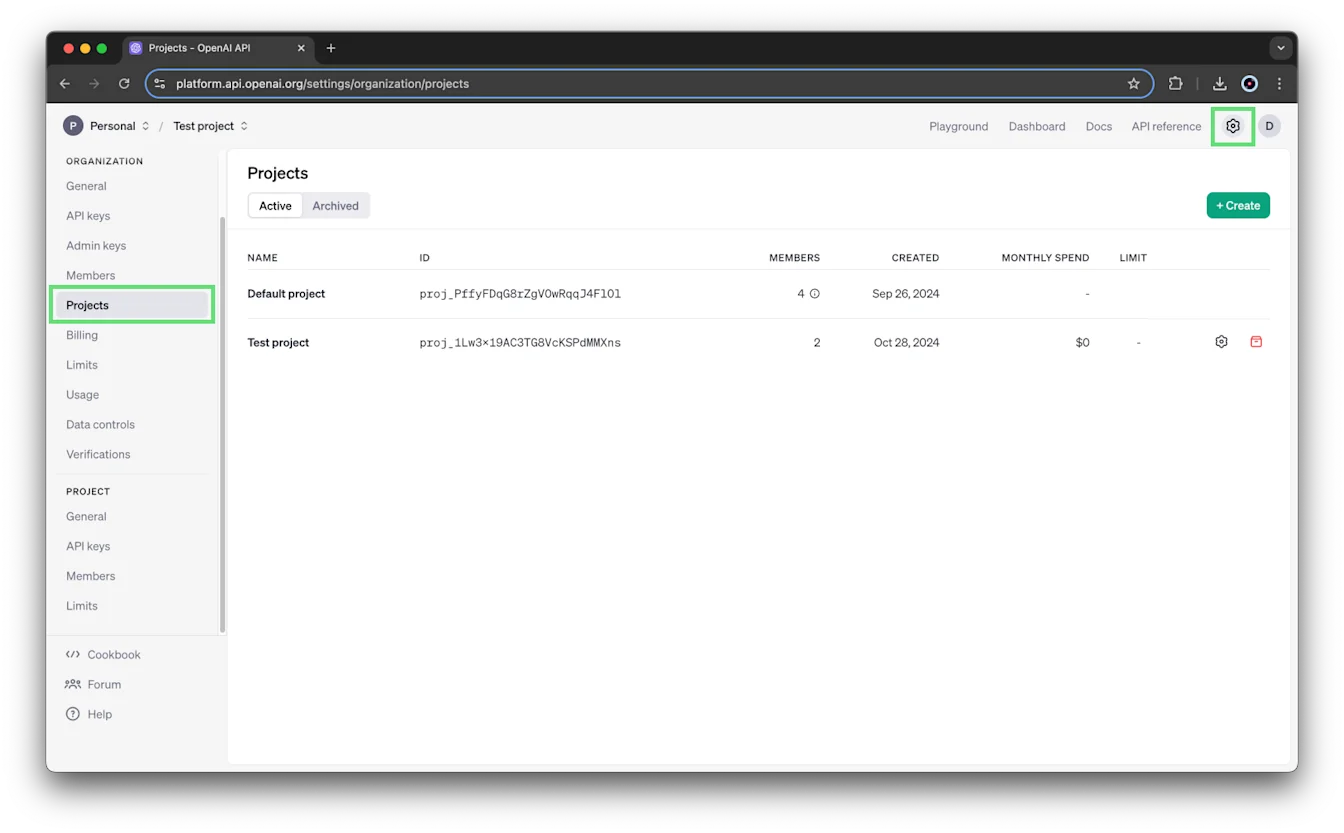
Antes de começar
Você precisa ter a função de proprietário da organização para criar um projeto. Por padrão, as organizações podem criar até 2.000 projetos.
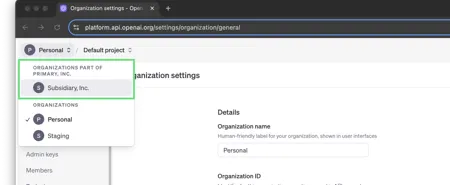
Se sua organização usa faturamento consolidado, as suborganizações aparecem separadamente no seletor de organizações. Não é possível criar projetos dentro de uma suborganização.
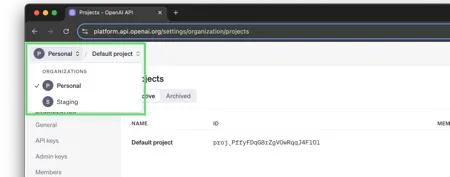
Para trocar de organização, abra o seletor de organizações e selecione a que deseja usar.
Os proprietários de organizações elegíveis podem configurar a residência regional de dados ao criar um novo projeto de API. Essa configuração não exige aprovação para zero retenção de dados (ZDR). Um projeto regional usa suas próprias configurações.
Para obter acesso à região dos Emirados Árabes Unidos, entre em contato com a equipe de vendas. Para conhecer as regiões compatíveis e os requisitos técnicos, consulte o guia de residência de dados da API.
Projeto Padrão
Toda organização inclui um projeto Padrão, que não pode ser excluído. Ele herda toda a configuração da organização. Você pode configurar seus limites de taxa, permissões de modelos virtuais e limites de gastos.
Não é possível adicionar membros ou contas de serviço diretamente ao projeto Padrão. Você pode incluir o acesso ao projeto Padrão ao convidar alguém para a organização, seguindo as etapas de convite para a organização descritas neste artigo.
Criar um projeto
Abra o seletor de projetos e selecione Criar projeto.
Digite um nome para o projeto e preencha os demais campos exibidos.
Em Residência de dados e inferência, selecione uma região disponível. Para escolher uma região de processamento por solicitação, mantenha a configuração em Global e selecione Ativar residência de dados por solicitação. Revise o aviso de preços e confira a região antes de criar o projeto.
Selecione Criar.
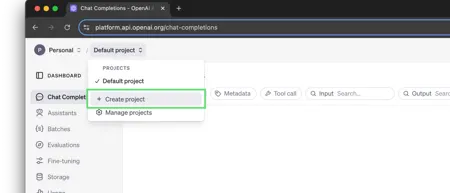
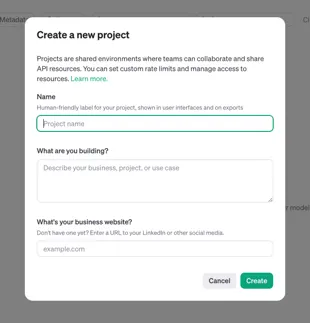
Os proprietários da organização são adicionados automaticamente como proprietários dos novos projetos.
Configurar e verificar a residência de dados
Escolha a configuração adequada à sua aplicação:
Projeto com região fixa. Escolha uma região disponível ao criar o projeto. Verifique se a opção abrange apenas armazenamento ou armazenamento e processamento. Para usar outra região no futuro, crie um novo projeto.
Projeto global com residência de dados por solicitação. Ative a opção ao criar um projeto global. Use uma chave desse projeto com um nome de host regional da API compatível em cada solicitação que precise de processamento regional. Projetos globais existentes que já oferecem suporte à residência de dados por solicitação podem continuar usando suas chaves de API.
Confira a localização geográfica do projeto nas configurações dele. Para confirmar onde uma solicitação de um projeto global pode ser processada, consulte o guia de residência de dados da API e verifique o nome de host e a carga de trabalho usados. Revise o aviso de preços durante a configuração e consulte os preços da API.
Se a opção de residência de dados não estiver disponível
Confirme que você está na organização da API desejada e tem a função de proprietário da organização. A elegibilidade para outro recurso da API, incluindo a verificação da organização, não habilita, por si só, a residência de dados.
Se a opção não estiver disponível, verifique se há alguma mensagem na caixa de diálogo do projeto. Se ainda precisar de ajuda, entre em contato com o Suporte da OpenAI. Inclua o ID da organização na API, o ID do projeto (se houver), a opção selecionada, a região e a mensagem de erro sem dados sensíveis, com o horário e o fuso horário da ocorrência. Não compartilhe chaves de API nem credenciais de pagamento.
Para usar outra região fixa ou adicionar residência de dados por solicitação quando seu projeto global atual não tiver esse recurso, crie um novo projeto. Os recursos dele são separados dos recursos do projeto existente.
Se houver erros nas solicitações ou latência após a configuração, consulte Solução de problemas de erros e latência da API.
Entender as funções e o acesso
A tabela resume as funções de proprietário e leitor da organização e de proprietário e membro do projeto usadas nestas etapas. Os membros do projeto têm permissões semelhantes às dos leitores da organização.
| Função | Escopo | Permissões |
|---|---|---|
| Proprietário | Organização | Criar e visualizar todos os projetos, usuários e chaves de API. Monitorar projetos na página Projetos. Definir limites de gastos da organização e dos projetos. Conceder acesso às informações de uso de outros usuários. Arquivar projetos. |
| Leitor | Organização | Ser adicionado a projetos, realizar inferências, usar recursos e criar chaves nesses projetos. Não pode criar projetos nem gerenciar usuários. |
| Proprietário | Projeto | Todas as permissões de membro, além de adicionar usuários, gerenciar membros e configurações do projeto, renomeá-lo, definir seus limites de gastos e arquivá-lo. |
| Membro | Projeto | Realizar inferências, usar recursos, criar chaves no nível do projeto e fazer solicitações à API que leiam ou modifiquem dados. |
Para saber mais sobre as funções na organização, consulte: funções na organização. Para conhecer outras funções, funções personalizadas e todas as permissões, consulte o guia de funções e permissões da API.
Visibilidade dos projetos
Com essas funções padrão, os usuários que não são proprietários da organização só podem ver os projetos dos quais fazem parte. Os proprietários da organização podem ver todos os projetos, membros e chaves de API de cada projeto, além de acessar a página Projetos.
Os membros do projeto podem ver os outros membros do projeto e a função de cada um. Somente os membros do projeto e os proprietários da organização podem ver os modelos com ajuste fino, as threads de assistentes e os arquivos criados ou adicionados nesse projeto.
Você pode fazer parte de quantos projetos precisar. Uma chave de API pessoal criada dentro de um projeto fica restrita a esse projeto e aos seus recursos.
Escopo dos recursos
Arquivos, assistentes, armazenamento e threads ficam restritos ao projeto a que pertencem. Membros de fora desse projeto que não sejam administradores não podem acessar seus recursos, e os recursos não podem ser movidos entre projetos.
Os modelos com ajuste fino no projeto Padrão são uma exceção: eles podem ser acessados a partir de outros projetos.
Gerenciar membros do projeto
Convidar alguém para sua organização
Uma pessoa precisa fazer parte da sua organização antes que você possa adicioná-la a um projeto.
Ao convidar alguém para a organização, você pode incluir o acesso ao projeto Padrão selecionando essa opção no formulário de convite. Deixe a opção desmarcada se não quiser conceder acesso ao projeto Padrão. Novos membros da organização não são adicionados automaticamente ao projeto Padrão.
Você não precisa criar outro projeto antes de convidar alguém. Você também pode adicionar alguém a um projeto depois que a pessoa aceitar o convite para a organização.
Convites enviados pela API de administração seguem as regras do endpoint /organization/invites.
Adicionar um membro da organização a um projeto
Os proprietários da organização e do projeto podem adicionar membros:
Acesse as configurações da organização.
Selecione o projeto e abra Membros.
Selecione + Adicionar membro.
Selecione o usuário e atribua a função de Membro ou Proprietário.
A lista de usuários mostra os usuários da organização com a função de Leitor. Ela não inclui contas de serviço.
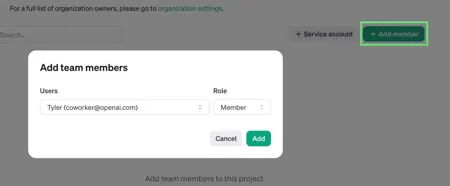
Se um convite falhar na interface ou na API de administração, confirme se o projeto de destino existe e não está arquivado antes de reenviar o convite.
Alterar uma função ou remover um membro
Os proprietários da organização e do projeto podem alterar a função de um usuário no projeto ou removê-lo desse projeto.
Acesse as configurações da organização.
Selecione o projeto e abra Membros.
Defina a função do usuário como Membro ou Proprietário, ou selecione Remover para removê-lo.
Criar e gerenciar contas de serviço
Uma conta de serviço fornece acesso para sistemas, em vez de representar um usuário individual. As contas de serviço ficam restritas aos seus projetos.
A criação de contas de serviço exige permissões de gerenciamento de contas de serviço. Os proprietários da organização e do projeto têm essas permissões.
Criar uma conta de serviço
Escolha o projeto no seletor de projetos.
Acesse as configurações da organização e selecione o projeto.
Abra Membros e selecione + Conta de serviço.
Insira um ID exclusivo para a conta de serviço usando letras, números e hífens.
Selecione Criar.
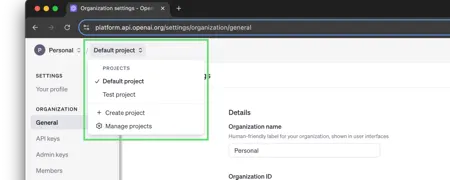
As contas de serviço criadas no nível do projeto são exclusivas do projeto e não podem ser usadas fora do projeto em que são criadas.
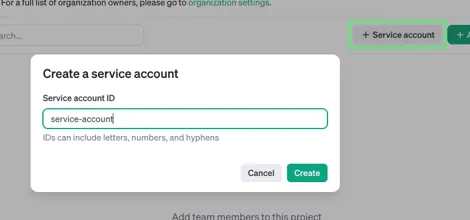
O mesmo formato de ID se aplica tanto às contas de serviço criadas nas configurações da organização quanto às criadas nas configurações do projeto.
Uma conta de serviço criada para um projeto é exclusiva desse projeto e não pode ser usada fora dele.
Salvar a chave secreta
Ao criar a conta de serviço, uma chave de API é criada imediatamente e sua chave secreta é exibida. Salve a chave secreta em um local seguro. Você não poderá visualizá-la novamente pela sua conta da OpenAI. Se você a perder, gere uma nova chave.
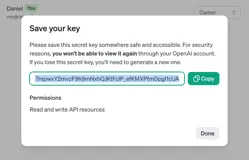
Por padrão, a chave da conta de serviço permite ler e gravar em todos os recursos da API no projeto ao qual pertence. Você pode alterar essas permissões depois nas configurações de Chaves de API do projeto.
Atualizar ou remover uma conta de serviço
As contas de serviço aparecem junto com os usuários nas configurações de Membros do projeto. Gerencie o acesso dessas contas ao projeto seguindo as mesmas etapas de alteração de função e remoção dos demais membros do projeto.
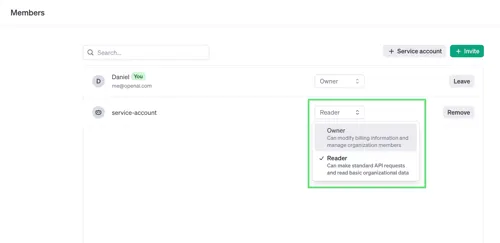
Todas as contas de serviço também aparecem junto com os usuários na página Membros da organização, incluindo as contas criadas nas configurações da organização e do projeto.
No menu Membros da organização, você pode alterar a função de uma conta de serviço ou selecionar Remover.
Criar e gerenciar chaves de API
Cada projeto tem suas próprias chaves de API:
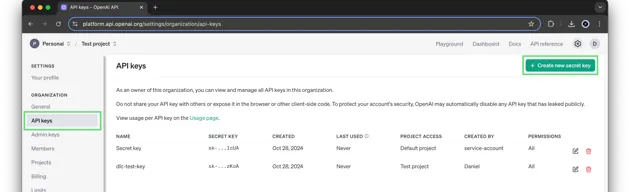
Acesse as configurações da organização.
Selecione o projeto e abra Chaves de API.
Selecione + Criar nova chave secreta para criar uma chave ou selecione o ícone de edição ao lado de uma chave existente para alterar suas permissões.
Escolher as permissões da chave
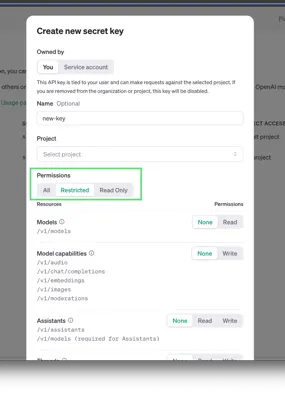
Para chaves pertencentes a usuários, você pode definir as permissões ao criar uma chave ou editá-las depois:
Todas: permissões completas. Esta é a opção padrão.
Restritas: escolha os escopos para recursos ou endpoints específicos. As opções disponíveis dependem do recurso e podem incluir Nenhuma, Leitura, Gravação ou permissões específicas para cada solicitação.
Somente leitura: permissões de leitura para todos os endpoints.
Por exemplo, uma chave restrita pode excluir o acesso de leitura e gravação ao endpoint /v1/assistants.
A criação de chaves de contas de serviço exige permissões de gerenciamento de contas de serviço. Se essa opção não aparecer, peça a um proprietário da organização ou do projeto que crie a chave da conta de serviço. A caixa de diálogo de criação de chaves não mostra esses controles de permissão para chaves de contas de serviço; altere as permissões depois nas configurações de Chaves de API do projeto.
Configurar o acesso a modelos e os limites de taxa
O gerenciamento dos limites de taxa do projeto exige permissões administrativas. Os proprietários da organização têm essas permissões, e os proprietários do projeto também podem gerenciar os limites de taxa do projeto pela API de gerenciamento.
Acesse as configurações da organização.
Selecione o projeto e abra Limites.
Use Uso de modelos para escolher quais modelos o projeto pode usar.
Defina um limite de taxa para cada modelo conforme necessário.
Definir limites de gastos e alertas
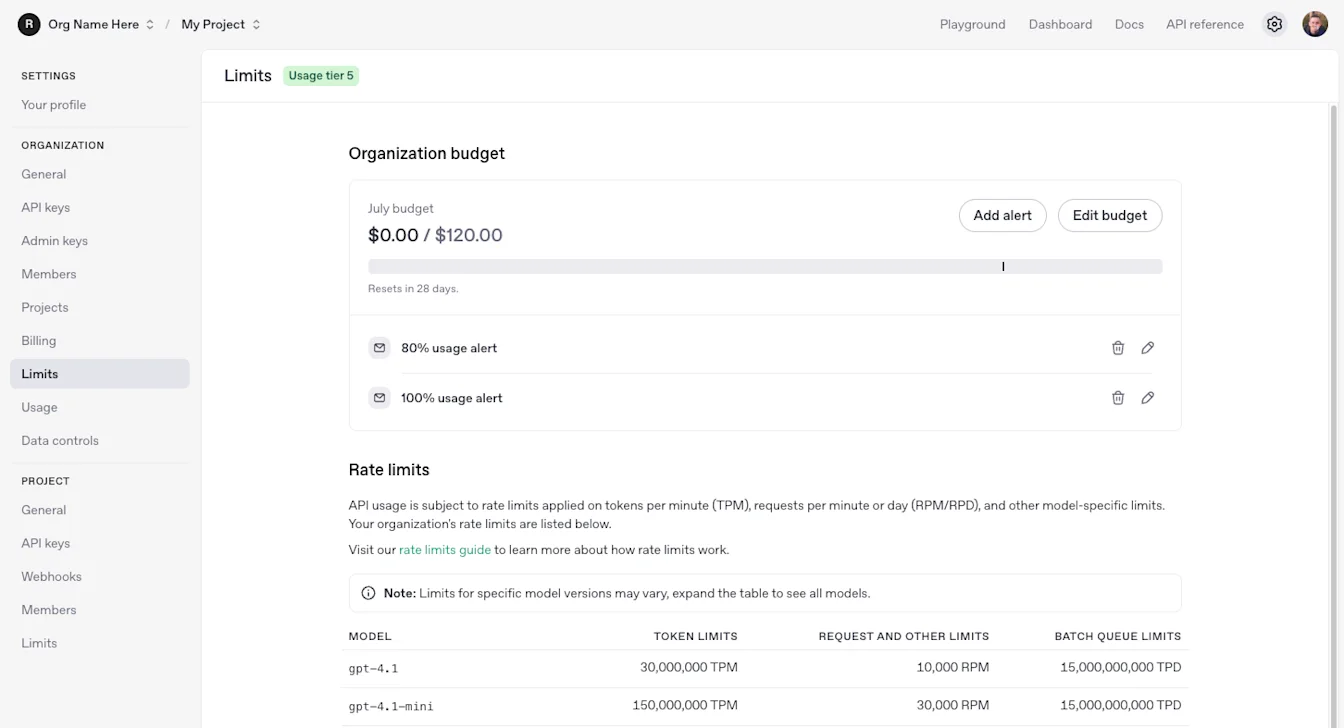
Os limites de gastos mensais com a API estão disponíveis tanto no nível da organização quanto no do projeto. Você precisa ter permissão para gerenciar as configurações da organização ou do projeto em questão antes de alterar um limite.
Um limite de gastos pode monitorar os gastos sem interromper as solicitações. Ative Aplicar um limite rígido se quiser que as solicitações à API falhem depois que os gastos monitorados atingirem o limite. A aplicação do limite não é instantânea, então os gastos registrados podem ultrapassar um pouco o valor configurado.
Os alertas de gastos avisam quando um valor definido é atingido; eles não interrompem as solicitações.
Definir um limite de gastos para a organização
Acesse as configurações da organização.
Abra Limites e encontre Gastos.
Definir um limite de gastos para o projeto
Acesse as configurações da organização.
Selecione o projeto e abra Limites.
Defina os valores de Limite de gastos mensais e Alertar quando os gastos atingirem.
Ative Aplicar um limite rígido se quiser interromper o tráfego da API depois que o limite monitorado for atingido.
Você também pode alterar o Uso de modelos nesta página.
Se os gastos estiverem acima do orçamento mensal do projeto, compare os dados de uso do mesmo projeto e mês. Verifique se a opção Aplicar um limite rígido estava ativada quando o uso ocorreu. Se estava desativada, o orçamento apenas monitorou os gastos, e as solicitações à API continuaram. Se quiser que as próximas solicitações falhem depois que os gastos monitorados atingirem o orçamento, um proprietário da organização ou do projeto pode ativar Aplicar um limite rígido nas configurações de Limites do projeto.
Se o limite rígido já estava ativado, os gastos registrados ainda podem ultrapassar um pouco o orçamento enquanto a aplicação do limite entra em vigor. Se os gastos desse projeto e mês continuarem muito acima do limite aplicado e sem explicação após essas verificações, entre em contato com o suporte e informe o ID do projeto, o limite aplicado, os gastos registrados, as datas relevantes e o fuso horário. Inclua os IDs das solicitações relevantes, se disponíveis. Não inclua chaves de API.
Gerenciar alertas de gastos
Ao criar um limite de gastos para o projeto, um alerta também é criado por padrão para quando os gastos atingirem 100% do limite. Selecione Adicionar alerta para adicionar alertas em outros valores.
Os proprietários da organização e do projeto recebem alertas de gastos do projeto. Você pode adicionar outros destinatários de e-mail nas configurações dos alertas.
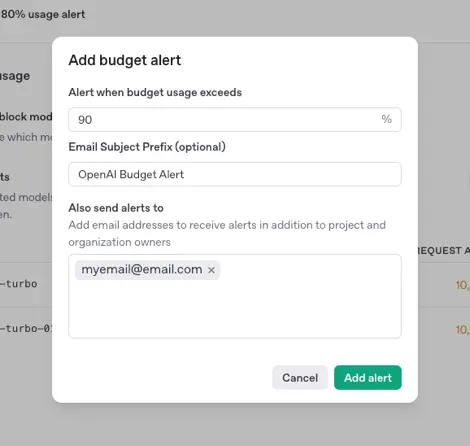
Para consultar as etapas atuais de configuração e entender como os limites são aplicados, veja o guia de limites de gastos.
Visualizar uso e faturamento
A atividade de uso pode ser detalhada por projeto, e você pode visualizar o faturamento e definir limites de gastos para cada projeto.
O acesso ao Painel de uso de um projeto depende da sua função na organização e das configurações de visibilidade do Painel de uso. Ser proprietário de um projeto, por si só, não concede acesso.
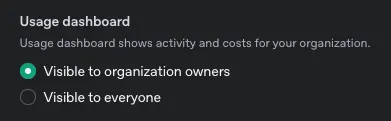
Se você não conseguir ver o Painel de uso de um projeto, verifique se a visibilidade está definida como Visível para proprietários da organização.
Gerenciar o armazenamento de arquivos
Cada projeto tem uma cota de armazenamento de arquivos de 100 GB. Se você exceder essa cota, poderá ver este erro:
Você excedeu sua cota de armazenamento de arquivos. As organizações estão limitadas a 100 GB de arquivos. Reduza o tamanho do arquivo ou entre em contato com o suporte.
Exclua arquivos não utilizados para liberar espaço de armazenamento. Você pode listar os arquivos armazenados pela API para identificar aqueles de que não precisa mais.
Arquivar um projeto
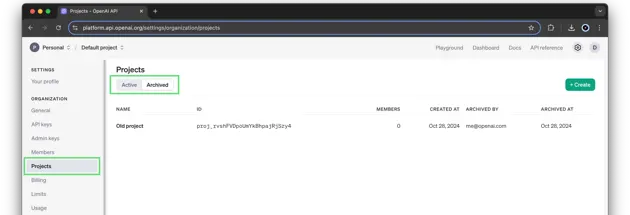
Proprietários de organizações e de projetos podem arquivar projetos na página Projetos ou nas configurações de cada projeto. Quando solicitado, digite o nome do projeto para confirmar.
O arquivamento é permanente: um projeto arquivado não pode ser restaurado.
Não arquive um projeto como forma de alterar sua região ou migrar seus recursos. O arquivamento é permanente e não garante a exclusão imediata de todos os dados retidos.
Para ver os projetos arquivados, abra a aba Arquivados na página Projetos.
A única exceção é que fine-tunes no "Projeto padrão" podem ser acessados de outros projetos.
Você excedeu sua cota de armazenamento de arquivos. As organizações estão limitadas a 100 GB de arquivos. Reduza o tamanho dos arquivos ou entre em contato com o suporte.Os projetos não podem ser excluídos. A OpenAI mantém o histórico deles para acompanhar o uso e o faturamento.