
Público-alvo: departamentos de TI que administram a rede Wi-Fi de uma empresa e usuários dessa rede.
Antes de solucionar problemas de conectividade de rede, você pode começar verificando nossa Statuspage para obter as atualizações mais recentes sobre quaisquer interrupções conhecidas em todo o sistema.
As recomendações a seguir são destinadas a departamentos de TI de empresas cujos funcionários usarão o ChatGPT no navegador da web. Como a configuração de TI de cada empresa é única, as etapas a seguir têm a intenção de servir mais como um conjunto amplo de diretrizes.
Domínios da OpenAI/ChatGPT para adicionar à lista de permissões
A OpenAI usa os seguintes domínios. Verifique se eles não estão bloqueados na rede da sua empresa e se nenhum filtro de conteúdo da web ou de URLs está retornando conteúdo inesperado:
*.auth.openai.com
*.chatgpt.com
*.ct.sendgrid.net
*.intercom.io
*.intercomcdn.com
*.oaistatic.com
*.oaiusercontent.com
*.openai.com
*.oaistatsig.com
android.chat.openai.com
auth0.openai.com
cdn.openaimerge.com
cdn.platform.openai.com
cdn.workos.com
challenges.cloudflare.com
chat.openai.com
desktop.chat.openai.com
forwarder.workos.com
frontend-apps-multi-region.workos.com
humb.apple.com
images.workoscdn.com
ios.chat.openai.com
js.intercomcdn.com
js.stripe.com
o207216.ingest.sentry.io
o33249.ingest.sentry.io
rum.browser-intake-datadoghq.com
setup.auth.openai.com
setup.workos.com
tcr9i.chat.openai.com
workos.imgix.net
Requisitos de WebSocket para ChatGPT e Codex
Alguns recursos do ChatGPT e do Codex usam conexões WebSocket seguras além das solicitações HTTPS padrão. Se sua organização bloqueia tráfego WebSocket por padrão, alguns recursos podem travar, desconectar ou deixar de transmitir atualizações corretamente.
Permita o tráfego WebSocket pela porta TCP 443 e verifique se seu proxy, firewall ou gateway web seguro permite o handshake padrão “Upgrade: websocket” para os seguintes destinos:
| Área do produto | Destino | Finalidade |
|---|---|---|
| ChatGPT | wss://ws.chatgpt.com | Atualizações e notificações de conversas |
| Codex | wss://chatgpt.com/ | Amostragem e transmissão do modelo Codex |
Se seu proxy ou firewall não puder liberar o tráfego WebSocket por caminho de URL, permita upgrades WebSocket para chatgpt.com pela porta TCP 443 para o tráfego do Codex.
Para redes que usam inspeção TLS, descriptografia SSL, filtragem da web ou aplicação de proxy, confirme se esses controles não bloqueiam, reescrevem ou fecham prematuramente o handshake WebSocket ou a conexão WebSocket de longa duração resultante. Se as sessões se conectarem, mas depois travarem ou desconectarem, verifique as políticas de tempo limite de inatividade e de tamanho máximo de quadro ou mensagem para tráfego WebSocket.
Software de segurança em uma rede
Além das VPNs, estes são alguns softwares de segurança comumente usados por administradores de redes corporativas e que podem ser configurados para filtrar o tráfego da Web ou encaminhar solicitações por proxy pela rede da empresa:
[McAfee] McAfee Web Gateway
[Cisco, anteriormente OpenDNS] Cisco Umbrella
[Broadcom] Symantec Cloud Secure Web Gateway (anteriormente Symantec Web Security Service)
[Palo Alto Networks] PAN-DB Private Cloud
[Zscaler] Zscaler Internet Access
[Sophos] Sophos Firewall Public Cloud
[Barracuda] Web Security Gateway
[Fortinet] Fortiguard URL Filtering Service
Normalmente, será preciso configurar o software de segurança para:
Deixar de bloquear explicitamente o ChatGPT
Isso também se aplica à interceptação de cookies
Começar a incluir explicitamente a lista de domínios acima na lista de permissões
Quando o Suporte da OpenAI analisa um possível problema de rede e recebe uma reprodução do problema, capturas de tela e um arquivo HAR (para inspecionar o tráfego da Web ou da rede), sempre verificamos se há algum problema específico na rede do cliente. Isso nos permite, quando aplicável, identificar a rede da empresa como a origem do problema.
Como depurar falhas de upload devido a configurações de rede
É possível que você encontre um erro como este quando algum tipo de problema de rede for identificado:

Neste exemplo, é provável que a equipe de TI da rede da sua empresa precise incluir *.oaiusercontent.com na lista de permissões para resolver o problema para os usuários da rede da empresa, seja no nível da VPN ou de outro software de segurança de rede.
Configurações de firewall do ChatGPT Modo Voz
O ChatGPT Modo Voz se conecta aos servidores da OpenAI pela porta UDP 3478. Os intervalos atuais de endereços IP dos servidores estão listados em chatgpt-voice.json.
Permitir esses intervalos de IP para tráfego UDP na porta 3478 deve resolver problemas de qualidade, interrupções de transmissão e outros problemas causados por um firewall que bloqueia parte do tráfego. Se o acesso UDP não for permitido, a porta TCP 443 pode ser usada em vez disso, embora UDP seja preferível. chatgpt-voice.json é atualizado continuamente quando os endereços IP mudam.
Erro do ChatGPT para iOS: “Foi detectada atividade incomum no seu dispositivo. Tente novamente mais tarde”
Etapas gerais de depuração para começar:
Saia e entre novamente no aplicativo ChatGPT para iOS.
Desinstale e reinstale o aplicativo ChatGPT para iOS.
Desative sua VPN.
Atualize para a versão mais recente do aplicativo para iOS na App Store
Depuração avançada para tentar se o erro persistir:
Altere as configurações de DNS do iOS para 8.8.8.8 e 8.8.4.4 — use estas instruções.
Se ainda houver erros, abra o navegador Safari e acesse https://register.appattest.apple.com/. Abra uma conversa com nosso Suporte e compartilhe uma captura de tela do erro que você está vendo, por exemplo, “O Safari não consegue abrir a página porque o endereço é inválido” ou qualquer outro erro que esteja vendo.
Se o erro ainda não desaparecer, informe-nos em uma solicitação de Suporte, incluindo a confirmação de que você tentou cada etapa acima, está na versão mais recente do aplicativo ChatGPT para iOS, tentou alterar o DNS usando as instruções vinculadas e pode compartilhar uma captura de tela do que vê no Safari ao acessar https://register.appattest.apple.com/.
Solução de erros relacionados a SSL no app para desktop do macOS
No cliente do ChatGPT para desktop do macOS, você pode encontrar o erro Problema de configuração da rede, acompanhado da mensagem: "Parece que [certificado] não é o certificado SSL correto...".
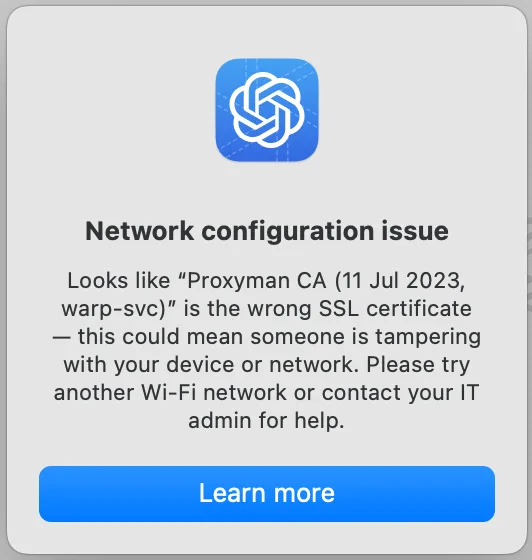
Inspeção / descriptografia de SSL na sua rede pode causar erros de SSL e interromper o acesso ao app. Se possível, desative a inspeção / descriptografia de SSL na sua rede para todos os domínios públicos da OpenAI.
Atualize o app para macOS para a versão mais recente e reinicie-o.
Se os erros persistirem e você estiver em um ambiente no qual a inspeção TLS seja exigida pela política corporativa, entre em contato com o Suporte para receber mais orientações.
Se o app para desktop do macOS estiver bloqueado no momento, você pode usar o ChatGPT na Web como alternativa.
Solução de problemas de acesso ao usar os apps nativos para macOS ou iOS com o Cloudflare Zero Trust
Para saber mais, consulte este artigo da Central de Ajuda.
Como sei se minha rede é o problema?
Os dois pontos abaixo são essenciais para a depuração e devem sempre ser verificados:
Apenas sua máquina ou a rede inteira? O erro no ChatGPT acontece apenas com você na sua máquina — OU — também acontece com outras pessoas da sua empresa na sua rede?
Rede Wi-Fi da empresa vs. hotspot celular O erro no ChatGPT desaparece se você trocar a rede Wi-Fi da empresa por uma rede celular, ou seja, um hotspot no seu smartphone?