
Pode aceder ao painel de utilização da API com a sua conta da plataforma OpenAI para consultar a utilização mensal e exportar dados detalhados de utilização ou de custos em formato CSV.
Exporte dados de custos para obter uma discriminação detalhada das despesas
Crie uma discriminação semelhante à de uma fatura, agrupando os dados por rubrica
Exporte dados de um mês civil completo ou do mês até à data (MTD)
Transfira dados de utilização ou de custos em formato CSV para elaborar relatórios
Nota: Para clientes Enterprise, a partir das faturas emitidas em 1 de abril de 2026, os custos detalhados da API deixarão de constar das faturas da OpenAI. Em sua substituição, será utilizado o processo de exportação descrito neste artigo. Continue a ler para obter instruções específicas sobre como consultar detalhes mensais equivalentes, nomeadamente na secção Exportar dados mensais detalhados de utilização ou custos.
Começar
Inicie sessão em platform.openai.com.
Selecione a organização ou o projeto relevante e, na barra lateral, selecione Utilização.
Nota: Se não vir os dados de faturação ou utilização esperados, verifique as suas permissões na organização e os filtros aplicados.
Definir o intervalo de datas mensal
Na página Utilização, selecione o seletor de intervalo de datas.
Escolha o intervalo de datas de acordo com as necessidades do seu relatório.
Por exemplo, para obter dados de um mês civil completo, pode definir a data de início como o primeiro dia do mês e a data de fim como o último dia do mesmo mês.
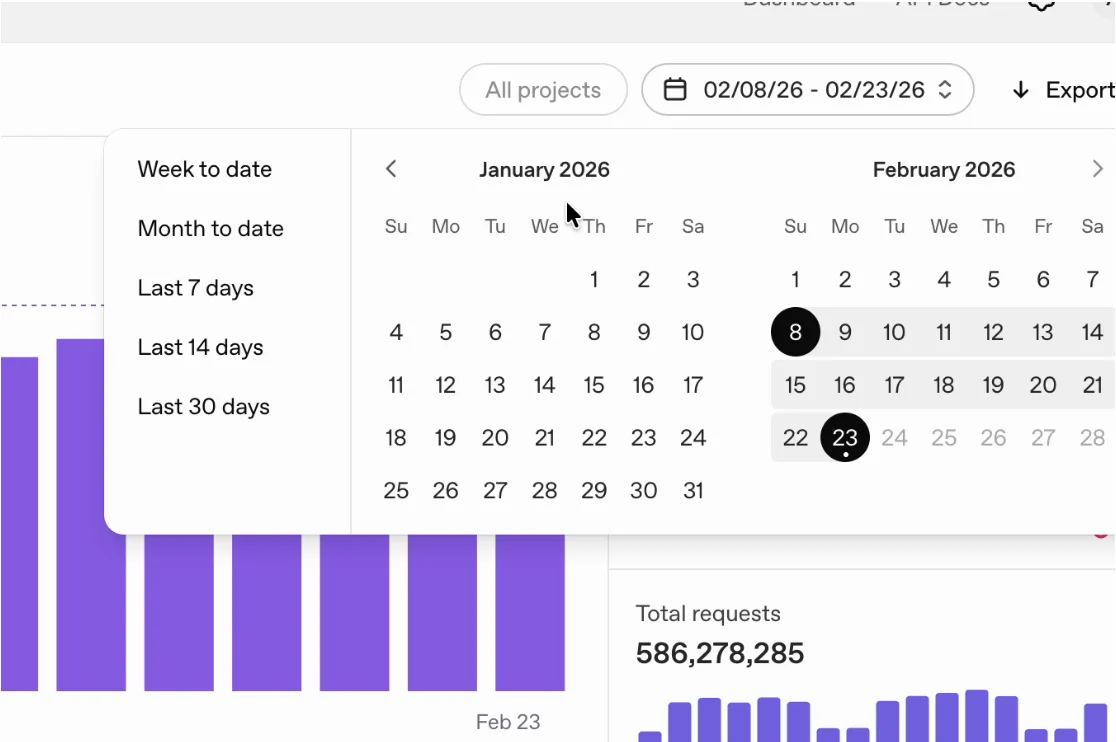
Pode selecionar a opção Mês até à data para definir automaticamente a data de início como o primeiro dia do mês.
Exportar dados detalhados de utilização ou de custos mensais
Na página Utilização, selecione Exportar.
Na janela, escolha o tipo de exportação. Pode utilizar Dados de atividade para obter detalhes sobre a utilização ou Dados de custos para elaborar relatórios detalhados de despesas e custos.
Definições de exportação recomendadas para relatórios mensais de custos detalhados
Para uma fatura da API Enterprise, utilize as datas de prestação do serviço indicadas na fatura. A maioria das faturas abrange um mês civil, mas o seu contrato escrito pode especificar um período diferente. Consulte Datas das faturas do ChatGPT e da API para saber quando são emitidas. Se pretender uma discriminação dos custos que corresponda ao valor total faturado pelo consumo da API, selecione o separador Dados de custos e utilize estas definições:
Agrupar por: Rubrica
Projetos: Todos (ou selecione um projeto específico)
Formato do ficheiro: CSV
Início: Primeiro dia do período de prestação do serviço indicado na fatura (UTC).
Fim: Último dia do período de prestação do serviço indicado na fatura (UTC). Para um relatório do mês até à data, utilize o dia de hoje como data de fim.
Intervalo de tempo: 1 dia

Também pode utilizar Dados de atividade quando precisar de informações detalhadas sobre a utilização. Por exemplo, pode filtrar por uma funcionalidade específica da API e agrupar os dados exportados por projeto, utilizador, chave de API, modelo, lote ou camada de serviço.
Gerar e transferir o ficheiro de exportação
Depois de definir os parâmetros do relatório pretendido, selecione Transferir na janela Exportar.
A geração do relatório pode demorar algum tempo. Quando estiver pronto, selecione o ícone de transferência junto ao ficheiro gerado.
Perguntas frequentes
Iniciei sessão na minha conta e consigo abrir o painel de utilização, mas não as definições de faturação. Como posso resolver este problema?
Algumas definições de faturação podem exigir permissões adicionais na organização. Contacte o proprietário da sua organização para rever ou solicitar permissões.
Porque é que o meu ficheiro não aparece imediatamente depois de selecionar o botão de transferência?
Consoante a quantidade de dados a exportar, a geração do ficheiro pode demorar alguns instantes. Poderá transferi-lo assim que estiver disponível.
Que fuso horário é utilizado nesta exportação?
As datas e horas do painel de utilização são apresentadas em UTC.
Porque é que a minha fatura não corresponde à discriminação de custos exportada?
Verifique o seguinte:
Certifique-se de que os dados exportados e a fatura que está a comparar dizem respeito à mesma organização. Se tiver várias organizações, estas podem ter faturas separadas ou uma fatura consolidada, consoante a configuração de faturação solicitada durante o processo de venda.
Faça corresponder as datas UTC da exportação às datas de prestação do serviço indicadas na fatura. Se a fatura abranger várias organizações, exporte os dados de cada uma separadamente. Inclua todos os projetos faturados e quaisquer custos registados ao nível da organização.
Se continuar a ter dificuldades em conciliar os seus gastos, contacte a nossa equipa de apoio para obter mais ajuda.