
Onde posso transferir e instalar a aplicação ChatGPT para Android a partir da Google Play Store?
Pode encontrar e instalar a aplicação oficial ChatGPT para Android de duas formas:
Pesquisa: abra a Google Play Store e pesquise “openai chatgpt” para garantir que está a transferir a aplicação oficial publicada pela OpenAI.
Ligação direta: transfira a aplicação ChatGPT para Android aqui.
⚠️ Importante: Certifique-se de que está a transferir a app publicada pela OpenAI para garantir que tem a versão oficial e segura.
Este é o ícone oficial da aplicação:

---
Quais são os requisitos mínimos da aplicação ChatGPT para Android?
Para consultar os requisitos de compatibilidade mais recentes relativos ao dispositivo e ao sistema operativo, consulte a página oficial do ChatGPT na Google Play Store.
Em que países está disponível a aplicação ChatGPT para Android?
Atualmente, a aplicação está disponível nos países indicados no artigo sobre os países onde o ChatGPT é suportado.
---
Como verifico a versão da aplicação ChatGPT para Android?
Abra a barra lateral e toque no seu ícone de perfil
Selecione Acerca de
A versão será apresentada em ChatGPT para Android
---
Como posso aceder ao meu histórico de conversas?
Para ver as suas conversas anteriores, abra a barra lateral. Também pode usar a função de pesquisa para encontrar palavras ou conversas específicas.
---
Como elimino uma conversa?
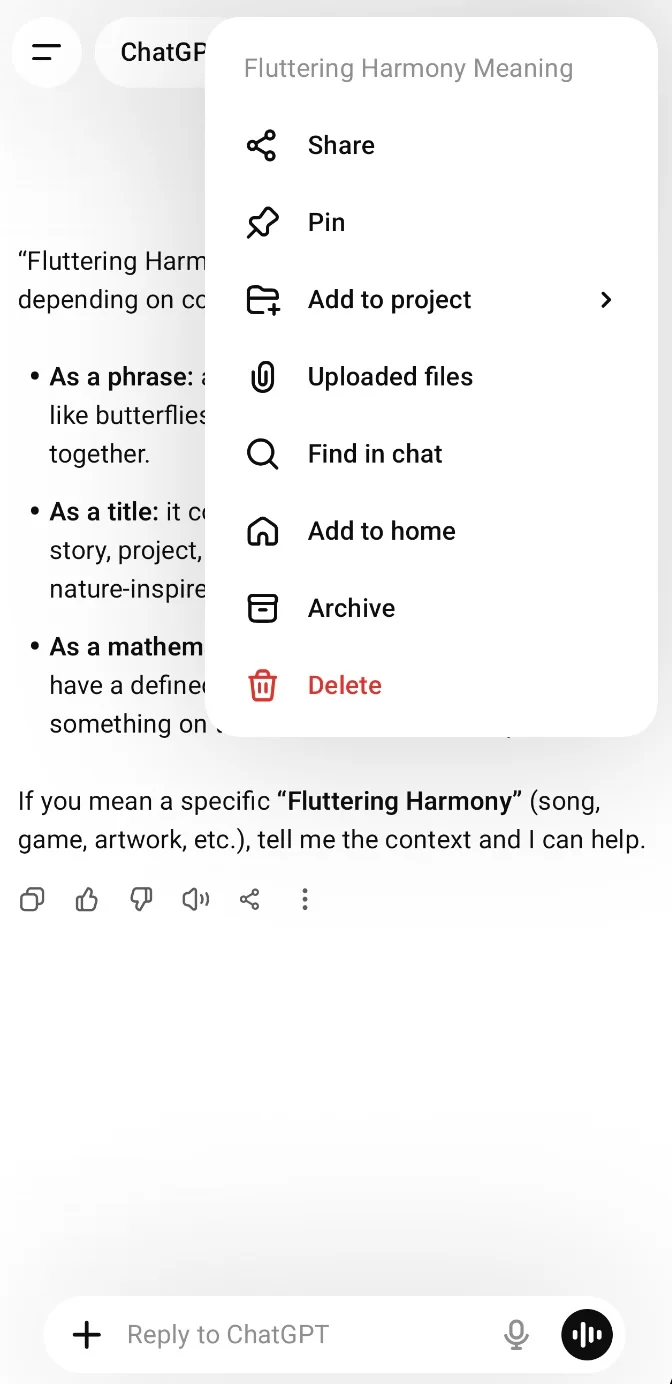
Para eliminar uma conversa, abra-a, toque nos três pontos verticais e, em seguida, toque em Eliminar.
---
Como eliminar a minha conta na aplicação ChatGPT para Android
A eliminação da sua conta é permanente e não pode ser anulada.
Eliminar a sua conta impedirá que utilize a conta para aceder aos serviços da OpenAI, incluindo o ChatGPT e a API. NÃO poderá criar uma nova conta com o mesmo endereço de e-mail. Se eliminar a sua conta, eliminaremos os seus dados no prazo de 30 dias, exceto quando possamos conservar um conjunto limitado de dados durante mais tempo, se tal for exigido ou permitido por lei.
Consulte Como eliminar a sua conta.
Para eliminar a sua conta ChatGPT, toque no ícone do seu perfil no canto superior direito, deslize para baixo até Controlos de dados e selecione Eliminar conta OpenAI.
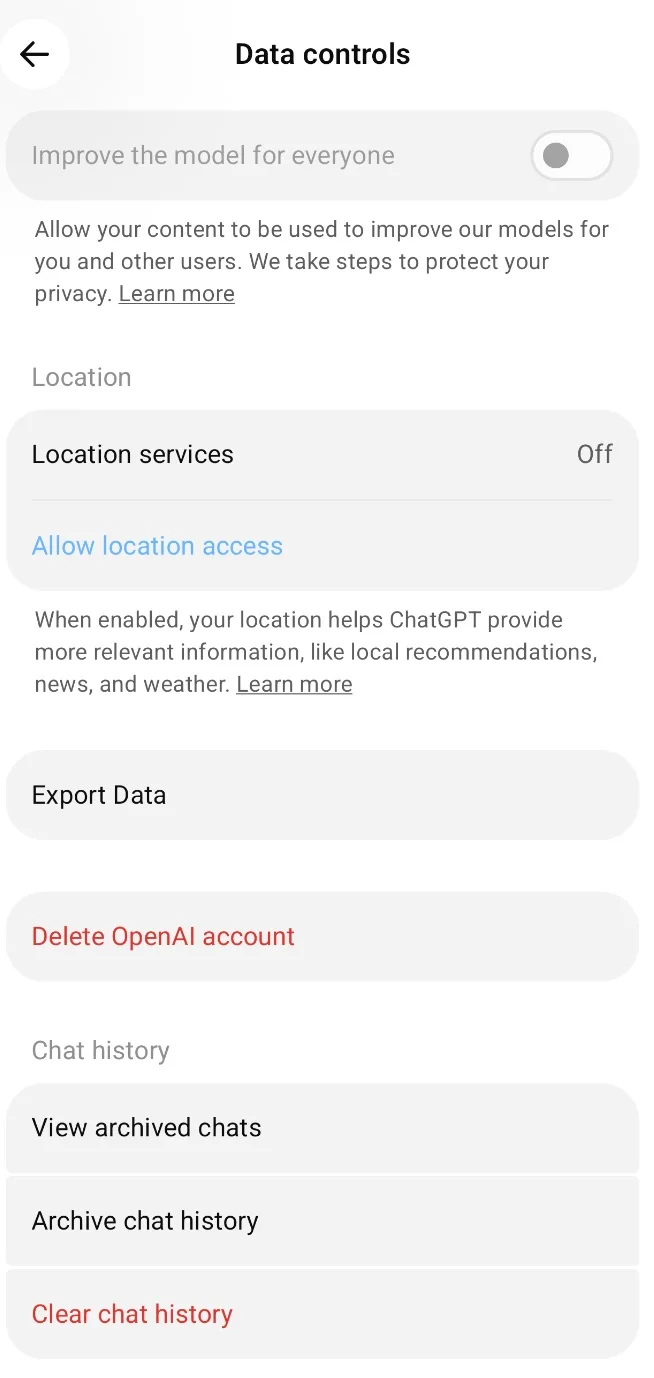
Em seguida, na caixa de diálogo de confirmação, selecione Eliminar conta OpenAI para confirmar.
---
Como exportar todos os dados das suas conversas
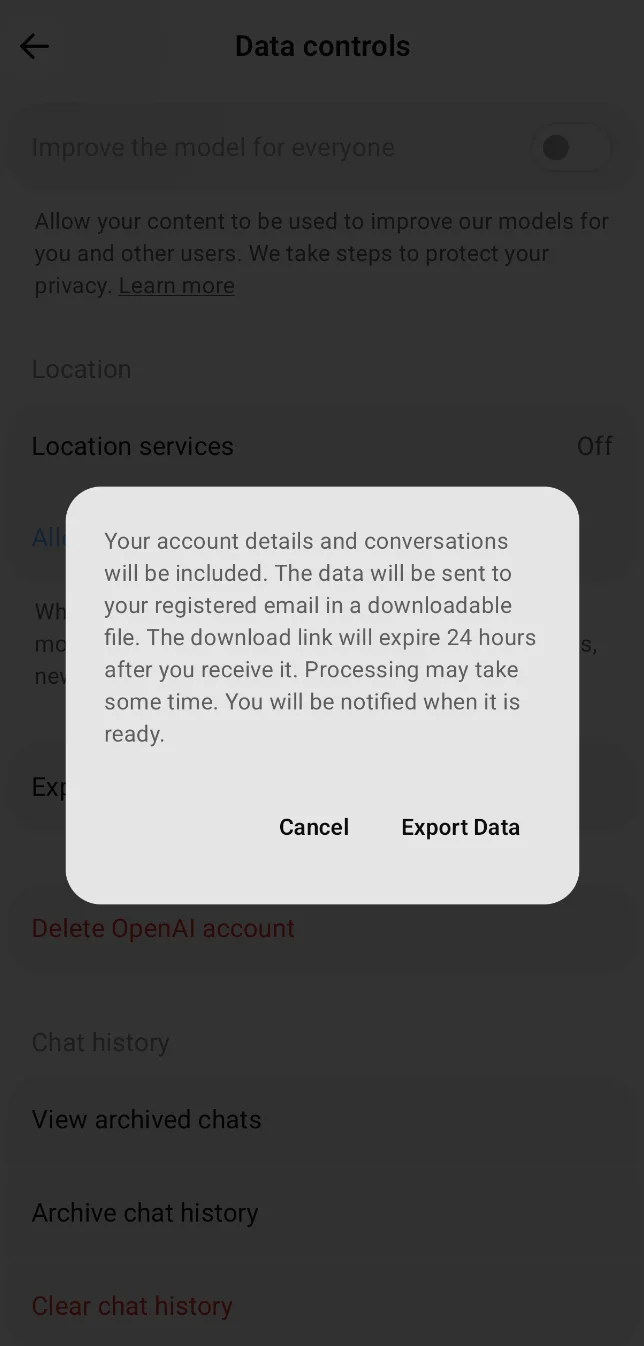
Para exportar os dados das suas conversas, toque no ícone do seu perfil no canto superior direito, deslize para baixo até Controlos de dados, selecione Exportar dados e, em seguida, toque novamente em Exportar dados na caixa de diálogo de confirmação.
Tenha em atenção que o ficheiro ZIP para transferência será enviado para o seu endereço de e-mail registado e que a ligação expirará após 24 horas. O processo de exportação poderá demorar algum tempo, dependendo da quantidade de dados solicitada.
---
Posso alterar o meu e-mail?
Consulte o nosso artigo: Como alterar o seu endereço de e-mail
---
Funcionalidades adicionais — Ações de resposta
Para selecionar texto, prima continuamente uma resposta e utilize o menu de seleção do Android.
Para aceder às ações de resposta do ChatGPT, utilize os botões por baixo da resposta ou toque no menu de três pontos.
As ações disponíveis variam consoante a mensagem e o contexto e podem incluir Copiar, Boa resposta, Má resposta, Ler em voz alta, Partilhar e Tentar novamente.
Recolhem os meus dados de localização precisa através da aplicação ChatGPT para Android?
Sim, se optar por ativar a partilha de localização precisa, sobre a qual pode saber mais neste artigo de ajuda. Caso contrário, por predefinição, a nossa aplicação Android não acede à Localização, ao Bluetooth nem a outros serviços do seu dispositivo para recolher ou estimar os seus dados de localização precisa. No entanto, geralmente recolhemos o seu endereço IP. Os endereços IP podem ser usados para estimar a localização aproximada do dispositivo, por exemplo, informações de país, estado e cidade.
---
Guardam os clipes de áudio da funcionalidade de conversão de voz em texto?
Para obter detalhes sobre a forma como o áudio do ditado por voz é conservado e utilizado, consulte as nossas Perguntas frequentes sobre o ditado por voz.
---
Treinam os vossos modelos com clipes de áudio da funcionalidade de conversão de voz em texto?
Para obter detalhes sobre a forma como o áudio do ditado por voz pode ser utilizado para melhorar os nossos modelos, consulte as nossas Perguntas frequentes sobre o ditado por voz.
---
Ao tentar iniciar sessão na aplicação ChatGPT para Android, é apresentado o erro «Ocorreu um problema». O que significa e como posso iniciar sessão?
Isto pode acontecer quando a sua versão da Google Play Store está desatualizada. Atualize a Google Play Store, aguarde alguns instantes e tente novamente.
Como atualizar a versão da Google Play Store
Abra a aplicação Google Play Store.
No canto superior direito, toque no ícone do perfil.
Toque em Definições > Acerca de > Versão da Play Store.
Será apresentada uma mensagem a indicar se a Play Store está atualizada. Toque em Entendi.
Se estiver disponível uma atualização, esta será transferida e instalada automaticamente dentro de alguns minutos.
---
Os controlos do Histórico de conversas & treino estão disponíveis na aplicação ChatGPT para Android?
Consulte o nosso artigo: Perguntas frequentes sobre os controlos de dados
---
Como cancelar a sua subscrição Plus do ChatGPT Plus na aplicação ChatGPT para Android
Consulte o nosso artigo: Como cancelar uma subscrição Plus na aplicação ChatGPT para Android.
---
O Google Chrome é o navegador predefinido?
A aplicação ChatGPT para Android tenta iniciar sessão com o Chrome ou o Brave, caso estejam instalados no dispositivo, e apresenta um erro se estes navegadores não estiverem disponíveis. Se este comportamento mudar numa versão futura, manteremos estas informações atualizadas.
Recomendamos que utilize o Google Chrome como navegador predefinido para resolver vários problemas comuns ao iniciar sessão na aplicação ChatGPT para Android.
---
As Instruções personalizadas estão incluídas na aplicação?
Consulte o nosso artigo: Instruções personalizadas para o ChatGPT