Noua interfață devine disponibilă treptat. Dacă vezi Acasă (o casă) și Explorează (patru cercuri) în partea de jos a aplicației, folosești noua interfață. Dacă nu vezi Acasă și Explorează, urmează ghidul pentru interfața clasică. Poți reveni la interfața clasică dacă vezi Noul design ChatGPT în Setări.
Prezentare generală
Aplicația mobilă a fost reproiectată pentru a te ajuta să descoperi mai ușor instrumentele din ChatGPT și să le ai pe cele preferate la o atingere distanță.
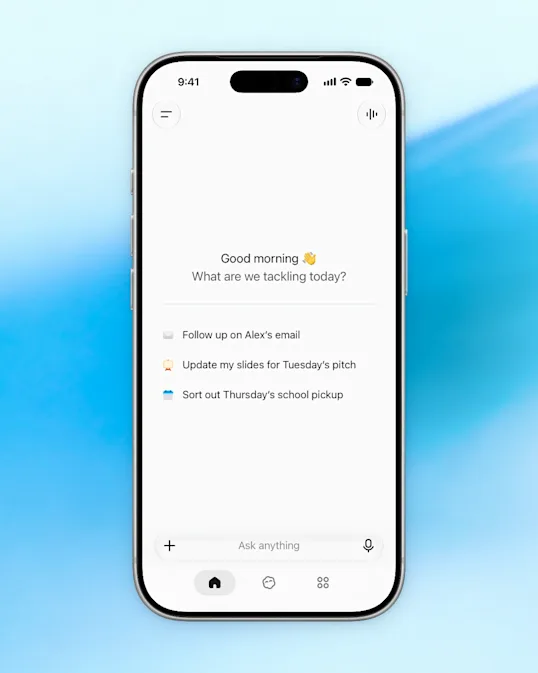
Deschide Acasă pentru a începe o conversație sau a relua una anterioară. În Explorează, găsești instrumente precum Proiecte și Imagini.
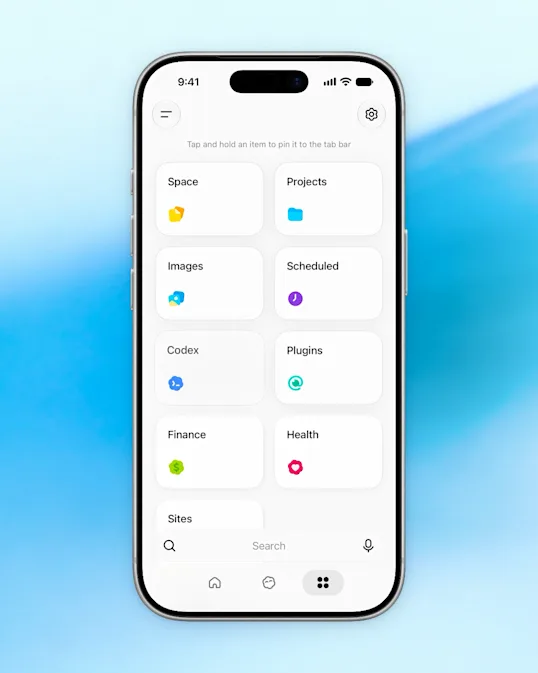
Dacă folosești des Proiecte, poți fixa instrumentul în bara de file și poți deschide lista de proiecte de acolo. Dacă ai un dot, selectează fila lui pentru a deschide conversația. Pentru configurare și disponibilitate, consultă: Primii pași cu dot.
Disponibilitate
Noua interfață devine disponibilă treptat pentru adulții eligibili cu abonament ChatGPT Pro și pentru un grup restrâns cu abonament Plus. Lansarea nu include Spațiul Economic European (inclusiv UE), Regatul Unit, Elveția și Coreea.
Pentru a folosi noua interfață, actualizează ChatGPT la cea mai recentă versiune din App Store sau Google Play.
Nu este încă disponibilă pe iPhone SE, iPhone Duo sau iPad. Dacă folosești unul dintre aceste dispozitive, urmează ghidul pentru interfața clasică.
Dacă ai Pro și aplicația se deschide cu interfața clasică, deschide Setări și activează Noul design ChatGPT. Dacă opțiunea lipsește după actualizarea aplicației, noua interfață nu este încă disponibilă pe dispozitivul sau în contul tău.
Găsește și gestionează conversații și proiecte
Găsește-ți proiectele în Explorează
Pentru a răsfoi proiectele pe care le deschideai din bara laterală, selectează Explorează (pictograma cu patru cercuri), apoi Proiecte. Deschide un proiect pentru a vedea toate conversațiile sale la un loc. O conversație dintr-un proiect poate apărea și în lista conversațiilor recente.
Pentru a avea lista de proiecte în bara de file, apasă lung pe Proiecte în Explorează, apoi selectează Fixează în bara de file. Selectează pictograma dosarului pentru a deschide lista.

Dacă Proiecte lipsește sau lista nu se deschide, urmează pașii de remediere a problemelor aplicației mobile. Dacă un proiect lipsește din listă, verifică-ți contul, spațiul de lucru și filtrele de căutare.
Fixează alte instrumente în bara de file
Poți fixa și alte instrumente din Explorează în același mod. Apasă lung pe un instrument, apoi selectează Fixează în bara de file. Dacă bara este plină, alege o scurtătură de înlocuit.
Elimină o scurtătură
Apasă lung pe pictograma fixată în bara de file, apoi selectează Anulează fixarea în bara de file. Poți accesa în continuare funcția din Explorează.
Deschide istoricul conversațiilor
Selectează Acasă.
Selectează pictograma meniului (două linii orizontale) pentru a deschide bara laterală. Conversațiile recente sunt afișate începând cu cea mai nouă.
Selectează o conversație pentru a o redeschide.
Istoricul conversațiilor se sincronizează pe dispozitivele pe care te conectezi la același cont. Dacă lipsește o conversație:
Verifică dacă folosești contul și spațiul de lucru corecte.
Deschide Căutare în bara laterală și introdu cuvinte din titlul sau mesajele conversației. O conversație mai veche care lipsește din bara laterală nu a fost neapărat ștearsă.
Caută și conversațiile arhivate; acestea pot fi găsite în continuare prin căutare.
Conversațiile blocate sunt ascunse din istoricul obișnuit și din rezultatele căutării. Pentru a deschide o conversație blocată, accesează Explorează > Proiecte, apoi selectează Conversații blocate.
Pentru filtre de căutare și alte verificări când lipsesc rezultate, consultă: Găsirea conversațiilor, proiectelor și fișierelor în ChatGPT.
Alege Chat sau Work pentru o conversație nouă
Începe o conversație nouă din Acasă.
Selectează câmpul de mesaj, apoi selectează numele modelului afișat în el.
Selectează Chat sau Work din selectorul de modele.
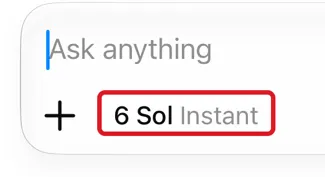
Pentru a afla când să folosești fiecare mod, consultă ChatGPT Work și Codex.
Șterge o conversație
Deschide conversația pe care vrei să o ștergi.
Selectează meniul cu mai multe opțiuni (•••), apoi Șterge.
Confirmă ștergerea.
Conversațiile șterse nu pot fi restaurate. Pentru opțiunile de ștergere și arhivare, consultă: Ștergerea și arhivarea conversațiilor în ChatGPT.
Ajustează setările aplicației
Selectează Acasă, deschide bara laterală și selectează pictograma profilului pentru a deschide Setări.
Verifică versiunea aplicației
În Setări, găsește versiunea pentru platforma ta:
Pe iOS, derulează până la versiunea aplicației. Dacă ecranul Setări are o pictogramă Informații (i), selecteaz-o pentru a vedea versiunea.
Pe Android, selectează Despre. Versiunea apare sub ChatGPT pentru Android.
Activează sau dezactivează feedbackul haptic
Deschide Setări.
Selectează General.
Activează sau dezactivează Feedback haptic.
Dacă ecranul Setări este organizat diferit în aplicația ta, caută Feedback haptic direct în Setări pe iOS sau în Personalizare pe Android. Setarea apare doar pe dispozitivele compatibile cu efectele haptice ale aplicației.
Revino la interfața clasică
Salvează toate ciornele și încheie conversațiile, dictarea și încărcările în curs înainte de a schimba interfața.
Selectează Acasă, deschide bara laterală și selectează pictograma profilului pentru a deschide Setări.
Dezactivează Noul design ChatGPT.
Pe Android, selectează Repornește când ți se solicită.
Dacă nu vezi Noul design ChatGPT în Setări, nu poți reveni la interfața clasică în aplicația ta. Pentru ajutor după schimbarea interfeței, urmează ghidul pentru interfața clasică.
Configurează instrucțiuni personalizate
Pentru pașii de urmat pe iOS și Android, consultă: Instrucțiuni personalizate pentru ChatGPT.
Instalează aplicația și conectează-te
Descarcă aplicația oficială pentru dispozitivul tău:
ChatGPT în App Store pentru iPhone. Verifică dacă dezvoltatorul este OpenAI OpCo, LLC.
ChatGPT în Google Play pentru Android. Verifică dacă editorul este OpenAI.
Dacă folosești căutarea din magazin, caută „OpenAI ChatGPT” și verifică editorul înainte de descărcare. Consultă pagina aplicației din magazin pentru cele mai recente cerințe privind dispozitivul și sistemul de operare.
Aceasta este pictograma oficială a aplicației:

Pentru țările în care poți folosi ChatGPT, consultă: Țările în care ChatGPT este disponibil.
Conectează-te la același cont ChatGPT pe care îl folosești pe celelalte dispozitive pentru a avea acces la conversațiile și abonamentul acestuia. Dacă nu te poți conecta, consultă: Remedierea problemelor de conectare la ChatGPT.
Accesează și gestionează abonamentul
Dacă ai plătit, dar aplicația afișează Gratuit, conectează-te la contul ChatGPT de pe care ai făcut achiziția. Verifică acest lucru înainte de a te abona din nou, pentru a evita o plată dublă.
Restaurează o achiziție din Apple App Store
Conectează-te la contul ChatGPT inițial și folosește contul Apple de pe care ai făcut achiziția. În aplicația ChatGPT pentru iOS:
Deschide Setări.
Dacă nu vezi Restaurează achizițiile, selectează Cont.
Selectează Restaurează achizițiile.
Dacă abonamentul tot nu apare în contul inițial sau ai plătit prin Google Play, urmează verificările din Remedierea problemelor privind accesul la abonamentul ChatGPT și schimbările de cont.
Treci la un abonament superior, anulează sau solicită o rambursare
Pentru a trece la un abonament superior, consultă: Trecerea la un abonament superior pe web sau în aplicația ChatGPT pentru iOS.
Pentru anulare, consultă: Anularea abonamentului ChatGPT.
Pentru a solicita o rambursare, consultă: Solicitarea unei rambursări pentru un abonament ChatGPT.
Dezinstalarea aplicației nu anulează abonamentul.
Gestionează-ți contul și confidențialitatea
Consultă ghidurile dedicate acestor setări și acțiuni legate de cont:
Pentru a gestiona modul în care sunt folosite conversațiile tale, consultă: Opțiuni de control al datelor.
Pentru a exporta conversațiile și datele contului, consultă: Exportarea istoricului și a datelor din ChatGPT.
Pentru opțiunile și cerințele privind schimbarea adresei de e-mail, consultă: Schimbarea adresei de e-mail.
Pentru partajarea locației exacte și setările aferente, consultă: Setări de locație pentru căutarea ChatGPT.
Pentru a afla cum sunt păstrate și folosite înregistrările audio transcrise în text, consultă: Dictare vocală. Pentru conversații vocale cu ChatGPT, consultă: ChatGPT Voice.
Șterge-ți contul
Ștergerea contului este definitivă și nu poate fi anulată. Pentru consecințe și pașii de urmat pe fiecare platformă, consultă: Ștergerea contului ChatGPT.
Selectează text pe Android
Apasă lung pe textul pe care vrei să îl selectezi, apoi folosește meniul de selecție Android. Pentru acțiuni precum Copiază, Citește cu voce tare sau Partajează, folosește butoanele de sub răspuns sau deschide meniul cu mai multe opțiuni (•••).
Remediază problemele aplicației
Pentru închideri neașteptate, blocări și erori la verificarea dispozitivului, consultă: Remedierea problemelor aplicației mobile ChatGPT. Poți verifica și pagina Starea serviciilor OpenAI pentru a vedea dacă există un incident în curs.