
Примечание. Полная поддержка MCP (Model Context Protocol), включая действия изменения и записи, постепенно становится доступна в бета-версии для планов ChatGPT Business, Enterprise и Edu. По мере дальнейшей разработки функции, интерфейс и разрешения могут меняться.
Обзор
С помощью режима разработчика ChatGPT ваша организация может создавать, тестировать и развертывать приложения на базе MCP, позволяющие ChatGPT безопасно выполнять действия в ваших инструментах.
Проверяйте и публикуйте пользовательские приложения MCP для своей компании. Администраторы, владельцы и авторизованные разработчики (только в Enterprise/Edu) могут конфиденциально загружать и тестировать в режиме разработчика как собственные приложения MCP, так и популярные коннекторы других разработчиков.
Работайте с инструментами и системами своей компании прямо из ChatGPT: создавайте приложения с интерактивным интерфейсом и полной поддержкой MCP, включая действия записи и изменения, а не только чтение и поиск. Запускайте рабочие процессы, создавайте задачи управления проектами, обновляйте CRM или объединяйте приложения для сложной оркестрации.
Тестируйте и проверяйте приложения перед развертыванием: только администраторы и владельцы могут включать режим разработчика или публиковать приложения MCP после тестирования. Администраторы Enterprise/Edu могут дополнительно управлять авторизацией разработчиков и доступом к рабочей области с помощью RBAC.
Подробнее о приложениях ChatGPT см. в статьях Приложения в ChatGPT и Разработка с помощью Apps SDK.
Доступность и требования
Приложения, полная поддержка MCP и режим разработчика доступны клиентам ChatGPT Business и Enterprise/Edu в веб-версии ChatGPT. Администраторы и владельцы могут включать режим разработчика в настройках рабочей области, создавать и тестировать пользовательские приложения, а затем публиковать их в своей рабочей области.
Кроме того, администраторы Enterprise/Edu могут с помощью RBAC предоставлять отдельным пользователям доступ к режиму разработчика, а затем выбирать, кому будет доступно каждое проверенное приложение.
Развертывание приложения
Включение режима разработчика
Сначала администраторы рабочей области должны включить режим разработчика в настройках рабочей области для администраторов. Переключатель режима разработчика находится в разделе Настройки рабочей области → Разрешения & роли → Подключенные данные → Режим разработчика / Создание пользовательских коннекторов MCP. Особенности для разных планов описаны в разделе ниже.
Планы Business
Включать режим разработчика и развертывать приложения могут только администраторы и владельцы. Администраторы не могут включать режим разработчика для отдельных участников своей рабочей области.
Текущий список администраторов и владельцев рабочей области можно посмотреть в разделе Настройки → Участники рабочей области.
Каждый администратор или владелец должен включить режим разработчика для себя: переключатель не применяется ко всем администраторам и владельцам рабочей области.
При создании нового пользовательского приложения включите режим разработчика в разделе Настройки рабочей области > Приложения > Создать.
Планы Enterprise/Edu
Администраторы и владельцы могут включить режим разработчика в своих пользовательских настройках. Для этого перейдите в раздел Настройки → Приложения → Расширенные настройки.
Режим разработчика также можно включить для себя при создании пользовательского приложения в разделе Настройки рабочей области → Приложения → Создать.
Используйте RBAC, чтобы включить режим разработчика для определенных участников рабочей области.
Получив доступ, участники могут включить режим разработчика для своей учетной записи в разделе Настройки → Приложения → Расширенные настройки.
Настройка приложения
Новое приложение можно создать в настройках администратора или пользователя.
Убедитесь, что для вашей учетной записи включен режим разработчика (см. выше).
Администраторы и владельцы: в разделе Настройки рабочей области перейдите в меню Приложения → Создать.
Авторизованные пользователи (включая администраторов и владельцев): в настройках пользователя перейдите в меню Приложения → Создать.
Укажите конечную точку и необходимые метаданные сервера MCP.
При необходимости выберите механизм аутентификации.
Нажмите Сканировать инструменты и дождитесь завершения сканирования. Если сервер использует OAuth, выполните запрос на авторизацию и дождитесь завершения сканирования инструментов.
Нажмите Создать.
После настройки приложение появится как черновик в разделе Настройки рабочей области → Приложения → Черновики.
В настройках пользователя новое приложение появится в разделе Настройки → Приложения → Включенные приложения. Рядом с названием нового приложения будет метка Для разработчиков.
Если для аутентификации используется OAuth
При настройке приложения проверьте, настроен ли ваш поставщик OAuth/OpenID Connect для выдачи токенов обновления: для поддержания подключения потребуются дополнительные настройки.
Стандартный способ запросить токен обновления у поставщика OpenID Connect — включить область доступа offline_access в запрос авторизации. Поставщик также должен заявить о ее поддержке в своих метаданных обнаружения.
Убедитесь, что указанные в метаданных обнаружения поставщика .well-known конечные точки (.well-known/openid-configuration или .well-known/oauth-authorization-server) содержат offline_access либо эквивалент поставщика в поле scopes_supported или аналогичном поле возможностей. Если offline_access или эквивалентная область доступа для токена обновления не заявлена либо токены обновления не выдаются, включите автономный доступ или доступ к обновлению в консоли администратора, настройках клиента либо конфигурации метаданных поставщика. Затем создайте приложение заново, чтобы ChatGPT получил обновленные метаданные.
Если OAuth настроен без offline_access, ChatGPT может потерять доступ после истечения срока исходной авторизации, поскольку обновление по токену может быть недоступно. В этом случае пользователям потребуется повторно пройти аутентификацию.
Тестирование нового приложения в ChatGPT
Откройте новый чат и выберите черновик приложения в меню инструментов ChatGPT или укажите приложение в своем промпте.
Попробуйте разные промпты и сценарии использования вашего приложения.
Используйте инструменты, предоставляемые приложением, включая действия записи.
Подтверждайте действия, когда появится запрос. ChatGPT запрашивает подтверждение в зависимости от разрешений приложения и контекста действия. Перед тестированием проверьте разрешения приложения, чтобы тестировщики знали, чего ожидать.
Эти разрешения приложения применяются к беседам в ChatGPT. Агенты рабочей области используют настройки для каждого агента, заданные его создателем, чтобы определить, какие действия приложения доступны и когда конечным пользователям предлагается их одобрить. О поведении агентов см.: Агенты рабочей области ChatGPT для Enterprise и Business.
Опубликовать приложение
Примечание. Перед публикацией вы обязаны убедиться, что сервер MCP и приложение безопасны и подходят вашей организации. Подробнее
Публиковать приложения могут только администраторы и владельцы. Для публикации перейдите в раздел Настройки рабочей области → Приложения. Откройте раздел Черновики и нажмите кнопку Опубликовать. Ознакомьтесь с предупреждениями о безопасности, особенно для действий записи. После публикации приложения появляются в списке одобренных коннекторов рабочей области и в пользовательском разделе Приложения настроек ChatGPT. Рядом с названием приложения отображается метка пользовательское.
На момент запуска в планах Business приложения нельзя обновлять после публикации. Чтобы изменить инструменты или метаданные после публикации, необходимо заново создать и опубликовать приложение. Пока приложение находится в режиме разработчика, его владелец может изменить название и логотип через меню «Управление» приложения в настройках раздела «Приложения». В планах Enterprise/Edu доступны дополнительные средства управления — подробнее о них далее.
Средства управления для администраторов & владельцев Enterprise/Edu
Администраторы и владельцы Enterprise/Edu также могут с помощью RBAC определять, кому доступно приложение, и до публикации управлять отдельными действиями приложения или коннектора.
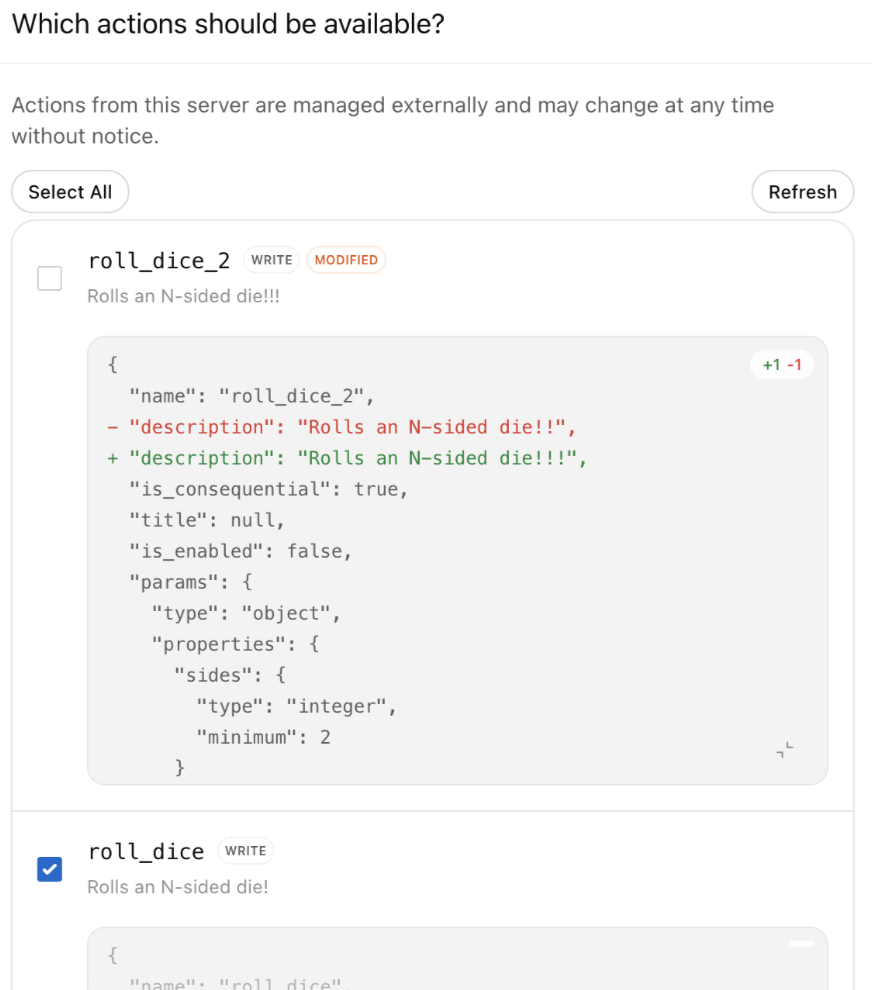
Нажав Опубликовать на предыдущем шаге, выберите в появившемся модальном окне Настроить действия и укажите разрешенные приложению действия, устанавливая или снимая флажки. Можно также нажать Обновить, чтобы получить новые действия, по умолчанию отключенные, или обновленные определения действий. Перед публикацией выберите Настроить доступ, чтобы предоставить доступ определенным группам.
Действиями приложения можно управлять и после публикации.
Найдите приложение в разделе Настройки рабочей области → Приложения, откройте меню с многоточием (...) рядом с нужным приложением и выберите Управление действиями.
Обновления сервера MCP не включаются автоматически. Чтобы получить актуальный набор действий или обновления существующих действий, нажмите кнопку Обновить. Новые действия по умолчанию отключены, а изменения существующих действий показываются в виде различий.
Использование нового приложения в чатах
Начните чат и выберите одно или несколько приложений либо используйте знания компании.
В одном промпте можно вызвать несколько собственных и сторонних приложений (например, получить внутренние данные, а затем создать тикет на основе результата).
Примечание: если вы используете знания компании, включаются только приложения с функциями поиска/получения данных.
Для действий записи или изменения ChatGPT может запросить подтверждение в зависимости от разрешений приложения и контекста действия. Проверьте разрешения приложения перед публикацией, чтобы пользователи понимали, когда ChatGPT может запрашивать подтверждение перед использованием приложения.
Безопасность, защита и аспекты данных
Примечание. Подключение к небезопасным или ненадежным серверам MCP может повысить риски безопасности, включая промпт-инъекции. Подключайте только серверы, которым вы доверяете, и перед включением режима разработчика убедитесь, что разработчики понимают связанные с ним риски. Подробнее
Режим разработчика — мощная возможность, требующая ответственной настройки и контроля. Для действий записи или изменения ChatGPT может запросить подтверждение в зависимости от разрешений приложения, контекста действия и его потенциального влияния. Некоторые особо рискованные действия могут быть заблокированы вместо того, чтобы предлагаться для подтверждения. Администраторы/владельцы видят предупреждения о рисках при включении приложений, которые могут записывать или изменять данные.
Вы несете ответственность за проверку и подтверждение пригодности пользовательских приложений и коннекторов, которые создаете, а также сторонних приложений и коннекторов, которые добавляете для использования в своей рабочей области. Перед развертыванием пользовательского коннектора убедитесь, что пройдены все технические проверки, проверки использования и соответствия правилам.
Compliance API
Пользовательские разговоры — включая те, в которых используется любое приложение, — доступны через Compliance API для клиентов Enterprise/Edu.
FAQ
Кто может включать режим разработчика?
Enterprise/Edu: Администраторы предоставляют доступ в разделе Permissions & Roles → Connected Data. Затем пользователи с включенным доступом активируют его в Settings → Apps → Advanced Settings. Публиковать могут только администраторы/владельцы. Администраторы также могут дополнительно настраивать, кто получит доступ, с помощью RBAC.
Business: Только администраторы могут использовать режим разработчика. Включите его через User Settings → Apps → Advanced settings → Developer mode или Workspace settings → Apps → Create в режиме разработчика. Затем опубликуйте в Workspace settings → Apps.
Есть ли географические ограничения?
Нет.
Можно ли тестировать приложения, созданные с помощью Apps SDK, в режиме разработчика?
Да, приложения можно тестировать в режиме разработчика.
Доступны ли MCP-приложения на мобильных устройствах?
Нет — только в веб-версии.
Можно ли обновлять приложения после публикации? Можно ли включать и отключать отдельные инструменты для чтения, записи или получения данных?
Сейчас администраторы и владельцы Business не могут обновлять приложения после публикации. Чтобы обновить инструменты или метаданные, создайте и опубликуйте приложение заново. Администраторы и владельцы Enterprise/Edu могут включать и отключать действия приложения или коннектора после публикации. Подробнее см. в разделе о публикации приложения или приложений.
Какие средства контроля безопасности действуют для действий записи?
ChatGPT может запрашивать подтверждение перед важными действиями или другими изменениями в зависимости от разрешений приложения и контекста действия. Администраторы видят предупреждения о рисках при включении приложений, которые могут записывать или изменять данные.
Как OpenAI проверяет безопасность приложений?
OpenAI проводит red teaming, мониторинг и показывает предупреждения для действий записи. Приложения в реестре, одобренном OpenAI, были проверены до того, как стали доступны. Вы несете ответственность за проверку того, что любое приложение или коннектор подходит для вашей организации, включая приложения и коннекторы, которые вы разрабатываете, или сторонние приложения и коннекторы, которые вы загружаете.
Можно ли загрузить приложение, созданное кем-то другим?
Да. Администраторы и разработчики могут загружать любые приложения, в том числе с открытым исходным кодом или созданные сторонними поставщиками. Перед публикацией проверьте безопасность и пригодность приложения.
Может ли ChatGPT использовать несколько приложений одновременно?
Да. Рабочие области могут вызывать несколько собственных и сторонних приложений в одном промпте.
Следует ли использовать приложение, созданное OpenAI, или пользовательское MCP-приложение?
Приложения, созданные OpenAI, сегодня поддерживают только поиск и не поддерживают действия записи. Используйте пользовательские MCP-приложения для возможностей записи/изменения.
Можно ли подключиться к локальному MCP-серверу?
Не напрямую. ChatGPT подключается к удаленным MCP-серверам. Если ваш MCP-сервер работает в частной сети, локальной инфраструктуре или на компьютере разработчика, используйте безопасный MCP-туннель, чтобы подключить его к поддерживаемым продуктам OpenAI, не открывая сервер для публичного интернета.
Требуются ли инструменты search и fetch для подключенных серверов?
Нет. Они больше не требуются.
Могут ли режим агента и глубокое исследование использовать пользовательские приложения?
Режим агента не будет использовать пользовательские приложения. Глубокое исследование может использовать пользовательские приложения, но только для действий read/fetch, а не для действий записи.
Доступны ли приложения и полная бета-версия MCP пользователям Pro?
Пользователи Pro могут создавать приложения с помощью Apps SDK. Сейчас полная поддержка MCP доступна только пользователям Business и Enterprise/Edu. В режиме разработчика пользователи Pro могут подключать MCP с разрешениями на чтение и получение данных.
Обратите внимание: для использования пользовательских приложений пользователям Pro по-прежнему необходимо включать режим разработчика.
Могу ли я использовать свое пользовательское приложение с knowledge компании?
Company knowledge поддерживает пользовательские приложения с доступом fetch/search. Администраторы и владельцы Enterprise управляют тем, кто может видеть эти приложения и получать к ним доступ, с помощью RBAC. Apps с интерактивным интерфейсом в настоящее время не поддерживаются в company knowledge.
Обновляются ли изменения MCP-приложения автоматически в моей рабочей области?
Нет. После того как администратор впервые одобрит MCP-приложение для рабочей области, ChatGPT использует «замороженный» снимок его доступных инструментов и входных данных. Изменения, внесенные позже разработчиком приложения, не применяются, пока администратор не проверит и не опубликует обновление.
Что произойдет, если определение инструмента изменилось после одобрения?
Если работающее приложение больше не соответствует зафиксированному снимку, вызовы инструментов могут завершаться ошибкой. Обратносовместимые обновления (например, добавление нового необязательного параметра) могут продолжать работать. Если определение инструмента не является обратно совместимым, администраторы/владельцы должны обновить действия инструментов в Workspace settings, прежде чем продолжить. Дополнительную информацию о публикации изменений см. в разделе Publish App этой статьи.
Увидят ли пользователи запрос на обновление или уведомление администратора, если вызов завершится ошибкой?
Нет. Сообщения об ошибках сегодня не включают автоматический запрос на обновление, а администраторы не получают упреждающих уведомлений, когда приложению требуется проверка.