
Переключение аккаунтов постепенно становится доступно на iOS и Android. Если вы не видите пункт Сменить аккаунт в разделе Настройки, возможно, эта функция вам пока недоступна.
Обзор
Вы можете одновременно войти в два аккаунта ChatGPT и переключаться между ними без выхода. В каждый момент активен только один аккаунт.
Доступность
Переключение аккаунтов доступно в веб-версии ChatGPT и в приложениях ChatGPT для iOS и Android.
В веб-версии переключение аккаунтов доступно на всех тарифах, но ваша организация может управлять доступностью этой функции в своей рабочей области. Если вы не видите эту функцию в рабочей области под управлением организации, обратитесь к администратору рабочей области.
Как работает переключение аккаунтов
Вход в два аккаунта одновременно
Вы можете оставаться в системе одновременно в двух аккаунтах. У вас может быть больше двух аккаунтов ChatGPT. Если вы уже вошли в два аккаунта, выйдите из одного, прежде чем добавлять другой.
Создание второго аккаунта не требует оплаты. Для нового аккаунта по умолчанию будет действовать бесплатный тариф.
Добавление аккаунта в веб-версии
Откройте меню аккаунта.
Выберите Добавить аккаунт.
Войдите или создайте новый аккаунт.
Если вы уже вошли в два аккаунта, выберите Добавить другой аккаунт. Выберите аккаунт, из которого хотите выйти, затем нажмите Выйти и продолжить, чтобы войти в аккаунт, который хотите добавить.
Добавление аккаунта на iOS или Android
Если вы уже вошли в два аккаунта, пункт Добавить аккаунт скрыт. Выйдите из одного аккаунта, чтобы пункт Добавить аккаунт снова стал доступен.
Откройте Настройки.
Выберите Сменить аккаунт.
Выберите Добавить аккаунт.
Войдите в аккаунт, который хотите добавить.
Переключение аккаунтов
В веб-версии откройте меню аккаунта и выберите аккаунт, который хотите использовать. На iOS или Android откройте Настройки, нажмите Сменить аккаунт и выберите другой аккаунт.
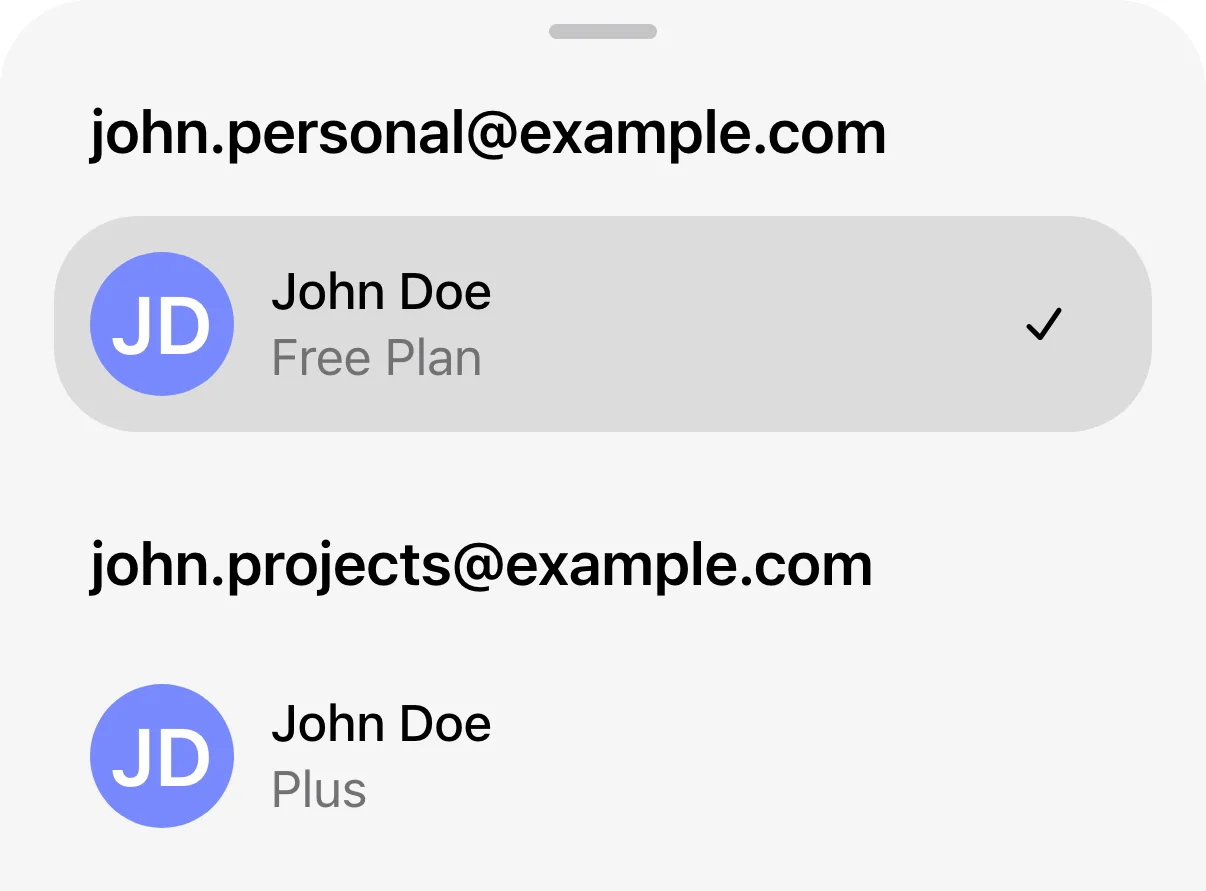
Пример двух аккаунтов, в которые выполнен вход. Галочкой отмечен активный аккаунт.
После переключения используются чаты, память, файлы и настройки выбранного аккаунта. Доступные рабочие области также привязаны к этому аккаунту. Прежде чем начать чат или совершить покупку, проверьте, какой аккаунт активен.
При переключении аккаунтов:
Чаты не переносятся между аккаунтами
Память и история чатов не становятся общими
Файлы и загруженные материалы не становятся общими
Платежи и подписки не объединяются
Аккаунты и рабочие области не объединяются
Уведомления на мобильных устройствах
Вы можете получать уведомления для обоих аккаунтов, в которые вошли, в зависимости от настроек каждого аккаунта и разрешений на устройстве. При нажатии на уведомление для другого аккаунта вы переключитесь на него и откроете соответствующий контент.
Выход из аккаунта
После выхода аккаунт исчезнет из меню переключения.
На мобильном устройстве после выхода из активного аккаунта открывается другой аккаунт, в который вы вошли. После выхода из последнего аккаунта вы вернетесь на экран входа.
Выход из аккаунта в веб-версии
Откройте меню аккаунта.
Выберите Выйти.
Если вы вошли в два аккаунта, выберите тот, из которого хотите выйти.
При необходимости подтвердите выход.
Выход из аккаунта на iOS или Android
Откройте Настройки.
Выберите Сменить аккаунт.
Откройте меню дополнительных действий (•••) для аккаунта, из которого хотите выйти.
Выберите Выйти и подтвердите выход.
Подписки и покупки
За каждым аккаунтом сохраняется его тариф. При переключении аккаунтов подписка не переносится и не становится общей.
Если вы уже оплатили подписку, но не можете получить к ней доступ, проверьте аккаунт ChatGPT, к которому она привязана, прежде чем покупать ее снова.
Чтобы использовать платный тариф в другом аккаунте ChatGPT, нужна отдельная подписка. Перед покупкой проверьте, нет ли у вас действующих подписок, чтобы избежать повторных списаний.
Помощь с восстановлением подписки, покупкой новой, сменой или отменой тарифа, а также устранением ошибок при покупке доступна в статье Решение проблем с доступом к подписке ChatGPT и сменой аккаунта.
Аккаунты под управлением рабочей области в веб-версии
Если вашим аккаунтом ChatGPT управляет организация:
Администратор может иметь доступ к данным этого аккаунта и возможность управлять ими.
На данные, созданные в аккаунте под управлением организации, распространяются ее политики.
Переключение аккаунтов не меняет применимые к ним политики.
Подробнее о доступе к данным вашего аккаунта ChatGPT под управлением организации. Если вы не уверены, какой аккаунт используете, проверьте, какой из них отмечен как активный в меню аккаунта. Если у вас есть вопросы об аккаунте под управлением организации, обратитесь к своему ИТ-администратору.
Часто задаваемые вопросы
Переключение аккаунтов — это то же самое, что и переключение рабочих областей?
Нет. При переключении аккаунтов вы переходите в другой аккаунт ChatGPT. При переключении рабочих областей вы меняете рабочую область в пределах одного аккаунта.
Что произойдет, если моя рабочая область будет деактивирована?
Если рабочая область, связанная с аккаунтом, деактивирована, в веб-версии:
Может появиться баннер с объяснением этого изменения.
В зависимости от тарифа вам могут предложить войти в другой аккаунт или приобрести новую подписку.
ChatGPT не переключит вас на другой аккаунт автоматически.