
С помощью панели мониторинга использования API в аккаунте платформы OpenAI вы можете просматривать ежемесячное использование и экспортировать подробные данные об использовании или расходах в формате CSV.
Экспортируйте данные о расходах, чтобы получить подробную разбивку затрат
Создайте разбивку, похожую на счет, сгруппировав данные по строкам расходов
Экспортируйте данные за полный календарный месяц или с начала месяца до текущей даты (MTD)
Скачайте данные об использовании или расходах в формате CSV для отчетности
Примечание. Для клиентов Enterprise начиная со счетов, выставленных 1 апреля 2026 года, подробные сведения о расходах на API больше не будут указываться в счетах OpenAI. Вместо этого нужно будет использовать описанный в этой статье экспорт. Чтобы получить аналогичную ежемесячную детализацию, следуйте инструкциям в разделе «Экспорт подробных ежемесячных данных об использовании или расходах».
Начало работы
Войдите на сайт platform.openai.com.
Выберите нужную организацию или проект и нажмите «Использование» на боковой панели.
Примечание. Если нужные данные об оплате или использовании не отображаются, проверьте разрешения и фильтры организации.
Настройка месячного диапазона дат
На странице «Использование» нажмите на меню выбора диапазона дат в правом верхнем углу.
Выберите диапазон дат с учётом требований к отчётности.
Например, чтобы получить данные за полный календарный месяц, укажите первый день месяца как дату начала, а последний день того же месяца — как дату окончания.
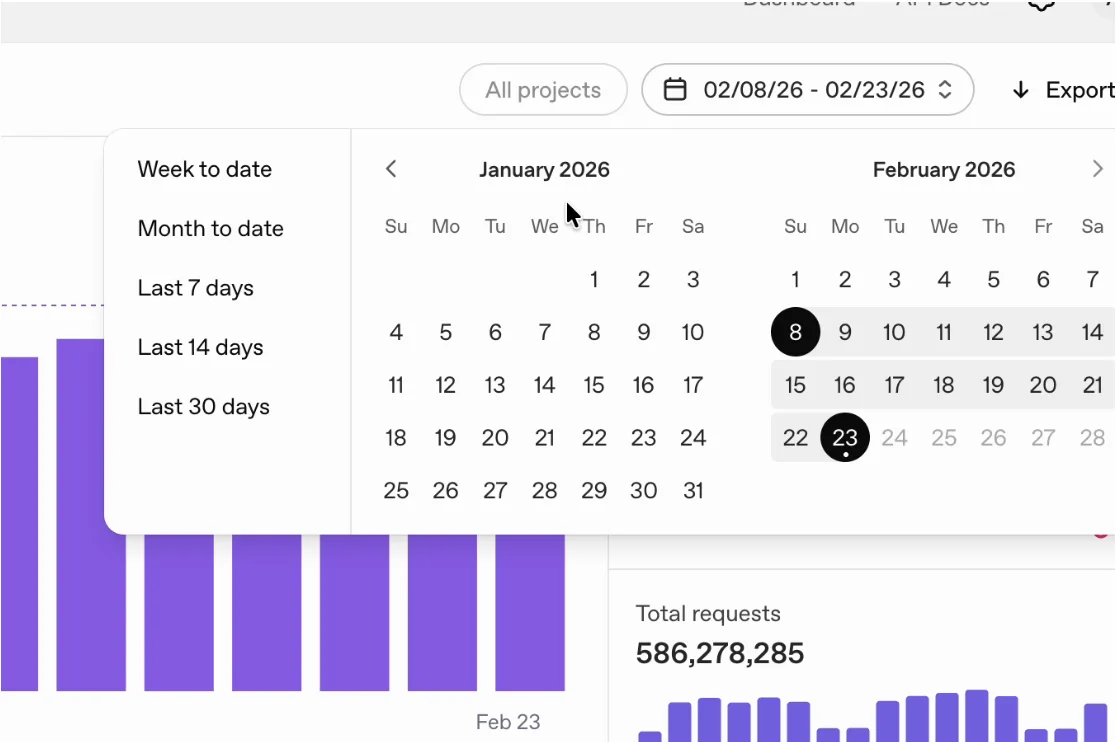
Можно выбрать вариант «С начала месяца», чтобы в качестве даты начала автоматически установить первое число месяца.
Экспорт подробных ежемесячных данных об использовании или расходах
На странице «Использование» нажмите «Экспорт» в правом верхнем углу.
В открывшемся окне выберите тип экспорта. Выберите «Данные об активности» для подробных сведений об использовании или «Данные о расходах» для детальной отчётности по затратам.
Рекомендуемые настройки экспорта для подробной ежемесячной отчётности по расходам
Клиентам Enterprise счета за использование API OpenAI выставляются за календарные месяцы, обычно через несколько дней после окончания месяца. Чтобы получить подробную разбивку расходов, совпадающую с общей суммой использования API в счёте, откройте вкладку «Данные о расходах» и задайте следующие настройки:
Группировать по: позициям
Проекты: все (или выберите конкретный проект)
Формат файла: CSV
Время начала: первый день отчётного месяца
Время окончания: последний день отчётного месяца (или текущий день для периода с начала месяца — MTD)
Временной интервал: 1 день

Если вам нужны подробные сведения об использовании, также можно выбрать «Данные об активности». Например, можно отфильтровать данные по определённой функции API, а экспортированные данные сгруппировать по проекту, пользователю, ключу API, модели, пакету или тарифному плану.
Создание и скачивание экспорта
После настройки параметров интересующего вас отчета нажмите «Скачать» в модальном окне экспорта.
Создание отчета может занять некоторое время. Когда он будет готов, нажмите значок скачивания рядом с созданным файлом.
Часто задаваемые вопросы
Я вошёл в аккаунт и могу открыть раздел «Использование», но не настройки оплаты. Как это исправить?
Для доступа к некоторым настройкам оплаты могут потребоваться дополнительные разрешения в организации. Обратитесь к владельцу организации, чтобы проверить или запросить разрешения.
Почему после нажатия кнопки скачивания файл появляется не сразу?
В зависимости от объёма экспортируемых данных создание файла может занять некоторое время. Когда файл будет готов, его можно будет скачать.
Какой часовой пояс используется при экспорте?
Дата и время на панели использования отображаются в формате UTC.
Почему сумма в счёте не совпадает с экспортированной разбивкой расходов?
Проверьте следующее:
Убедитесь, что экспорт относится к той же организации, для которой выставлен счёт. Если у вас несколько организаций, для них могут выставляться отдельные или объединённые счета — в зависимости от настроек, согласованных в процессе продажи.
Убедитесь, что сверяете данные за правильный период. Счета выставляются за календарные месяцы. Например, использование с 1 по 31 января 2026 года по UTC будет включено в счёт за февраль.
Если вам по-прежнему не удаётся сверить расходы, обратитесь за помощью в нашу службу поддержки.