
Проекты помогают клиентам организовывать работу. Организации могут управлять доступом и лимитами, создавать сервисные учетные записи (через интерфейс) и отслеживать использование в рамках ограниченной области внутри проекта (например, модели, возможности, потоки, ассистенты, тонкая настройка, хранилище и т. д.). Активность использования можно разбивать по проектам, а пользователи могут просматривать выставление счетов и задавать лимиты расходов для каждого проекта.
Владельцы организации могут просматривать все свои активные и архивированные проекты на странице «Проекты». Подробнее о ролях пользователей и разрешениях в Платформе API.
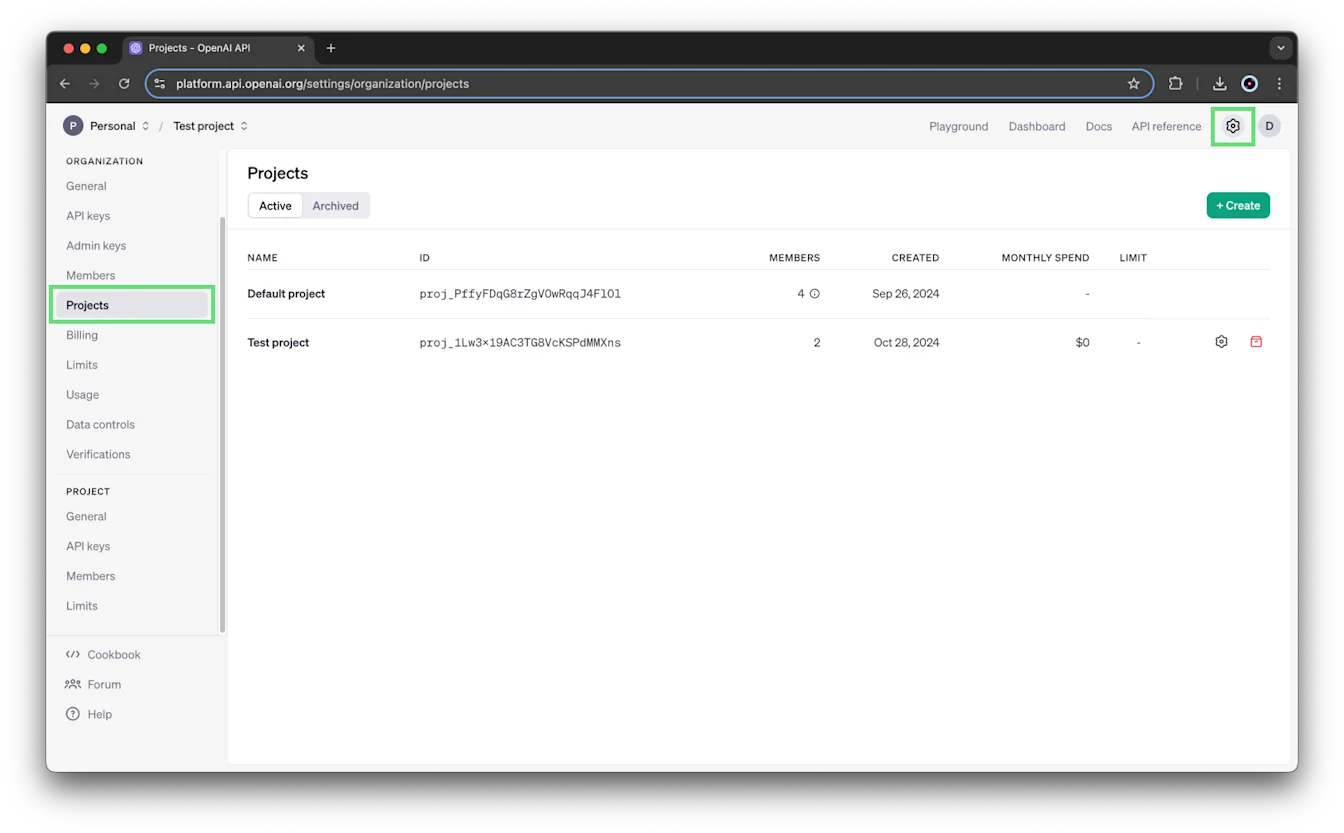
Кто может создать проект?
Создавать проекты могут только владельцы организации. Подробнее см. в разделе «Роли и разрешения».
Чтобы переключиться между организациями, наведите указатель на название организации в левом верхнем углу страницы и выберите организацию из списка:
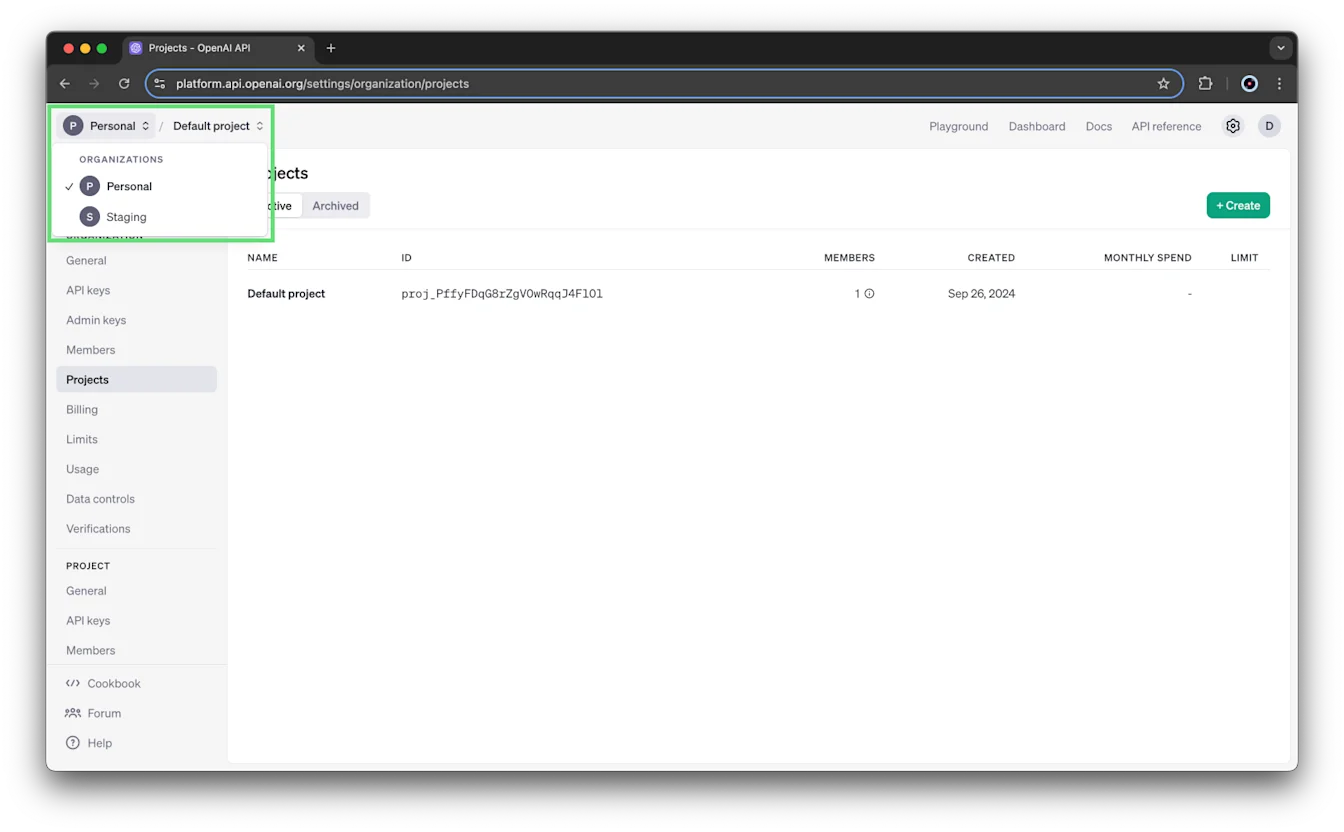
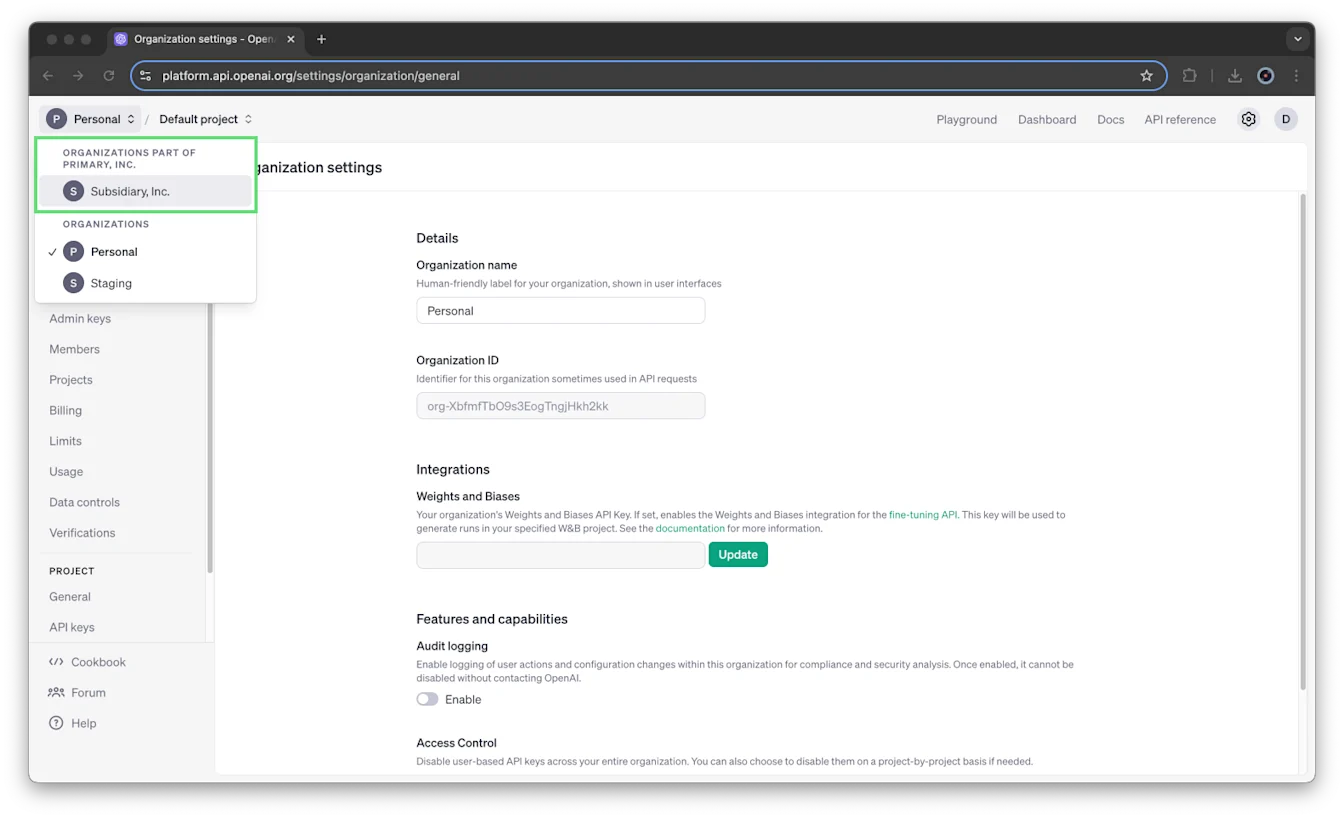
В организациях с консолидированным планом выставления счетов дочерние организации обозначаются отдельно. В дочерних организациях создавать проекты нельзя.
Как работают проекты?
В каждой организации есть «Проект по умолчанию», который нельзя удалить. Можно настроить ограничения частоты запросов, разрешения виртуальных моделей и лимиты расходов (по состоянию на ноябрь 2024 года). Он наследует полную конфигурацию организации, поэтому напрямую добавлять в него участников или сервисные аккаунты нельзя.
Как создать проект?
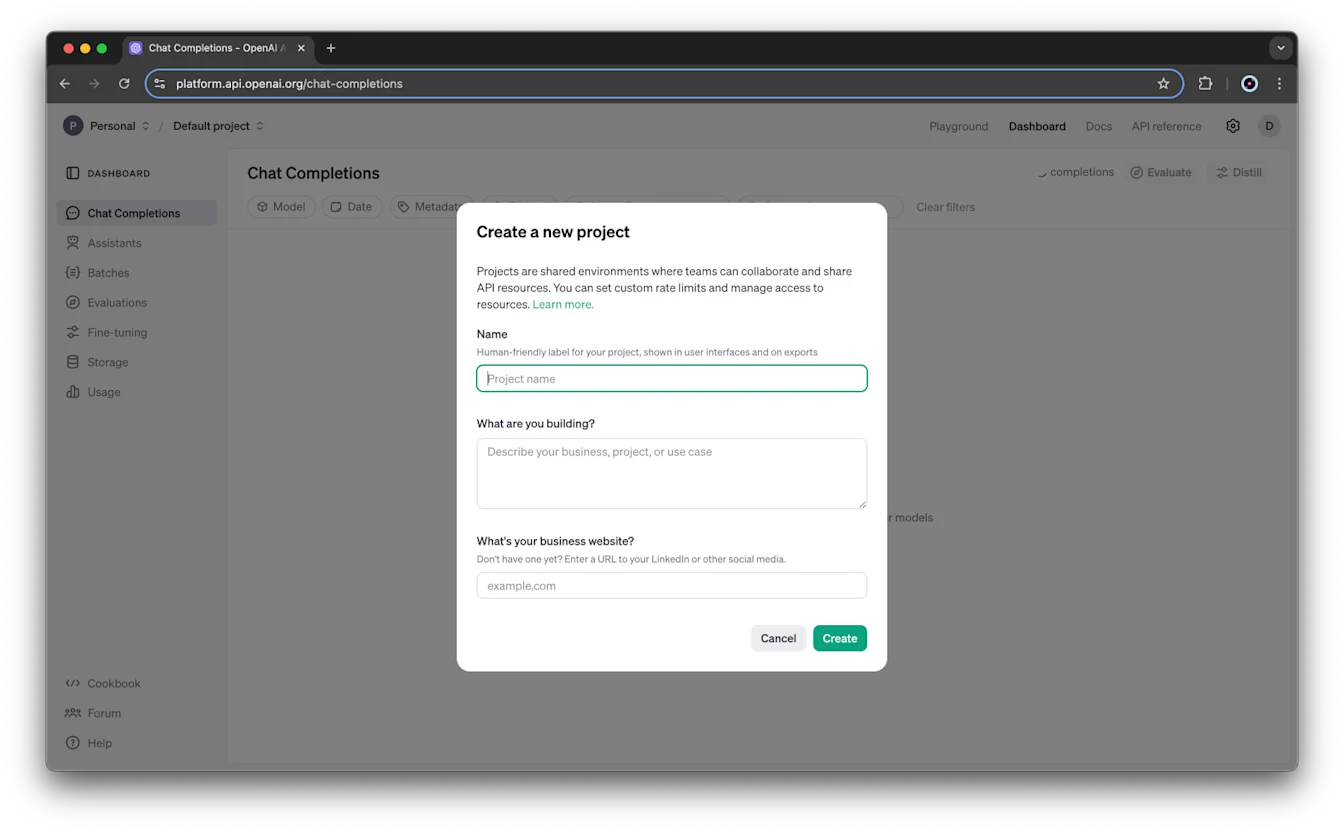
Сначала наведите указатель на название проекта в левом верхнем углу страницы и выберите Создать проект.
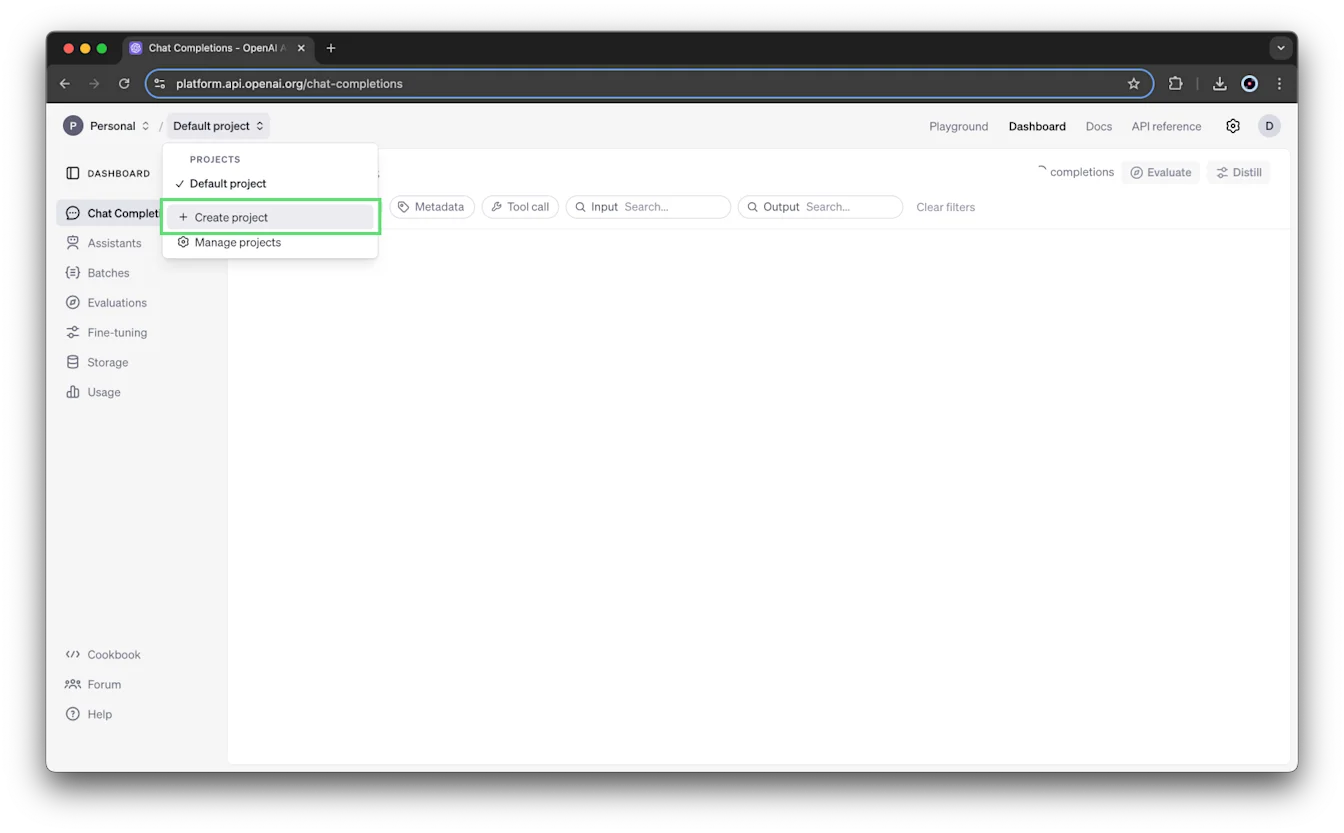
Укажите название, описание и веб-сайт проекта, а затем нажмите Создать.
Как добавить пользователей в проект?
Новые участники организации не добавляются автоматически в «Проект по умолчанию». Новых участников можно пригласить в проект при приглашении в организацию, установив флажок «Пригласить в проект по умолчанию», или после того, как участник примет приглашение в организацию.
На пользователей, приглашенных через Admin API, распространяются правила, указанные для конечной точки /organization/invites.
Если при приглашении пользователей в проект через интерфейс или Admin API возникает ошибка, перед повторной отправкой приглашения сначала убедитесь, что нужный проект существует и не архивирован.
Владельцы организации автоматически становятся владельцами новых проектов, создаваемых в этой организации.
Какие роли пользователей предусмотрены в организациях и проектах и какие разрешения они предоставляют?
В организациях предусмотрены роли «владелец» и «читатель», а в проектах — «владелец» и «участник». Участники проекта соответствуют читателям организации. В таблице ниже приведено более подробное описание разрешений для каждой роли пользователя.
| Роль | Область действия | Описание |
|---|---|---|
| Владелец | Организация | Может создавать и просматривать все проекты, всех пользователей и все ключи API. Может отслеживать все проекты организации на странице «Проекты» . Может устанавливать лимиты расходов организации и проектов. Может предоставлять другим пользователям организации разрешение на просмотр сведений об использовании. Может архивировать проекты. |
| Читатель | Организация | Может выполнять логический вывод, использовать ресурсы и создавать ключи в своих проектах. Может быть добавлен в проекты. Не может создавать проекты и управлять пользователями. |
| Владелец | Проект | Может добавлять в проект других пользователей, переименовывать проект и выполнять все действия, доступные участнику. Может устанавливать лимиты расходов проекта. Может архивировать проект. |
| Участник | Проект | Может выполнять логический вывод, использовать ресурсы и создавать ключи на уровне проекта. |
К чему у меня есть доступ, если я не владелец организации?
Пользователи, не являющиеся владельцами организации, видят только те проекты, участниками которых они являются. Только владелец организации может видеть все проекты, их участников и ключи API, а также имеет доступ к странице «Проекты».
Только участники проекта и владельцы организации могут видеть модели, дообученные в этом проекте, цепочки сообщений созданных ассистентов и добавленные файлы.
Участники проекта могут видеть всех остальных участников этого проекта и их роли, например «Владелец» или «Участник».
Как изменить роль пользователя в проекте или удалить пользователя из проекта?
Изменить роль пользователя в проекте или удалить его из проекта может только владелец проекта. Подробнее см. в разделе «Роли и разрешения».
Чтобы изменить данные пользователя проекта, перейдите в настройки организации, выберите проект и нажмите Участники. Каждому участнику можно назначить роль Участник или Владелец. Чтобы удалить пользователя из проекта, также можно выбрать Удалить.
Что такое сервисный аккаунт и чем он отличается от обычного аккаунта пользователя?
Сервисный аккаунт — это псевдопользователь, предназначенный для системного доступа и отличающийся от аккаунта отдельного пользователя. Создавать сервисные аккаунты могут только владельцы организации и проекта.
Сервисные аккаунты ограничены только проектами.
Добавление участника в проект
Нажав кнопку + Добавить участника, вы увидите список пользователей вашей организации с ролью Читатель. Если пользователя еще нет в вашей организации, сначала добавьте его в организацию. Если вы не хотите предоставлять таким пользователям более широкий доступ, не устанавливайте флажок «Добавить в проект по умолчанию». Сервисные аккаунты в этом списке не отображаются. На этом этапе можно выбрать роль Владелец или Участник:
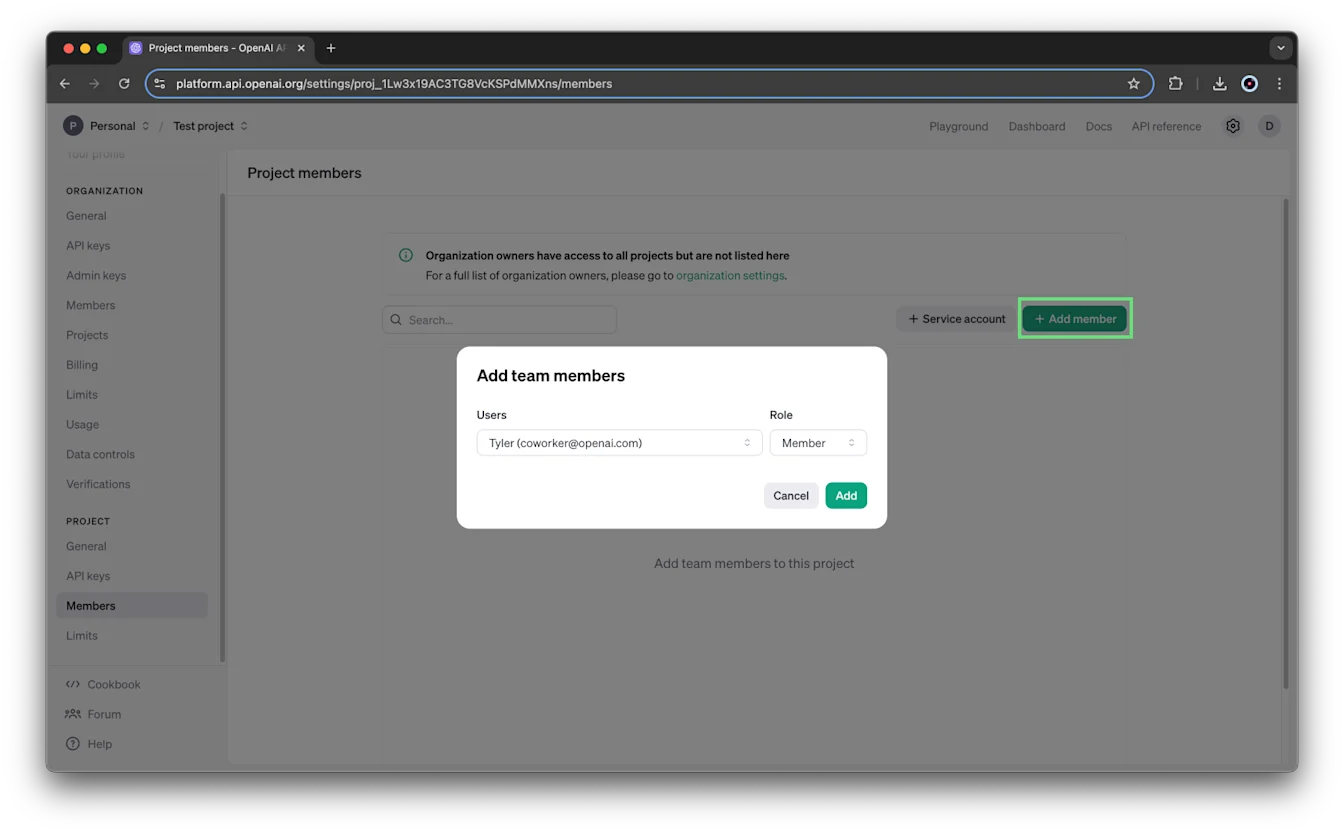
При добавлении участника команды ему необходимо назначить роль Участник или Владелец. Участники проекта могут отправлять запросы API для чтения или изменения данных, а владельцы проекта также могут изменять настройки и лимиты расходов проекта и управлять его участниками. Подробнее см. в разделе «Роли и разрешения».
Как создать сервисный аккаунт для проекта
Сначала перейдите к проекту, для которого хотите создать сервисный аккаунт, выбрав его в раскрывающемся списке на панели навигации:
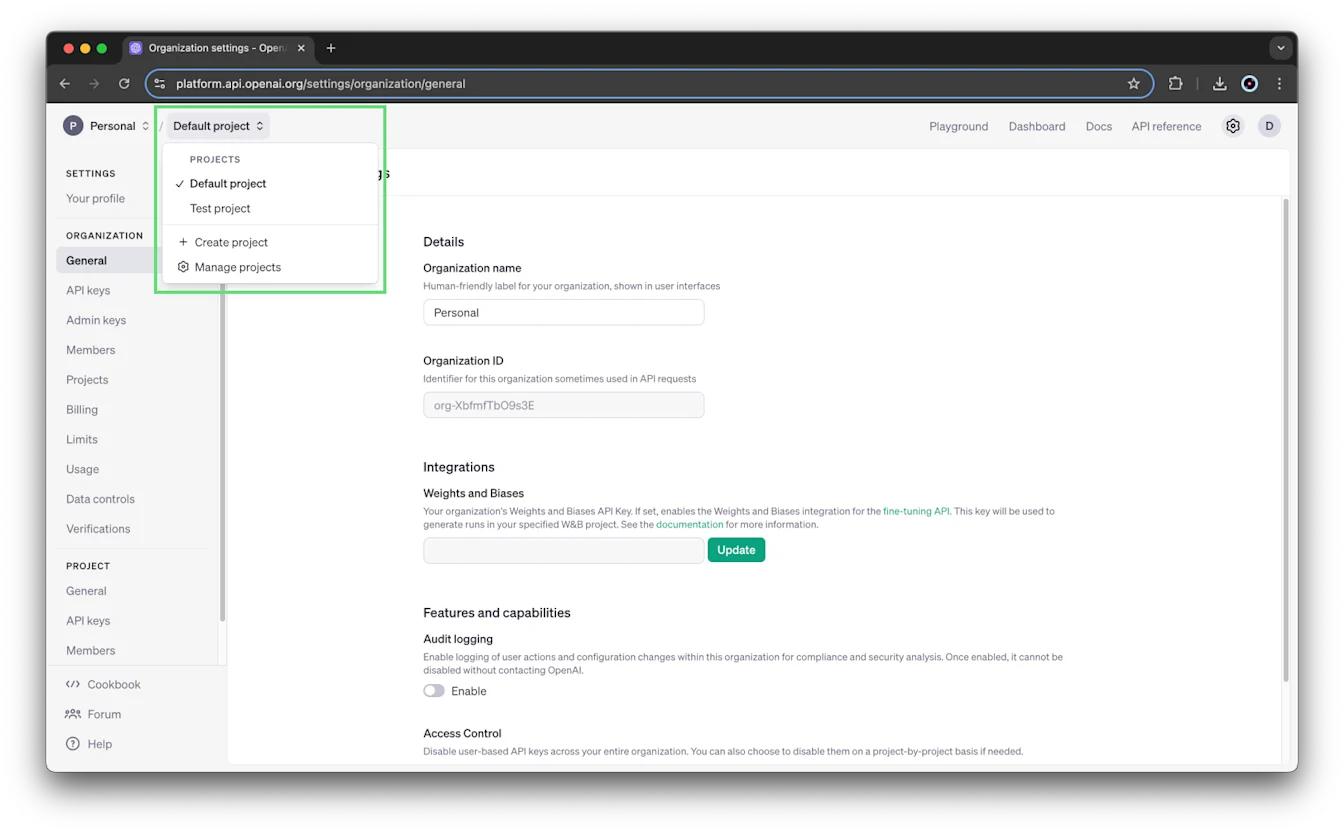
Затем откройте настройки организации -> Проект -> Участники -> и нажмите + Сервисный аккаунт:
Сервисные аккаунты, созданные на уровне проекта, уникальны для проекта и не могут использоваться за пределами проекта, в котором они созданы.
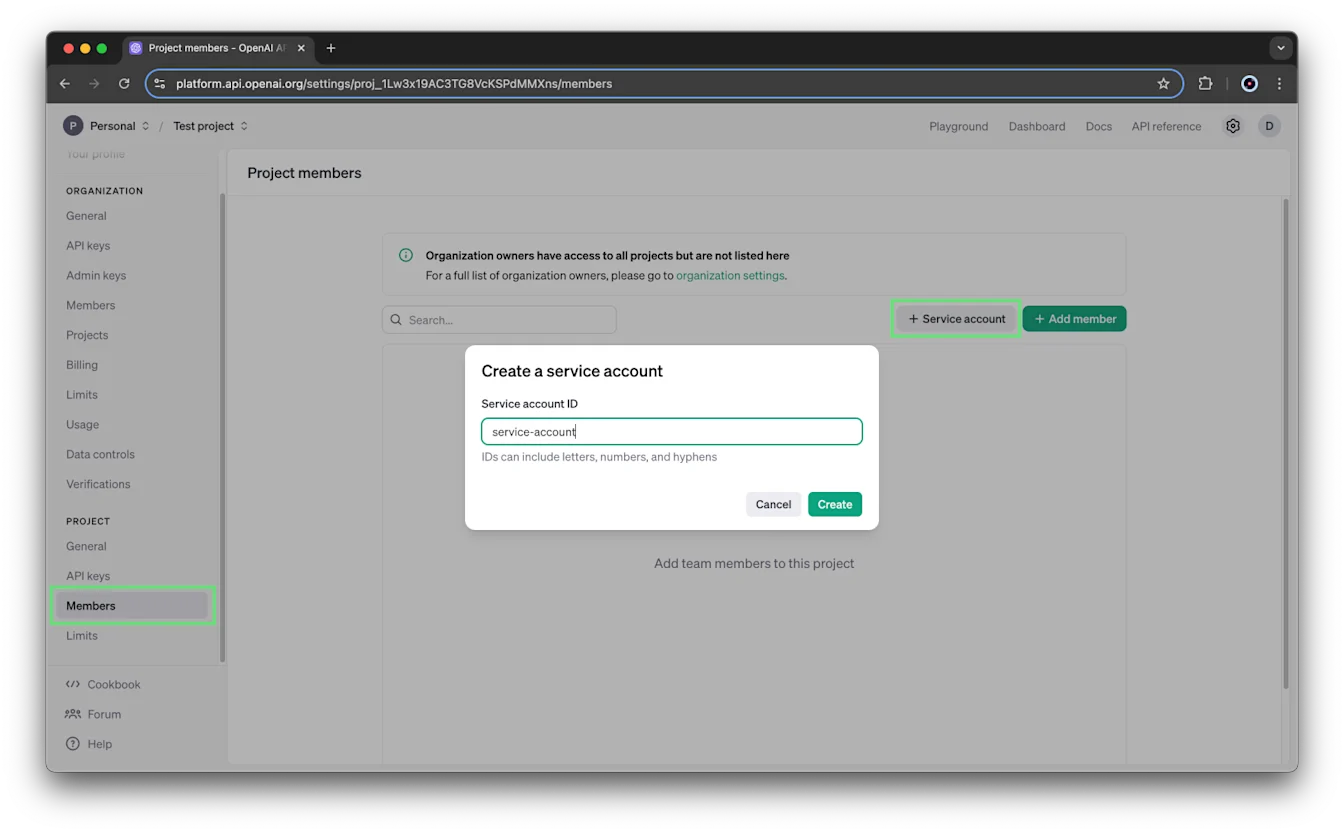
Название сервисного аккаунта
Независимо от того, создаете ли вы сервисный аккаунт на уровне организации или только для отдельного проекта, ему можно назначить уникальный идентификатор из букв, цифр и дефисов, чтобы его было легко распознать.
Сохранение ключа API сервисного аккаунта
После нажатия кнопки Создать для сервисного аккаунта сразу создается ключ API и отображается секретный ключ. Сохраните этот секретный ключ в надежном и безопасном месте. Из соображений безопасности его больше нельзя будет просмотреть через аккаунт OpenAI. Если вы потеряете секретный ключ, потребуется создать новый.
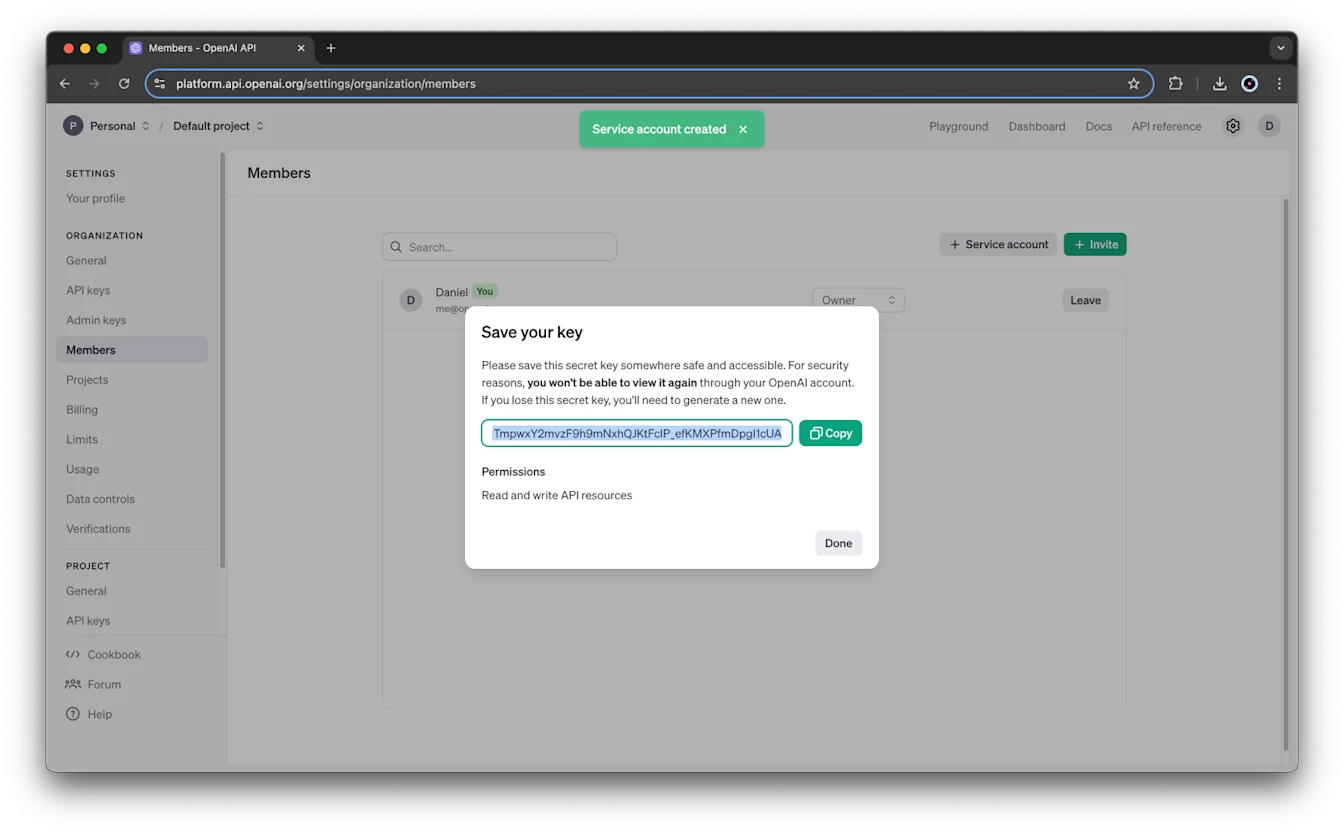
По умолчанию ключ API сервисного аккаунта имеет разрешения на чтение и запись для всех ресурсов API проекта. Эти разрешения можно изменить в настройках ключей API проекта.
Сервисные аккаунты отображаются вместе с участниками проекта на странице настроек участников проекта. Подробнее об изменении или удалении доступа сервисного аккаунта на странице настроек участников проекта см. здесь.
Все сервисные аккаунты проектов и организаций будут отображаться вместе с пользователями-людьми на странице участников на уровне организации.
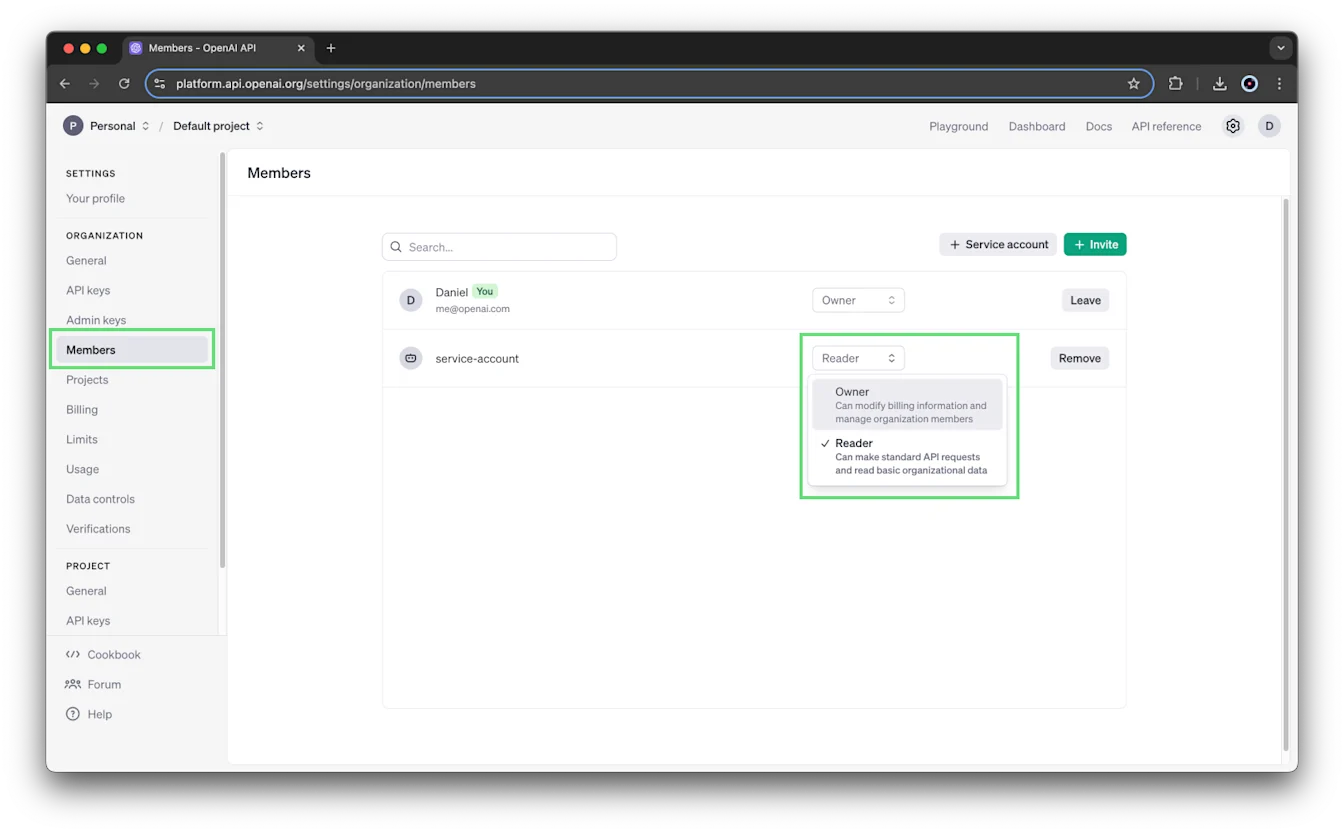
Сервисные аккаунты управляются так же, как обычные аккаунты. В меню Organization -> Members можно удалить сервисный аккаунт или обновить роль:
Как управлять ключами API в проектах организации?
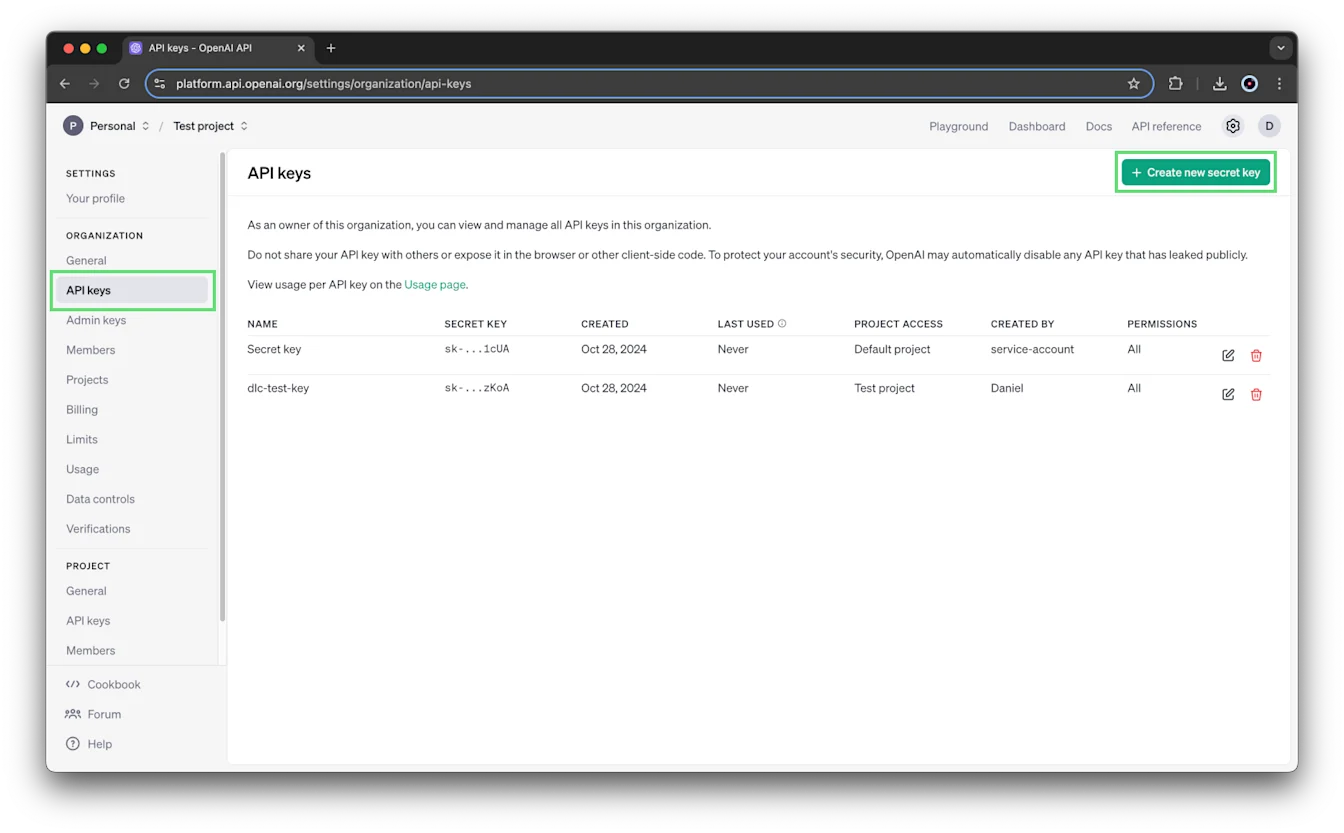
Создавать ключи API для каждого проекта и управлять ими можно на странице настроек этого проекта. В настройках организации выберите проект и нажмите Ключи API.
Чтобы создать новый секретный ключ, выберите + Создать новый секретный ключ. Чтобы изменить разрешения секретного ключа, можно также нажать значок редактирования рядом с ним.
Разрешения для каждого ключа API можно настроить при создании нового секретного ключа или редактировании существующего.
Доступны три уровня разрешений: «Все», «Ограниченные» и «Только чтение».
Все — секретному ключу предоставляются полные разрешения. Это настройка по умолчанию.
Ограниченные — позволяют пользователю назначить каждой конечной точке разрешения «Нет доступа», «Чтение» или «Запись».
Например, можно создать ключ API, которому запрещено чтение и запись через конечную точку /v1/assistants:
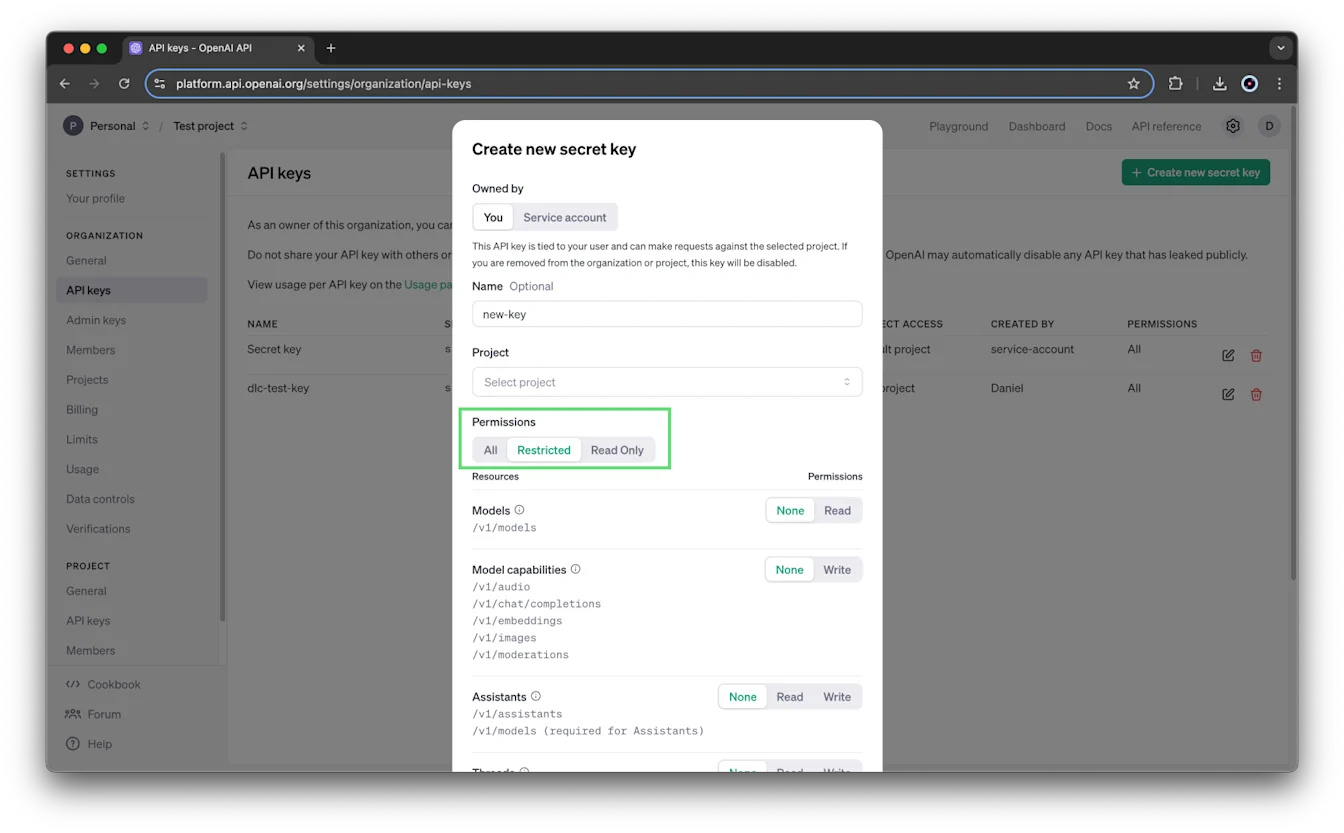
Только чтение — для всех конечных точек устанавливается разрешение на чтение.
Как управляется доступ пользователей, состоящих в нескольких проектах или организациях?
Пользователи могут состоять в любом необходимом количестве проектов. В рамках проекта пользователи могут создать личный ключ API, область действия и доступ которого ограничены этим проектом и его ресурсами.
Как устанавливать ограничения частоты запросов для проектов организации и управлять ими?
Устанавливать ограничения частоты запросов на уровне проекта и управлять ими может только владелец организации. Подробнее см. в разделе «Роли и разрешения».
В настройках организации выберите нужный проект, а затем в разделе «Проект» навигационного меню нажмите Лимиты. На этой странице можно изменить раздел Использование моделей.
В разделе «Использование моделей» можно настроить, какие модели доступны проекту, а также при необходимости задать ограничения частоты запросов для каждой модели.
Как устанавливать лимиты расходов для проектов организации и управлять ими?
Устанавливать лимиты расходов проекта и управлять ими могут только владельцы организации и проекта. Подробнее см. в разделе «Роли и разрешения». Чтобы изменить лимиты на уровне организации, в настройках организации нажмите Лимиты, затем прокрутите страницу до раздела Лимиты использования.
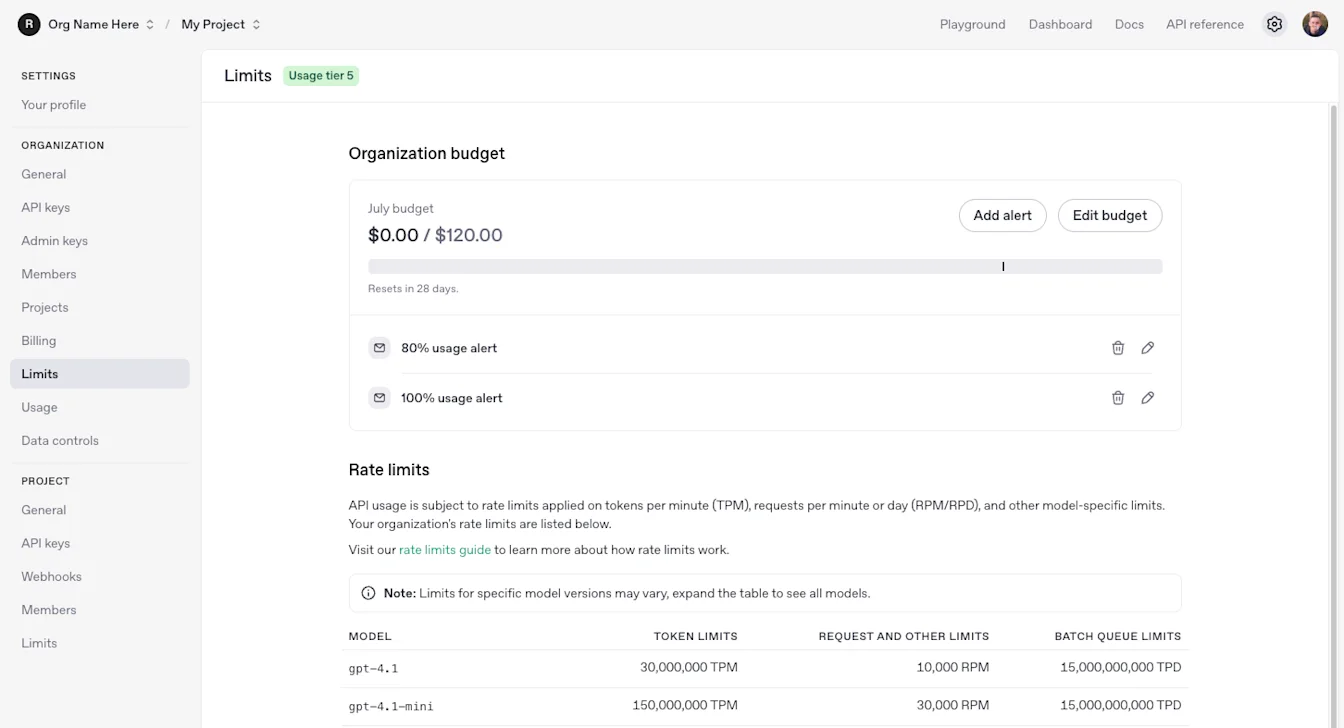
Чтобы установить лимиты проекта, в настройках организации выберите нужный проект и нажмите Лимиты. Можно изменить Месячный лимит расходов, Порог уведомления и Использование моделей.
Настройка месячного лимита расходов позволяет задать для проекта мягкий порог расходов. Если в течение календарного месяца (UTC) использование превысит этот лимит, запросы API продолжат обрабатываться без перерывов. Эта функция помогает отслеживать использование с помощью оповещений о лимите расходов, но не устанавливает жесткого ограничения расходов. При создании лимита расходов проекта по умолчанию создается оповещение для порога 100 %. Чтобы настроить дополнительные оповещения для других порогов, нажмите Добавить оповещение.
Обратите внимание: владельцы организации и проекта всегда будут получать эти сообщения, и изменить это нельзя.
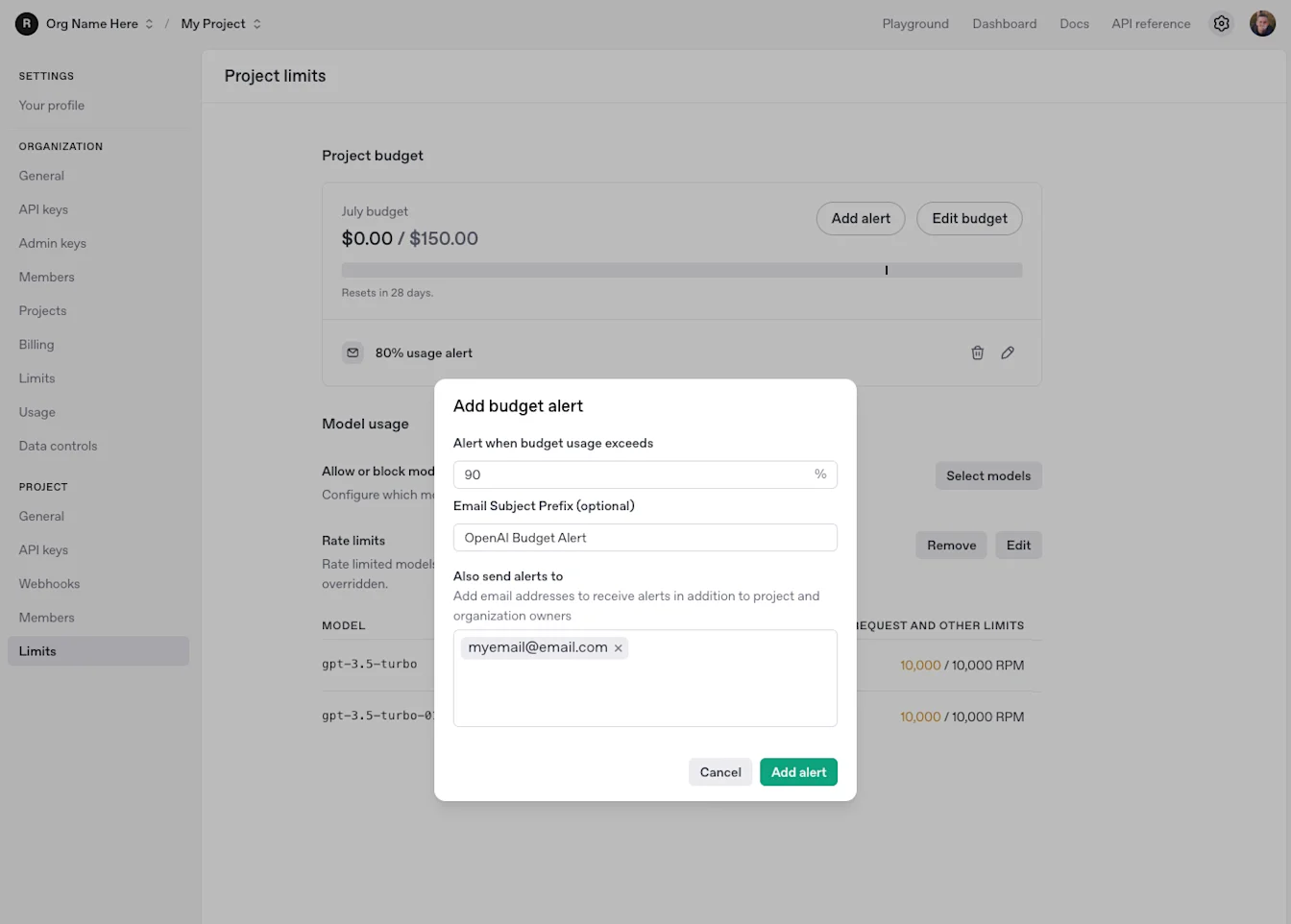
Как установить лимиты расходов для организации или проекта?
Теперь OpenAI поддерживает месячные лимиты расходов на API как на уровне организации, так и на уровне проекта. Лимит расходов можно использовать только для отслеживания без блокировки либо сделать жестким, чтобы после его достижения запросы API завершались с ошибкой. Актуальные инструкции по настройке и описание работы см. в разделе «Лимиты расходов» документации для разработчиков.
Как удалить или архивировать проект?
Проект можно архивировать на новой странице со списком проектов или в настройках отдельного проекта. После архивирования проект нельзя восстановить. Чтобы подтвердить архивирование, вам будет предложено ввести название проекта.
Список всех архивированных проектов можно просмотреть на вкладке «Архивные» той же страницы со списком проектов.
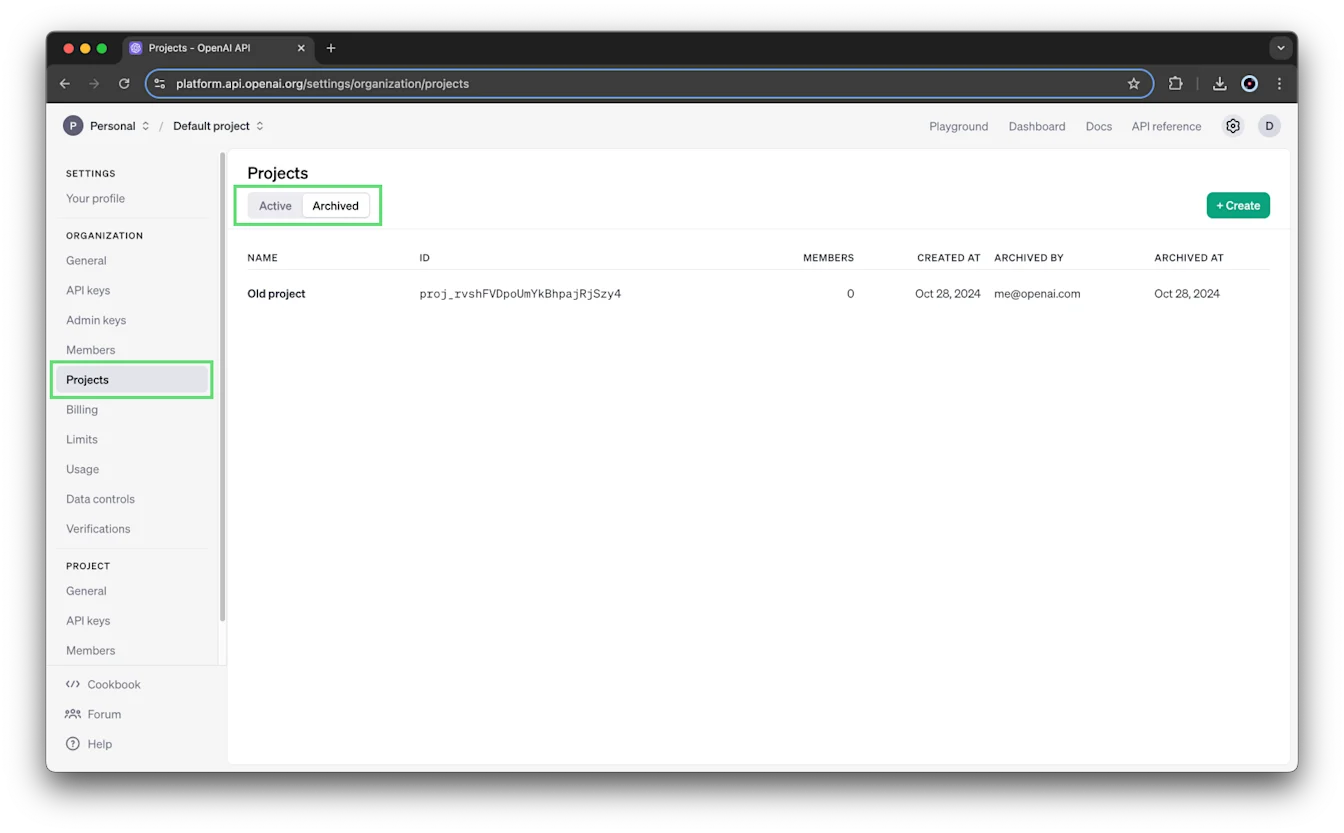
Удалять проекты нельзя. Мы сохраняем историю всех проектов, чтобы обеспечить непрерывность отслеживания использования и выставления счетов.
Есть ли ограничение на количество проектов в организации?
По умолчанию организации могут создавать до 2 000 проектов.
Можно ли совместно использовать ресурсы в разных проектах?
Ресурсы проекта, такие как файлы, ассистенты, хранилище и цепочки сообщений, доступны только в рамках проекта. Участники без прав администратора за пределами проекта не могут получить к ним доступ. Кроме того, ресурсы нельзя перемещать между проектами.
Единственное исключение заключается в том, что файнтюны в «Проекте по умолчанию» доступны из других проектов.
Какова квота хранилища файлов для одного проекта?
Сейчас OpenAI предоставляет квоту хранилища файлов в размере 100 ГБ на проект.
При превышении этой квоты появится следующая ошибка:
Вы превысили квоту на хранение файлов. Для организаций действует ограничение в 100 ГБ файлов. Уменьшите размер файлов или обратитесь в поддержку.Рекомендуем удалить неиспользуемые файлы, хранящиеся в вашем аккаунте. Для справки: вы можете просматривать файлы и получать их список с помощью API.
Я владелец проекта. Почему я не вижу панель использования своего проекта?
Видимость панели использования проекта не зависит от роли пользователя в проекте. Она определяется вашей ролью в организации и настройками на странице https://platform.openai.com/settings/organization/data-controls/visibility
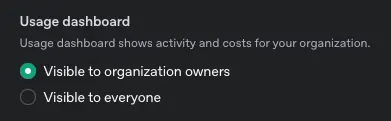
Если панель использования недоступна, вероятно, выбрана настройка «Видно владельцам организации».