
Pomocou účtu na platforme OpenAI môžete v prehľade využívania API zobraziť mesačné využívanie a exportovať podrobné údaje o využívaní alebo nákladoch vo formáte CSV.
Exportujte údaje o nákladoch a získajte podrobný rozpis výdavkov
Zoskupte údaje podľa položiek a vytvorte rozpis podobný faktúre
Exportujte údaje za celý kalendárny mesiac alebo od začiatku mesiaca do dnešného dňa (MTD)
Stiahnite si údaje o využívaní alebo nákladoch vo formáte CSV na tvorbu prehľadov
Poznámka: Firemní zákazníci už na faktúrach vystavených od 1. apríla 2026 nenájdu podrobné náklady na API. OpenAI ich nahrádza exportom opísaným v tomto článku. Pokyny na získanie zodpovedajúcich mesačných podrobností nájdete nižšie, konkrétne v časti Export podrobných mesačných údajov o využití alebo nákladoch.
Začíname
Prihláste sa na platform.openai.com.
Vyberte príslušnú organizáciu alebo projekt a na bočnom paneli vyberte Využívanie.
Poznámka: Ak nevidíte očakávané údaje o fakturácii alebo využívaní, skontrolujte svoje oprávnenia v organizácii a nastavené filtre.
Nastavenie rozsahu dátumov pre mesiac
Na stránke Využívanie otvorte výber rozsahu dátumov.
Vyberte rozsah dátumov podľa toho, za aké obdobie potrebujete prehľad.
Ak napríklad chcete získať údaje za celý kalendárny mesiac, nastavte dátum začiatku na prvý deň mesiaca a dátum konca na posledný deň toho istého mesiaca.
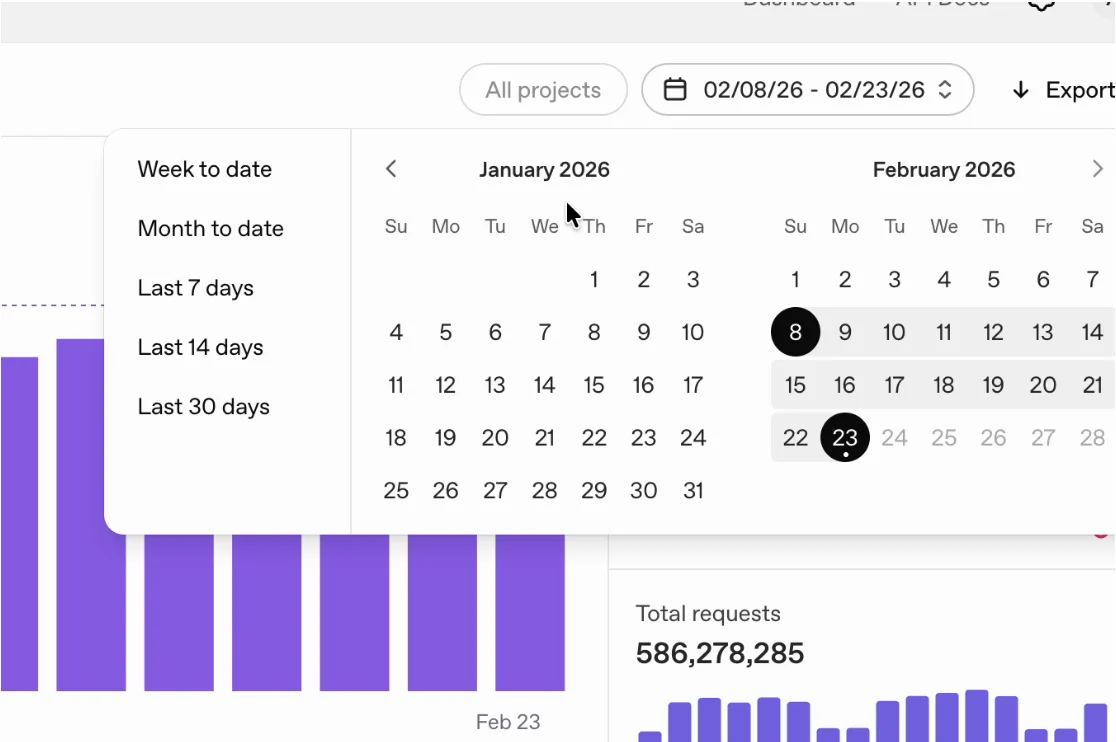
Výberom možnosti Od začiatku mesiaca do dnešného dňa sa dátum začiatku automaticky nastaví na prvý deň mesiaca.
Export podrobných mesačných údajov o využívaní alebo nákladoch
Na stránke Využívanie vyberte Export.
V dialógovom okne vyberte typ exportu. Pre podrobnosti o využívaní vyberte Údaje o aktivite, pre podrobné prehľady výdavkov a nákladov vyberte Údaje o nákladoch.
Odporúčané nastavenia exportu pre podrobné mesačné prehľady nákladov
Pri faktúre za podnikové API použite dátumy obdobia poskytovania služieb uvedené na faktúre. Väčšina faktúr pokrýva kalendárny mesiac, ale vaša písomná zmluva môže určovať iné obdobie. Informácie o termínoch vystavenia nájdete v článku Dátumy faktúr za ChatGPT a API. Ak chcete podrobný rozpis nákladov, ktorý zodpovedá celkovej fakturovanej sume za spotrebu API, vyberte kartu Údaje o nákladoch a použite tieto nastavenia:
Zoskupiť podľa: Položka
Projekty: Všetky (alebo vyberte konkrétny projekt)
Formát súboru: CSV
Čas začiatku: Prvý deň obdobia poskytovania služieb uvedeného na faktúre (UTC).
Čas ukončenia: Posledný deň obdobia poskytovania služieb uvedeného na faktúre (UTC). Ak chcete prehľad od začiatku mesiaca po dnešok, použite namiesto toho dnešný dátum.
Časový interval: 1 deň

Ak potrebujete podrobnosti o využívaní, môžete použiť aj Údaje o aktivite. Môžete napríklad filtrovať podľa konkrétnej funkcie API a zoskupiť exportované údaje podľa projektu, používateľa, kľúča API, modelu, dávky alebo úrovne služby.
Vygenerovanie a stiahnutie exportu
Po nastavení parametrov požadovaného prehľadu vyberte v dialógovom okne Export možnosť Stiahnuť.
Vygenerovanie prehľadu môže chvíľu trvať. Keď bude pripravený, vyberte ikonu stiahnutia vedľa vygenerovaného súboru.
Často kladené otázky
Po prihlásení do účtu môžem otvoriť panel Využívanie, ale nie nastavenia fakturácie. Ako to vyriešiť?
Niektoré nastavenia fakturácie môžu vyžadovať ďalšie oprávnenia v organizácii. Požiadajte vlastníka organizácie o kontrolu alebo udelenie oprávnení.
Prečo sa súbor nezobrazí hneď po kliknutí na tlačidlo stiahnutia?
V závislosti od množstva exportovaných údajov môže vygenerovanie súboru chvíľu trvať. Stiahnuť si ho budete môcť hneď, ako bude pripravený.
Aké časové pásmo sa používa v tomto exporte?
Dátumy a časy v prehľade využívania sa zobrazujú v časovom pásme UTC.
Prečo moja faktúra nezodpovedá exportovanému rozpisu nákladov?
Skontrolujte nasledujúce:
Uistite sa, že porovnávate údaje z exportu za tú istú organizáciu, pre ktorú bola vystavená faktúra. Ak máte viacero organizácií, môžu sa fakturovať samostatne alebo spoločne, v závislosti od nastavenia fakturácie, ktoré ste si dohodli počas obchodných rokovaní.
Nastavte dátumy exportu v UTC tak, aby zodpovedali obdobiu poskytovania služieb uvedenému na faktúre. Ak faktúra zahŕňa viacero organizácií, exportujte údaje za každú z nich samostatne. Zahrňte všetky fakturované projekty aj všetky náklady zaznamenané na úrovni organizácie.
Ak sa vám stále nedarí zosúladiť výdavky s faktúrou, obráťte sa na náš tím podpory, ktorý vám pomôže.