
Pomocou účtu platformy OpenAI môžete použiť informačný panel používania API na zobrazenie mesačného používania a export podrobných údajov o používaní alebo nákladoch vo formáte CSV.
Exportujte údaje o nákladoch a získajte podrobný rozpis výdavkov
Vytvorte rozpis podobný faktúre zoskupením údajov podľa riadkovej položky
Exportujte údaje za celý kalendárny mesiac alebo od začiatku mesiaca (MTD)
Stiahnite si údaje o používaní alebo nákladoch vo formáte CSV na účely reportovania
Poznámka: Firemní zákazníci už na faktúrach vystavených od 1. apríla 2026 nenájdu podrobné náklady na API. OpenAI ich nahrádza exportom opísaným v tomto článku. Pokyny na získanie zodpovedajúcich mesačných podrobností nájdete nižšie, konkrétne v časti Export podrobných mesačných údajov o využití alebo nákladoch.
Začíname
Prihláste sa na stránke platform.openai.com.
Vyberte príslušnú organizáciu alebo projekt a na bočnom paneli kliknite na Využitie.
Poznámka: Ak sa nezobrazujú očakávané údaje o fakturácii alebo využití, skontrolujte oprávnenia a filtre organizácie.
Nastavenie mesačného rozsahu dátumov
Na stránke Využitie kliknite vpravo hore na nástroj na výber rozsahu dátumov.
Vyberte rozsah dátumov podľa svojich potrieb reportovania.
Ak chcete napríklad získať údaje za celý kalendárny mesiac, nastavte ako počiatočný dátum prvý deň mesiaca a ako koncový dátum posledný deň toho istého mesiaca.
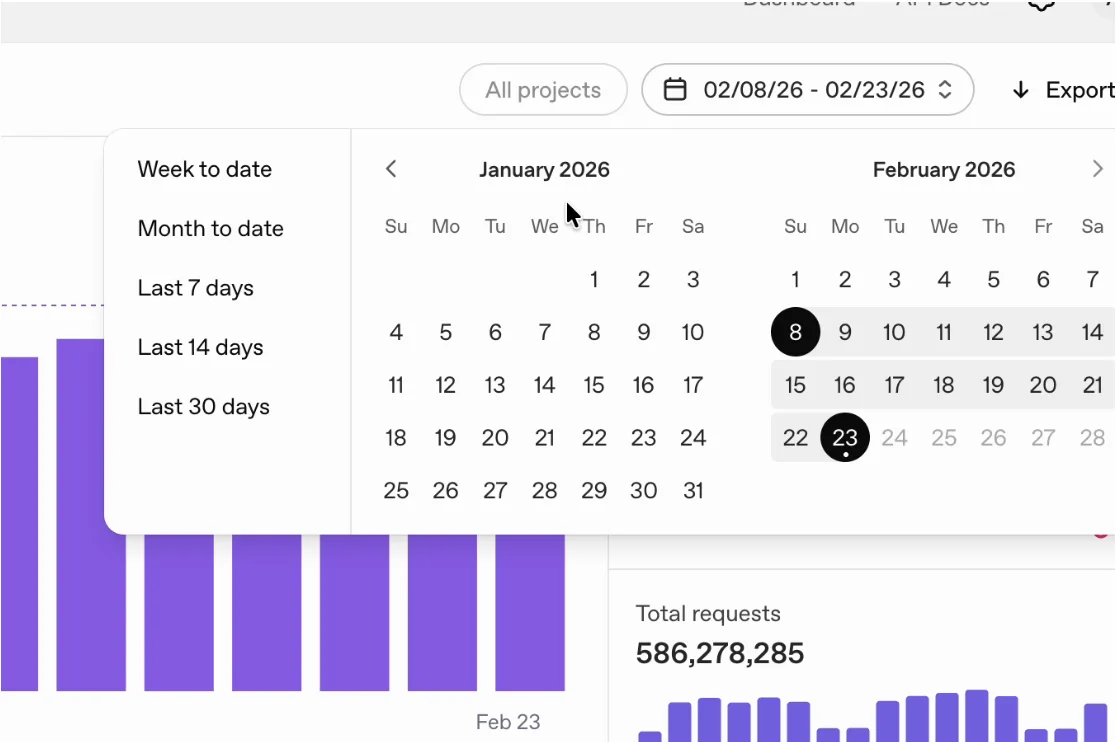
Výberom možnosti Od začiatku mesiaca môžete počiatočný dátum automaticky nastaviť na prvý deň mesiaca.
Export podrobných mesačných údajov o využití alebo nákladoch
Na stránke Využitie kliknite vpravo hore na položku Exportovať.
V dialógovom okne vyberte typ exportu. Údaje o aktivite môžete použiť na získanie podrobných informácií o využití a Údaje o nákladoch na podrobné reportovanie výdavkov a nákladov.
Odporúčané nastavenia exportu na podrobné reportovanie mesačných nákladov
Firemným zákazníkom sa faktúry za OpenAI API vystavujú za obdobie kalendárneho mesiaca, zvyčajne niekoľko dní po jeho skončení. Ak chcete podrobný rozpis nákladov zodpovedajúci celkovej fakturovanej sume za využitie API, kliknite na kartu Údaje o nákladoch a použite tieto nastavenia:
Zoskupiť podľa: Riadková položka
Projekty: Všetky (alebo vyberte konkrétny projekt)
Formát súboru: CSV
Čas začiatku: Prvý deň vykazovaného mesiaca
Čas ukončenia: Posledný deň vykazovaného mesiaca (alebo dnešný deň pri MTD)
Časový interval: 1 deň

Ak potrebujete podrobnosti o využití, môžete použiť aj Údaje o aktivite. Údaje môžete napríklad filtrovať podľa konkrétnej funkcie API a exportované údaje zoskupiť podľa projektu, používateľa, kľúča API, modelu, dávky alebo úrovne služby.
Vygenerovanie a stiahnutie exportu
Po nastavení parametrov požadovaného prehľadu kliknite v modálnom okne Export na Stiahnuť.
Vygenerovanie prehľadu môže chvíľu trvať. Keď bude pripravený, kliknite na ikonu stiahnutia vedľa vygenerovaného súboru.
Časté otázky
Prihlásil som sa do svojho účtu a môžem otvoriť panel Využitie, ale nie nastavenia fakturácie. Ako to môžem vyriešiť?
Niektoré nastavenia fakturácie môžu vyžadovať ďalšie oprávnenia v organizácii. Požiadajte vlastníka organizácie, aby skontroloval alebo vyžiadal príslušné oprávnenia.
Prečo sa súbor nezobrazí okamžite po kliknutí na tlačidlo stiahnutia?
V závislosti od množstva údajov v exporte môže vytvorenie súboru na stiahnutie chvíľu trvať. Hneď ako bude pripravený, budete si ho môcť stiahnuť.
Aké časové pásmo sa používa pri tomto exporte?
Dátumy a časy na paneli využitia sa zobrazujú v UTC.
Prečo faktúra nesúhlasí s exportovaným rozpisom nákladov?
Skontrolujte nasledujúce položky:
Uistite sa, že exportované údaje, ktoré odsúhlasujete, patria tej istej organizácii, za ktorú vám bola vystavená faktúra. Ak máte viacero organizácií, môžu mať samostatné alebo zlúčené faktúry v závislosti od nastavenia fakturácie požadovaného počas procesu predaja.
Uistite sa, že odsúhlasujete správne obdobie. Faktúry sa vystavujú za obdobie kalendárneho mesiaca. Napríklad spotreba od 1. januára 2026 do 31. januára 2026 podľa UTC sa vyfakturuje vo februári.
Ak sa vám výdavky naďalej nedarí odsúhlasiť, obráťte sa na náš tím podpory.