Tento návod sa týka klasického rozhrania mobilnej aplikácie ChatGPT. Ak v dolnej časti aplikácie vidíte Domov (domček) a Preskúmať (štyri kruhy), otvorte návod k novému rozhraniu. Ak sa chcete vrátiť ku klasickému rozhraniu, overte si, či sa môžete prepnúť späť v Nastaveniach.
Prehľad
V klasickom rozhraní na iPhone, iPade a Androide nájdete svoje chaty a projekty po otvorení bočného panela. Výberom ikony svojho profilu na bočnom paneli otvorte Nastavenia.
Zapnutie nového rozhrania
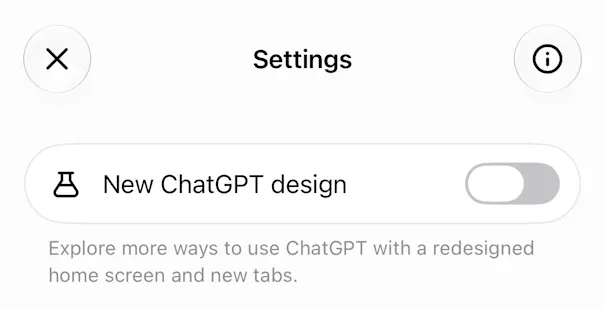
Niektorým predplatiteľom Pro, ktorí spĺňajú podmienky, sa najprv zobrazí klasické rozhranie. Aktualizujte ChatGPT z App Store alebo Google Play a potom v Nastaveniach vyhľadajte možnosť Nový dizajn ChatGPT. Ak prepínač chýba, overte si dostupnosť pre svoj plán, región a zariadenie.
Pred prepnutím uložte všetky koncepty a dokončite prebiehajúce konverzácie, diktovanie a nahrávanie súborov.
Otvorte bočný panel a výberom ikony svojho profilu otvorte Nastavenia.
Zapnite možnosť Nový dizajn ChatGPT.
Ak sa zobrazí výzva, vyberte Reštartovať.
Po prepnutí vyberte Domov, ak chcete chatovať, alebo Preskúmať, ak chcete otvoriť Projekty.
Vyhľadávanie a správa chatov a projektov
Otvorenie histórie chatov
Otvorte ChatGPT.
Výberom ikony ponuky (dve vodorovné čiary) otvorte bočný panel. Vaše nedávne chaty sa zobrazia od najnovšieho.
Výberom konverzácie ju znova otvoríte.
História chatov sa synchronizuje medzi zariadeniami, na ktorých ste prihlásení do toho istého účtu. Ak niektorý chat chýba:
Skontrolujte, či ste v správnom účte a pracovnom priestore.
Na bočnom paneli otvorte Vyhľadávanie a zadajte slová z názvu chatu alebo zo správ. Ak starší chat na bočnom paneli chýba, nemusí to znamenať, že bol odstránený.
Skúste vyhľadať aj archivované chaty – aj tie sa dajú nájsť vyhľadávaním.
Uzamknuté chaty sú v bežnej histórii a vo vyhľadávaní skryté. Ak chcete otvoriť uzamknutý chat, na bočnom paneli otvorte Projekty a potom vyberte Uzamknuté chaty.
Informácie o filtroch vyhľadávania a ďalších kontrolách pri chýbajúcich výsledkoch nájdete v článku Vyhľadávanie chatov, projektov a súborov v ChatGPT.
Otvorenie projektov
Na bočnom paneli otvorte Projekty.
Ak chcete začať projekt, pozrite si článok Vytvorenie projektu.
Ak projekt neviete nájsť, skontrolujte svoj účet, pracovný priestor a filtre vyhľadávania.
Odstránenie konverzácie
Otvorte konverzáciu, ktorú chcete odstrániť.
Vyberte ponuku ďalších možností (•••) a potom Odstrániť.
Potvrďte odstránenie.
Odstránené chaty sa nedajú obnoviť. Možnosti odstránenia a archivácie nájdete v článku Odstraňovanie a archivácia chatov v ChatGPT.
Úprava nastavení aplikácie
Otvorte bočný panel a výberom ikony svojho profilu otvorte Nastavenia.
Kontrola verzie aplikácie
V Nastaveniach nájdite verziu podľa svojej platformy:
V systéme iOS prejdite nadol na verziu aplikácie. Ak je na obrazovke Nastavenia ikona informácií (i), vyberte ju a zobrazte verziu.
V systéme Android vyberte O aplikácii. Verzia sa zobrazuje pod názvom ChatGPT pre Android.
Zapnutie alebo vypnutie haptickej odozvy
Otvorte Nastavenia.
Vyberte Všeobecné.
Zapnite alebo vypnite možnosť Haptická odozva.
Ak má vaša aplikácia iné rozloženie Nastavení, hľadajte možnosť Haptická odozva priamo v Nastaveniach v systéme iOS alebo v časti Prispôsobenie v systéme Android. Toto nastavenie sa zobrazuje len na zariadeniach, ktoré podporujú haptické efekty aplikácie.
Nastavenie vlastných pokynov
Postupy pre iOS a Android nájdete v článku Vlastné pokyny pre ChatGPT.
Inštalácia aplikácie a prihlásenie
Stiahnite si oficiálnu aplikáciu pre svoje zariadenie:
ChatGPT v App Store pre iPhone a iPad. Skontrolujte, či je ako vývojár uvedená spoločnosť OpenAI OpCo, LLC.
ChatGPT v Google Play pre Android. Skontrolujte, či je ako vydavateľ uvedená spoločnosť OpenAI.
Ak aplikáciu hľadáte v obchode, zadajte „OpenAI ChatGPT“ a pred stiahnutím skontrolujte vydavateľa. Aktuálne požiadavky na zariadenie a operačný systém nájdete na stránke aplikácie v obchode.
Toto je oficiálna ikona aplikácie:

ChatGPT je cez App Store k dispozícii aj pre Apple Vision Pro. Informácie o regionálnej dostupnosti nájdete v článku Krajiny, v ktorých je ChatGPT podporovaný.
Prihláste sa do toho istého účtu ChatGPT, ktorý používate na ostatných zariadeniach, aby ste získali prístup k jeho chatom a predplatnému. Ak prihlásenie zlyhá, pozrite si článok Riešenie problémov s prihlásením do ChatGPT.
Prístup k predplatnému a jeho správa
Ak ste zaplatili, ale aplikácia zobrazuje plán Bezplatný, prihláste sa do toho istého účtu ChatGPT, cez ktorý ste uskutočnili nákup. Skontrolujte to skôr, než si znova predplatíte službu, aby ste sa vyhli dvojitému účtovaniu.
Obnovenie nákupu z Apple App Store
Prihláste sa do pôvodného účtu ChatGPT a použite Apple účet, cez ktorý ste uskutočnili nákup. V aplikácii ChatGPT pre iOS:
Otvorte Nastavenia.
Ak nevidíte možnosť Obnoviť nákupy, vyberte Účet.
Vyberte Obnoviť nákupy.
Ak sa predplatné v pôvodnom účte stále nezobrazuje alebo ste zaplatili cez Google Play, vykonajte kontroly uvedené v článku Riešenie problémov s prístupom k predplatnému ChatGPT a so zmenami účtu.
Prechod na vyšší plán, zrušenie predplatného alebo žiadosť o vrátenie peňazí
Postup prechodu na vyšší plán nájdete v článku Prechod na vyšší plán na webe alebo v aplikácii ChatGPT pre iOS.
Postup zrušenia nájdete v článku Zrušenie predplatného ChatGPT.
Postup žiadosti o vrátenie peňazí nájdete v článku Žiadosť o vrátenie peňazí za predplatné ChatGPT.
Odinštalovaním aplikácie sa predplatné nezruší.
Správa účtu a súkromia
Pre tieto nastavenia a úkony súvisiace s účtom použite príslušné návody:
Informácie o správe používania vašich chatov nájdete v článku Ovládanie údajov.
Postup exportu chatov a údajov účtu nájdete v článku Export histórie a údajov z ChatGPT.
Možnosti a požiadavky na zmenu e-mailu nájdete v článku Zmena e-mailovej adresy.
Informácie o zdieľaní presnej polohy a jeho nastaveniach nájdete v článku Nastavenia polohy pre vyhľadávanie v ChatGPT.
Informácie o uchovávaní a používaní zvuku pri prevode reči na text nájdete v článku Hlasové diktovanie. Informácie o hlasových konverzáciách s ChatGPT nájdete v článku ChatGPT Voice.
Odstránenie účtu
Odstránenie účtu je trvalé a nedá sa vrátiť späť. Dôsledky a postupy pre jednotlivé platformy nájdete v článku Odstránenie účtu ChatGPT.
Tipy na prácu s odpoveďami na Androide a iPade
Výber textu na Androide. Dotknite sa textu, ktorý chcete vybrať, a podržte ho. Potom použite ponuku výberu textu v systéme Android. Na akcie ako Kopírovať, Čítať nahlas alebo Zdieľať použite tlačidlá pod odpoveďou alebo otvorte ponuku ďalších možností (•••).
Presunutie odpovede do inej aplikácie na iPade. Dotknite sa odpovede a podržte ju. Potom ju potiahnite do aplikácie, ktorá prijíma text, napríklad do Poznámok.
Riešenie problémov s aplikáciou
Pomoc pri pádoch, zamŕzaní a chybách kontroly zariadenia nájdete v článku Riešenie problémov s mobilnou aplikáciou ChatGPT. Na stránke Stav služieb OpenAI si tiež môžete overiť, či práve nedochádza k výpadku.