
Cieľom projektov je umožniť zákazníkom organizovať si prácu. Organizácie môžu spravovať prístup a limity, zriaďovať servisné účty (cez používateľské rozhranie) a sledovať používanie vo vymedzenom rozsahu v rámci projektu (napr. modely, možnosti, vlákna, asistenti, dolaďovanie, úložisko atď.). Aktivitu používania možno rozdeliť podľa projektu a používatelia môžu zobrazovať fakturáciu a nastavovať limity výdavkov pre jednotlivé projekty.
Vlastníci organizácie môžu zobraziť všetky svoje aktívne a archivované projekty na stránke Projekty. Prečítajte si viac o používateľských rolách a povoleniach na Platforme API.
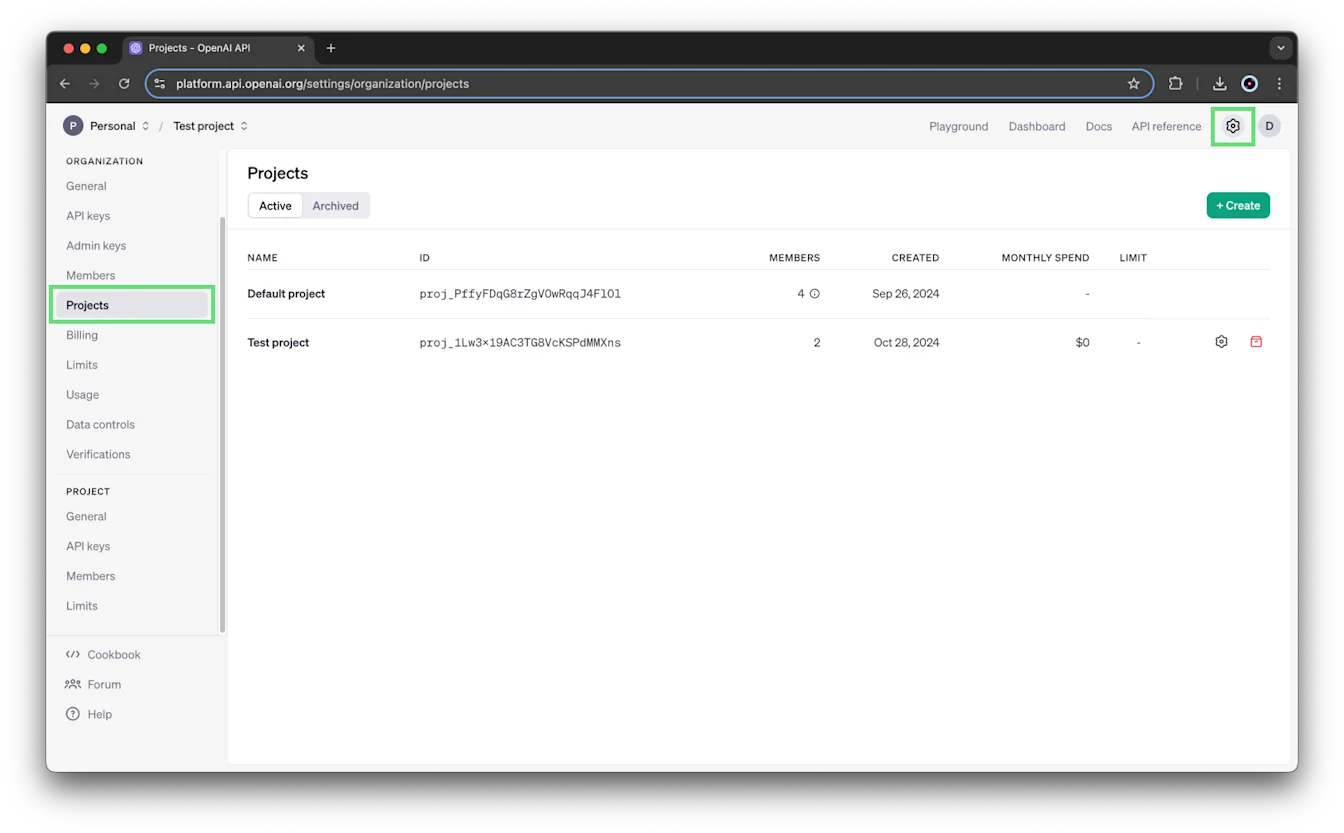
Kto môže vytvoriť projekt?
Projekt môžu vytvoriť iba vlastníci organizácie. Ďalšie informácie nájdete v časti roly a oprávnenia.
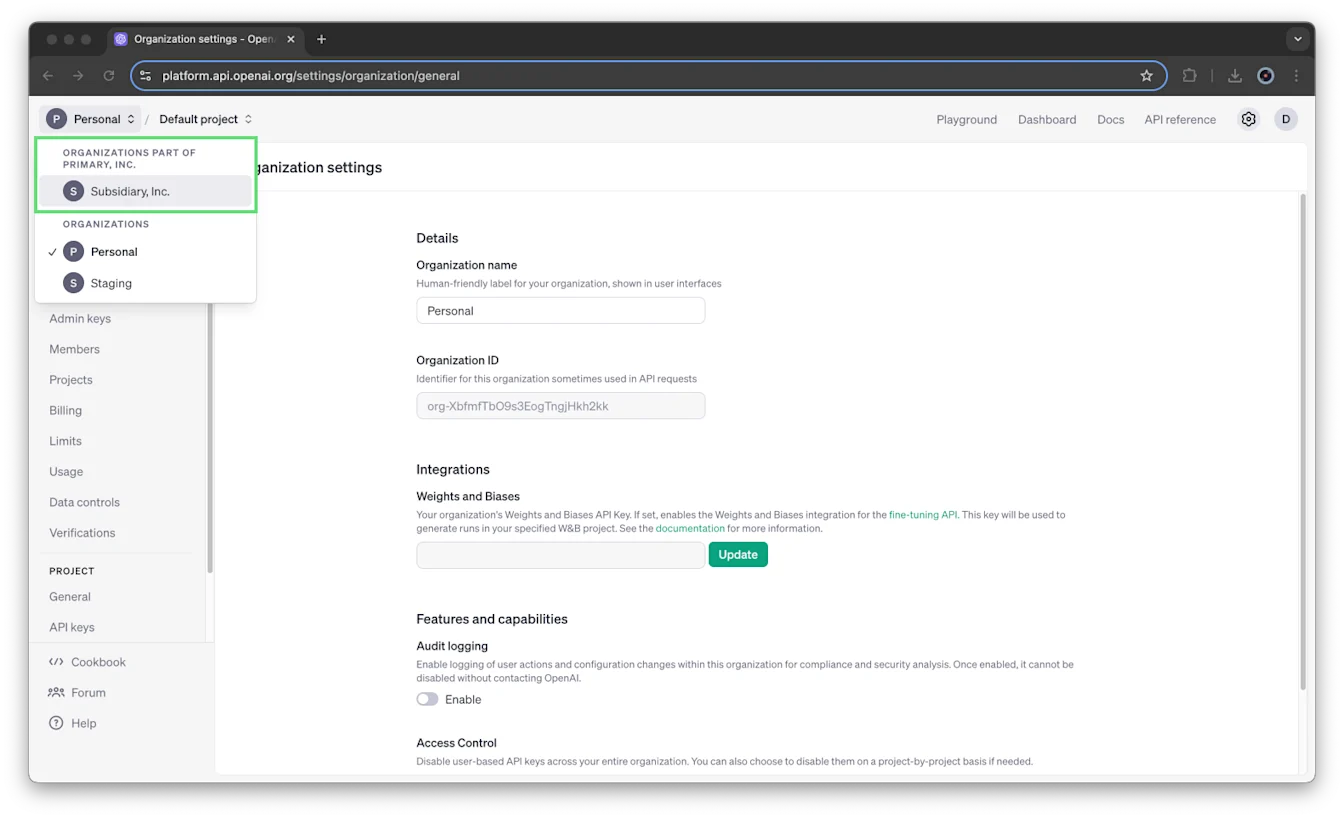
Ak chcete prepínať medzi organizáciami, umiestnite kurzor na názov svojej organizácie v ľavom hornom rohu stránky a vyberte organizáciu zo zoznamu:
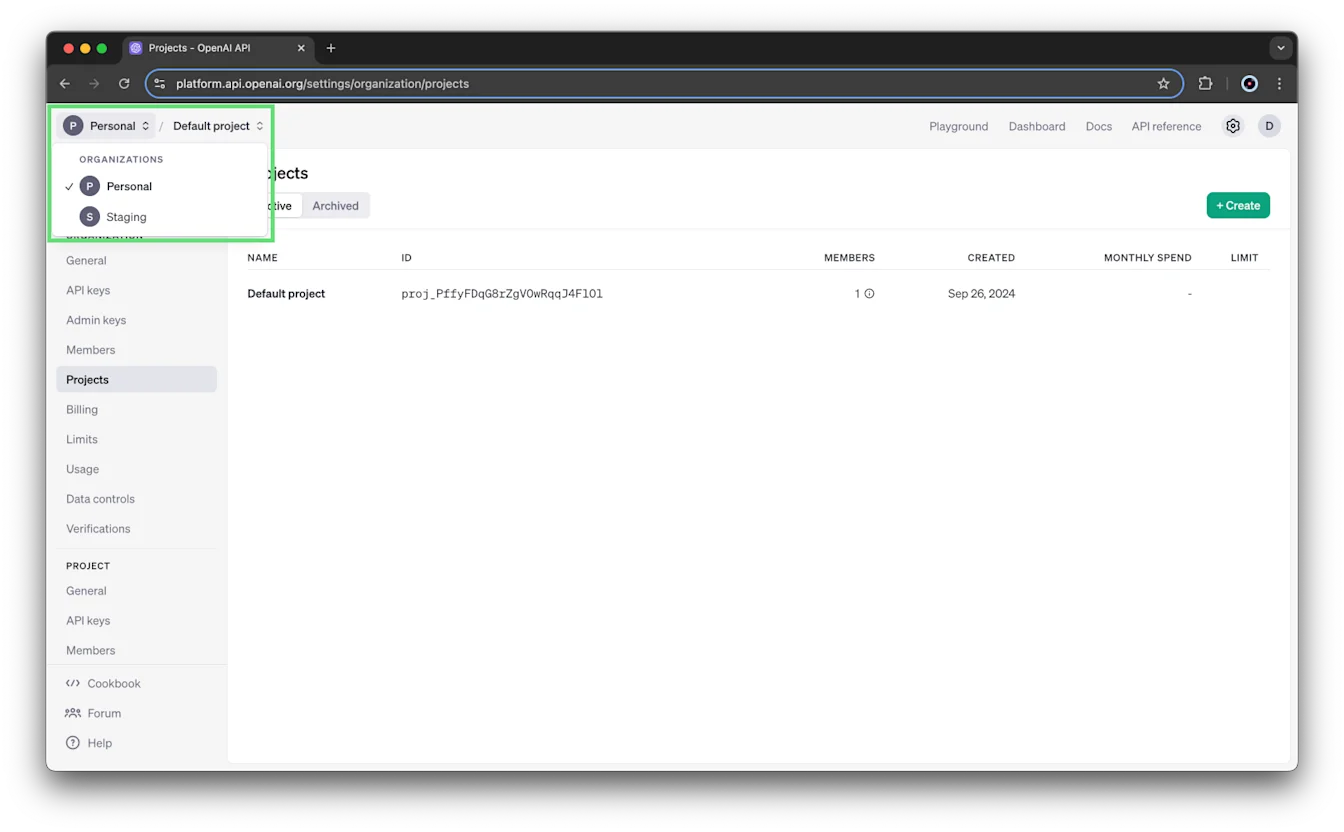
V organizáciách s konsolidovaným fakturačným plánom sú podorganizácie označené samostatne. V podorganizáciách nemožno vytvárať projekty.
Ako fungujú projekty?
Každá organizácia obsahuje „Predvolený projekt“, ktorý nemožno odstrániť. Môžete nakonfigurovať limity frekvencie, virtuálne oprávnenia modelov a limity výdavkov (od novembra 2024). Preberá úplnú konfiguráciu organizácie, preto doň nemôžete priamo pridávať členov ani účty služieb.
Ako vytvorím projekt?
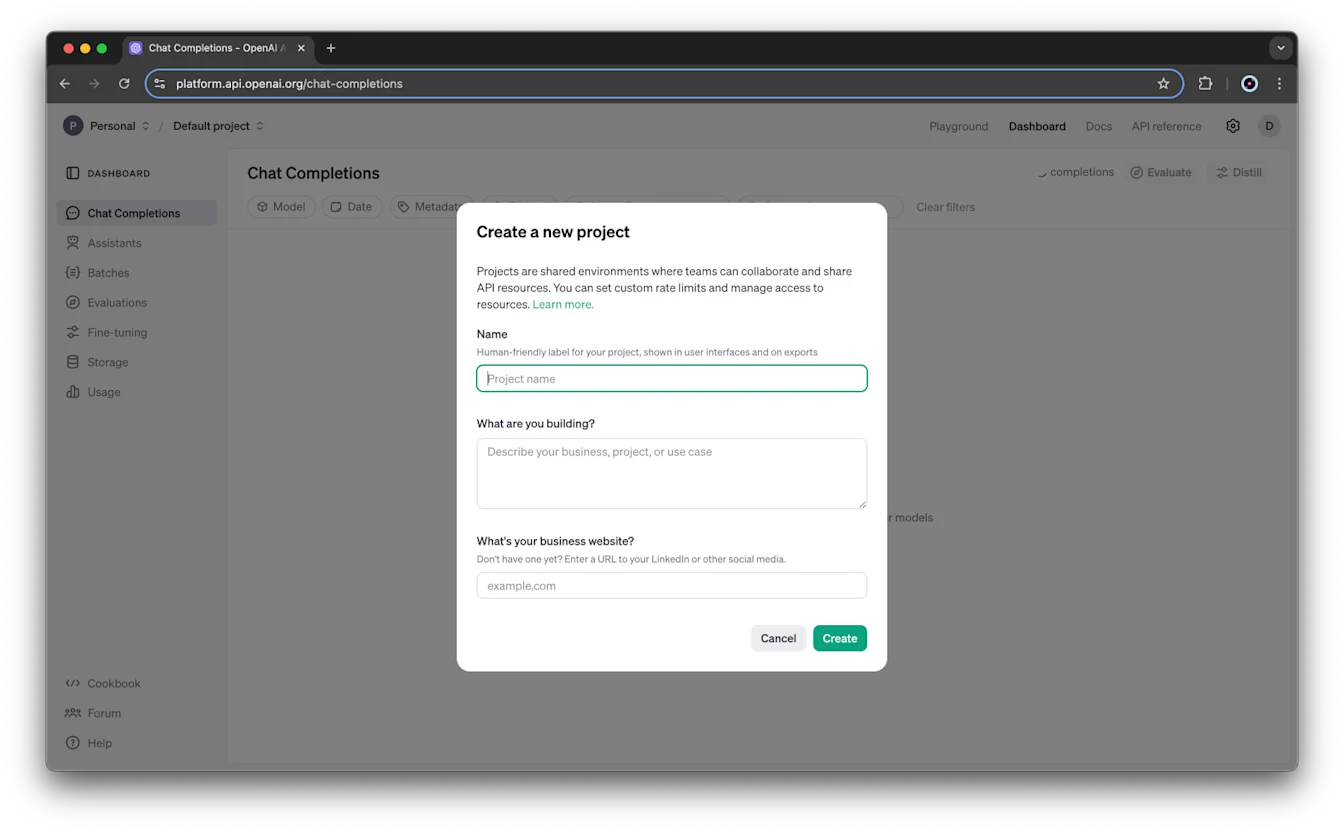
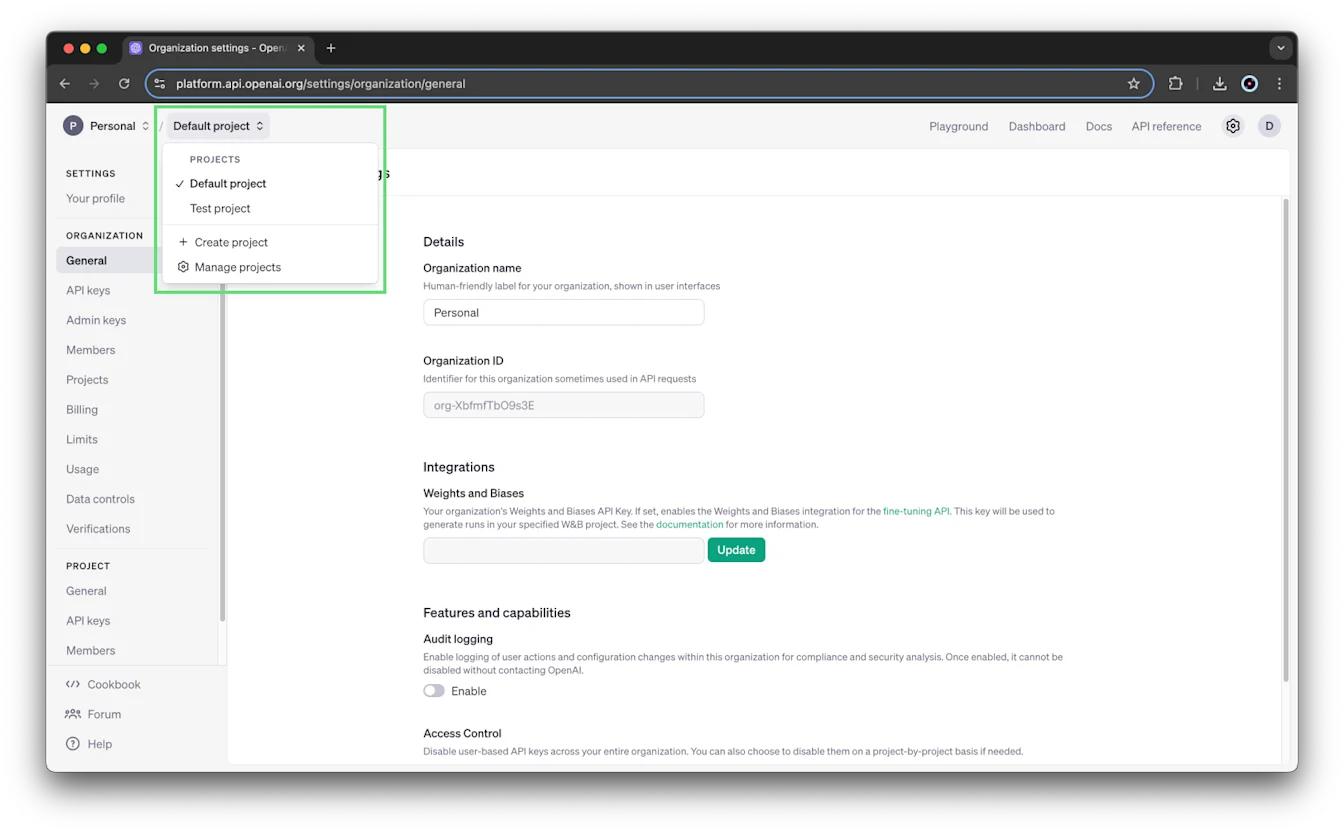
Najskôr umiestnite kurzor na názov projektu v ľavom rohu stránky a vyberte možnosť Vytvoriť projekt.
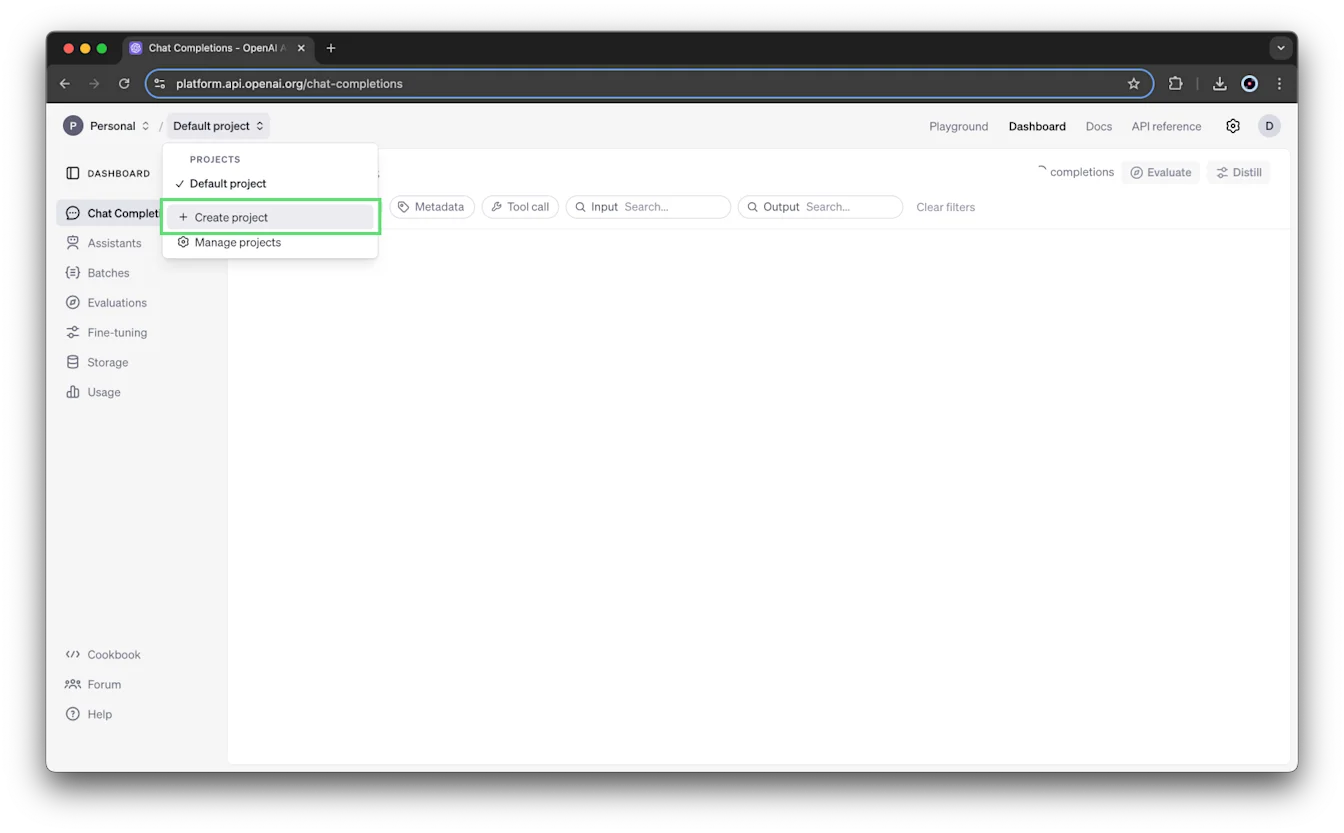
Zadajte názov, opis a webovú lokalitu projektu a potom vyberte možnosť Vytvoriť.
Ako pridám používateľov do projektu?
Novopridaní členovia organizácie sa automaticky nepridajú do „Predvoleného projektu“. Nových členov môžete do projektu pozvať pri ich pozývaní do organizácie (začiarknutím políčka "Pozvať do predvoleného projektu") alebo po prijatí pozvánky do organizácie.
Na používateľov pozvaných cez rozhranie Admin API sa vzťahujú pravidlá uvedené pre koncový bod /organization/invites.
Ak pri pozývaní používateľov do projektu cez používateľské rozhranie alebo rozhranie Admin API narazíte na chybu, pred opätovným odoslaním pozvánky najskôr overte, či cieľový projekt existuje a nie je archivovaný.
Vlastníci organizácie sa automaticky pridajú ako vlastníci nových projektov vytvorených v rámci organizácie.
Aké používateľské roly existujú v organizáciách a projektoch a aké oprávnenia zahŕňajú?
Kým organizácie majú roly „vlastník“ a „čitateľ“, projekty majú roly „vlastník“ a „člen“. Členovia projektu sú obdobou čitateľov organizácie. Podrobnejší opis oprávnení jednotlivých používateľských rolí nájdete v tabuľke nižšie.
| Rola | Rozsah | Opis |
|---|---|---|
| Vlastník | Organizácia | Môže vytvárať a zobrazovať všetky projekty, všetkých používateľov a všetky kľúče API. Môže monitorovať všetky projekty v organizácii prostredníctvom stránky Projekty . Môže nastavovať limity výdavkov organizácie aj projektov. Môže ostatným členom organizácie udeliť oprávnenie na zobrazovanie informácií o používaní. Môže archivovať projekty. |
| Čitateľ | Organizácia | Môže vo svojich projektoch vykonávať inferenciu, používať zdroje a vytvárať kľúče. Možno ho pridať do projektov. Nemôže vytvárať projekty ani spravovať používateľov. |
| Vlastník | Projekt | Môže pridávať do projektu ďalších používateľov, premenovať projekt a vykonávať všetky činnosti dostupné členovi. Môže nastavovať limity výdavkov projektu. Môže archivovať projekt. |
| Člen | Projekt | Môže na úrovni projektu vykonávať inferenciu, používať zdroje a vytvárať kľúče. |
Ak nie som vlastníkom organizácie, k čomu mám prístup?
Používatelia, ktorí nie sú vlastníkmi organizácie, vidia iba projekty, ktorých sú členmi. Iba vlastník organizácie môže vidieť všetky projekty, členov a kľúče API na úrovni projektu a má prístup na stránku Projekty.
Doladené modely vytvorené v projekte, vlákna vytvorené asistentmi a pridané súbory môžu vidieť iba členovia daného projektu a vlastníci organizácie.
Členovia projektu môžu vidieť všetkých ostatných členov projektu aj ich roly (t. j. Vlastník alebo Člen).
Ako zmením rolu používateľa v projekte alebo ho z projektu odstránim?
Rolu používateľa v projekte môže zmeniť alebo používateľa z projektu odstrániť iba vlastník projektu. Ďalšie informácie nájdete v časti roly a oprávnenia.
Ak chcete aktualizovať používateľa v projekte, prejdite do nastavení organizácie, vyberte projekt a kliknite na Členovia. Každému členovi môžete nastaviť rolu Člen alebo Vlastník. Používateľa môžete z projektu odstrániť aj výberom možnosti Odstrániť.
Čo je účet služby a ako sa líši od bežného používateľského účtu?
Účet služby funguje ako pseudopoužívateľ určený na systémový prístup a odlišuje sa od individuálnych používateľských účtov. Účty služieb môžu vytvárať iba vlastníci organizácie a projektu.
Servisné účty sú viazané len na projekty.
Pridanie člena do projektu
Po kliknutí na tlačidlo + Pridať člena sa zobrazí zoznam používateľov vo vašej organizácii s rolou Čitateľ. Ak chcete pridať používateľa, ktorý momentálne nie je vo vašej organizácii, musíte ho najskôr pridať do organizácie (ak mu nechcete poskytnúť širší prístup, políčko 'Pridať do predvoleného projektu" môžete nechať nezačiarknuté). Tento zoznam nebude obsahovať účty služieb. V tomto kroku môžete vybrať rolu Vlastník alebo Člen:
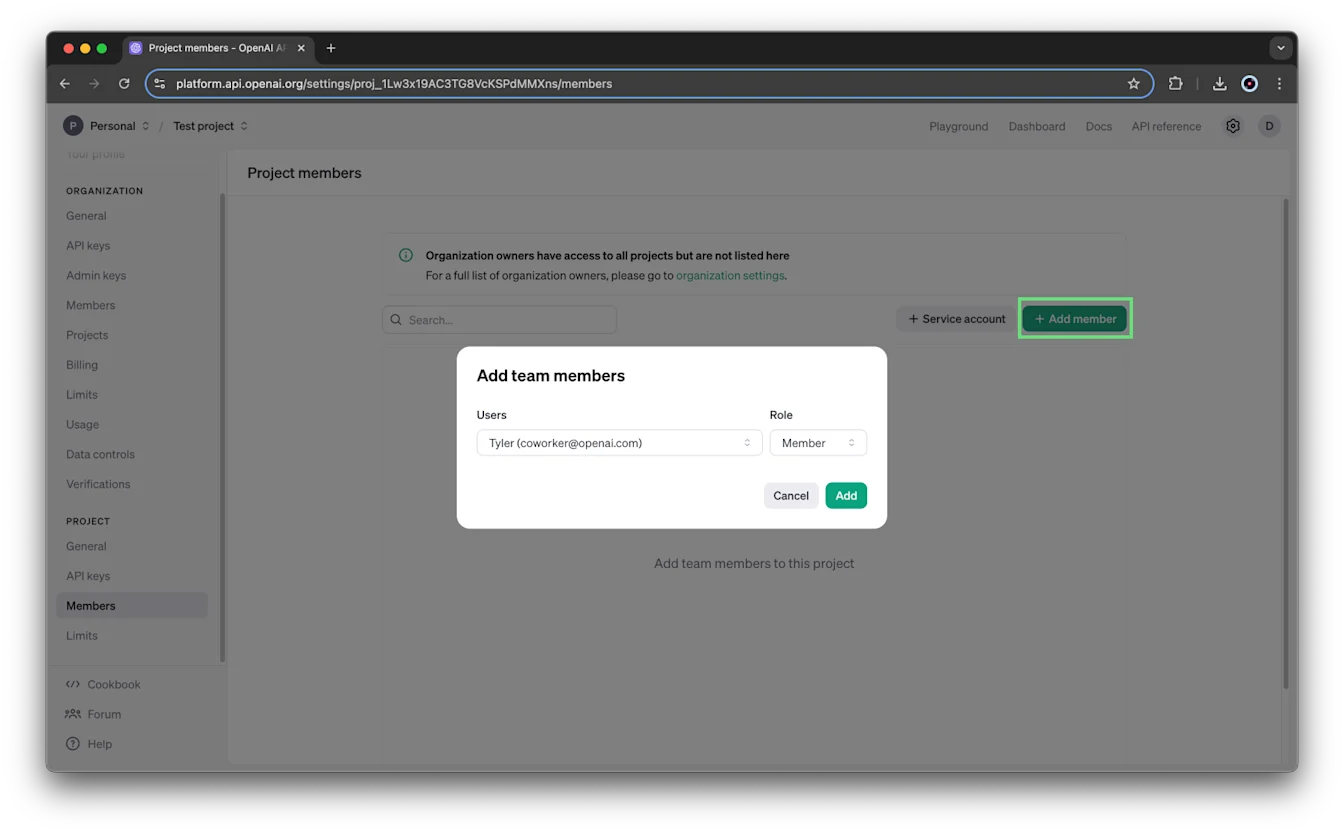
Pri pridávaní člena tímu mu musíte priradiť rolu Člen alebo Vlastník. Členovia projektu môžu odosielať požiadavky API, ktoré čítajú alebo upravujú údaje. Vlastníci projektu môžu navyše meniť nastavenia a limity výdavkov projektu a spravovať jeho členov. Ďalšie informácie nájdete v časti roly a oprávnenia.
Ako vytvoriť účet služby pre projekt
Najskôr v rozbaľovacej ponuke na navigačnom paneli vyberte projekt, pre ktorý chcete vytvoriť účet služby:
Potom prejdite do nastavení organizácie -> Projekt -> Členovia -> a kliknite na + Účet služby:
Servisné účty vytvorené na úrovni projektu sú jedinečné pre daný projekt a nemožno ich používať mimo projektu, v ktorom boli vytvorené.
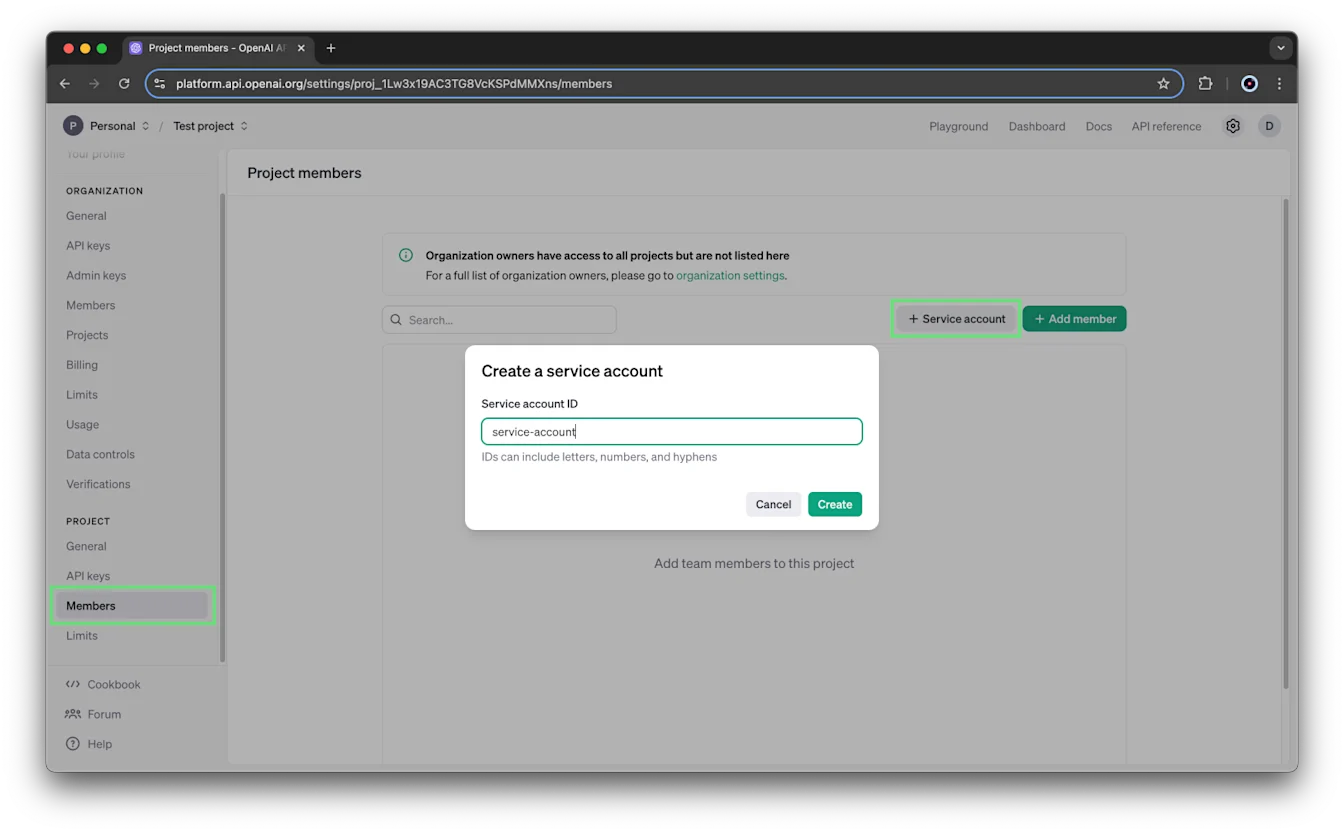
Pomenovanie účtu služby
Či už účet služby vytvárate na úrovni organizácie alebo osobitne pre konkrétny projekt, môžete mu vytvoriť jedinečný identifikátor pozostávajúci z písmen, číslic a spojovníkov, aby sa dal jednoducho rozpoznať.
Uloženie kľúča API účtu služby
Po výbere tlačidla Vytvoriť sa pre účet služby okamžite vytvorí kľúč API a zobrazí sa tajný kľúč. Tento tajný kľúč si uložte na bezpečnom mieste. Z bezpečnostných dôvodov ho už vo svojom účte OpenAI nebudete môcť znova zobraziť. Ak tento tajný kľúč stratíte, budete musieť vygenerovať nový.
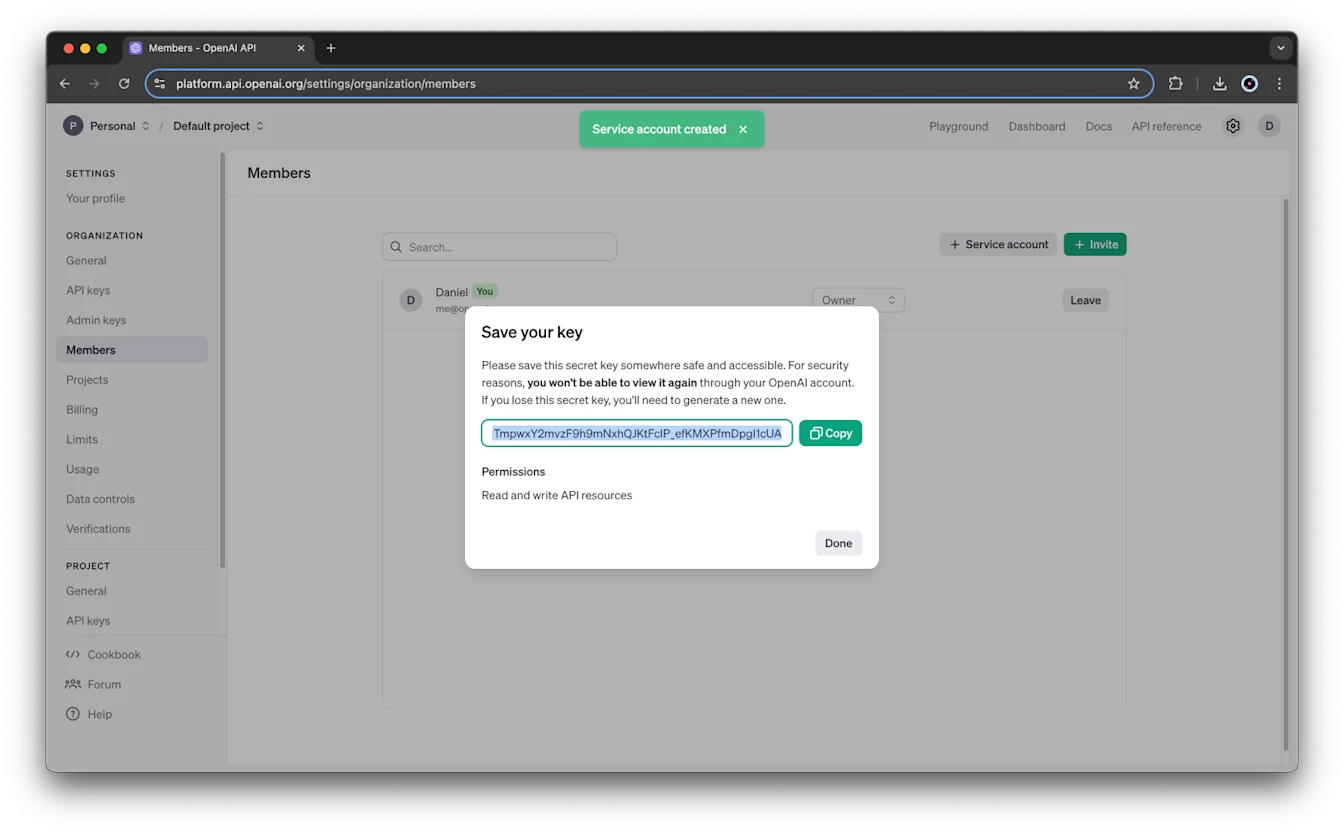
Kľúč API účtu služby má predvolene oprávnenie na čítanie a zápis všetkých zdrojov API projektu. Tieto oprávnenia môžete zmeniť v nastaveniach Kľúče API svojho projektu.
Účty služieb sú uvedené spolu s členmi projektu na stránke nastavení členov projektu. Ďalšie informácie o zmene alebo odobratí prístupu účtu služby na stránke nastavení členov projektu nájdete tu.
Všetky servisné účty naprieč projektmi aj organizáciami sa zobrazia spolu s vašimi ľudskými používateľmi na stránke členov na úrovni organizácie.
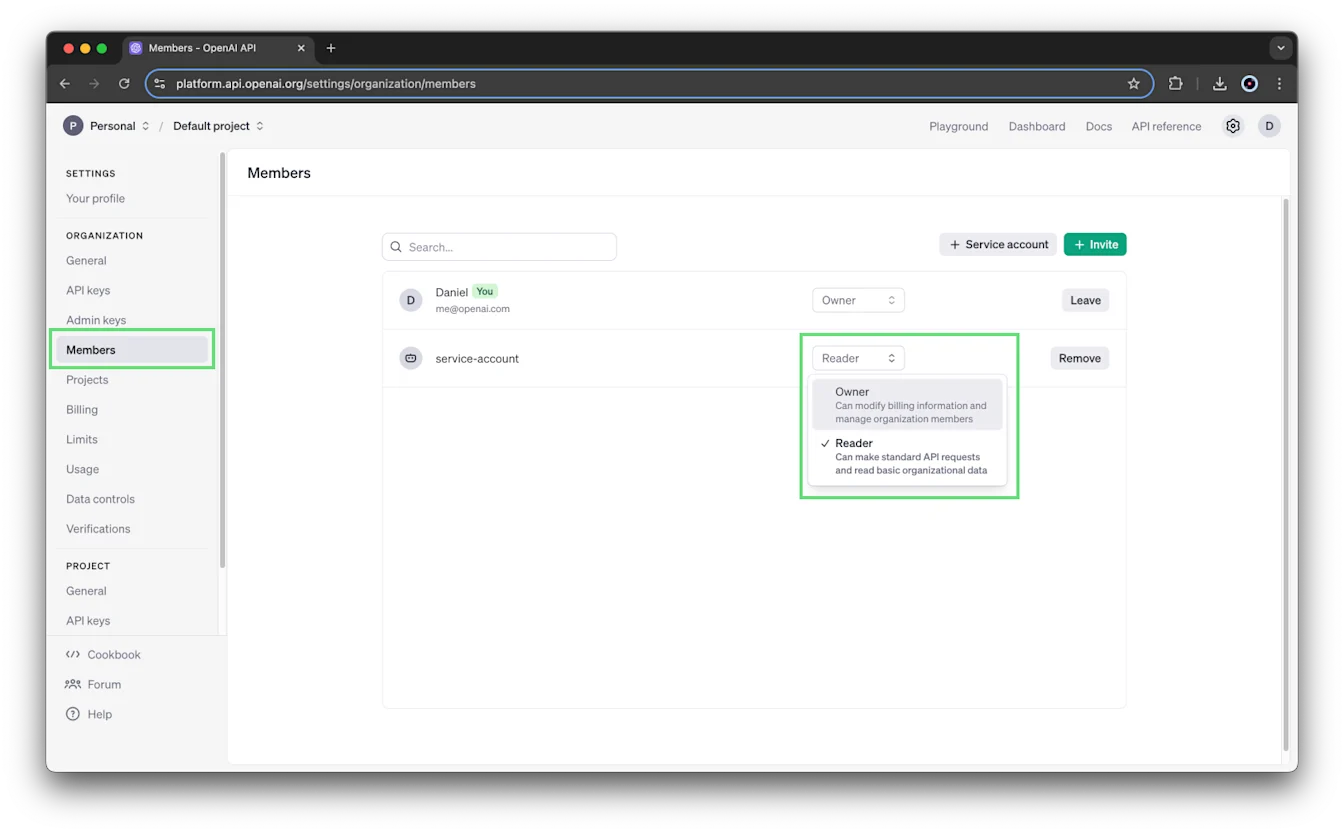
Servisné účty sa spravujú ako bežné účty. V ponuke Organizácia -> Členovia môžete servisný účet odstrániť alebo aktualizovať jeho rolu:
Ako spravujem kľúče API v projektoch svojej organizácie?
Kľúče API pre jednotlivé projekty môžete vytvárať a spravovať na stránke nastavení daného projektu. V nastaveniach organizácie vyberte projekt a kliknite na Kľúče API.
Ak chcete vytvoriť nový tajný kľúč, vyberte možnosť + Vytvoriť nový tajný kľúč. Oprávnenia tajného kľúča môžete upraviť aj výberom ikony Upraviť vedľa daného kľúča.
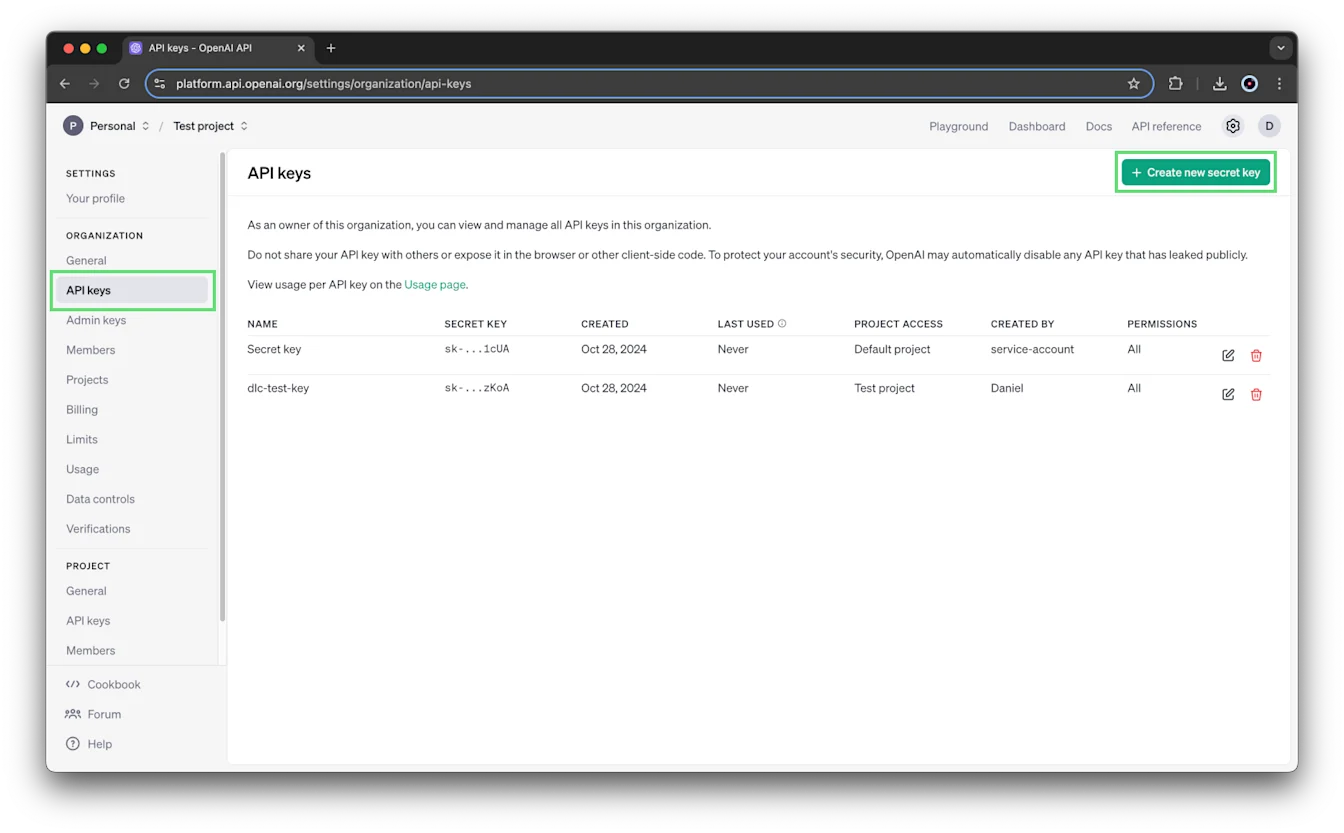
Oprávnenia každého kľúča API môžete nastaviť pri vytváraní nového tajného kľúča alebo úpravou existujúceho kľúča.
K dispozícii sú tri úrovne oprávnení: Všetky, Obmedzené a Iba na čítanie.
Všetky — Tajný kľúč má nastavené úplné oprávnenia. Ide o predvolené nastavenie.
Obmedzené — Používateľ môže pre každý koncový bod nastaviť oprávnenia Žiadne, Čítanie a Zápis.
Môžete napríklad vytvoriť kľúč API, ktorý nemá oprávnenie na čítanie ani zápis pre koncový bod /v1/assistants:
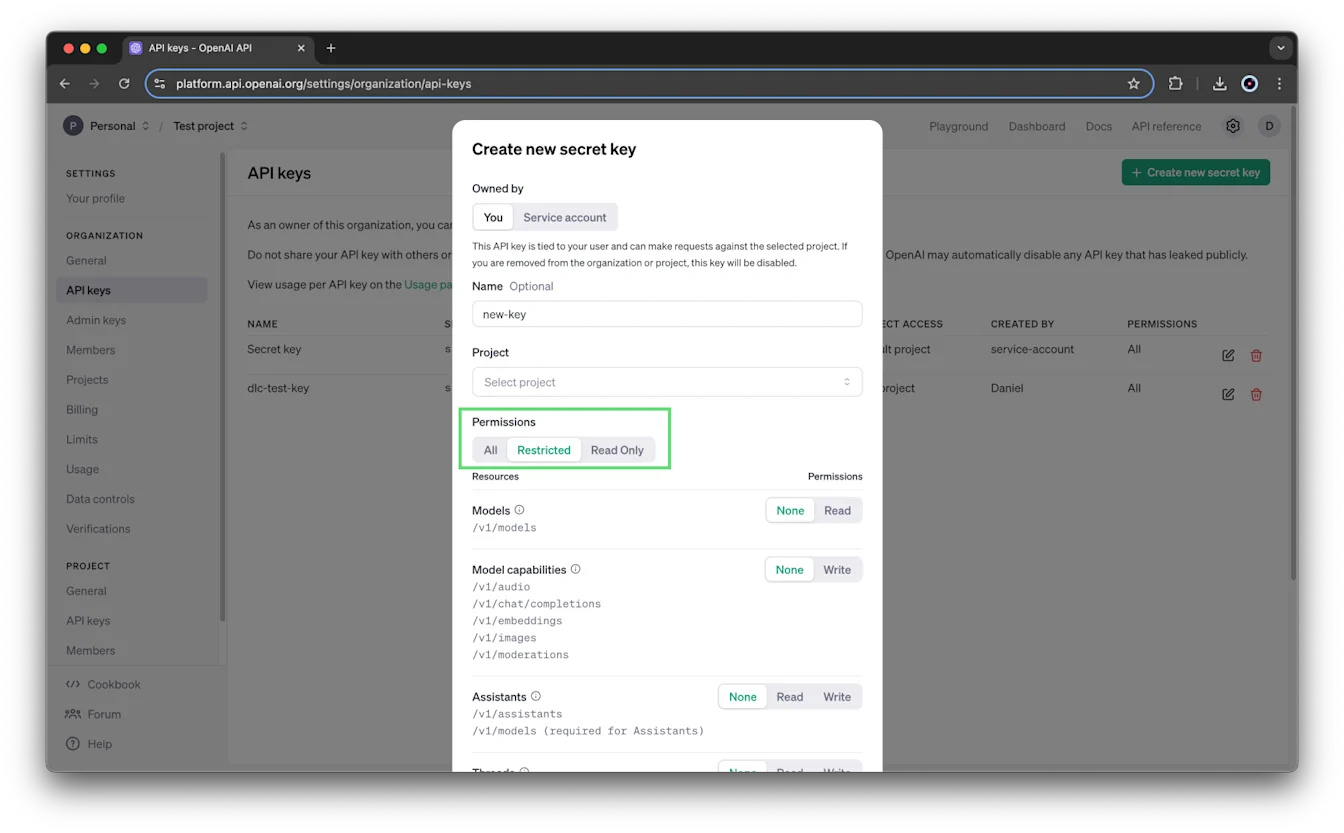
Iba na čítanie — Pre všetky koncové body sú nastavené oprávnenia na čítanie.
Ako sa spravuje prístup používateľov, ktorí patria do viacerých projektov alebo organizácií?
Používatelia môžu byť členmi ľubovoľného počtu projektov. V rámci projektu si môžu používatelia vygenerovať osobný kľúč API, ktorého rozsah a prístup sú obmedzené na daný projekt a jeho zdroje.
Ako nastavím a spravujem limity frekvencie pre projekty svojej organizácie?
Limity frekvencie na úrovni projektu môže nastavovať a spravovať iba vlastník organizácie. Ďalšie informácie nájdete v časti roly a oprávnenia.
V nastaveniach organizácie kliknite na projekt, ktorý chcete aktualizovať, a v časti Projekt v navigačnom zozname vyberte položku Limity. Na tejto stránke môžete aktualizovať Používanie modelov.
Používanie modelov umožňuje určiť, ktoré modely môže projekt používať, a podľa potreby nastaviť limity frekvencie pre jednotlivé modely.
Ako nastavím a spravujem limity výdavkov pre projekty svojej organizácie?
Limity výdavkov projektu môžu nastavovať a spravovať iba vlastníci organizácie a vlastníci projektu. Ďalšie informácie nájdete v časti roly a oprávnenia. Ak chcete zmeniť limity na úrovni organizácie, v nastaveniach organizácie kliknite na Limity a posuňte sa nadol na položku Limity používania.
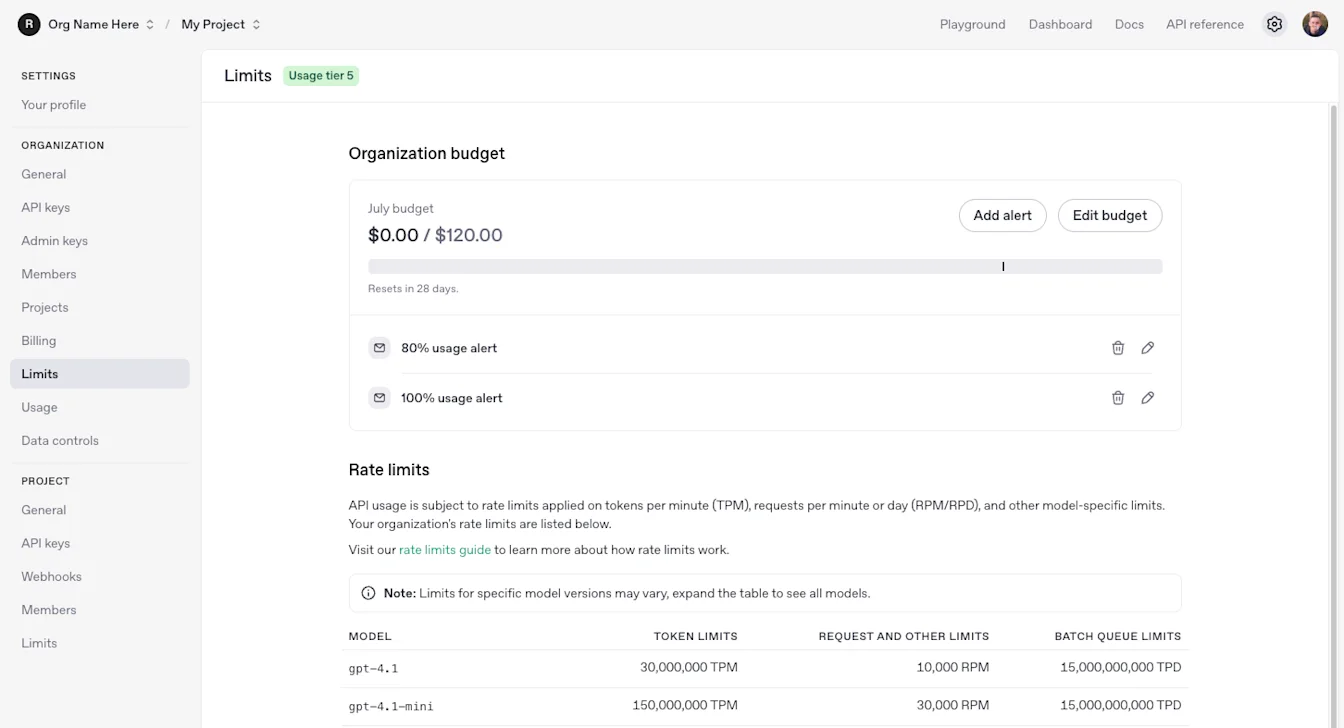
Ak chcete nastaviť limity projektu, v nastaveniach organizácie kliknite na projekt, ktorý chcete aktualizovať, a vyberte položku Limity. Môžete aktualizovať Mesačný limit výdavkov, Hranicu upozornenia a Používanie modelov.
Nastavením mesačného limitu výdavkov môžete pre projekt určiť mäkké hranice výdavkov. Ak používanie v danom kalendárnom mesiaci (UTC) prekročí tento limit, požiadavky API sa budú naďalej spracúvať bez prerušenia. Táto funkcia vám pomáha sledovať používanie prostredníctvom upozornení na limit výdavkov, no nevynucuje pevnú hornú hranicu výdavkov. Pri vytvorení limitu výdavkov projektu sa predvolene vytvorí upozornenie pri dosiahnutí hranice 100 %. Ďalšie upozornenia pri odlišných hraniciach môžete nastaviť kliknutím na Pridať upozornenie.
Upozorňujeme, že vlastníci organizácie a projektu budú tieto správy dostávať vždy a toto nastavenie nemožno prispôsobiť.
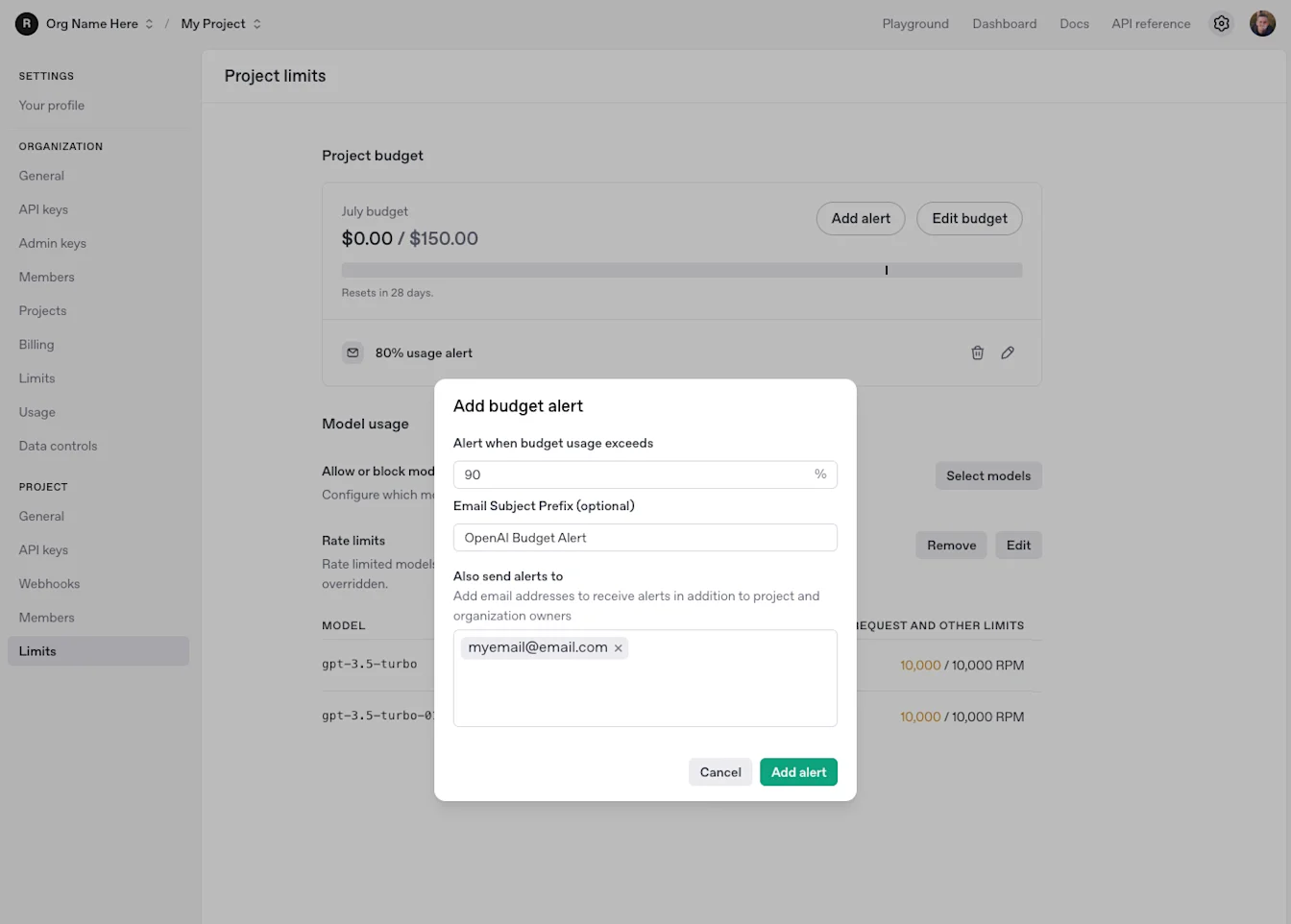
Ako nastavím limity výdavkov pre organizáciu alebo projekt?
OpenAI teraz podporuje mesačné limity výdavkov na API na úrovni organizácie aj projektu. Limit výdavkov môže výdavky iba monitorovať bez vynucovania alebo ho môžete nastaviť ako pevný limit, po ktorého dosiahnutí požiadavky API zlyhajú. Najnovšie kroky konfigurácie a informácie o fungovaní nájdete v časti Limity výdavkov v dokumentácii pre vývojárov.
Ako odstránim alebo archivujem projekt?
Projekty môžete archivovať buď na novej stránke so zoznamom projektov, alebo v nastaveniach konkrétneho projektu. Archivovaný projekt nemožno obnoviť. Pri archivácii sa zobrazí výzva na zadanie názvu projektu, aby ste mohli pokračovať.
Zoznam všetkých archivovaných projektov si môžete pozrieť na karte „Archivované“ na rovnakej stránke so zoznamom projektov.
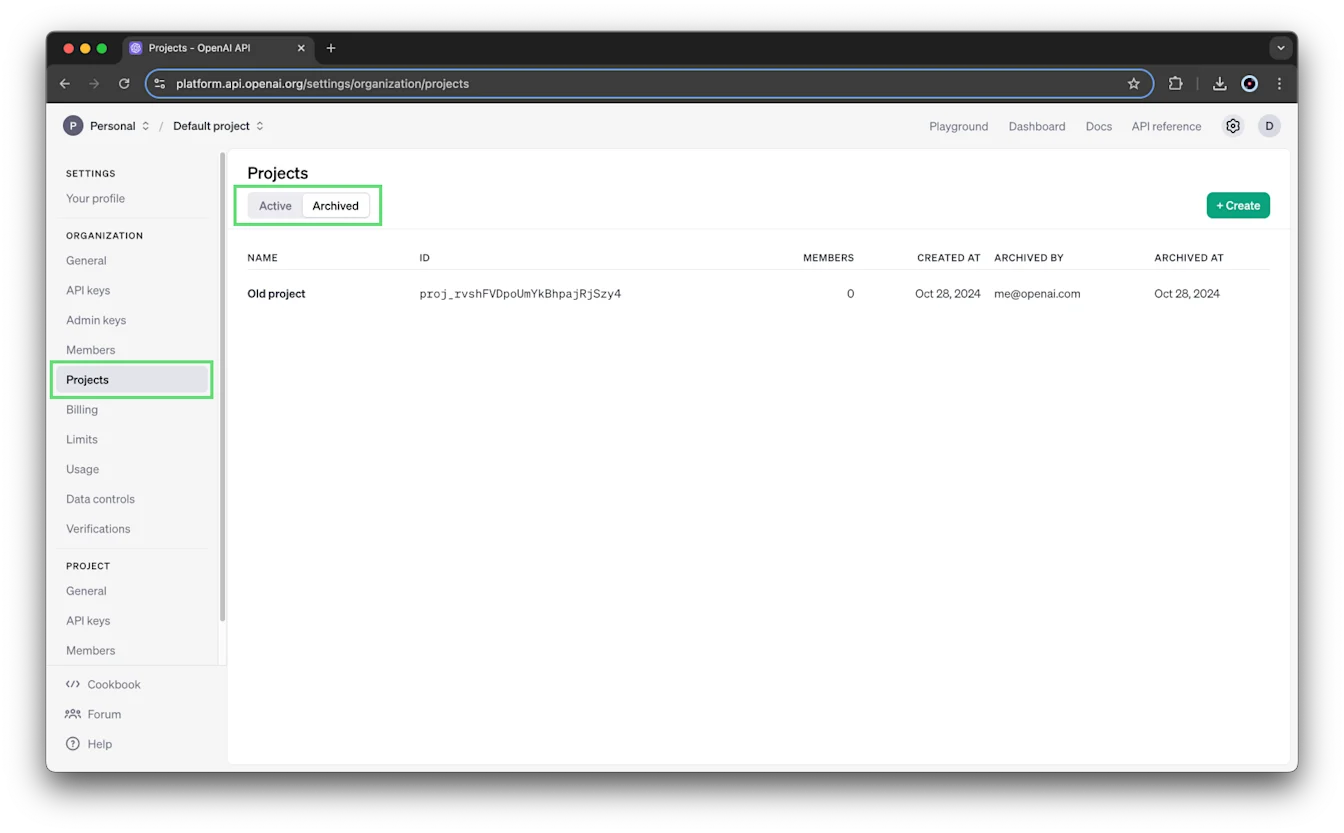
Projekty nemožno odstrániť. Uchovávame históriu všetkých projektov, aby sme zabezpečili kontinuitu sledovania používania a fakturácie.
Existuje limit počtu projektov, ktoré môžem mať v organizácii?
Organizácie môžu predvolene vytvoriť až 2 000 projektov.
Možno zdieľať zdroje medzi projektmi?
Zdroje projektu (napríklad súbory, asistenti, úložisko alebo vlákna) sú obmedzené na daný projekt a členovia bez oprávnení správcu mimo projektu k nim nemajú prístup. Zdroje navyše nemožno presúvať medzi projektmi.
Jedinou výnimkou je, že jemné doladenia v „Predvolenom projekte“ sú prístupné z iných projektov.
Aká je kvóta úložiska súborov na jeden projekt?
OpenAI v súčasnosti podporuje kvótu úložiska 100 GB súborov na jeden projekt.
Ak túto kvótu prekročíte, zobrazí sa nasledujúca chyba:
Prekročili ste kvótu úložiska súborov. Organizácie sú obmedzené na 100 GB súborov. Zmenšite veľkosť súborov alebo kontaktujte podporu.Odporúčame odstrániť nepoužívané súbory uložené vo vašom účte. Na porovnanie môžete súbory zobraziť a vypísať pomocou API.
Som vlastníkom projektu. Prečo nevidím jeho Panel používania?
Viditeľnosť Panela používania projektu nezávisí od roly používateľa v projekte. Určuje ju vaša rola v organizácii a zároveň nastavenia na stránke https://platform.openai.com/settings/organization/data-controls/visibility
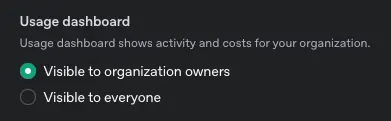
Ak Panel používania nevidíte, toto nastavenie je pravdepodobne nastavené na možnosť "Viditeľné pre vlastníkov organizácie".