
Textförslag i skrivfältet är i betaversion för användare som är 18 år eller äldre och har ett personligt ChatGPT Pro-abonnemang, i alla regioner som stöds. Funktionen är tillgänglig i lokala trådar och SSH-trådar i Codex-skrivbordsappen med GPT-6 Astra, GPT-6.1 Sol och GPT-6.1 Terra.
Översikt
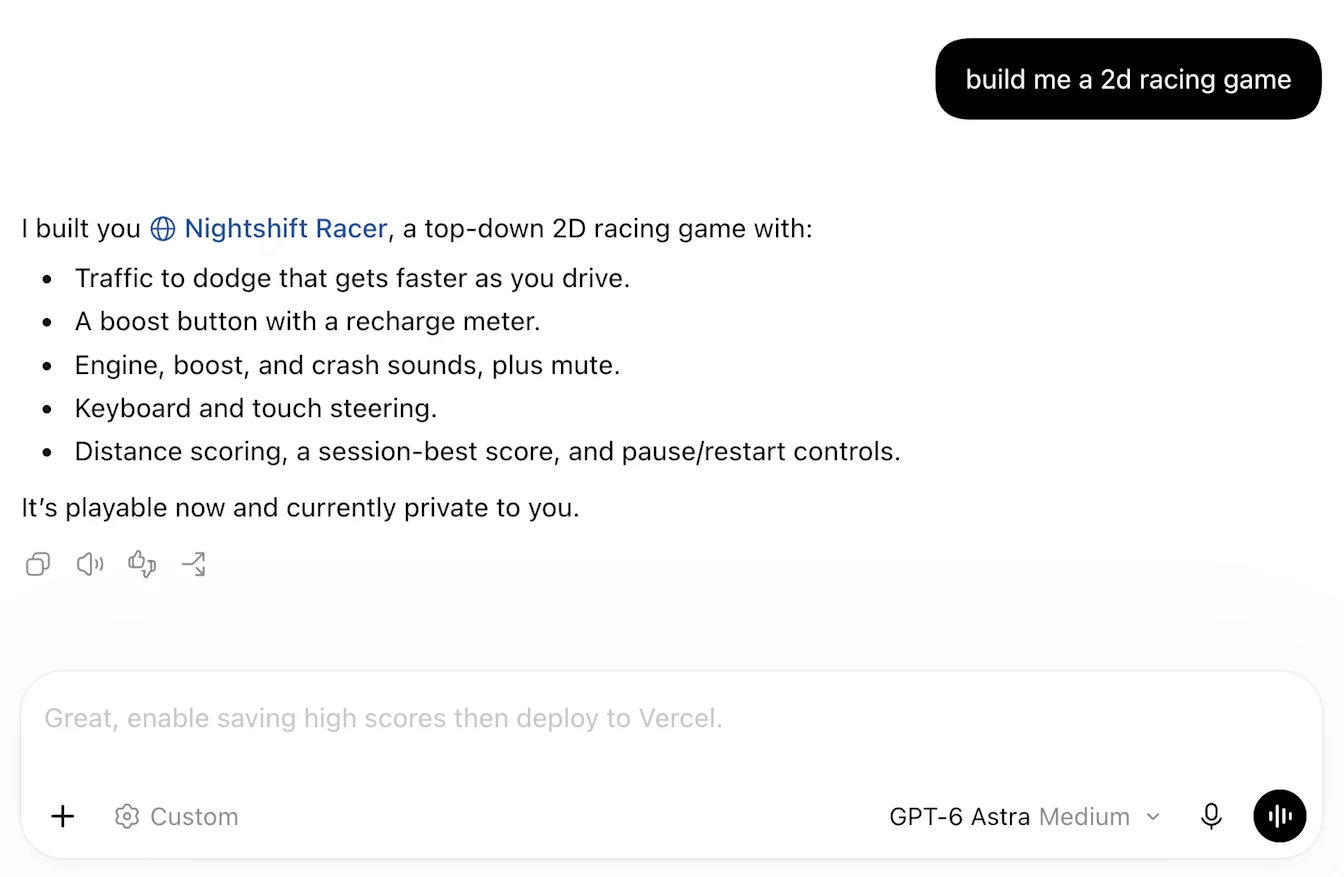
Textförslag i skrivfältet är en betafunktion som föreslår vad du kan vilja säga härnäst, baserat på konversationen i din aktuella Codex-tråd. När Codex har svarat klart kan ett förslag visas i meddelanderutan. Skrivfältet kan välja att inte visa något textförslag.
Du kan acceptera ett förslag, redigera det eller skriva ett eget meddelande. Textförslagen stämmer kanske inte alltid överens med det du vill säga, så granska dem innan du skickar dem.
Tillgänglighet
Textförslag i skrivfältet är för närvarande en betafunktion och är tillgänglig i alla regioner som stöds för vuxna från 18 år som använder ett personligt ChatGPT Pro-konto i Codex-skrivbordsappen. Funktionen är tillgänglig i lokala trådar och SSH-trådar med modeller som stöds.
Textförslag är inte tillgängliga i Chat på webben eller i skrivbordsappen. I Work kan textförslag visas om du använder lokala Work-trådar och konversationer.
Modeller som stöds
Textförslag stöds när du använder GPT-6 Astra och GPT-6.1 Sol i lokala trådar och SSH-trådar. Välj en av dessa modeller i din lokala tråd eller SSH-tråd för att använda funktionen.
Använd textförslag i skrivfältet
Uppdatera Codex-skrivbordsappen och logga in på ditt personliga ChatGPT Pro-konto.
Öppna en lokal tråd eller SSH-tråd med en modell som stöds och skicka ett meddelande.
När Codex har svarat klart kan du se om ett förslag visas i meddelanderutan.
Tryck på Tab för att acceptera ett förslag. Granska eller redigera texten och skicka den när du är redo.
Om du vill skriva något annat börjar du bara skriva ett eget meddelande. Du kan fortsätta skriva utan att vänta på ett textförslag. När du accepterar ett textförslag läggs texten till i meddelanderutan – meddelandet skickas inte åt dig.
Stäng av textförslag
Textförslag i skrivfältet är aktiverade som standard för användare som uppfyller kraven. Så här stänger du av dem:
Öppna Inställningar i Codex-skrivbordsappen.
Gå till Allmänt och sedan Skrivfält.
Stäng av Visa textförslag.
Du kan aktivera Visa textförslag igen på samma ställe.

Så använder textförslag kontext
Textförslag utgår från konversationen i din aktuella tråd. Om kontext från tidigare arbete eller anslutna appar redan finns i tråden kan den användas som underlag för ett textförslag. Funktionen söker inte själv efter minnen eller hämtar information från anslutna appar. Du kan använda textförslag när minnet är avstängt.
Om du vill aktivera minnet går du till Inställningar → Anpassning och slår på Aktivera Codex-minnen. Kontext från minnet som redan finns i tråden kan göra textförslagen mer personligt anpassade. Läs mer om Codex-minnen.
Felsökning
Om inga textförslag visas kontrollerar du att appen är uppdaterad, att Visa textförslag är aktiverat och att ditt konto, din modell och din trådtyp stöds.
Textförslag visas inte efter varje svar. Det behöver i sig inte betyda att något är fel. Du kan fortsätta genom att skriva ett eget meddelande.
Om ett förslag inte stämmer överens med vad du vill göra kan du ignorera det och skriva ett eget meddelande. Du kan också stänga av textförslag.
Vanliga frågor
Hur accepterar jag textförslag?
Tryck på Tab för att acceptera ett textförslag, granska eller redigera det och skicka det sedan. Det skickas inte automatiskt när du accepterar det.
Kostar textförslag i skrivfältet extra?
Under betaperioden ingår textförslag i skrivfältet utan extra kostnad för Pro-användare som uppfyller kraven.
Räknas textförslag mot mina användningsgränser?
Under betaperioden räknas generering av textförslag inte mot dina användningsgränser för Codex och förbrukar inga krediter. När du skickar ett meddelande, även ett accepterat textförslag, gäller de vanliga användningsgränserna och debiteringsreglerna för Codex.
Hur lång tid tar det innan ett textförslag visas?
Det kan ta flera sekunder innan ett textförslag visas efter att Codex har svarat klart, och längre tid i långa konversationer. Du behöver inte vänta innan du börjar skriva ett eget meddelande.
Måste jag använda ett textförslag?
Nej. Textförslag är valfria. Du kan redigera ett accepterat förslag innan du skickar det, ignorera det eller stänga av textförslag.
Vilka policyer gäller för datalagring och integritet?
Meddelanden du skickar omfattas av Codex policyer för lagring och radering. Mer information finns i Datakontroller i ChatGPT och Så används dina data för att förbättra modellernas prestanda.
Kan jag använda textförslag i Work eller andra klienter?
Under betaperioden är textförslag endast tillgängliga med personliga ChatGPT Pro-abonnemang i Codex-skrivbordsappen. De är inte tillgängliga med andra abonnemang på webben eller i Chat.
Hur skiljer sig textförslag i skrivfältet från förslagen på sidan för nya konversationer?
Förslagen på sidan för nya konversationer hjälper dig att komma igång med en uppgift. Textförslag i skrivfältet föreslår ditt nästa meddelande i en befintlig konversation, efter att Codex har svarat klart. Visa textförslag styr textförslagen i skrivfältet.
Kan textförslag slutföra ett meddelande som jag redan har börjat skriva?
Under betaperioden ger textförslagen i skrivfältet ett förslag på hela nästa meddelande. De uppdateras inte ord för ord medan du skriver. Du kan acceptera ett textförslag och redigera det, eller fortsätta skriva ett eget meddelande.
Måste jag starta en ny konversation för att få textförslag?
Nej. Textförslag kan visas i befintliga konversationer som uppfyller kraven för funktionen. Fortsätt konversationen som vanligt. Det kan ta längre tid innan textförslag visas i långa konversationer.
Kan jag spara ett textförslag för att använda det senare?
Du kan kopiera ett textförslag själv. Tryck på Tab för att lägga till det i meddelanderutan och kopiera sedan texten till en plats där du kan hitta den senare. Det skickas inte när du accepterar det. Du kan ersätta texten i meddelanderutan med det meddelande du vill skicka nu.
Kan textförslag i skrivfältet automatiskt fortsätta med en uppgift?
Nej. Funktionen för textförslag i skrivfältet accepterar eller skickar inte uppföljningsmeddelanden automatiskt. Du bör granska varje textförslag innan du väljer att skicka det.
Kräver textförslag i skrivfältet ytterligare tangentbordsbehörigheter i macOS?
Nej. Textförslag i skrivfältet kräver inga ytterligare tangentbordsbehörigheter. Om macOS visar en begäran om behörighet kontrollerar du vilken funktion i appen som begär åtkomst.
Hur rapporterar jag ett problem med ett textförslag?
Du kankontakta OpenAI-supporten. Ange vad textförslaget innehöll, vad du förväntade dig i stället, vilken modell du använde och vilken version av skrivbordsappen du har. Om du bifogar en skärmbild ska du ta bort personlig eller känslig information.