Den här guiden gäller det klassiska gränssnittet i ChatGPT-mobilappen. Om du ser Hem (ett hus) och Utforska (fyra cirklar) längst ner i appen öppnar du guiden till det nya gränssnittet. Om du vill återgå till det klassiska gränssnittet kan du kontrollera om du kan byta tillbaka i Inställningar.
Översikt
I det klassiska gränssnittet på iPhone, iPad och Android öppnar du sidofältet för att hitta dina chattar och projekt. Välj din profilikon i sidofältet för att öppna Inställningar.
Aktivera det nya gränssnittet
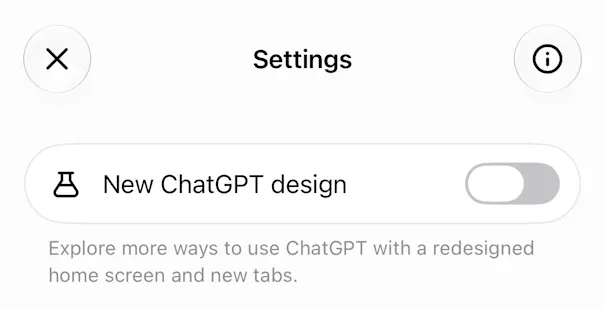
Vissa Pro-prenumeranter som har tillgång till det nya gränssnittet börjar i det klassiska gränssnittet. Uppdatera ChatGPT via App Store eller Google Play och leta sedan efter Ny ChatGPT-design under Inställningar. Om reglaget saknas kan du kontrollera tillgängligheten för din plan, region och enhet.
Spara eventuella utkast och avsluta pågående konversationer, diktering och uppladdningar innan du byter.
Öppna sidofältet och välj din profilikon för att öppna Inställningar.
Aktivera Ny ChatGPT-design.
Välj Starta om om du uppmanas att göra det.
När du har bytt väljer du Hem för att chatta eller Utforska för att öppna Projekt.
Hitta och hantera chattar och projekt
Öppna din chatthistorik
Öppna ChatGPT.
Välj menyikonen (två vågräta streck) för att öppna sidofältet. Dina senaste chattar visas med den nyaste först.
Välj en konversation för att öppna den igen.
Din chatthistorik synkroniseras mellan enheter där du är inloggad på samma konto. Om en chatt saknas:
Kontrollera att du använder rätt konto och Arbetsyta.
Öppna Sök i sidofältet och ange ord från chattens titel eller meddelanden. En äldre chatt som saknas i sidofältet behöver inte ha raderats.
Sök även efter arkiverade chattar – de är fortfarande sökbara.
Låsta chattar visas inte i den vanliga historiken eller i sökningar. För att öppna en låst chatt öppnar du Projekt i sidofältet och väljer sedan Låsta chattar.
För sökfilter och andra kontroller när sökresultat saknas, se: Hitta dina chattar, projekt och filer i ChatGPT.
Öppna dina projekt
Öppna Projekt i sidofältet.
För att starta ett projekt, se: Skapa ett projekt.
Om du inte hittar ett projekt kan du kontrollera ditt konto, din Arbetsyta och dina sökfilter.
Radera en konversation
Öppna konversationen du vill radera.
Välj menyn för fler alternativ (•••) och sedan Radera.
Bekräfta raderingen.
Raderade chattar kan inte återställas. För alternativ för radering och arkivering, se: Radera och arkivera chattar i ChatGPT.
Ändra appinställningar
Öppna sidofältet och välj din profilikon för att öppna Inställningar.
Kontrollera din appversion
Hitta versionen för din plattform under Inställningar:
På iOS rullar du till appversionen. Om det finns en informationsikon (i) under Inställningar väljer du den för att se versionen.
På Android väljer du Om. Versionen visas under ChatGPT för Android.
Slå på eller av haptisk återkoppling
Öppna Inställningar.
Välj Allmänt.
Slå på eller av Haptisk återkoppling.
Om Inställningar ser annorlunda ut i din app letar du efter Haptisk återkoppling direkt under Inställningar på iOS eller under Anpassning på Android. Inställningen visas bara på enheter som stöder appens haptiska effekter.
Ange anpassade instruktioner
För anvisningar för iOS och Android, se: Anpassade instruktioner för ChatGPT.
Installera appen och logga in
Ladda ner den officiella appen för din enhet:
ChatGPT i App Store för iPhone och iPad. Kontrollera att utvecklaren är OpenAI OpCo, LLC.
ChatGPT på Google Play för Android. Kontrollera att utgivaren är OpenAI.
Om du söker i butiken söker du efter ”OpenAI ChatGPT” och kontrollerar utgivaren innan du laddar ner appen. Se appens butikssida för de senaste kraven på enhet och operativsystem.
Det här är den officiella appikonen:

ChatGPT finns även för Apple Vision Pro via App Store. För regional tillgänglighet, se: Länder där ChatGPT stöds.
Logga in på samma ChatGPT-konto som du använder på dina andra enheter för att komma åt kontots chattar och prenumeration. Om du inte kan logga in, se: Felsöka inloggning i ChatGPT.
Få åtkomst till och hantera din prenumeration
Om du har betalat men appen visar Gratis loggar du in på samma ChatGPT-konto som köpet gjordes med. Kontrollera detta innan du tecknar en ny prenumeration för att undvika att debiteras dubbelt.
Återställ ett köp från Apples App Store
Logga in på det ursprungliga ChatGPT-kontot och använd det Apple-konto som köpet gjordes med. I ChatGPT-appen för iOS:
Öppna Inställningar.
Om du inte ser Återställ köp väljer du Konto.
Välj Återställ köp.
Om prenumerationen fortfarande inte visas på det ursprungliga kontot, eller om du betalade via Google Play, följer du kontrollerna i Felsöka åtkomst till ChatGPT-prenumerationer och kontoändringar.
Uppgradera, säg upp eller begär återbetalning
För att uppgradera, se: Uppgradera på webben eller i ChatGPT-appen för iOS.
För att säga upp, se: Säga upp din ChatGPT-prenumeration.
För att begära återbetalning, se: Begära återbetalning för en ChatGPT-prenumeration.
Din prenumeration sägs inte upp om du avinstallerar appen.
Hantera ditt konto och din integritet
Använd guiderna för respektive inställning och kontoåtgärd:
För att hantera hur dina chattar används, se: Datakontroller.
För att exportera dina chattar och kontouppgifter, se: Exportera din historik och dina data från ChatGPT.
För alternativ och krav vid byte av e-postadress, se: Ändra din e-postadress.
För delning av exakt plats och tillhörande inställningar, se: Platsinställningar för ChatGPT-sökning.
För hur ljud sparas och används vid tal till text, se: Röstdiktering. För röstsamtal med ChatGPT, se: ChatGPT Voice.
Radera ditt konto
Att radera ditt konto är permanent och kan inte ångras. Läs om konsekvenserna och hur du gör på varje plattform i: Radera ditt ChatGPT-konto.
Tips för att hantera svar på Android och iPad
Markera text på Android. Tryck och håll på texten du vill markera och använd sedan Androids markeringsmeny. För åtgärder som Kopiera, Läs upp eller Dela använder du knapparna under svaret eller öppnar menyn för fler alternativ (•••).
Dra ett svar till en annan app på iPad. Tryck och håll på svaret och dra det sedan till en app som kan ta emot text, till exempel Anteckningar.
Felsök appen
Om appen kraschar, låser sig eller visar fel vid enhetskontroll, se: Felsöka ChatGPT-mobilappen. Du kan också se om det finns en pågående driftstörning på OpenAI:s statussida.