இந்த வழிகாட்டி ChatGPT கைப்பேசிச் செயலியின் பழைய இடைமுகத்தைப் பற்றியது. செயலியின் அடிப்பகுதியில் முகப்பு (ஒரு வீடு) மற்றும் ஆராய்க (நான்கு வட்டங்கள்) தெரிந்தால், புதிய இடைமுகத்திற்கான வழிகாட்டியைத் திறக்கவும். பழைய இடைமுகத்திற்குத் திரும்ப விரும்பினால், அமைப்புகள் பகுதியில் மீண்டும் மாற முடியுமா என்பதைச் சரிபார்க்கவும்.
கண்ணோட்டம்
ஐபோன், ஐபேட் மற்றும் ஆண்ட்ராய்டில் பழைய இடைமுகத்தைப் பயன்படுத்தும்போது, உங்கள் அரட்டைகளையும் திட்டங்களையும் கண்டறியப் பக்கப்பட்டியைத் திறக்கவும். அமைப்புகள் பகுதியைத் திறக்க, பக்கப்பட்டியில் உங்கள் சுயவிவரச் சின்னத்தைத் தேர்ந்தெடுக்கவும்.
புதிய இடைமுகத்தை இயக்கவும்
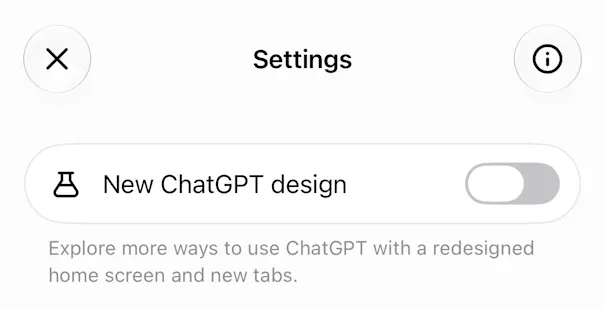
தகுதியுள்ள சில Pro சந்தாதாரர்களுக்கு ஆரம்பத்தில் பழைய இடைமுகம் காட்டப்படும். ஆப் ஸ்டோர் அல்லது கூகுள் பிளே வழியாக ChatGPT-ஐப் புதுப்பித்து, பிறகு அமைப்புகள் பகுதியில் புதிய ChatGPT வடிவமைப்பு விருப்பத்தைத் தேடவும். அந்த விருப்பம் தெரியாவிட்டால், உங்கள் சந்தாத் திட்டம், பகுதி மற்றும் சாதனத்திற்கு அது கிடைக்கிறதா என்பதைச் சரிபார்க்கவும்.
மாறுவதற்கு முன், வரைவுகளைச் சேமித்து, நடந்துகொண்டிருக்கும் உரையாடல்கள், பேசித் தட்டச்சு செய்தல் மற்றும் பதிவேற்றங்களை முடிக்கவும்.
அமைப்புகள் பகுதியைத் திறக்க, பக்கப்பட்டியைத் திறந்து உங்கள் சுயவிவரச் சின்னத்தைத் தேர்ந்தெடுக்கவும்.
புதிய ChatGPT வடிவமைப்பு விருப்பத்தை இயக்கவும்.
கேட்கப்பட்டால் மறுதொடக்கம் செய் என்பதைத் தேர்ந்தெடுக்கவும்.
மாறிய பிறகு, அரட்டையடிக்க முகப்பு என்பதைத் தேர்ந்தெடுக்கவும் அல்லது திட்டங்கள் பகுதியைத் திறக்க ஆராய்க என்பதைத் தேர்ந்தெடுக்கவும்.
அரட்டைகளையும் திட்டங்களையும் கண்டறிந்து நிர்வகிக்கவும்
உங்கள் அரட்டை வரலாற்றைத் திறக்கவும்
ChatGPT-ஐத் திறக்கவும்.
பக்கப்பட்டியைத் திறக்க, மெனு சின்னத்தை (இரண்டு கிடைமட்டக் கோடுகள்) தேர்ந்தெடுக்கவும். உங்கள் சமீபத்திய அரட்டைகள், புதியவை முதலில் என்ற வரிசையில் தோன்றும்.
ஓர் உரையாடலை மீண்டும் திறக்க அதைத் தேர்ந்தெடுக்கவும்.
நீங்கள் ஒரே கணக்கில் உள்நுழைந்துள்ள சாதனங்கள் அனைத்திலும் உங்கள் அரட்டை வரலாறு ஒத்திசைக்கப்படும். ஓர் அரட்டையைக் காணவில்லை என்றால்:
நீங்கள் சரியான கணக்கிலும் வர்க்ஸ்பேஸிலும் இருப்பதைச் சரிபார்க்கவும்.
பக்கப்பட்டியில் தேடல் பகுதியைத் திறந்து, அரட்டையின் தலைப்பு அல்லது செய்திகளில் உள்ள சொற்களை உள்ளிடவும். பழைய அரட்டை பக்கப்பட்டியில் தெரியவில்லை என்பதால் அது நீக்கப்பட்டுவிட்டது என்று அர்த்தமல்ல.
காப்பகப்படுத்திய அரட்டைகளையும் தேடவும்; அவற்றைத் தொடர்ந்து தேடிக் கண்டறியலாம்.
பூட்டப்பட்ட அரட்டைகள் வழக்கமான வரலாற்றிலும் தேடலிலும் காட்டப்படாது. பூட்டப்பட்ட அரட்டையைத் திறக்க, பக்கப்பட்டியில் திட்டங்கள் பகுதியைத் திறந்து, பிறகு பூட்டப்பட்ட அரட்டைகள் என்பதைத் தேர்ந்தெடுக்கவும்.
தேடல் வடிகட்டிகள் குறித்தும் தேடல் முடிவுகள் விடுபடும்போது செய்ய வேண்டிய பிற சரிபார்ப்புகள் குறித்தும் அறிய, பார்க்கவும்: ChatGPT-இல் உங்கள் அரட்டைகள், திட்டங்கள் மற்றும் கோப்புகளைக் கண்டறிதல்.
உங்கள் திட்டங்களைத் திறக்கவும்
பக்கப்பட்டியில் திட்டங்கள் பகுதியைத் திறக்கவும்.
ஒரு திட்டத்தைத் தொடங்க, பார்க்கவும்: ஒரு திட்டத்தை உருவாக்குதல்.
ஒரு திட்டத்தைக் கண்டறிய முடியாவிட்டால், உங்கள் கணக்கு, வர்க்ஸ்பேஸ் மற்றும் தேடல் வடிகட்டிகளைச் சரிபார்க்கவும்.
ஓர் உரையாடலை நீக்கவும்
நீக்க விரும்பும் உரையாடலைத் திறக்கவும்.
கூடுதல் விருப்பங்கள் மெனுவை (•••) தேர்ந்தெடுத்து, பிறகு நீக்கு என்பதைத் தேர்ந்தெடுக்கவும்.
நீக்குவதை உறுதிப்படுத்தவும்.
நீக்கப்பட்ட அரட்டைகளை மீட்டெடுக்க முடியாது. நீக்குதல் மற்றும் காப்பகப்படுத்துதல் விருப்பங்களை அறிய, பார்க்கவும்: ChatGPT-இல் அரட்டைகளை நீக்குதல் மற்றும் காப்பகப்படுத்துதல்.
செயலி அமைப்புகளை மாற்றவும்
அமைப்புகள் பகுதியைத் திறக்க, பக்கப்பட்டியைத் திறந்து உங்கள் சுயவிவரச் சின்னத்தைத் தேர்ந்தெடுக்கவும்.
உங்கள் செயலியின் பதிப்பைச் சரிபார்க்கவும்
அமைப்புகள் பகுதியில், உங்கள் தளத்திற்கான பதிப்பைக் கண்டறியவும்:
ஐஓஎஸ்ஸில், செயலியின் பதிப்பு தெரியும் வரை உருட்டவும். உங்கள் அமைப்புகள் திரையில் தகவல் சின்னம் (i) இருந்தால், பதிப்பைப் பார்க்க அதைத் தேர்ந்தெடுக்கவும்.
ஆண்ட்ராய்டில், விவரங்கள் என்பதைத் தேர்ந்தெடுக்கவும். ஆண்ட்ராய்டுக்கான ChatGPT என்பதற்குக் கீழே பதிப்பு தோன்றும்.
தொடு அதிர்வை இயக்கவும் அல்லது முடக்கவும்
அமைப்புகள் பகுதியைத் திறக்கவும்.
பொது என்பதைத் தேர்ந்தெடுக்கவும்.
தொடு அதிர்வு விருப்பத்தை இயக்கவும் அல்லது முடக்கவும்.
உங்கள் செயலியின் அமைப்புகள் பகுதி வேறுவிதமாக அமைந்திருந்தால், தொடு அதிர்வு விருப்பத்தை ஐஓஎஸ்ஸில் நேரடியாக அமைப்புகள் பகுதியிலோ, ஆண்ட்ராய்டில் தனிப்பயனாக்கம் பகுதியிலோ தேடவும். செயலியின் தொடு அதிர்வுகளை ஆதரிக்கும் சாதனங்களில் மட்டுமே இந்த அமைப்பு தோன்றும்.
தனிப்பயன் அறிவுறுத்தல்களை அமைக்கவும்
ஐஓஎஸ் மற்றும் ஆண்ட்ராய்டுக்கான படிகளை அறிய, பார்க்கவும்: ChatGPT-க்கான தனிப்பயன் அறிவுறுத்தல்கள்.
செயலியை நிறுவி உள்நுழையவும்
உங்கள் சாதனத்திற்கான அதிகாரப்பூர்வ செயலியைப் பதிவிறக்கவும்:
ஐபோன் மற்றும் ஐபேடுக்கு ஆப் ஸ்டோரில் ChatGPT. உருவாக்குநர் OpenAI OpCo, LLC என்பதைக் சரிபார்க்கவும்.
ஆண்ட்ராய்டுக்கு கூகுள் பிளேயில் ChatGPT. வெளியீட்டாளர் OpenAI என்பதைச் சரிபார்க்கவும்.
செயலி அங்காடியில் தேடினால், “OpenAI ChatGPT” எனத் தேடி, பதிவிறக்குவதற்கு முன் வெளியீட்டாளரைச் சரிபார்க்கவும். சமீபத்திய சாதன மற்றும் இயக்க முறைமைத் தேவைகளை அறிய, செயலி அங்காடியில் அதன் விவரப் பக்கத்தைப் பார்க்கவும்.
இதுதான் அதிகாரப்பூர்வ செயலியின் சின்னம்:

ஆப்பிள் விஷன் புரோவிலும் ஆப் ஸ்டோர் வழியாக ChatGPT கிடைக்கிறது. எந்தெந்தப் பகுதிகளில் கிடைக்கிறது என்பதை அறிய, பார்க்கவும்: ChatGPT ஆதரிக்கும் நாடுகள்.
உங்கள் பிற சாதனங்களில் பயன்படுத்தும் அதே ChatGPT கணக்கில் உள்நுழைந்து, அதன் அரட்டைகளையும் சந்தாவையும் அணுகவும். உள்நுழைய முடியாவிட்டால், பார்க்கவும்: ChatGPT உள்நுழைவுச் சிக்கல்களைத் தீர்த்தல்.
உங்கள் சந்தாவை அணுகி நிர்வகிக்கவும்
நீங்கள் பணம் செலுத்தியிருந்தும் செயலியில் இலவசம் எனக் காட்டப்பட்டால், வாங்குவதற்குப் பயன்படுத்திய அதே ChatGPT கணக்கில் உள்நுழையவும். இருமுறை கட்டணம் செலுத்துவதைத் தவிர்க்க, மீண்டும் சந்தா சேர்வதற்கு முன் இதைச் சரிபார்க்கவும்.
ஆப்பிள் ஆப் ஸ்டோரில் வாங்கியதை மீட்டெடுக்கவும்
முதலில் பயன்படுத்திய ChatGPT கணக்கில் உள்நுழைந்து, வாங்குவதற்குப் பயன்படுத்திய ஆப்பிள் கணக்கைப் பயன்படுத்தவும். ChatGPT ஐஓஎஸ் செயலியில்:
அமைப்புகள் பகுதியைத் திறக்கவும்.
வாங்கியவற்றை மீட்டெடு என்ற விருப்பம் தெரியாவிட்டால், கணக்கு என்பதைத் தேர்ந்தெடுக்கவும்.
வாங்கியவற்றை மீட்டெடு என்பதைத் தேர்ந்தெடுக்கவும்.
முதலில் பயன்படுத்திய கணக்கில் சந்தா இன்னும் தெரியவில்லை என்றாலோ, கூகுள் பிளே மூலம் பணம் செலுத்தியிருந்தாலோ, ChatGPT சந்தா அணுகல் மற்றும் கணக்கு மாற்றங்கள் தொடர்பான சிக்கல்களைத் தீர்த்தல் வழிகாட்டியில் உள்ள சரிபார்ப்புகளைச் செய்யவும்.
மேம்படுத்தவும், ரத்துசெய்யவும் அல்லது பணத்தைத் திரும்பக் கோரவும்
மேம்படுத்த, பார்க்கவும்: இணையத்தில் அல்லது ChatGPT ஐஓஎஸ் செயலியில் மேம்படுத்துதல்.
ரத்துசெய்ய, பார்க்கவும்: உங்கள் ChatGPT சந்தாவை ரத்துசெய்தல்.
பணத்தைத் திரும்பக் கோர, பார்க்கவும்: ChatGPT சந்தாவுக்கான பணத்தைத் திரும்பக் கோருதல்.
செயலியை நிறுவல் நீக்குவதால் உங்கள் சந்தா ரத்தாகாது.
உங்கள் கணக்கையும் தனியுரிமையையும் நிர்வகிக்கவும்
இந்த அமைப்புகளுக்கும் கணக்குச் செயல்பாடுகளுக்கும் உரிய வழிகாட்டிகளைப் பயன்படுத்தவும்:
உங்கள் அரட்டைகள் எவ்வாறு பயன்படுத்தப்படுகின்றன என்பதை நிர்வகிக்க, பார்க்கவும்: தரவுக் கட்டுப்பாடுகள்.
உங்கள் அரட்டைகளையும் கணக்குத் தரவையும் ஏற்றுமதி செய்ய, பார்க்கவும்: உங்கள் ChatGPT வரலாற்றையும் தரவையும் ஏற்றுமதி செய்தல்.
மின்னஞ்சலை மாற்றுவதற்கான விருப்பங்களையும் தேவைகளையும் அறிய, பார்க்கவும்: உங்கள் மின்னஞ்சல் முகவரியை மாற்றுதல்.
துல்லியமான இருப்பிடப் பகிர்வையும் அதன் அமைப்புகளையும் பற்றி அறிய, பார்க்கவும்: ChatGPT தேடலுக்கான இருப்பிட அமைப்புகள்.
பேச்சை எழுத்தாக மாற்றுவதற்கான ஒலி எவ்வாறு சேமிக்கப்பட்டுப் பயன்படுத்தப்படுகிறது என்பதை அறிய, பார்க்கவும்: பேசித் தட்டச்சு செய்தல். ChatGPT உடன் குரல் வழியாக உரையாட, பார்க்கவும்: ChatGPT வாய்ஸ்.
உங்கள் கணக்கை நீக்கவும்
உங்கள் கணக்கை நீக்குவது நிரந்தரமானது; அதை மீட்டெடுக்க முடியாது. அதன் விளைவுகளையும் ஒவ்வொரு தளத்திற்கான படிகளையும் அறிய, பார்க்கவும்: உங்கள் ChatGPT கணக்கை நீக்குதல்.
ஆண்ட்ராய்டிலும் ஐபேடிலும் பதில்களைப் பயன்படுத்துவதற்கான குறிப்புகள்
ஆண்ட்ராய்டில் உரையைத் தேர்ந்தெடுக்கவும். தேர்ந்தெடுக்க வேண்டிய உரையைத் தொட்டு அழுத்திப் பிடித்து, பிறகு ஆண்ட்ராய்டின் தேர்வு மெனுவைப் பயன்படுத்தவும். நகலெடு, உரக்க வாசி அல்லது பகிர் போன்ற செயல்களுக்கு, பதிலுக்குக் கீழே உள்ள பொத்தான்களைப் பயன்படுத்தவும் அல்லது கூடுதல் விருப்பங்கள் மெனுவை (•••) திறக்கவும்.
ஐபேடில் ஒரு பதிலை மற்றொரு செயலிக்கு இழுத்துச் செல்லவும். பதிலைத் தொட்டு அழுத்திப் பிடித்து, பிறகு குறிப்புகள் போன்ற உரையை ஏற்கும் செயலிக்கு அதை இழுத்துச் செல்லவும்.
செயலியின் சிக்கல்களைத் தீர்க்கவும்
செயலி திடீரென மூடுவது, செயல்படாமல் நிற்பது, சாதனச் சரிபார்ப்புப் பிழைகள் ஆகியவற்றுக்கு, பார்க்கவும்: ChatGPT கைப்பேசிச் செயலியின் சிக்கல்களைத் தீர்த்தல். தற்போது சேவையில் ஏதேனும் பாதிப்பு உள்ளதா என்பதை OpenAI நிலை பக்கத்திலும் பார்க்கலாம்.