కొత్త అనుభవం దశలవారీగా అందుబాటులోకి వస్తోంది. యాప్ దిగువన ప్రధాన పేజీ (ఇల్లు), అన్వేషించండి (నాలుగు వృత్తాలు) కనిపిస్తే, మీరు కొత్త అనుభవంలో ఉన్నారు. ప్రధాన పేజీ, అన్వేషించండి కనిపించకపోతే, పాత అనుభవానికి సంబంధించిన మార్గదర్శిని అనుసరించండి. సెట్టింగ్లు విభాగంలో కొత్త ChatGPT రూపకల్పన కనిపిస్తే, మీరు తిరిగి పాత అనుభవానికి మారవచ్చు.
అవలోకనం
ChatGPTలో సాధనాలను సులభంగా కనుగొనేలా, మీకు ఇష్టమైన వాటిని ఒక్కసారి తాకి తెరిచేలా మొబైల్ యాప్ను పునఃరూపకల్పన చేశాం.
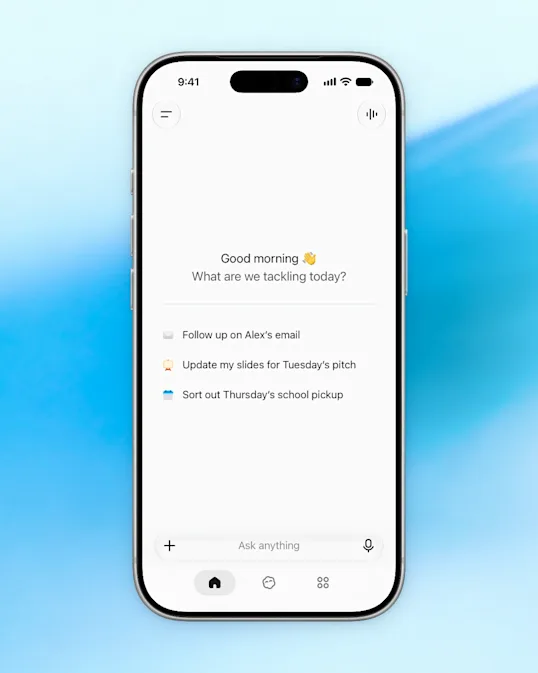
చాట్ను ప్రారంభించడానికి లేదా గత సంభాషణను కొనసాగించడానికి ప్రధాన పేజీ తెరవండి. అన్వేషించండి విభాగంలో ప్రాజెక్ట్లు, చిత్రాలు వంటి సాధనాలను కనుగొనవచ్చు.
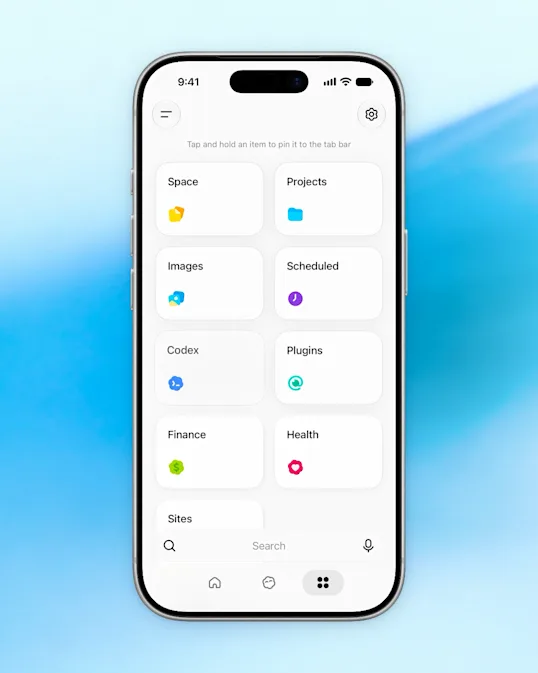
మీరు ప్రాజెక్ట్లు తరచూ ఉపయోగిస్తుంటే, దాన్ని ట్యాబ్ పట్టీకి పిన్ చేసి, అక్కడి నుంచి మీ ప్రాజెక్ట్ల జాబితాను తెరవవచ్చు. మీకు dot ఉంటే, మీ సంభాషణను తెరవడానికి దాని ట్యాబ్ను ఎంచుకోండి. ఏర్పాటు, లభ్యత వివరాల కోసం, మీ dotతో ప్రారంభించడం చూడండి.
లభ్యత
ChatGPT Proలో అర్హులైన వయోజనులకు, ప్లస్లోని కొద్దిమందికి కొత్త అనుభవం దశలవారీగా అందుబాటులోకి వస్తోంది. యూరోపియన్ ఆర్థిక ప్రాంతం (యూరోపియన్ యూనియన్తో సహా), యునైటెడ్ కింగ్డమ్, స్విట్జర్లాండ్, కొరియాలో ఈ అనుభవాన్ని అందుబాటులోకి తీసుకురావడం లేదు.
కొత్త అనుభవాన్ని ఉపయోగించడానికి, యాప్ స్టోర్ లేదా గూగుల్ ప్లే నుంచి ChatGPTని తాజా సంస్కరణకు నవీకరించండి.
ఇది ఇంకా ఐఫోన్ ఎస్ఈ, ఐఫోన్ డుయో లేదా ఐప్యాడ్లో అందుబాటులో లేదు. మీరు ఈ పరికరాల్లో ఒకదాన్ని ఉపయోగిస్తుంటే, పాత అనుభవానికి సంబంధించిన మార్గదర్శిని అనుసరించండి.
మీకు Pro ఉండి, మీ యాప్ పాత అనుభవంతో తెరుచుకుంటే, సెట్టింగ్లు తెరిచి, కొత్త ChatGPT రూపకల్పన ప్రారంభించండి. యాప్ను నవీకరించిన తర్వాత కూడా ఈ స్విచ్ కనిపించకపోతే, మీ పరికరం లేదా ఖాతాకు కొత్త అనుభవం ఇంకా అందుబాటులో లేదు.
చాట్లు, ప్రాజెక్ట్లను కనుగొనండి, నిర్వహించండి
అన్వేషించండి విభాగంలో మీ ప్రాజెక్ట్లను కనుగొనండి
మీరు గతంలో పక్క పట్టీ నుంచి తెరిచే ప్రాజెక్ట్లను చూడటానికి, అన్వేషించండి (నాలుగు వృత్తాల చిహ్నం), ఆపై ప్రాజెక్ట్లు ఎంచుకోండి. ప్రాజెక్ట్లోని చాట్లను ఒకేచోట చూడటానికి దాన్ని తెరవండి. ప్రాజెక్ట్ చాట్ మీ ఇటీవలి చాట్లలో కూడా కనిపించవచ్చు.
మీ ప్రాజెక్ట్ల జాబితాను ట్యాబ్ పట్టీలో ఉంచడానికి, అన్వేషించండి విభాగంలోని ప్రాజెక్ట్లు ఎంపికను తాకి పట్టుకుని, ఆపై ట్యాబ్ పట్టీకి పిన్ చేయి ఎంచుకోండి. జాబితాను తెరవడానికి ఫోల్డర్ చిహ్నాన్ని ఎంచుకోండి.

ప్రాజెక్ట్లు కనిపించకపోయినా, మీ జాబితా తెరుచుకోకపోయినా, మొబైల్ సమస్యల పరిష్కార దశలను అనుసరించండి. జాబితాలో ఏదైనా ప్రాజెక్ట్ కనిపించకపోతే, మీ ఖాతా, వర్క్స్పేస్, శోధన వడపోతలను తనిఖీ చేయండి.
ఇతర సాధనాలను ట్యాబ్ పట్టీకి పిన్ చేయండి
ఇదే విధంగా అన్వేషించండి విభాగం నుంచి ఇతర సాధనాలను పిన్ చేయవచ్చు. ఒక సాధనాన్ని తాకి పట్టుకుని, ఆపై ట్యాబ్ పట్టీకి పిన్ చేయి ఎంచుకోండి. పట్టీ నిండిపోయి ఉంటే, దేని స్థానంలో దీన్ని ఉంచాలో ఆ సత్వరమార్గాన్ని ఎంచుకోండి.
సత్వరమార్గాన్ని తీసివేయండి
ట్యాబ్ పట్టీలో పిన్ చేసిన చిహ్నాన్ని తాకి పట్టుకుని, ఆపై ట్యాబ్ పట్టీ నుంచి అన్పిన్ చేయి ఎంచుకోండి. ఆ సదుపాయాన్ని అన్వేషించండి విభాగం నుంచి ఇప్పటికీ తెరవవచ్చు.
మీ చాట్ చరిత్రను తెరవండి
ప్రధాన పేజీ ఎంచుకోండి.
పక్క పట్టీని తెరవడానికి మెను చిహ్నాన్ని (రెండు అడ్డ గీతలు) ఎంచుకోండి. మీ ఇటీవలి చాట్లలో అత్యంత కొత్తవి ముందుగా కనిపిస్తాయి.
సంభాషణను మళ్లీ తెరవడానికి దాన్ని ఎంచుకోండి.
మీరు ఒకే ఖాతాలో ప్రవేశించిన అన్ని పరికరాల్లో మీ చాట్ చరిత్ర సమకాలీకరించబడుతుంది. ఏదైనా చాట్ కనిపించకపోతే:
మీరు సరైన ఖాతా, వర్క్స్పేస్లో ఉన్నారో తనిఖీ చేయండి.
పక్క పట్టీలో శోధన తెరిచి, చాట్ శీర్షిక లేదా సందేశాల్లోని పదాలను నమోదు చేయండి. పక్క పట్టీలో పాత చాట్ కనిపించకపోయినంత మాత్రాన దాన్ని తొలగించినట్లు కాదు.
భద్రపరిచిన చాట్ల కోసం కూడా వెతకండి. అవి కూడా శోధనలో దొరుకుతాయి.
లాక్ చేసిన చాట్లు సాధారణ చరిత్రలోనూ శోధనలోనూ కనిపించవు. లాక్ చేసిన చాట్ను తెరవడానికి, అన్వేషించండి > ప్రాజెక్ట్లు విభాగానికి వెళ్లి, లాక్ చేసిన చాట్లు ఎంచుకోండి.
శోధన వడపోతలు, ఫలితాలు కనిపించనప్పుడు చేయాల్సిన ఇతర తనిఖీల కోసం, ChatGPTలో మీ చాట్లు, ప్రాజెక్ట్లు, ఫైళ్లను కనుగొనడం చూడండి.
కొత్త చాట్ కోసం చాట్ లేదా వర్క్ ఎంచుకోండి
ప్రధాన పేజీ నుంచి కొత్త చాట్ను ప్రారంభించండి.
సందేశ పెట్టెను ఎంచుకుని, ఆపై అందులో కనిపించే మోడల్ పేరును ఎంచుకోండి.
మోడల్ ఎంపిక మెనులో చాట్ లేదా వర్క్ ఎంచుకోండి.
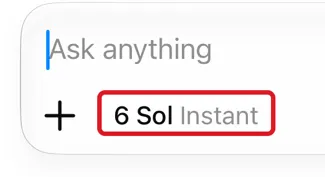
ఏ మోడ్ను ఎప్పుడు ఉపయోగించాలో మరింత తెలుసుకోవడానికి, ChatGPT వర్క్, Codex చూడండి.
సంభాషణను తొలగించండి
మీరు తొలగించాలనుకుంటున్న సంభాషణను తెరవండి.
మరిన్ని ఎంపికల మెను (•••) ఎంచుకుని, ఆపై తొలగించు ఎంచుకోండి.
తొలగింపును నిర్ధారించండి.
తొలగించిన చాట్లను పునరుద్ధరించలేరు. తొలగించడం, భద్రపరచడం కోసం ఉన్న ఎంపికల గురించి తెలుసుకోవడానికి, ChatGPTలో చాట్లను తొలగించడం, భద్రపరచడం చూడండి.
యాప్ సెట్టింగ్లను సర్దుబాటు చేయండి
ప్రధాన పేజీ ఎంచుకుని, పక్క పట్టీని తెరవండి. ఆపై సెట్టింగ్లు తెరవడానికి మీ ప్రొఫైల్ చిహ్నాన్ని ఎంచుకోండి.
మీ యాప్ సంస్కరణను తనిఖీ చేయండి
సెట్టింగ్లు విభాగంలో, మీ వేదికకు సంబంధించిన సంస్కరణను కనుగొనండి:
ఐఓఎస్లో, యాప్ సంస్కరణ కనిపించే వరకు స్క్రోల్ చేయండి. మీ సెట్టింగ్లు తెరపై సమాచార చిహ్నం (i) ఉంటే, సంస్కరణను చూడటానికి దాన్ని ఎంచుకోండి.
ఆండ్రాయిడ్లో, గురించి ఎంచుకోండి. ఆండ్రాయిడ్ కోసం ChatGPT కింద సంస్కరణ కనిపిస్తుంది.
స్పర్శ స్పందనను ప్రారంభించండి లేదా ఆపివేయండి
సెట్టింగ్లు తెరవండి.
సాధారణం ఎంచుకోండి.
స్పర్శ స్పందన ప్రారంభించండి లేదా ఆపివేయండి.
మీ యాప్లో సెట్టింగ్లు అమరిక వేరుగా ఉంటే, స్పర్శ స్పందన కోసం ఐఓఎస్లో నేరుగా సెట్టింగ్లు విభాగంలో లేదా ఆండ్రాయిడ్లో వ్యక్తిగతీకరణ కింద చూడండి. యాప్ స్పర్శ ప్రభావాలకు మద్దతిచ్చే పరికరాల్లో మాత్రమే ఈ సెట్టింగ్ కనిపిస్తుంది.
తిరిగి పాత అనుభవానికి మారండి
మారడానికి ముందు ముసాయిదాలను భద్రపరచి, కొనసాగుతున్న సంభాషణలు, మాట్లాడి వచనాన్ని నమోదు చేయడం, అప్లోడ్లను పూర్తి చేయండి.
ప్రధాన పేజీ ఎంచుకుని, పక్క పట్టీని తెరవండి. ఆపై సెట్టింగ్లు తెరవడానికి మీ ప్రొఫైల్ చిహ్నాన్ని ఎంచుకోండి.
కొత్త ChatGPT రూపకల్పన ఆపివేయండి.
ఆండ్రాయిడ్లో, సూచన వచ్చినప్పుడు పునఃప్రారంభించు ఎంచుకోండి.
సెట్టింగ్లు విభాగంలో కొత్త ChatGPT రూపకల్పన కనిపించకపోతే, మీ యాప్లో తిరిగి పాత అనుభవానికి మారలేరు. మారిన తర్వాత సహాయం కోసం, పాత అనుభవానికి సంబంధించిన మార్గదర్శిని అనుసరించండి.
అనుకూల సూచనలను సెట్ చేయండి
ఐఓఎస్, ఆండ్రాయిడ్లో అనుసరించాల్సిన దశల కోసం, ChatGPT కోసం అనుకూల సూచనలు చూడండి.
యాప్ను ఇన్స్టాల్ చేసి, ఖాతాలో ప్రవేశించండి
మీ పరికరం కోసం అధికారిక యాప్ను డౌన్లోడ్ చేసుకోండి:
ఐఫోన్ కోసం యాప్ స్టోర్లోని ChatGPT. డెవలపర్ పేరు OpenAI OpCo, LLC అని ఉందో తనిఖీ చేయండి.
ఆండ్రాయిడ్ కోసం గూగుల్ ప్లేలోని ChatGPT. ప్రచురణకర్త పేరు OpenAI అని ఉందో తనిఖీ చేయండి.
స్టోర్లో వెతికేటప్పుడు, “OpenAI ChatGPT” అని శోధించి, డౌన్లోడ్ చేసుకునే ముందు ప్రచురణకర్తను తనిఖీ చేయండి. పరికరం, నిర్వహణ వ్యవస్థకు సంబంధించిన తాజా అవసరాల కోసం స్టోర్లోని యాప్ వివరాలను చూడండి.
ఇది అధికారిక యాప్ చిహ్నం:

ChatGPTని ఉపయోగించగల దేశాల కోసం, ChatGPT అందుబాటులో ఉన్న దేశాలు చూడండి.
మీ ఇతర పరికరాల్లో ఉపయోగించే అదే ChatGPT ఖాతాలో ప్రవేశించి, అందులోని చాట్లు, చందాను ఉపయోగించండి. ఖాతాలో ప్రవేశించలేకపోతే, ChatGPT ఖాతాలో ప్రవేశించే సమస్యలను పరిష్కరించడం చూడండి.
మీ చందాను ఉపయోగించండి, నిర్వహించండి
మీరు చెల్లించినా యాప్లో ఉచితం అని కనిపిస్తే, కొనుగోలు చేసిన అదే ChatGPT ఖాతాలో ప్రవేశించండి. మళ్లీ ఛార్జీ పడకుండా ఉండేందుకు, మరోసారి చందా తీసుకునే ముందు దీన్ని తనిఖీ చేయండి.
యాపిల్ యాప్ స్టోర్ కొనుగోలును పునరుద్ధరించండి
కొనుగోలు చేసిన అసలు ChatGPT ఖాతాలో ప్రవేశించి, కొనుగోలు కోసం వాడిన యాపిల్ ఖాతాను ఉపయోగించండి. ChatGPT ఐఓఎస్ యాప్లో:
సెట్టింగ్లు తెరవండి.
కొనుగోళ్లను పునరుద్ధరించు కనిపించకపోతే, ఖాతా ఎంచుకోండి.
కొనుగోళ్లను పునరుద్ధరించు ఎంచుకోండి.
అసలు ఖాతాలో చందా ఇంకా కనిపించకపోయినా, మీరు గూగుల్ ప్లే ద్వారా చెల్లించినా, ChatGPT చందా వినియోగం, ఖాతా మార్పుల సమస్యలను పరిష్కరించడం వ్యాసంలో సూచించిన తనిఖీలు చేయండి.
ఉన్నత ప్రణాళికకు మారండి, రద్దు చేయండి లేదా వాపసు కోరండి
ఉన్నత ప్రణాళికకు మారడానికి, వెబ్లో లేదా ChatGPT ఐఓఎస్ యాప్లో ఉన్నత ప్రణాళికకు మారడం చూడండి.
రద్దు చేయడానికి, మీ ChatGPT చందాను రద్దు చేయడం చూడండి.
వాపసు కోరడానికి, ChatGPT చందాకు వాపసు కోరడం చూడండి.
యాప్ను తీసివేసినంత మాత్రాన మీ చందా రద్దు కాదు.
మీ ఖాతా, గోప్యతను నిర్వహించండి
ఈ సెట్టింగ్లు, ఖాతా సంబంధిత చర్యల కోసం ఆయా మార్గదర్శకాలను ఉపయోగించండి:
మీ చాట్లను ఎలా ఉపయోగించాలో నియంత్రించడానికి, డేటా నియంత్రణలు చూడండి.
మీ చాట్లు, ఖాతా డేటాను ఎగుమతి చేయడానికి, మీ ChatGPT చరిత్ర, డేటాను ఎగుమతి చేయడం చూడండి.
ఈమెయిల్ మార్చడానికి ఉన్న ఎంపికలు, అవసరాలను తెలుసుకోవడానికి, మీ ఈమెయిల్ చిరునామాను మార్చడం చూడండి.
ఖచ్చితమైన స్థానాన్ని పంచుకోవడం, దాని సెట్టింగ్ల గురించి తెలుసుకోవడానికి, ChatGPT శోధన కోసం స్థాన సెట్టింగ్లు చూడండి.
మాటలను వచనంగా మార్చే ఆడియోను ఎలా నిల్వ చేసి ఉపయోగిస్తారో తెలుసుకోవడానికి, మాట్లాడి వచనాన్ని నమోదు చేయడం చూడండి. ChatGPTతో మాటల ద్వారా సంభాషించడానికి, ChatGPT వాయిస్ చూడండి.
మీ ఖాతాను తొలగించండి
మీ ఖాతా తొలగింపు శాశ్వతం. దీన్ని వెనక్కి తీసుకోలేరు. దాని పరిణామాలు, ప్రతి వేదికలో అనుసరించాల్సిన దశల కోసం, చూడండి: మీ ChatGPT ఖాతాను తొలగించడం.
ఆండ్రాయిడ్లో వచనాన్ని ఎంచుకోండి
మీరు ఎంచుకోవాలనుకుంటున్న వచనాన్ని తాకి పట్టుకుని, ఆపై ఆండ్రాయిడ్ ఎంపిక మెనును ఉపయోగించండి. కాపీ చేయి, చదివి వినిపించు లేదా పంచుకో వంటి చర్యల కోసం, సమాధానం కింద ఉన్న బటన్లను ఉపయోగించండి లేదా మరిన్ని ఎంపికల మెను (•••) తెరవండి.
యాప్ సమస్యలను పరిష్కరించండి
యాప్ అనుకోకుండా మూసుకుపోవడం, స్పందించకపోవడం, పరికర తనిఖీ లోపాల కోసం, ChatGPT మొబైల్ యాప్ సమస్యలను పరిష్కరించడం చూడండి. ప్రస్తుతం ఏదైనా సేవా అంతరాయం ఉందేమో OpenAI స్థితి పేజీలో కూడా తనిఖీ చేయవచ్చు.