
లక్ష్య పాఠకులు: కంపెనీ WiFi నెట్వర్క్ను నిర్వహించే ఐటీ విభాగాలు, అలాగే కంపెనీ WiFi నెట్వర్క్ వినియోగదారులు.
నెట్వర్క్ కనెక్టివిటీ సమస్యల ట్రబుల్షూటింగ్కు ముందు, తెలిసిన ఏవైనా సిస్టమ్-వ్యాప్త అంతరాయాలపై తాజా అప్డేట్ల కోసం మా Statuspageని తనిఖీ చేయడం ద్వారా ప్రారంభించవచ్చు.
క్రింది సిఫార్సులు వెబ్ బ్రౌజర్లో ChatGPTని ఉపయోగించే ఉద్యోగులు ఉన్న కంపెనీల IT విభాగాల కోసం ఉద్దేశించబడ్డాయి. ప్రతి కంపెనీ IT సెటప్ ప్రత్యేకమైనది కాబట్టి, క్రింది దశలు విస్తృత మార్గదర్శకాలుగా పనిచేయడానికి ఉద్దేశించబడ్డాయి.
అనుమతుల జాబితాలో చేర్చాల్సిన OpenAI/ChatGPT డొమైన్లు
OpenAI కింది డొమైన్లను ఉపయోగిస్తుంది. మీ సంస్థ నెట్వర్క్లో వీటిని నిరోధించకుండా చూసుకోండి. అలాగే, వెబ్/యూఆర్ఎల్ వడపోత వల్ల ప్రతిస్పందనలో ఊహించని కంటెంట్ రాకుండా చూసుకోండి:
*.auth.openai.com
*.chatgpt.com
*.ct.sendgrid.net
*.intercom.io
*.intercomcdn.com
*.oaistatic.com
*.oaiusercontent.com
*.openai.com
*.oaistatsig.com
android.chat.openai.com
auth0.openai.com
cdn.openaimerge.com
cdn.platform.openai.com
cdn.workos.com
challenges.cloudflare.com
chat.openai.com
desktop.chat.openai.com
forwarder.workos.com
frontend-apps-multi-region.workos.com
humb.apple.com
images.workoscdn.com
ios.chat.openai.com
js.intercomcdn.com
js.stripe.com
o207216.ingest.sentry.io
o33249.ingest.sentry.io
rum.browser-intake-datadoghq.com
setup.auth.openai.com
setup.workos.com
tcr9i.chat.openai.com
workos.imgix.net
ChatGPT మరియు Codex కోసం WebSocket అవసరాలు
కొన్ని ChatGPT మరియు Codex ఫీచర్లు ప్రామాణిక HTTPS అభ్యర్థనలతో పాటు సురక్షిత WebSocket కనెక్షన్లను ఉపయోగిస్తాయి. మీ సంస్థ డిఫాల్ట్గా WebSocket ట్రాఫిక్ను నిరోధిస్తే, కొన్ని ఫీచర్లు నిలిచిపోవచ్చు, డిస్కనెక్ట్ కావచ్చు లేదా అప్డేట్లను సరిగ్గా స్ట్రీమ్ చేయడంలో విఫలమవచ్చు.
దయచేసి TCP పోర్ట్ 443 ద్వారా WebSocket ట్రాఫిక్ను అనుమతించండి మరియు క్రింది గమ్యస్థానాల కోసం మీ ప్రాక్సీ, ఫైర్వాల్ లేదా సురక్షిత వెబ్ గేట్వే ప్రామాణిక "Upgrade: websocket" హ్యాండ్షేక్ను అనుమతిస్తుందని నిర్ధారించుకోండి:
| ఉత్పత్తి విభాగం | గమ్యస్థానం | ప్రయోజనం |
|---|---|---|
| ChatGPT | wss://ws.chatgpt.com | సంభాషణ అప్డేట్లు మరియు నోటిఫికేషన్లు |
| Codex | wss://chatgpt.com/ | Codex మోడల్ శాంప్లింగ్ మరియు స్ట్రీమింగ్ |
మీ ప్రాక్సీ లేదా ఫైర్వాల్ URL మార్గం ద్వారా WebSocket ట్రాఫిక్ను అనుమతి జాబితాలో చేర్చలేకపోతే, Codex ట్రాఫిక్ కోసం TCP పోర్ట్ 443 ద్వారా chatgpt.comకు WebSocket అప్గ్రేడ్లను అనుమతించండి.
TLS తనిఖీ, SSL డిక్రిప్షన్, వెబ్ ఫిల్టరింగ్ లేదా ప్రాక్సీ అమలును ఉపయోగించే నెట్వర్క్ల కోసం, ఈ నియంత్రణలు WebSocket హ్యాండ్షేక్ను లేదా ఫలితంగా ఏర్పడే దీర్ఘకాలిక WebSocket కనెక్షన్ను నిరోధించడం, తిరిగి వ్రాయడం లేదా ముందుగానే మూసివేయడం చేయవని నిర్ధారించండి. సెషన్లు కనెక్ట్ అయినా తర్వాత నిలిచిపోతే లేదా డిస్కనెక్ట్ అయితే, WebSocket ట్రాఫిక్ కోసం ఐడిల్ టైమ్అవుట్ మరియు గరిష్ఠ ఫ్రేమ్ లేదా మెసేజ్-సైజ్ విధానాలను తనిఖీ చేయండి.
నెట్వర్క్లోని భద్రతా సాఫ్ట్వేర్
VPNలతో పాటు, వెబ్ ట్రాఫిక్ను ఫిల్టర్ చేయడానికి లేదా మీ కంపెనీ నెట్వర్క్ ద్వారా అభ్యర్థనలను ప్రాక్సీ చేయడానికి కంపెనీ నెట్వర్క్ నిర్వాహకులు సాధారణంగా ఉపయోగించే భద్రతా సాఫ్ట్వేర్లు ఇవి:
[McAfee] McAfee Web Gateway
[Cisco, గతంలో OpenDNS] Cisco Umbrella
[Broadcom] Symantec Cloud Secure Web Gateway (గతంలో Symantec Web Security Service)
[Palo Alto Networks] PAN-DB Private Cloud
[Zscaler] Zscaler Internet Access
[Sophos] Sophos Firewall Public Cloud
[Barracuda] Web Security Gateway
[Fortinet] Fortiguard URL Filtering Service
సాధారణంగా, మీ భద్రతా సాఫ్ట్వేర్లో ఈ రెండింటిలో ఒకటి చేయాలి:
ChatGPTను స్పష్టంగా నిరోధించడాన్ని ఆపాలి
కుకీలను అడ్డుకోవడానికీ ఇదే వర్తిస్తుంది
పైన ఉన్న డొమైన్లను స్పష్టంగా అనుమతి జాబితాలో చేర్చడం ప్రారంభించాలి
సమస్యను పునరుత్పత్తి చేసిన వివరాలు, స్క్రీన్షాట్లు, వెబ్ లేదా నెట్వర్క్ ట్రాఫిక్ను పరిశీలించడానికి HARతో కూడిన సంభావ్య నెట్వర్క్ సమస్యను OpenAI సహాయ బృందం సమీక్షించినప్పుడు, సమస్య మూలం కంపెనీ నెట్వర్క్లోనే ఉందో లేదో నిర్ధారించడానికి కస్టమర్ వైపు ఏవైనా నెట్వర్క్-నిర్దిష్ట సమస్యలు ఉన్నాయా అని ఎల్లప్పుడూ పరిశీలిస్తుంది.
నెట్వర్క్ సెట్టింగ్ల కారణంగా విఫలమైన అప్లోడ్లను ఎలా డీబగ్ చేయాలి
ఏదో రకమైన నెట్వర్క్ సమస్య గుర్తించబడిన ఇలాంటి లోపం మీకు ఎదురయ్యే అవకాశం ఉంది:

ఈ ఉదాహరణలో, మీ కంపెనీ నెట్వర్క్లోని వినియోగదారుల కోసం సమస్యను పరిష్కరించడానికి మీ కంపెనీ నెట్వర్క్లోని IT బృందం VPN స్థాయిలో లేదా ఇతర నెట్వర్క్ భద్రతా సాఫ్ట్వేర్ స్థాయిలో *.oaiusercontent.comను అనుమతి జాబితాలో చేర్చాల్సి వచ్చే అవకాశం ఉంది.
ChatGPT వాయిస్ ఫైర్వాల్ సెట్టింగ్లు
ChatGPT వాయిస్ UDP పోర్ట్ 3478 ద్వారా OpenAI సర్వర్లకు కనెక్ట్ అవుతుంది. ప్రస్తుత సర్వర్ IP చిరునామా పరిధులు chatgpt-voice.jsonలో జాబితా చేయబడ్డాయి.
పోర్ట్ 3478లో UDP ట్రాఫిక్ కోసం ఆ IP పరిధులను అనుమతి జాబితాలో చేర్చడం ద్వారా ట్రాఫిక్లో కొంత భాగాన్ని ఫైర్వాల్ నిరోధించడం వల్ల ఏర్పడే నాణ్యత సమస్యలు, స్ట్రీమ్ అంతరాయాలు మరియు ఇతర సమస్యలు పరిష్కారం కావాలి. UDP యాక్సెస్ అనుమతించబడకపోతే, బదులుగా TCP పోర్ట్ 443ను ఉపయోగించవచ్చు, అయితే UDPకి ప్రాధాన్యం ఇవ్వబడుతుంది. IP చిరునామాలు మారినప్పుడు chatgpt-voice.json నిరంతరంగా అప్డేట్ చేయబడుతుంది.
ChatGPT iOS లోపం, “మీ పరికరం నుంచి అసాధారణ కార్యకలాపం గుర్తించబడింది. తర్వాత మళ్లీ ప్రయత్నించండి.”
ప్రారంభించడానికి సాధారణ డీబగింగ్ దశలు:
ChatGPT iOS యాప్లో లాగ్ అవుట్ చేసి / మళ్లీ లాగ్ ఇన్ చేయండి.
ChatGPT iOS యాప్ను అన్ఇన్స్టాల్ చేసి / మళ్లీ ఇన్స్టాల్ చేయండి.
మీ VPNని నిలిపివేయండి.
App Storeలోని iOS యాప్ తాజా వెర్షన్కు అప్డేట్ చేయండి.
లోపం కొనసాగితే ప్రయత్నించాల్సిన అధునాతన డీబగింగ్:
మీ iOS DNS సెట్టింగ్లను 8.8.8.8 మరియు 8.8.4.4కి మార్చండి - ఈ సూచనలను ఉపయోగించండి.
ఇంకా లోపాలు ఉంటే, Safari బ్రౌజర్ను తెరిచి https://register.appattest.apple.com/కి వెళ్లండి. మాతో Support సంభాషణను ప్రారంభించండి; మీరు చూస్తున్న లోపం యొక్క స్క్రీన్షాట్ను తప్పకుండా షేర్ చేయండి, ఉదా. “చిరునామా చెల్లనందున Safari పేజీని తెరవలేకపోతోంది” లేదా మీరు చూస్తున్న మరేదైనా లోపం.
లోపం ఇంకా పోకపోతే, పై ప్రతి దశను ప్రయత్నించారని, తాజా ChatGPT iOS యాప్ వెర్షన్లో ఉన్నారని, లింక్ చేసిన సూచనలను ఉపయోగించి DNSను మార్చడానికి ప్రయత్నించారని నిర్ధారణతో పాటు, https://register.appattest.apple.com/కి వెళ్లినప్పుడు Safariలో మీకు ఏమి కనిపిస్తుందో చూపే స్క్రీన్షాట్ను షేర్ చేయగలరని Support అభ్యర్థనలో మాకు తెలియజేయండి.
macOS డెస్క్టాప్ యాప్లో SSL సంబంధిత లోపాల పరిష్కారం
ChatGPT కోసం macOS డెస్క్టాప్ క్లయింట్లో, "[certificate] తప్పు SSL సర్టిఫికేట్లా కనిపిస్తోంది..." అనే సందేశంతో కూడిన నెట్వర్క్ కాన్ఫిగరేషన్ సమస్య లోపం ఎదురుకావచ్చు.
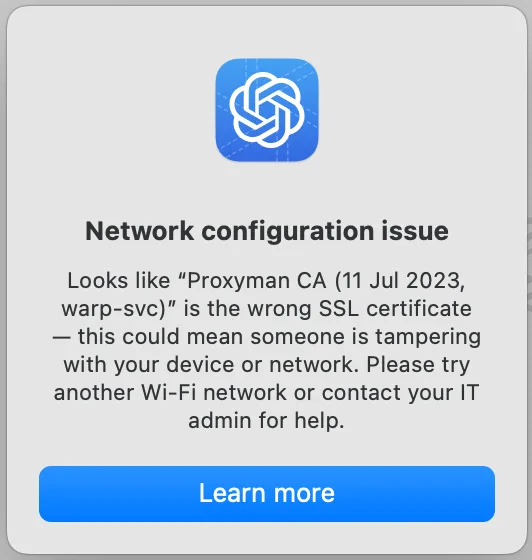
మీ నెట్వర్క్లో SSL inspection / decryption ఉండటం వల్ల SSL లోపాలు రావచ్చు మరియు యాప్ యాక్సెస్లో అంతరాయం కలగచ్చు. సాధ్యమైతే, అన్ని public OpenAI domains కోసం మీ నెట్వర్క్లో SSL inspection / decryption ను disable చేయండి.
macOS యాప్ను తాజా వెర్షన్కు అప్గ్రేడ్ చేసి, పునఃప్రారంభించండి.
లోపాలు కొనసాగుతూ, కార్పొరేట్ విధానం ప్రకారం TLS తనిఖీ తప్పనిసరైన వాతావరణంలో మీరు ఉంటే, తదుపరి మార్గదర్శకత్వం కోసం సహాయ బృందాన్ని సంప్రదించండి.
ప్రస్తుతం macOS డెస్క్టాప్ యాప్లో ప్రాప్యత నిరోధించబడితే, ప్రత్యామ్నాయంగా వెబ్లో ChatGPTను ఉపయోగించవచ్చు.
Cloudflare Zero Trustతో macOS లేదా iOS నేటివ్ యాప్లను ఉపయోగిస్తున్నప్పుడు ప్రాప్యత సమస్యల పరిష్కారం
మరిన్ని వివరాల కోసం ఈ సహాయ కేంద్ర కథనాన్ని చూడండి.
సమస్య నా నెట్వర్క్లోనే ఉందని నాకు ఎలా తెలుస్తుంది?
క్రింద ఉన్న రెండు విషయాలు డీబగింగ్కు కీలకం మరియు ఎల్లప్పుడూ తనిఖీ చేయాలి:
మీ మెషీన్ మాత్రమేనా లేదా మొత్తం నెట్వర్క్నా? ChatGPTలోని లోపం కేవలం మీ మెషీన్లో మీకే జరుగుతోందా - లేదా - మీ నెట్వర్క్లోని మీ కంపెనీలో ఇతరులకు కూడా జరుగుతోందా?
కంపెనీ WiFi నెట్వర్క్ వర్సెస్ సెల్యులార్ హాట్స్పాట్ మీరు మీ కంపెనీ నెట్వర్క్ WiFi నుంచి స్మార్ట్ఫోన్లోని హాట్స్పాట్ వంటి సెల్యులార్ నెట్వర్క్కు మారితే ChatGPTలోని లోపం మాయమవుతుందా?