
ภาพรวม
ผู้ใช้ ChatGPT Pro ตลอดจนเจ้าของและผู้ดูแลเวิร์กสเปซ Enterprise และ Business สามารถตั้งค่าแอป Google Drive พร้อมการซิงค์ได้ในการตั้งค่าแอปสำหรับผู้ดูแล ChatGPT ซึ่งช่วยให้สมาชิกเวิร์กสเปซใช้ ChatGPT เพื่อเข้าถึงข้อมูลล่าสุดจากแหล่งข้อมูลภายในได้ คุณสามารถสร้าง ลบ หรือแก้ไขการเชื่อมต่อได้ทุกเมื่อ
ด้านล่างนี้เป็นขั้นตอนสำหรับผู้ใช้แต่ละประเภทในการเชื่อมต่อแอป Google Drive พร้อมการซิงค์กับบัญชี ChatGPT ของตน
หมายเหตุ: ขณะนี้การดำเนินการของ Google Docs, Sheets และ Slides พร้อมใช้งานในรูปแบบ การดำเนินการของ Google Drive แล้ว โดยรวมการดำเนินการทั้งหมดไว้ในแอป Google Drive เพื่อให้ใช้งานแอปของ Google ได้ง่ายขึ้น แอป Google Docs, Sheets และ Slides แบบแยกต่างหากจะไม่มีให้บริการในไดเรกทอรีแอปของ ChatGPT อีกต่อไป ผู้ใช้จึงควรเชื่อมต่อกับแอป Google Drive เพื่อเข้าถึง Docs, Sheets และ Slides
สำหรับ ChatGPT Enterprise/Edu การดำเนินการแบบรวมใหม่ของ Google Drive เหล่านี้จะ ปิดไว้โดยค่าเริ่มต้น จนกว่าผู้ดูแลเวิร์กสเปซจะเปิดใช้งาน ส่วนใน ChatGPT Business การดำเนินการเหล่านี้จะเปิดไว้โดยค่าเริ่มต้น หลังจากเปิดใช้งานแล้ว ผู้ดูแล Google Workspace อาจต้องอนุมัติขอบเขตสิทธิ์ของ Google Drive ที่อัปเดตอีกครั้ง ก่อนที่ผู้ใช้จะใช้การดำเนินการเหล่านี้หรือผู้ใช้ใหม่จะเชื่อมต่อได้ หากผู้ใช้แจ้งว่าไม่สามารถเชื่อมต่อกับ Google Drive โปรดตรวจสอบการอนุมัติขอบเขตสิทธิ์ใน Google Workspace สำหรับ Google Drive, Docs, Sheets และ Slides และยืนยันว่าขอบเขตสิทธิ์ของทุกการดำเนินการในแอปได้รับอนุมัติแล้ว หรือปิดการดำเนินการที่คุณไม่ต้องการอนุมัติ
โปรดทราบว่าการเปลี่ยนแปลงนี้ไม่ส่งผลต่อฟีเจอร์การซิงค์
Pro
เริ่มโดยเลือก ไอคอนโปรไฟล์ -> การตั้งค่า -> แอป เข้าถึงไดเรกทอรีแอป ChatGPT ค้นหา Google Drive แล้วคลิกเชื่อมต่อ
เลือกตัวเลือก ซิงค์
คุณจะถูกเปลี่ยนเส้นทางให้เข้าสู่ระบบ Google Drive รวมถึงอนุญาตให้ ChatGPT ดูและดาวน์โหลดไฟล์ Google Drive ทั้งหมดของคุณ
เมื่อเสร็จแล้ว ไฟล์จะเริ่มซิงค์กับบัญชี ChatGPT ของคุณ โปรดทราบว่าการซิงค์ให้เสร็จสมบูรณ์อาจใช้เวลาสักครู่
Business และ Enterprise
ผู้ดูแลระบบเวิร์กสเปซ ChatGPT สามารถกำหนดค่าแอปพร้อมการซิงค์ได้ด้วยวิธีใดวิธีหนึ่งต่อไปนี้:
| บริการตนเอง | เหมาะสำหรับการปรับใช้ที่ยืดหยุ่น เมื่อผู้ดูแลระบบต้องการให้ผู้ใช้เชื่อมต่อบัญชี Google ของตนเองได้อย่างรวดเร็วโดยไม่ต้องจัดการบัญชีบริการ การตั้งค่า: ผู้ดูแลระบบเปิดใช้งานแอป ผู้ดูแลระบบสามารถเลือกเปิดใช้งานสำหรับผู้ใช้ทุกคนโดยเลือก ปรับใช้กับทีมของฉัน หรืออนุญาตเฉพาะผู้ใช้บางราย จากนั้นผู้ใช้แต่ละรายจะเชื่อมต่อบัญชี Google ของตนผ่าน OAuth (ลงชื่อเข้าใช้ด้วย Google) |
| จัดการโดยผู้ดูแลระบบ (ปรับใช้กับทีมของฉัน) | เหมาะหากผู้ดูแลระบบต้องการการยืนยันตัวตนแบบรวมศูนย์ผ่านบัญชีบริการ การตั้งค่า: ผู้ดูแลระบบตั้งค่าบัญชีบริการ เพื่อให้ผู้ใช้แต่ละรายไม่จำเป็นต้องยืนยันตัวตนทีละคน ผู้ดูแลระบบ Google Workspace จะต้องสร้างบัญชีบริการของ Google และบัญชีผู้ดูแลระบบที่กำหนดค่าให้มีสิทธิ์เข้าถึง Google Drive แบบอ่านอย่างเดียว จากนั้น ChatGPT จะซิงค์ไฟล์และสิทธิ์ที่มีอยู่โดยอัตโนมัติสำหรับผู้ใช้ทุกคนที่เปิดใช้งาน หลังจากการกำหนดค่าของผู้ดูแลระบบเสร็จสมบูรณ์แล้ว ระบบนี้จะทำงานโดยอัตโนมัติสำหรับผู้ใช้ปลายทาง (ไม่ต้องดำเนินการใดๆ) |
เมื่อใช้ ปรับใช้กับทีมของคุณ ผู้ดูแลระบบเวิร์กสเปซ ChatGPT มีสามตัวเลือกสำหรับการจัดการไดรฟ์ที่แชร์:
รวมไดรฟ์ที่แชร์ทั้งหมด: ตัวเลือกเริ่มต้นโดยไม่มีการยกเว้น
รวมไดรฟ์ที่แชร์ส่วนใหญ่ (ยกเว้นบางรายการ): รวมตามค่าเริ่มต้นและระบุ ID ของไดรฟ์ที่จะยกเว้น
ยกเว้นไดรฟ์ที่แชร์ส่วนใหญ่ (รวมเฉพาะบางรายการ): ยกเว้นตามค่าเริ่มต้นและระบุ ID ของไดรฟ์ที่จะรวม
เริ่มโดยเลือก การตั้งค่าเวิร์กสเปซ -> แอป -> เปิดใช้งาน -> เปิดใช้งานการซิงค์
โปรดทราบว่าสำหรับเวิร์กสเปซ Enterprise/Edu แอป Google Drive พร้อมการซิงค์รองรับถิ่นที่อยู่ของข้อมูลในภูมิภาคที่รองรับ เรียนรู้เพิ่มเติมเกี่ยวกับถิ่นที่อยู่ของข้อมูล
การเชื่อมต่อ Google Drive กับเวิร์กสเปซของคุณ
หากต้องการเริ่มตั้งค่า ให้คลิก เชื่อมต่อ สำหรับ Google Drive:
เราขอแนะนำอย่างยิ่งให้ใช้ การตั้งค่าด่วน สำหรับเวิร์กสเปซ ChatGPT ที่มีผู้ใช้ไม่เกิน 10 คน เนื่องจากตัวเลือกนี้ใช้เวลาในการตั้งค่าของผู้ดูแลระบบเพียงเล็กน้อย
สำหรับการตั้งค่า การเข้าถึงที่ควบคุมโดยผู้ดูแลระบบ ผู้ดูแลระบบ Google Workspace จะสร้างบัญชีบริการของ Google และบัญชีผู้ดูแลระบบ บัญชีเหล่านี้จะได้รับการกำหนดค่าให้มีสิทธิ์เข้าถึง Google Drive ขององค์กรคุณแบบอ่านอย่างเดียว จากนั้น ChatGPT จะซิงค์ไฟล์และสิทธิ์ในนามของผู้ใช้ที่คุณเปิดใช้งานแอปให้ หลังจากคุณตั้งค่าเสร็จแล้ว ผู้ใช้ในเวิร์กสเปซของคุณไม่จำเป็นต้องดำเนินการใดๆ โปรดทำตามขั้นตอนเหล่านี้สำหรับการตั้งค่าที่ผู้ดูแลระบบจัดการ
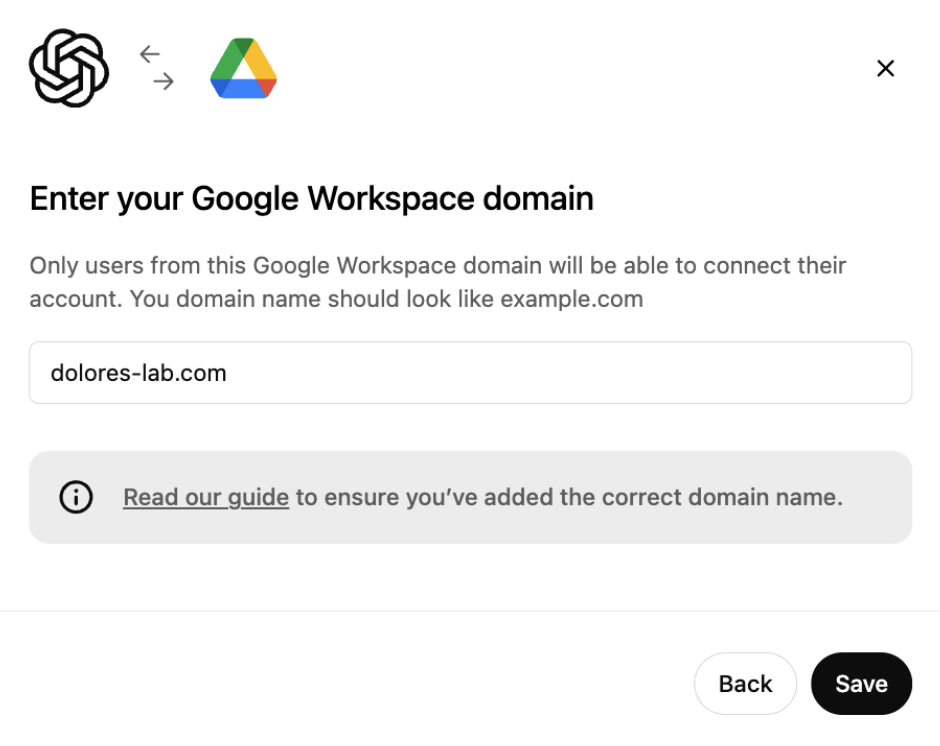
ระบบจะแจ้งให้คุณป้อนชื่อโดเมน ซึ่งโดยปกติคือโดเมนที่เป็นของที่อยู่อีเมลที่ทำงานของคุณ หากไม่ใช่ทุกคนในบริษัทของคุณที่ใช้โดเมนอีเมลเดียวกัน คุณจะต้องระบุโดเมนหลัก — ดูรายละเอียดได้ที่บทความช่วยเหลือของ Google นี้
โปรดทราบว่าสิ่งนี้ต้องเป็นโดเมน Google Workspace: ไม่รองรับ gmail.com และ googlemail.com
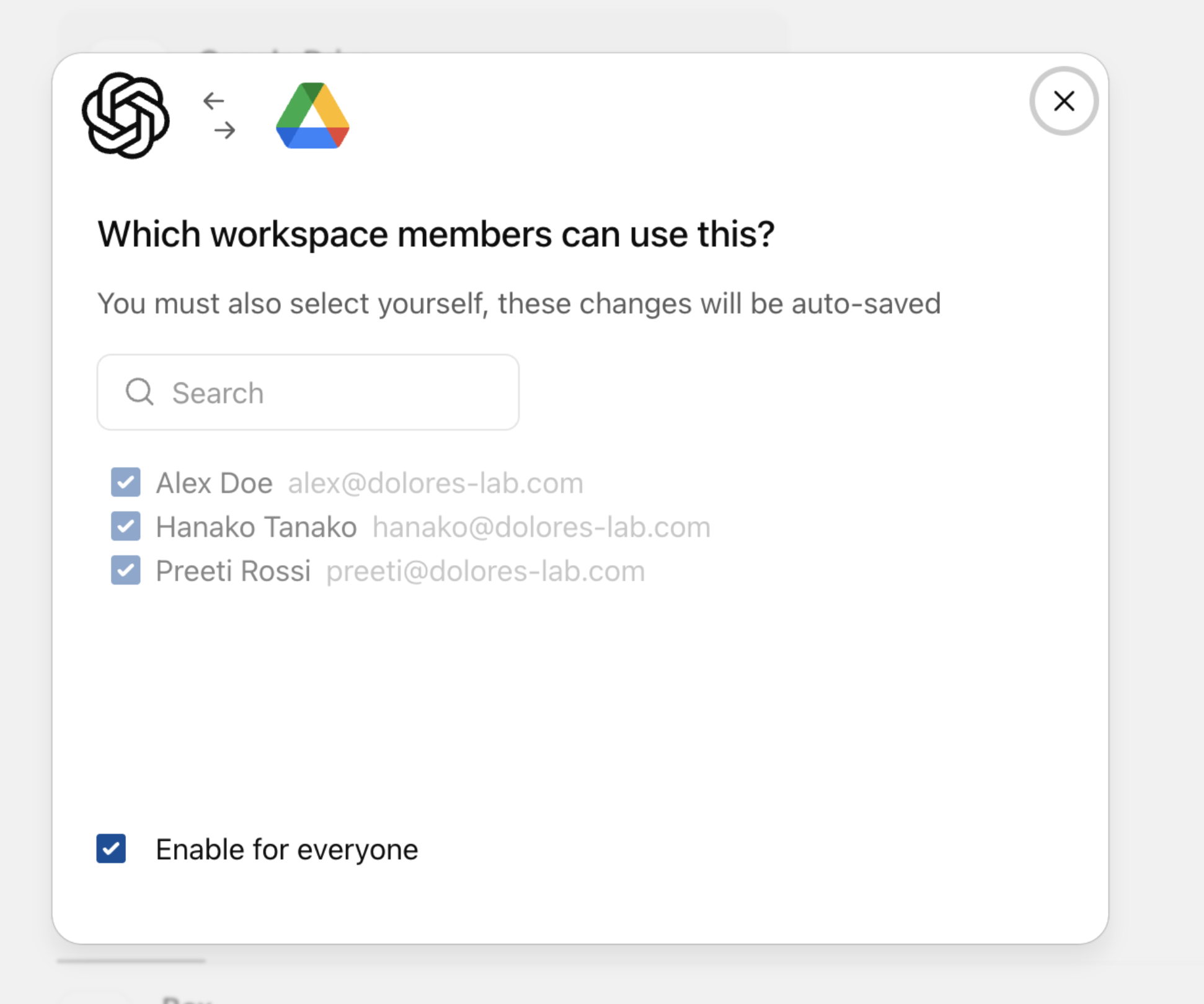
ผู้ใช้ ChatGPT รายใหม่จะไม่ได้รับสิทธิ์เข้าถึงตัวเชื่อมต่อ Google Drive แบบซิงค์โดยอัตโนมัติ
หากคุณเพิ่มผู้ใช้ใหม่ลงในเวิร์กสเปซ ChatGPT และต้องการให้ผู้ใช้เหล่านั้นใช้การเชื่อมต่อนี้ คุณจะต้องเพิ่มพวกเขาเป็นผู้ใช้ของการเชื่อมต่อนี้ด้วย
คลิก ถัดไป เพื่อตรวจสอบการสร้างการเชื่อมต่อนี้:
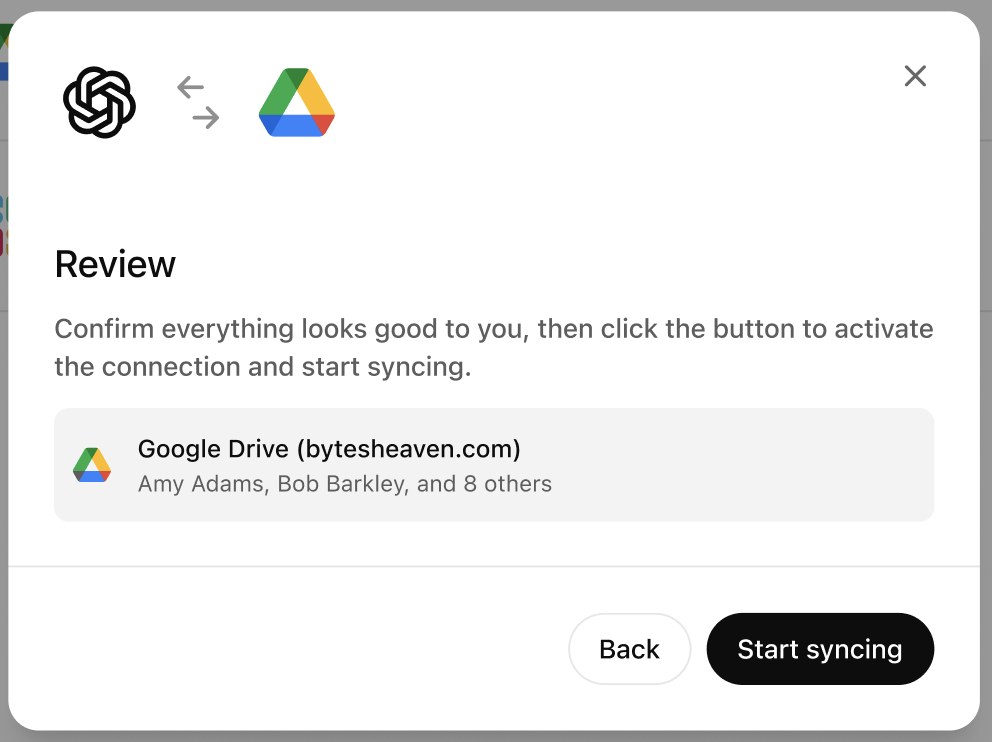
เมื่อคุณเลือก เริ่มซิงค์ การเชื่อมต่อจะปรากฏในคอนโซลผู้ดูแลระบบ:

ณ ขณะนี้ ไฟล์ใน Google Drive ของบริษัทคุณยังไม่ได้เริ่มซิงค์กับ ChatGPT การซิงค์นี้จะเริ่มทันทีที่ผู้ใช้แต่ละรายดำเนินการตามขั้นตอนบริการตนเอง
หากใช้ OAuth (การตั้งค่าแบบบริการตนเอง) สมาชิกเวิร์กสเปซแต่ละคนต้องทำตามขั้นตอนด้านล่างเพื่อใช้ตัวเชื่อมต่อ GDrive
ขณะนี้สมาชิกเวิร์กสเปซแต่ละคนสามารถเปิดใช้การเชื่อมต่อกับ Google Drive ได้แล้ว ขณะนี้คุณสามารถเชื่อมต่อ Google Drive บน ChatGPT ได้แล้ว (โดยดำเนินการได้ในช่องเขียนข้อความ หน้าการตั้งค่า หรือผ่านแบนเนอร์บนหน้าหลัก):
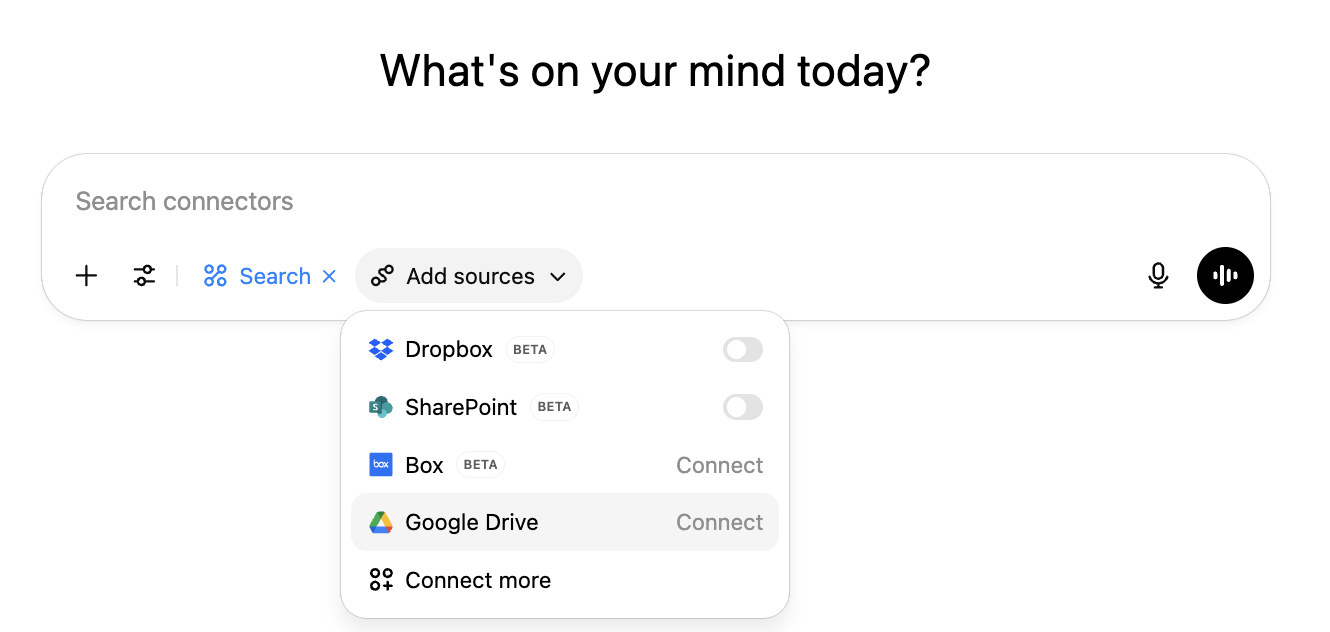
ผู้ใช้ยังสามารถเปิดใช้การเชื่อมต่อนี้ในการตั้งค่า ChatGPT โดยคลิก ไอคอนโปรไฟล์ของคุณ > การตั้งค่า > แอป จากนั้นค้นหาแอป Google Drive ในไดเรกทอรีแอป
ผู้ใช้แต่ละคนต้องคลิก เชื่อมต่อ หน้าต่างจะปรากฏขึ้นเพื่ออธิบายว่าไฟล์ของผู้ใช้จะได้รับการซิงค์ และหากเลือกดำเนินการต่อ ระบบจะพาไปยัง Google เพื่อดำเนินขั้นตอนให้เสร็จสมบูรณ์
หากพนักงานลงชื่อเข้าใช้บัญชี Google มากกว่าหนึ่งบัญชี ควรเลือกบัญชีที่ใช้สำหรับการทำงาน เพื่อป้องกันการเชื่อมต่อกับบัญชีผิดโดยไม่ตั้งใจ เราจะตรวจสอบว่าโดเมนของบัญชีที่เลือกตรงกับโดเมนที่คุณระบุไว้ตอนสร้างการเชื่อมต่อ
เมื่อเลือกบัญชีที่จะเชื่อมต่อแล้ว Google จะขอให้ผู้ใช้คลิก ดำเนินการต่อ
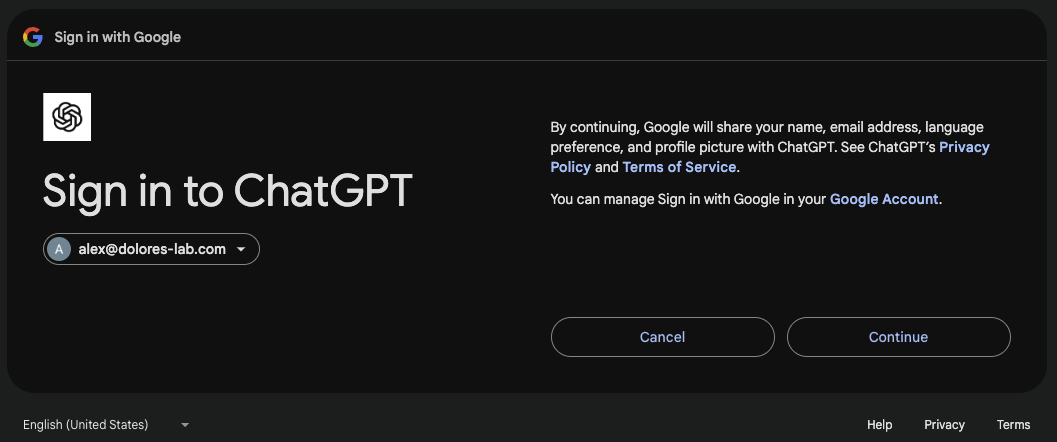
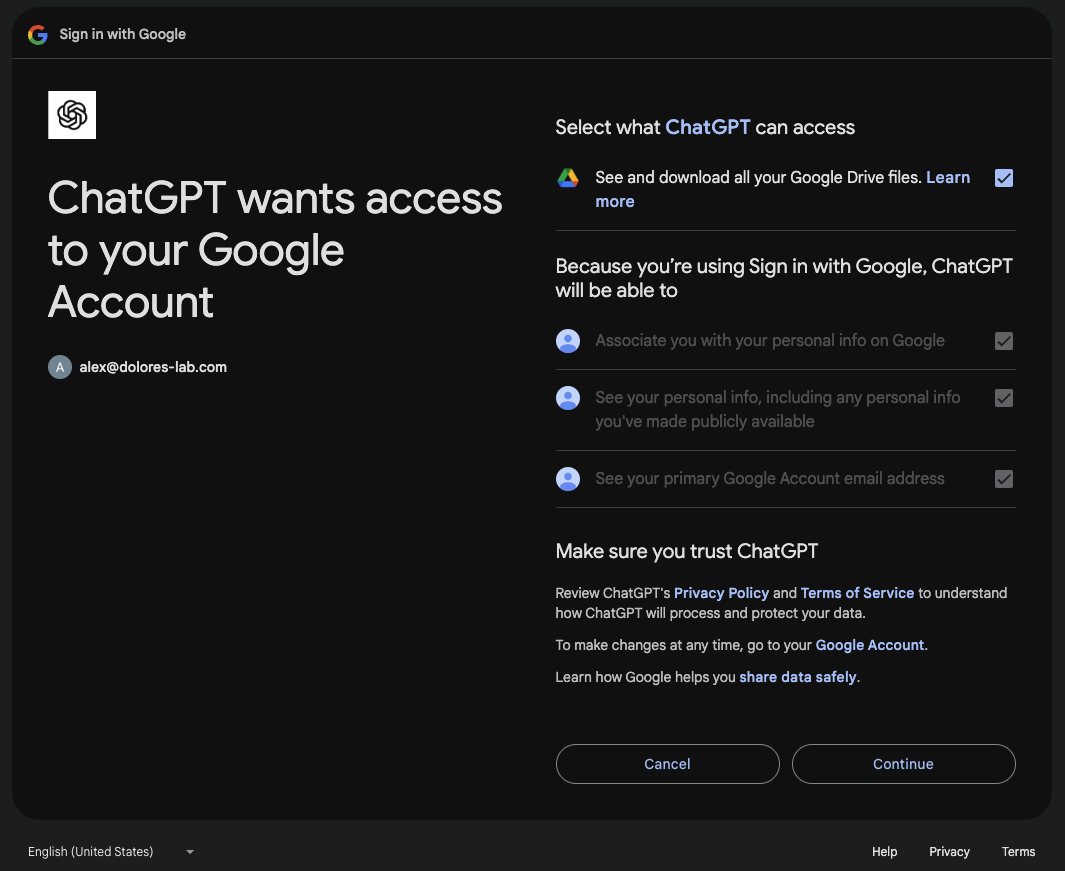
เมื่อ Google ถามว่า ChatGPT เข้าถึงข้อมูลใดได้บ้าง ให้เลือก “ดูและดาวน์โหลดไฟล์ Google Drive ทั้งหมดของคุณ” ก่อนดำเนินการต่อ หากไม่ให้สิทธิ์นี้ การตั้งค่าการซิงค์จะล้มเหลวเนื่องจากไม่มีสิทธิ์ OAuth ที่จำเป็น และคุณจะต้องยกเลิกการเชื่อมต่อ Google Drive จาก ChatGPT แล้วเชื่อมต่อใหม่โดยให้สิทธิ์ทั้งหมดที่ระบบร้องขอ
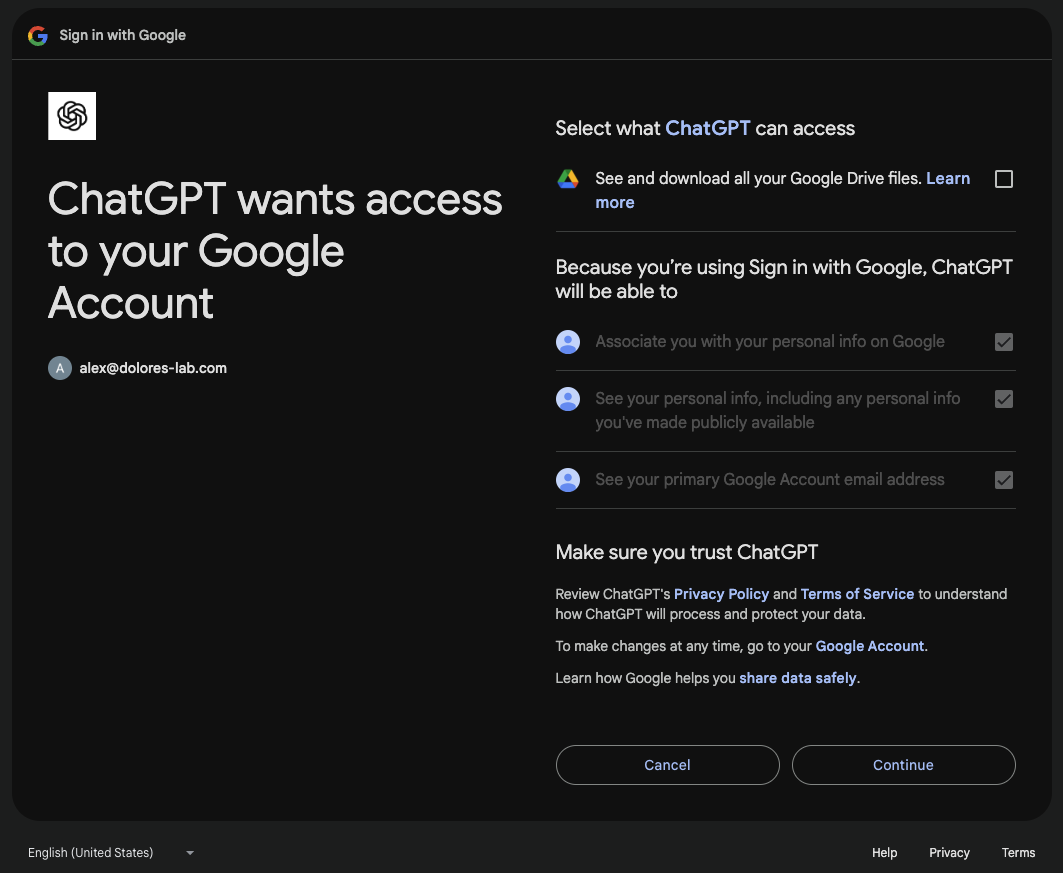
ตรวจสอบว่าได้เลือกช่องทำเครื่องหมายช่องแรกแล้วก่อนคลิก ดำเนินการต่อ:
กำลังซิงค์
เมื่อคุณทำขั้นตอนการเชื่อมต่อเสร็จแล้ว Google Drive จะเริ่มซิงค์
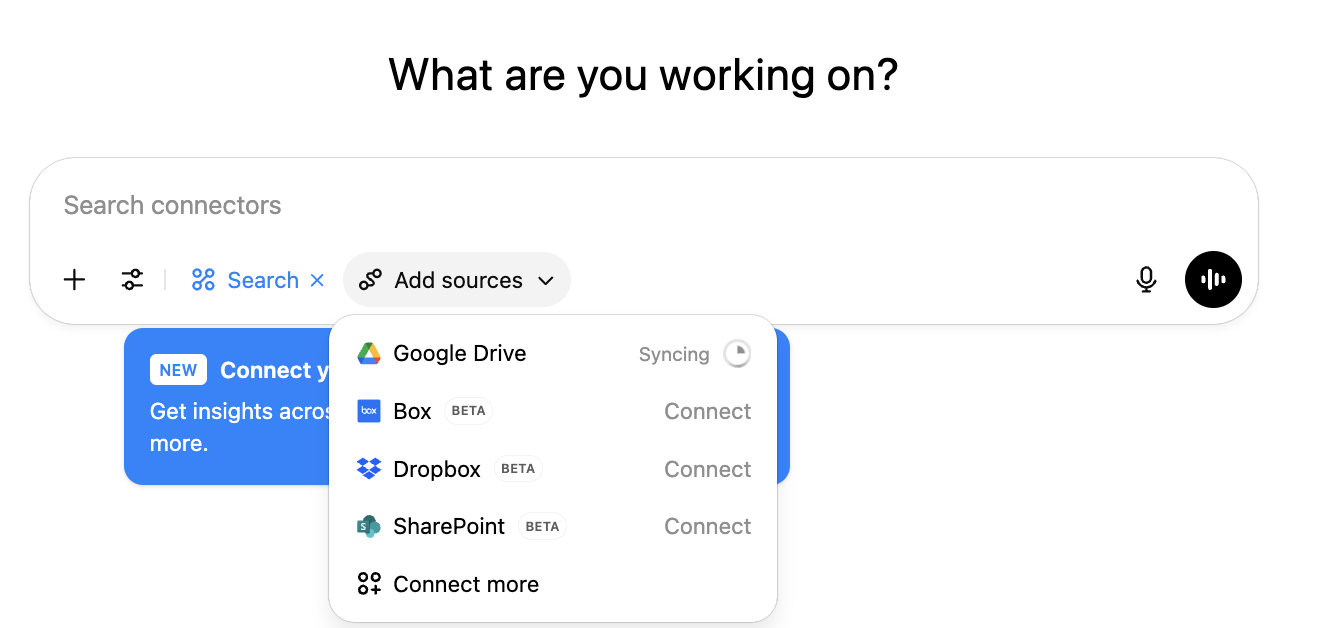
ขณะที่ Drive ของคุณถูกจัดทำดัชนี คุณจะเห็นความคืบหน้าแบบเรียลไทม์ที่นี่ การซิงค์บางส่วนช่วยให้คุณค้นหาไฟล์ที่ซิงค์ล่าสุดได้ ขณะที่ส่วนที่เหลือยังคงซิงค์ต่อไป การจัดทำดัชนีทั้งหมดอาจใช้เวลาตั้งแต่ไม่กี่ชั่วโมงถึงไม่กี่วัน ขึ้นอยู่กับจำนวนไฟล์ (โดยเฉพาะสำหรับองค์กรขนาดใหญ่)

เมื่อเครื่องหมายความคืบหน้าหายไป แสดงว่าการซิงค์เสร็จสมบูรณ์แล้ว นับจากนั้นเป็นต้นไป ChatGPT จะซิงค์การเปลี่ยนแปลงหรือการเพิ่มใหม่ๆ ใน Google Drive ของคุณอย่างต่อเนื่อง