
Slack’teki ChatGPT uygulaması, ChatGPT’nin gücünü doğrudan Slack’e getirir. Bağlandıktan sonra, özel bir kenar çubuğunda ChatGPT ile bire bir sohbet edebilirsiniz. Bu alan; soru sormak, fikir üretmek, içerik taslakları hazırlamak ve sorunları daha hızlı çözmek içindir. ChatGPT’de etkinleştirildikten sonra, Slack’te başlatılan konuşmalar ChatGPT kenar çubuğunuzda da görünür; böylece daha sonra kaldığınız yerden kolayca devam edebilirsiniz.
Her Slack çalışma alanı için yalnızca bir kez yükleme gerekir. Bu nedenle önce Slack'teki Uygulamalar bölümüne giderek uygulamanın daha önce bir yönetici veya yetkili kullanıcı tarafından yüklenip yüklenmediğini kontrol edin.
Yüklenmemişse yükleme sürecini başlatmak için bu bağlantıyı seçin. Ayrıntılı talimatları aşağıdaki Başlarken bölümünde bulabilirsiniz.
Yapabilecekleriniz
Net gönderiler, güncellemeler ve yanıtlar yazın: Slack'ten ayrılmadan saniyeler içinde özenli yanıtlar hazırlayın.
Mesaj ve dosyaları bulmak için Slack'te arama yapın: Erişiminiz olan kanallarda ve mesajlarda arama yapın. Uygulama hem anahtar kelimeyle hem de anlamsal aramayı destekler. Böylece mesaj ve dosyaları tam terime veya anlama göre hızla bulabilirsiniz. Anlamsal arama, AI'ın etkin olduğu Business+ veya Enterprise+ planındaki Slack müşterileri tarafından kullanılabilir.
Slack'i ChatGPT'ye bağlayın: ChatGPT'yi Slack içinde kullanmanın yanı sıra ChatGPT hesabınızdan Slack mesajlarında arama da yapabilirsiniz. Sohbetleriniz ChatGPT kenar çubuğunda görünür; böylece kaldığınız yerden kolayca devam edebilirsiniz.
Diğer kanallardaki uzun konuşmaları özetleyip eylem maddelerine dönüştürün: Uzun tartışmaları sorumluların ve sonraki adımların belirtildiği, kolayca gözden geçirilebilen net notlara dönüştürün.
Not: Slack için ChatGPT uygulamasını yüklemeden de Slack'i ChatGPT içinde veri kaynağı olarak bağlayabilirsiniz. Böylece Slack konuşmalarınıza ChatGPT içinden erişebilirsiniz. ChatGPT Slack uygulaması hakkında daha fazla bilgi edinin.
*Slack, üçüncü taraf bir hizmettir. ChatGPT Slack uygulamasını etkinleştirip kullandığınızda ilgili istekler ve veriler Slack'e iletilebilir ve Slack'in koşulları ile gizlilik, saklama ve veri yerleşimi politikaları kapsamında işlenebilir. Uygulamayı etkinleştirmeden veya kullanmadan önce kuruluşunuzun Slack politikalarını inceleyin.
Başlarken
Slack için ChatGPT uygulamasını yüklemek ve Slack'i ChatGPT hesabınıza bağlamak, Slack'ten etkinleştirdiğiniz diğer ChatGPT uygulamalarına erişim yollarını genişletebilir. Bu uygulamayı yetkilendirebilen veya yönetebilen tüm Slack hesaplarında MFA'nın (çok faktörlü kimlik doğrulama) etkinleştirilmesini öneririz. Çalışma alanı yöneticilerinin kullanıcı yetkilendirmelerini ve izinlerini dikkatle incelemesi, yüklemeleri kimlerin yetkilendirebileceğini sınırlaması, kapsamları gözden geçirmesi ve bu yapılandırmanın kuruluşun güvenlik politikasıyla uyumlu olduğunu doğrulaması önerilir.
Ön koşullar
Slack çalışma alanınızın Slack için ChatGPT uygulamasının yüklenmesine izin vermesi gerekir
Ücretli bir Slack planı kullanıyorsunuz.
Plus, Pro, Business veya Enterprise/Edu ChatGPT hesabınız var.
Enterprise yöneticileri ayrıca, gerekli RBAC dahil olmak üzere Slack uygulamasını Yönetici uygulama ayarlarından etkinleştirmelidir. ChatGPT’deki Slack uygulamasının Business hesapları için varsayılan olarak etkin olduğunu unutmayın.
Not: Slack'teki ChatGPT uygulaması dünya genelinde kullanılabilse de Slack için ChatGPT Slack uygulamasındaki coğrafi kısıtlamalar nedeniyle Avrupa Ekonomik Alanı (AEA), Büyük Britanya (GB) ve İsviçre'deki (CH) Plus ve Pro kullanıcıları için çalışmaz. Bu bölgelerdeki Business ve Enterprise kullanıcıları bu durumdan etkilenmez.
Yükleme
Devam etmeden önce Slack'teki Uygulamalar bölümüne giderek Slack'teki ChatGPT uygulamasının çalışma alanınıza zaten yüklenmiş olup olmadığını kontrol edin.
Bu bağlantıya tıklayarak ChatGPT uygulamasını Slack'e yüklemeye başlayın. Henüz oturum açmadıysanız ChatGPT hesabınızda oturum açmanız istenir. Ardından aşağıda gösterilen ChatGPT'yi Slack'e Ekle penceresi açılır. Sunulan bilgileri inceleyin ve devam etmek için Slack'e Devam Et'i seçin.
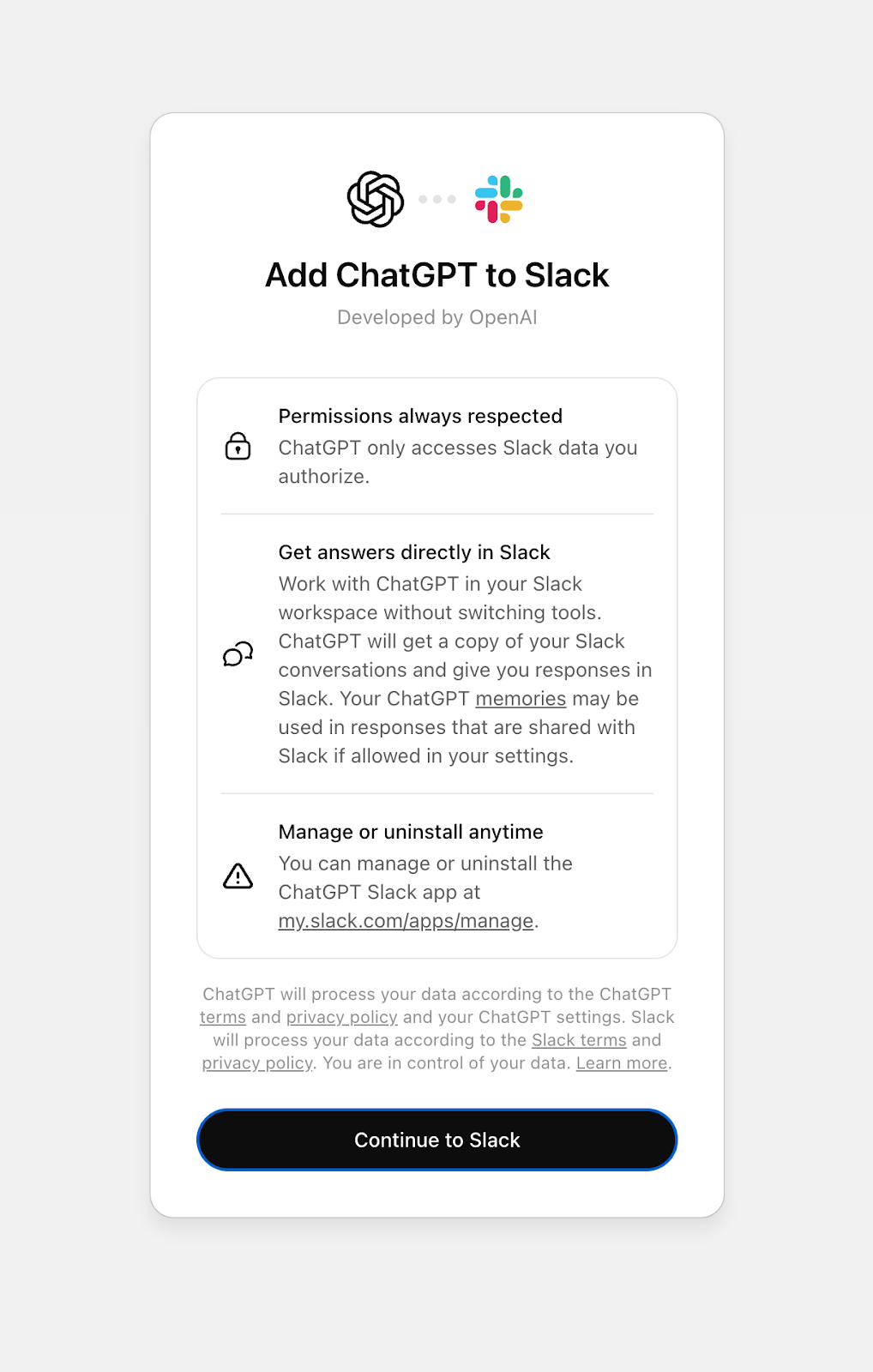
Ardından Slack kimlik doğrulama akışına yönlendirilirsiniz. Burada uygulamanın istediği izinleri inceleyip verebilirsiniz. Çalışma alanı ayarlarınıza bağlı olarak bunun için bir Slack yöneticisinin onayı gerekebilir.
Uygulamayı kullanmadan önce ChatGPT hesabınıza bağlamanız gerekir. Bu bağlantı, Slack içinde ChatGPT ile sohbet etmenizin yanı sıra erişiminiz olan Slack mesajlarında ve kanallarında ChatGPT içinden arama yapmanızı da sağlar.
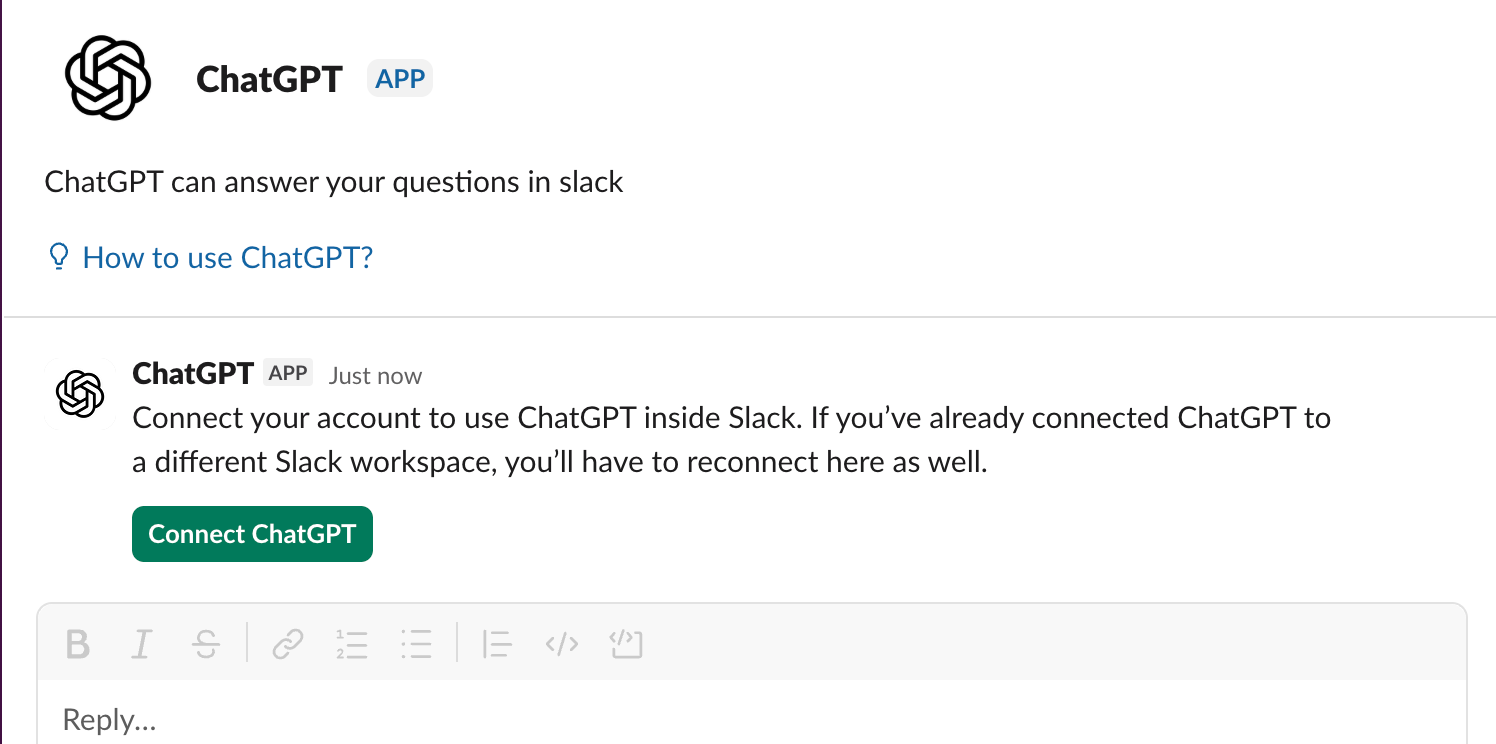
ChatGPT'yi Bağla'ya tıklayın. Böylece ChatGPT hesabınızdaki ayarlar bölmesi açılır. Uygulamalar altında Slack'e tıklayın, ardından Bağlan'a tıklayın.
Not: Enterprise çalışma alanı kullanıcısıysanız Slack'e yalnızca çalışma alanı yöneticiniz çalışma alanı ayarlarında ChatGPT Slack uygulamasını etkinleştirmişse bağlanabilirsiniz. Aksi takdirde Bağlan düğmesi devre dışı görünür.
ChatGPT uygulamasını Slack'te kullanma
Slack'i ChatGPT'ye bağladıktan sonra ChatGPT'yi Slack içindeki özel bir kenar çubuğunda kullanmaya başlayabilirsiniz. ChatGPT uygulamasını Slack çalışma alanınızdaki uygulamalar listesinde bulabilir veya gezinti çubuğuna ekleyebilirsiniz.
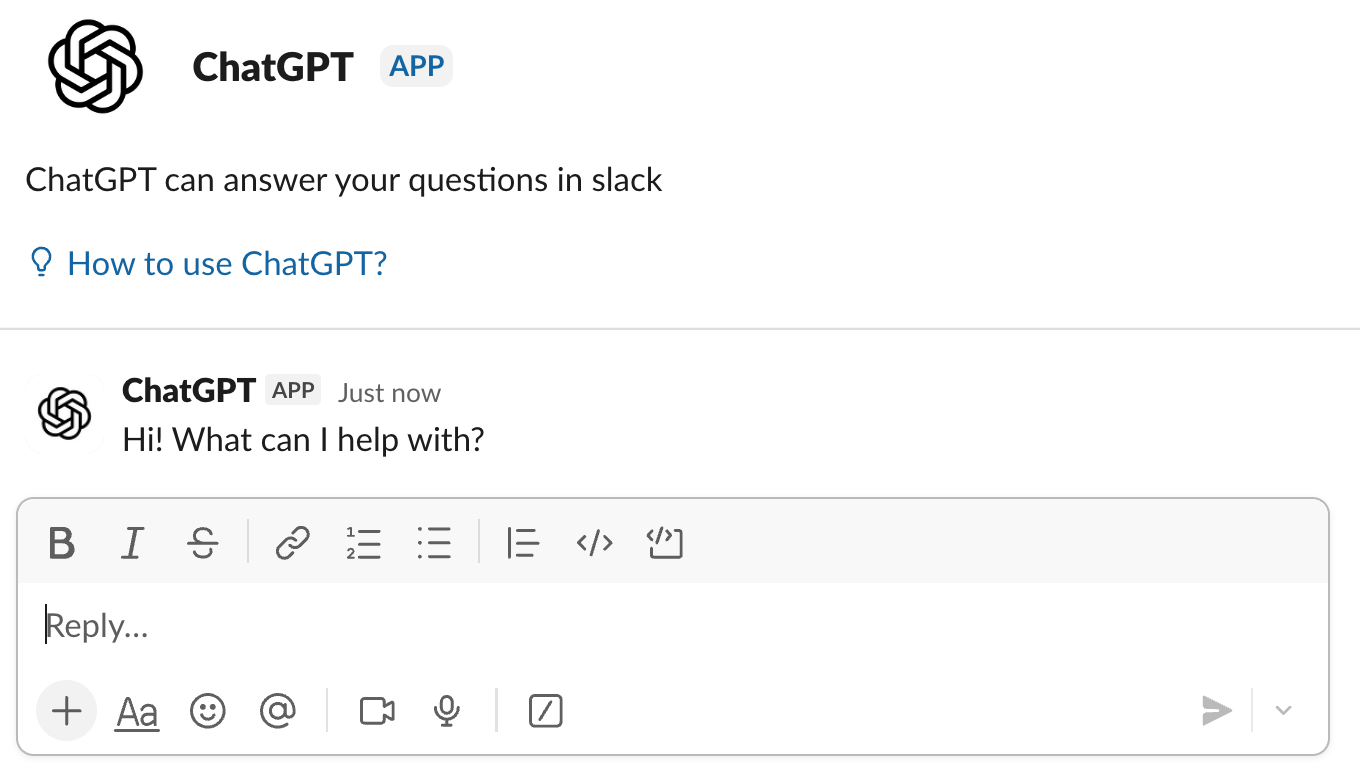
ChatGPT'den ileti dizilerindeki bilgileri özetlemesini, yanıtlarınızı hazırlayıp iyileştirmesini ve mesajlarla dosyaları aramasını isteyebilirsiniz. Erişiminiz olan tüm kanallarda arama yapabilir veya promptunuza kanal adlarını ekleyerek ChatGPT'den belirli kanallarda arama yapmasını isteyebilirsiniz.
Örnek promptlar
“Bu hafta engineering-team Slack kanalında yapılan tartışmaları özetle. Ana konular ve alınan kararlar hakkında kısa bir genel bakış sun.”
“Slack ileti dizilerimdeki okunmamış her şey hakkında beni bilgilendir.”
“incident-service-unavailable Slack kanalındaki son gelişmeleri, olayın temel nedeninin özetiyle birlikte paylaş.”
“Bu hafta Marketing kanalında ele alınan önemli noktaları içeren tek sayfalık bir toplantı özeti hazırla. Eylem maddelerini de ekle.”
Slack için ChatGPT uygulamasında başlattığınız sohbetler web veya mobildeki ChatGPT kenar çubuğunuzda da görünür; böylece kaldığınız yerden devam edebilirsiniz. Konuşmayı ChatGPT hesabınızda sürdürürseniz promptlarınızın Slack'e gönderilmeyeceğini ve Slack için ChatGPT uygulamasında görünmeyeceğini unutmayın.
ChatGPT'de olduğu gibi, ChatGPT'de sizin için etkinleştirilmiş uygulamalarda arama yapabilirsiniz. Daha fazla bilgi edinin.
ChatGPT uygulama dizinindeki Slack uygulaması, Slack için ChatGPT uygulaması yüklenmeden de tek başına kullanılabilir. Böylece Slack'teki bağlamı ChatGPT'ye aktarabilirsiniz.
Silme ve Veri Denetimleri
Slack için ChatGPT uygulamasından başlattığınız tüm konuşmaları hem Slack hem de ChatGPT hesabınızda görüntüleyebilir ve ChatGPT hesabınızdan silebilirsiniz.
Bir sohbeti sildiğinizde sohbet ChatGPT kenar çubuğunuzdan kaldırılır ancak Slack çalışma alanı ayarlarınızda belirtilen süre boyunca Slack'te tutulabilir. Saklama politikaları hakkında bilgi almak için Slack yöneticinizle iletişime geçin. ChatGPT'den sildiğiniz bir sohbet, saklama süresi boyunca Slack için ChatGPT uygulamasında görünmeye devam edebilir ancak artık sürdürülemez.
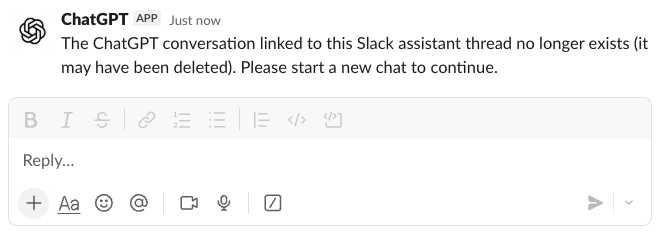
ChatGPT hesabınızın Slack bağlantısını istediğiniz zaman kesebilirsiniz. ChatGPT hesabınızda Ayarlar > Uygulamalar'a gidin, Slack'i ve ardından Bağlantıyı kes'i seçin. Artık Slack için ChatGPT uygulamasından sohbet başlatamazsınız.
ChatGPT hesabınızın Slack bağlantısını kesmek, Slack konuşmalarınızın ChatGPT konuşma geçmişinizdeki kopyasını otomatik olarak silmez. Bağlantıyı kestikten sonra bunları ChatGPT hesabınızdan silebilirsiniz. Ayrıca sohbet geçmişiniz Slack için ChatGPT uygulamasında tutulur ve Slack saklama politikanıza bağlı olarak belirli bir süre sonra silinebilir.
Bağlantıyı kestikten sonra Ayarlar > Uygulamalar üzerinden Slack'e yeniden bağlanabilirsiniz.
Gizlilik ve güvenlik
ChatGPT, Slack’in mevcut izinlerine uyar: yalnızca Slack’te zaten erişiminiz olan mesajlar ve dosyalar aranabilir.
ChatGPT ayarlarınızda anılar etkinse, Slack için ChatGPT uygulamasındaki sohbetler anı yazmaz. ChatGPT hesabınızdan Slack’e gönderilen veriler, promptlarınıza verilen model yanıtlarını içerir; bu yanıtlar daha önce kaydedilmiş anıları (etkinse) içerebilir.
Slack için ChatGPT uygulamasında başlattığınız sohbetler, Slack’teki diğer kullanıcılar tarafından görüntülenemez, değiştirilemez veya silinemez.
Enterprise yöneticilerinin, Slack için ChatGPT uygulamasından ChatGPT hesabınıza senkronize edilen kullanıcı konuşmalarına erişmek için uyumluluk API’sini kullanabileceğini unutmayın. Aşağıdaki Uyumluluk API’si bölümüne bakın.
Not: Yardımcı olmak üzere tasarlanmış olsa da ChatGPT hata yapabilir.
Sınırlamalar
Yoğun kullanım, çalışma alanı genelindeki sınırlara ulaşılmasa bile kullanıcı başına Slack API sınırı kotanızı tüketebilir.
Enterprise/Edu yöneticileri, ChatGPT uygulama dizininden Slack uygulamasını etkinleştirmeli ve ChatGPT çalışma alanı yönetici ayarlarında rol tabanlı erişim denetimleri (RBAC) aracılığıyla kullanıcı veya gruplara erişim vermelidir. Daha fazla bilgi için ChatGPT'deki uygulamalar başlıklı makaleyi okuyun.
Uyumluluk API’si
Slack’teki ChatGPT uygulamasından ve ChatGPT Slack uygulamasından (eski adıyla bağlayıcı) gelen konuşmalar dahil kullanıcı konuşmaları, Uyumluluk API’sinde zaten mevcuttur. Daha fazla bilgi için Uygulamalarda Yönetici Denetimleri, Güvenlik ve Uyumluluk (Enterprise/Edu ve Business) ile Uyumluluk API’si içeriklerini inceleyin.
SSS
Slack için ChatGPT uygulamasını nasıl bulabilirim?
Slack Marketplace'te ChatGPT'yi arayarak uygulamayı bulabilirsiniz. Slack yöneticinizin uygulamanın yüklenmesini desteklemesi gerektiğini ve erişim denetimi kısıtlamaları uygulayabileceğini unutmayın.
Slack için ChatGPT uygulamasını kullanırken ChatGPT’de oturum açmış olmam gerekir mi?
Slack için ChatGPT uygulamasını kurup ChatGPT’de bağlantıyı etkinleştirdikten sonra, uygulamayı Slack’te kullanmak için ChatGPT’de oturum açmış olmanız gerekmez.
ChatGPT hesabımı birden fazla Slack çalışma alanına bağlayabilir miyim?
Aynı anda yalnızca bir çalışma alanına bağlanabilirsiniz. Yeni bir çalışma alanına bağlanmak için Ayarlar > Uygulamalar > Slack bölümünden önceki bağlantıyı kesmeniz ve yeni çalışma alanına yeniden bağlanmanız gerekir.
Mesajları veya dosyaları nasıl ararım?
Slack için ChatGPT uygulaması ve ChatGPT uygulama dizinindeki Slack uygulaması hem anahtar kelime hem de semantik aramayı (anlama göre arama) destekler. Anahtar kelime aramasına tüm planlar erişebilir; semantik arama ise yalnızca Slack Business+ veya Slack Enterprise+ planlarındaki müşteriler tarafından kullanılabilir. Enterprise/Edu planları.
Bir kanal hakkında soru sorarken tam kanal adını kullanmam gerekir mi?
Hayır. Kanal eşleştirme yaklaşık eşleşmeye dayanır ve Slack aramasına benzer şekilde çalışır. Yakın olduğu sürece tam adı bilmeniz gerekmez (örneğin, “marketing-team” ile “marketing-teams” arasındaki fark sorun olmaz). Çok genel veya ilgisiz adlar eşleşmeyebilir.
Not: Sorunuzda bir kanaldan bahsederken # simgesini eklemeniz gerekmez.
ChatGPT hesabımın Slack bağlantısını nasıl kesebilirim ve bağlantıyı kestikten sonra Slack için ChatGPT uygulamasına ne olur?
ChatGPT hesabınızda Ayarlar > Uygulamalar'a gidip Slack'i bularak Bağlantıyı kes'e tıklayabilir ve ChatGPT hesabınızın Slack bağlantısını kesebilirsiniz. Bağlantıyı yeniden kurana kadar Slack için ChatGPT uygulamasında prompt gönderemez veya ChatGPT üzerinden Slack'ten bilgi alamazsınız. Önceki sohbetleri ChatGPT hesabınızda veya Slack için ChatGPT uygulamasında incelemeye devam edebilirsiniz (Slack çalışma alanınızın mesaj saklama politikasına bağlı olarak bunların uygulamadan silinebileceğini unutmayın).
Yetkiniz varsa ChatGPT uygulamasını Slack'ten kaldırabilirsiniz.
Slack için ChatGPT uygulamasından başlatılan sohbetler ChatGPT hesabımda nasıl görünür? Bunları nasıl silerim?
Slack için ChatGPT uygulamasından gelen sohbetler kenar çubuğunda normal bir ChatGPT konuşması olarak görünür ve sohbetin üzerine geldiğinizde beliren üç nokta menüsünü kullanarak bunları silebilirsiniz.
ChatGPT'nin standart özellikleri (web araması, bağlı uygulamalar) Slack için ChatGPT uygulamasında çalışır mı?
ChatGPT web aramasını ve diğer uygulamaları (ChatGPT hesabınızda etkinleştirilmişlerse) Slack için ChatGPT uygulamasında kullanabilirsiniz. Derin araştırma, ajan modu ve model değiştirme kullanılamaz.
ChatGPT’de konuşmaya devam ettikten sonra Slack için ChatGPT uygulamasındaki sohbet neden güncellenmiyor?
ChatGPT hesabınızdaki sohbet güncellemeleri Slack’e senkronize edilmez ve Slack için ChatGPT uygulamasında görünmez.
Anılar Slack için ChatGPT uygulamasıyla nasıl çalışır?
ChatGPT ayarlarınızda anılar etkinse ChatGPT anılarınız, Slack için ChatGPT uygulamasıyla paylaşılan model yanıtlarına dahil edilebilir. Slack için ChatGPT uygulamasındaki sohbetleri ChatGPT hesabınızda sürdürseniz bile bu sohbetlere dayanarak yeni anılar kaydedilmez.
Veri yerleşimi nasıl işler?
Sohbet ve derin araştırma özellikli uygulamalar veri yerleşimiyle uyumludur. Slack için ChatGPT uygulamasına gönderilen veriler Slack'in veri yerleşimi politikalarına tabidir.
Sorun giderme
Uygulama bu özellik için yapılandırılmamış. Lütfen uygulamanın geliştiricisiyle iletişime geçin.
Bu mesajı gidermek için şu adımları izleyin:
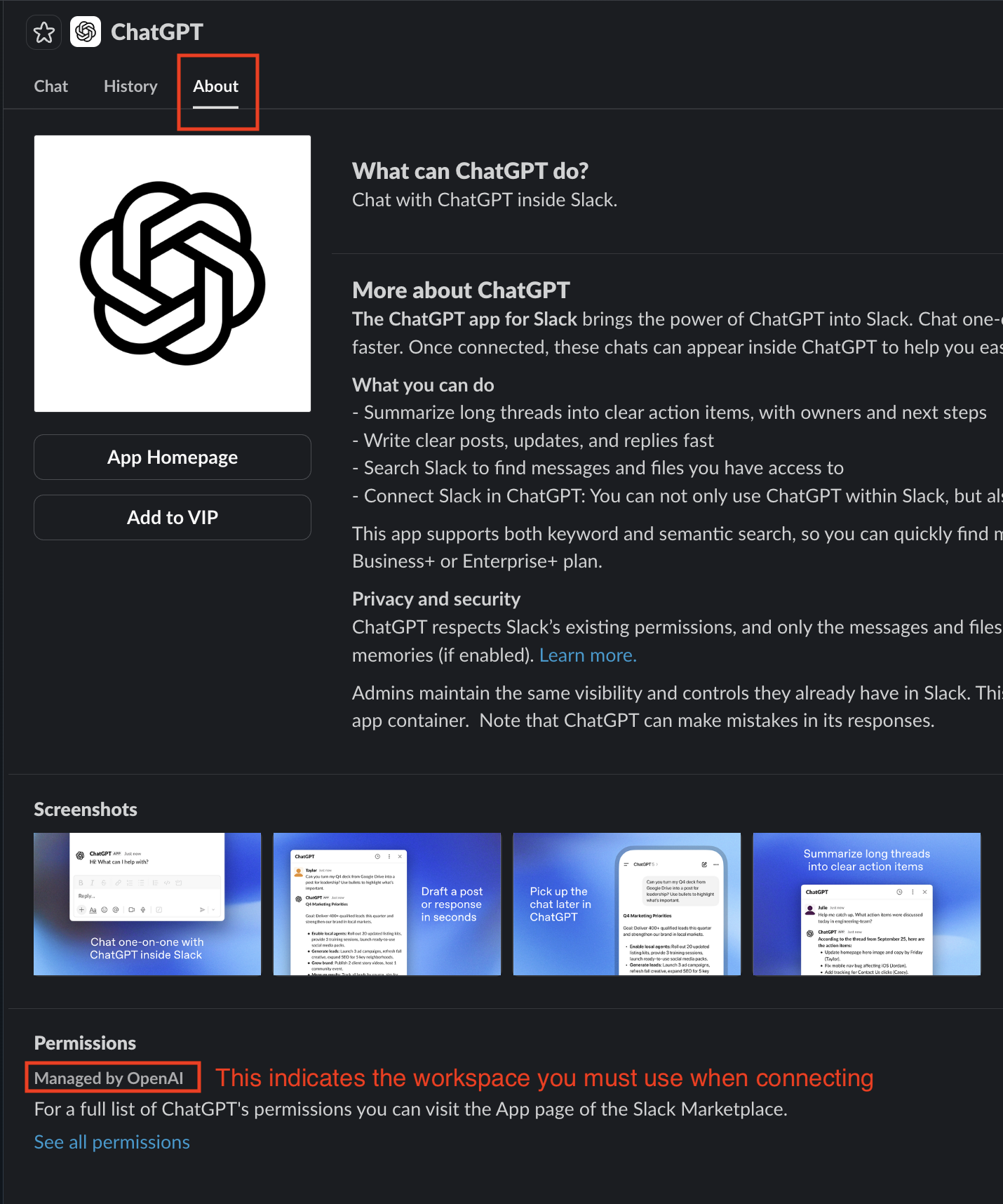
Öncelikle Slack çalışma alanlarınızdan hangisinin ChatGPT uygulamasını kullanma iznine sahip olduğunu belirleyin. Bunu belirlemek için Slack için ChatGPT uygulamasındaki “Hakkında” sekmesine gidin. İzinlere sahip çalışma alanı, Hakkında sayfasının alt kısmında gösterilir. Bu bilgiye 4. adımda ihtiyacınız olacak.
Slack içinde “ChatGPT'yi Bağla”ya tıklayın. Slack için ChatGPT Uygulamaları ayarlarına yönlendirilirsiniz (https://chatgpt.com/apps/slack/connector_0f9c9d4592e54d0a9a12b3f44a1e2010).
ChatGPT için Slack ayarlarında Slack uygulamanızın zaten bağlı olduğunu görebilirsiniz. Slack uygulaması zaten bağlı olsa bile “Bağlantıyı Kes”e, ardından “Bağlan” düğmesine tıklamanız gerekir. Slack ile kimlik doğrulamanızı isteyen bir pencere açılır. Kimlik doğrulamak için Slack'e Devam Et'e tıklayın.
Önemli: Slack kimlik doğrulama sayfasına yönlendirildiğinizde ChatGPT uygulamasının etkin olduğu doğru Slack çalışma alanını seçmeniz gerekir. Yöneticiniz ChatGPT uygulamasını tüm Slack çalışma alanlarınız için etkinleştirmemiş olabilir. Bu nedenle doğru Slack çalışma alanını seçmeniz gerekir. Hangi çalışma alanını kullanacağınızdan emin değilseniz Slack yöneticinize danışarak Slack'teki ChatGPT uygulamasına hangi çalışma alanının izin verdiğini doğrulayın. Doğru çalışma alanını belirledikten sonra “İzin Ver”e tıklayın.
İzin verdikten sonra yeniden ChatGPT'ye yönlendirilirsiniz. Slack için ChatGPT uygulaması artık beklendiği gibi çalışmalıdır. Slack için ChatGPT uygulamasına mesaj göndererek bunu test edebilirsiniz.
Sorun yaşamaya devam ederseniz süreci yeniden başlatmalı ve doğru Slack çalışma alanını seçtiğinizi doğrulamalısınız. Hangi Slack çalışma alanını kullanacağınızı belirleyemiyorsanız Slack yöneticinizle iletişime geçmenizi öneririz.