Genel bakış
Veri denetimleri, konuşmalarınızın OpenAI modellerini eğitmek için kullanılıp kullanılmayacağını seçmenizi sağlar. Bu denetimleri verilerinizi dışa aktarmak, paylaşılan bağlantıları ve hesabınızdaki diğer veri ayarlarını yönetmek için de kullanabilirsiniz.
Kullanılabilir denetimler; oturum açıp açmadığınıza, planınıza ve çalışma alanı ayarlarınıza bağlıdır.
Veri denetimlerinize erişin
Hesabınızda kullanılabilen seçenekleri yönetmek için Ayarlar'ı açın ve Veri denetimleri'ni seçin.
Gizlilik merkezi, gizlilik seçeneklerinizi açıklar ve bunları yöneten ayarları bulmanıza yardımcı olur. Bu ayarları ChatGPT'deki Ayarlar menüsünden yönetmeye devam edebilirsiniz.
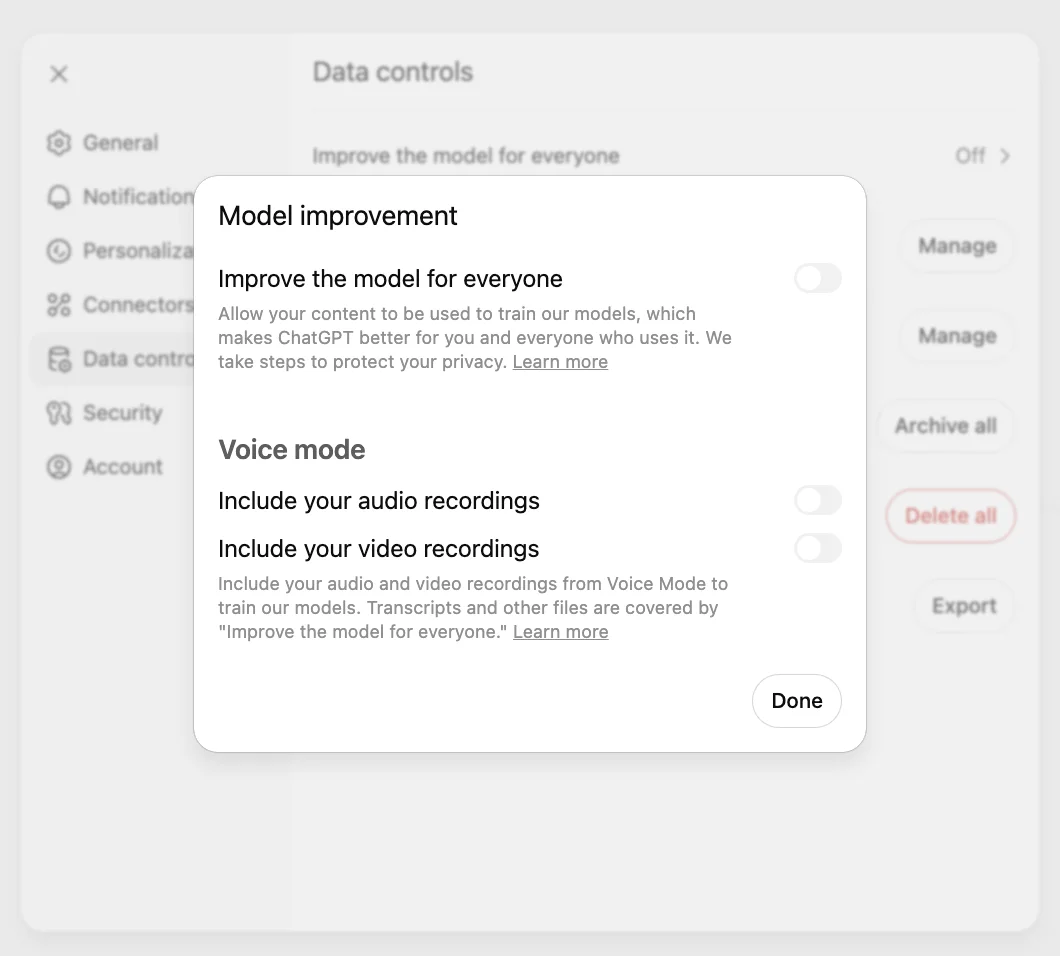
Modeli herkes için geliştir ayarını kapatın
ChatGPT Free, Plus veya Pro kullanılan kişisel çalışma alanlarında veri paylaşımı varsayılan olarak açıktır. Modeli herkes için geliştir ayarını kapatabilir ve sohbet geçmişinizi koruyabilirsiniz.
Kişisel hesaplarda Güvenilir Erişim
Daybreak Blue gibi Güvenilir Erişim programları, daha hassas çalışmaları destekler. Kişisel hesabınızdaki Daybreak oturumları sırasında, “Modeli herkes için geliştir” ayarı kapalı olsa bile etkileşimlerinizdeki içerikleri modellerimizi geliştirmek için kullanabiliriz. Bu, siber alanda kötüye kullanıma karşı koruma önlemlerimizi güçlendirmemize yardımcı olur. “Modeli herkes için geliştir” ayarınız, Güvenilir Erişim oturumu dışındaki diğer etkinlikleriniz için geçerli olmaya devam eder (bkz. “Daybreak'e erişim”).
Sesli iletişim modunda, model eğitimi için veri paylaşımını yöneten ayrı bir denetim bulunur. Gizlilik seçenekleriniz hakkında daha fazla bilgiyi Gizlilik Portalı üzerinden edinebilirsiniz.
Web (oturum açıkken)
Hesap menünüzü açın.
Ayarlar'ı seçin.
Veri denetimleri'ni seçin.
Modeli herkes için geliştir ayarını seçip kapatın, ardından Bitti'yi seçin.
iOS ve Android
Kenar çubuğunu açın.
Ayarlar'ı açmak için profil simgenizi seçin.
Veri denetimleri'ni seçin.
Modeli herkes için geliştir ayarını kapatın.
Oturum açtığınızda Modeli herkes için geliştir ayarı, web'de ve mobil cihazlarda hesabınız için geçerli olur.
Oturum açmadan kullanım
ChatGPT'yi oturum açmadan kullanırken Ayarlar'ı açın ve Modeli herkes için geliştir ayarını kapatın. Tercihiniz o tarayıcıda kaydedilir.
Codex konuşmalarının model eğitiminde kullanımını yönetin
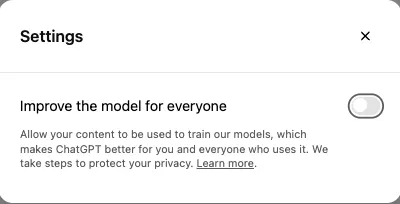
Codex’i kişisel bir ChatGPT hesabıyla kullanıyorsanız model eğitimi tercihinizi ChatGPT’nin web sürümünde gözden geçirebilir veya değiştirebilirsiniz:
Ayarlar bölümünü açın.
Veri kontrolleri seçeneğini seçin.
Tercihinizi gözden geçirmek veya değiştirmek için Modeli herkes için iyileştir seçeneğini seçin.
OpenAI, varsayılan olarak ChatGPT Business, Enterprise veya Edu çalışma alanlarındaki içerikleri modellerini eğitmek için kullanmaz. Kullanılabilir kontroller, planınıza ve çalışma alanınızın politikalarına bağlıdır.
Model eğitimi ayarlarınızı bulmak için yardıma ihtiyacınız varsa OpenAI Destek ekibiyle iletişime geçin. Planınızı, çalışma alanınızı ve denediğiniz adımları belirtin. Ekran görüntülerini paylaşmadan önce hassas bilgileri kaldırın.
Kayıtlı sohbetlere ne olur?
Modeli herkes için geliştir ayarını kapatmak, kayıtlı sohbetleri silmez veya gizlemez.
Normal sohbetler geçmişte kalır.
Arşivlenmiş sohbetler arşivde kalır.
Kilitli sohbetler kayıtlı kalır ancak normal kenar çubuğunda, Arama bölümünde, son kullanılanlar listesinde, bildirimlerde ve önizlemelerde gösterilmez. Modeli herkes için geliştir ayarınız ve geçerli çalışma alanı politikaları uygulanmaya devam eder.
Proje sohbetleri kendi projelerinde kalır.
Bir sohbeti arşivlemek, o sohbetin OpenAI modellerinin eğitiminde kullanılıp kullanılamayacağını değiştirmez. Modeli herkes için geliştir ayarınız uygulanmaya devam eder.
Geçici sohbet
Bu sohbetler geçici olarak kaldıkları sürece:
sohbet geçmişinizde görünmez
bellek kaydı oluşturmaz veya güncellemez
OpenAI modellerini iyileştirmek için kullanılmaz
güvenlik amacıyla 30 güne kadar saklanabilir
Konuşma başlamadan önce geçici sohbetin kişiselleştirilip kişiselleştirilmeyeceğini seçin. Kişiselleştirilmiş bir geçici sohbet, hesap ve çalışma alanı ayarlarınıza bağlı olarak mevcut bellek kayıtlarını, özel talimatları ve eklentileri kullanabilir. Sohbeti başlatırken kişiselleştirmeyi kapatabilirsiniz.
Geçici bir sohbeti kaydederseniz geçmişinizde normal bir sohbete dönüşür ve hesabınızın kişiselleştirme ve model iyileştirme ayarlarına tabi olur.
Geçici sohbet hakkında daha fazla bilgi için bkz. ChatGPT'de geçici sohbet.
Verilerinizi dışa aktarın
Oturum açmış ChatGPT Free, Go, Plus ve Pro kullanıcıları, ChatGPT ayarlarından verilerinin bir kopyasını talep edebilir. OpenAI Gizlilik Portalı üzerinden de işlem yapabilirsiniz.
ChatGPT Business, Enterprise veya ChatGPT for Healthcare çalışma alanlarında kullanıcılar verilerini doğrudan dışa aktaramaz. Bu talepler çalışma alanı sahibine iletilmelidir. Uygun ChatGPT Edu çalışma alanlarında, bir yönetici bu özelliği etkinleştirdiğinde verilerin dışa aktarılmasına izin verilebilir.
Verileri dışa aktarma adımları ve bu özelliğin kullanılabilirliği hakkında daha fazla bilgi için bkz. ChatGPT geçmişinizi ve verilerinizi dışa aktarma.
Hesabınızı silin
Oturum açmış ChatGPT Free, Go, Plus ve Pro kullanıcıları, ChatGPT ayarlarından hesaplarını silebilir. OpenAI hesabınızı silmek kalıcı bir işlemdir ve hesapla ilişkili verileri ve abonelikleri etkiler. Yönetilen çalışma alanlarında kullanıcılar hesaplarını doğrudan silemez. Bu talepler çalışma alanı sahibine iletilmelidir. Yönetilen bir hesapla ilgili yardım için kuruluşunuzla iletişime geçin.
Hesap silme adımları ve faturalandırmayla ilgili önemli bilgiler için bkz. ChatGPT hesabınızı silme.
Bellek ve güvenlikle ilgili bağlam
Bellek, ChatGPT'nin yanıtları nasıl kişiselleştireceğini belirler. Model eğitimi denetimleri, uygun içeriklerin OpenAI modellerini iyileştirmek için kullanılıp kullanılamayacağını belirler. Bunlar birbirinden ayrı ayarlardır.
Belleği veya kişiselleştirmeyi kapatmak, nadir görülen yüksek riskli durumlarda ChatGPT'nin daha güvenli yanıt vermesine yardımcı olmak için güvenlikle ilgili sınırlı bağlam kullanabilen güvenlik özelliklerini devre dışı bırakmaz.
Bellek hakkında daha fazla bilgi için bkz. ChatGPT'de Bellek.
Yönetilen çalışma alanları
OpenAI, varsayılan olarak ChatGPT Business, Enterprise, Edu veya ChatGPT for Healthcare çalışma alanlarındaki içerikleri modellerini eğitmek için kullanmaz.
OpenAI, API Platformu üzerinden sağlanan girdileri ve çıktıları da varsayılan olarak modellerini eğitmek için kullanmaz.
Yönetilen çalışma alanlarında kuruluş düzeyinde saklama, Bellek, uyumluluk ve erişim ayarları da bulunabilir.
Kuruluşunuzun gizlilik, saklama ve erişim politikaları geçerli olmaya devam eder.
Kurumsal gizlilik hakkında daha fazla bilgi için bkz. OpenAI'da kurumsal gizlilik.
Reklam denetimleri
Reklamların sunulduğu yerlerde, reklamların nasıl kişiselleştirileceği ayrı denetimlerle belirlenebilir.
Reklamlar hakkında daha fazla bilgi için bkz. ChatGPT'de reklamlar.
Sık sorulan sorular
Modeli herkes için geliştir ayarını değiştirebilir miyim?
Evet, bu ayar hesabınızda kullanılabiliyorsa değiştirebilirsiniz. Ebeveyn veya vasi ayarları ile çalışma alanı denetimleri, bu ayarı değiştirmenizi kısıtlayabilir.
Model eğitimini kapatmak sohbetlerimi siler mi?
Hayır. İçeriği kaldırmak istediğinizde, sohbeti veya hesabınızı ayrıca silmeniz gerekir.
Verilerimin eğitim için kullanılmasını kapattıktan sonra geri bildirim gönderirsem ne olur?
Bir yanıtı beğenmek veya beğenmemek gibi bir geri bildirimde bulunmayı seçerseniz bu geri bildirimle ilişkili konuşmanın tamamı OpenAI modellerini eğitmek için kullanılabilir. Daha fazla bilgi için bkz. Verileriniz model performansını iyileştirmek için nasıl kullanılır?