Genel bakış
Çalışma alanı, kendi üyeleri, ayarları ve kaynakları olan bir ChatGPT ortamıdır. Çalışma alanı rolleri, lisans türleri ve özellik izinleri, bir kişinin erişiminin farklı yönlerini kontrol eder:
| Değiştirmek istediğiniz | Kullanılacak ayar | Daha fazla bilgi |
|---|---|---|
| Kişinin neleri yönetebileceği | Yerleşik çalışma alanı rolü | Aşağıdaki “Bir çalışma alanı rolü seçin” bölümüne bakın. |
| Kişinin hangi ürünlere erişebileceği | Lisans türü | Aşağıdaki lisans türü seçme bölümüne bakın. |
| Bir gruba kimlerin üye olacağı veya grubu kimlerin yöneteceği | Grup üyeliği veya grup yöneticisi ataması | Grupları ve grup yöneticilerini yönetme. |
| Kişinin hangi özellikleri kullanabileceği | Çalışma alanı varsayılanları ve özel roller | Rol tabanlı erişim denetimiyle özellik erişimini yönetme. |
Kullanılabilirlik
Aşağıdaki yerleşik çalışma alanı rolleri ChatGPT Enterprise ve Edu için geçerlidir. Bu makaledeki lisans türü ve üye yönetimi talimatları ChatGPT Enterprise'a yöneliktir. Grup yöneticilerine yetki devri ChatGPT Enterprise'da kullanılabilir.
Bir çalışma alanı rolü seçin
Her çalışma alanında dört yerleşik rol bulunur:
Üye: Lisans türü, planı ve izinlerinin olanak tanıdığı özellikleri kullanır. Üye rolü, yönetici yetkileri sağlamaz.
Analiz görüntüleyicisi: Üye erişimine sahiptir ve çalışma alanı analizlerini de görüntüleyebilir.
Yönetici: Üyelerin ve grupların yönetimine yardımcı olur, Codex erişim belirteçlerini yönetir ve desteklenen yönetim görevlerini gerçekleştirir.
Sahip: Çalışma alanı yapılandırmasını, faturalandırmayı, kimlik ayarlarını, üyeliği ve özel rolleri yönetir. Sahipler, başka sahipler davet edebilir.
Tablo, her yerleşik rolün sağladığı izinleri gösterir. Bir rol, lisans türünün, planın veya özelliklere erişim koşullarının getirdiği kısıtlamaları geçersiz kılmaz. Örneğin, yalnızca Codex lisansına sahip bir kullanıcı, çalışma alanı rolü sayesinde ChatGPT erişimi kazanmaz.
| İzin | Üye | Analiz görüntüleyicisi | Yönetici | Sahip |
|---|---|---|---|---|
| Temel sohbet özelliklerini kullanma | Evet | Evet | Evet | Evet |
| Çalışma alanı kullanıcılarını görüntüleme | Evet | Evet | Evet | Evet |
| Çalışma alanı analizlerini görüntüleme | — | Evet | Evet | Evet |
| Yeni üyeler davet etme | — | — | Evet | Evet |
| Yeni yöneticiler veya sahipler davet etme | — | — | — | Evet |
| Bir daveti iptal etme | — | — | Evet | Evet |
| Bir kullanıcıyı kaldırma | — | — | Evet | Evet |
| Bir kullanıcının çalışma alanı rolünü değiştirme | — | — | — | Evet |
| Desteklenen arayüzlerde grupları görüntüleme | Evet | Evet | Evet | Evet |
| Grupları yönetme | — | — | Evet | Evet |
| Faturalandırma bölümünde plan bilgilerini görüntüleme | — | — | Evet | Evet |
| Faturalandırma bölümünde faturaları görüntüleme | — | — | — | Evet |
| Kimlik ve Sağlama ayarlarını görüntüleme ve yönetme | — | — | — | Evet |
| Çalışma alanı ayarlarını görüntüleme ve yönetme | — | — | — | Evet |
| GPT oluşturma | Evet | Evet | Evet | Evet |
| GPT ayarlarını görüntüleme ve yönetme | — | — | — | Evet |
| Uygulamaları görüntüleme ve yönetme | — | — | Evet | Evet |
Grupların paylaşım arayüzlerinde görünür olması, grup dizininin tamamını inceleme veya düzenleme izni vermez. Kullanılabilirlik ve görünürlük kuralları için Grupları ve grup yöneticilerini yönetme makalesine bakın.
ChatGPT Enterprise'da bir sahip veya yönetici, bir üyeyi grup yöneticisi olarak da atayabilir. Bu, belirli grup görevleri için yapılan ek bir atamadır; yerleşik çalışma alanı rolünün yerini almaz veya lisans türünü değiştirmez. Atama ve devredilen izinler için Grupları ve grup yöneticilerini yönetme makalesine bakın.
ChatGPT Enterprise'da bir lisans türü seçin
ChatGPT Enterprise, standart ChatGPT lisanslarını ve Codex lisanslarını destekler. Codex lisansı yalnızca Codex erişimi sağlar. Bir çalışma alanında bu lisans türlerinden biri veya her ikisi birden bulunabilir. Her iki lisans türü de herhangi bir yerleşik role atanabilir.
Lisans türüne göre ürün erişimi için ChatGPT Enterprise nedir? makalesine bakın. Kredi bazlı faturalandırma kullanılan sözleşmelerde Codex kullanım ücretleri için kredi bazlı fiyat tarifesine bakın. USD cinsinden token bazlı faturalandırmaya uygun ChatGPT Enterprise sözleşmeleri için Enterprise token bazlı fiyat tarifesine bakın.
ChatGPT Enterprise'da üyeleri yönetme
Üyeleri davet edin
Çalışma alanı Sahipleri ve Yöneticileri, e-postayla veya CSV yükleyerek üye davet edebilir ya da SCIM aracılığıyla üye sağlayabilir. Yalnızca Sahipler yeni Yöneticiler veya Sahipler davet edebilir.
ChatGPT Enterprise çalışma alanları, kuruluş içinde sürekli iş birliği için tasarlanmıştır. Ekibinizde kalmasını beklediğiniz kişileri davet edin. Lisans atamalarının Hizmetler Sözleşmesi'ne aykırı biçimde kötüye kullanılması, çalışma alanının devre dışı bırakılmasına veya hesabın askıya alınmasına yol açabilir.
E-postayla birini davet edin
Enterprise çalışma alanınızda Çalışma alanı ayarları > Üyeler bölümüne gidin ve + Ekle seçeneğini seçin.
E-postayla davet et seçeneğini seçin, kişinin e-posta adresini girin ve bir çalışma alanı rolü seçin. Lisans türü seçeneği gösteriliyorsa bir tür seçin.
Daha fazla kişi davet etmek için e-posta adreslerini diğer satırlara girin veya Daha fazla ekle seçeneğini seçin. Hazır olduğunuzda Davetleri gönder seçeneğini seçin.
CSV dosyasıyla toplu üye davet edin
Her alıcı için bir satır içeren ve dosya başına en fazla 1.000 alıcı bulunan bir CSV dosyası hazırlayın. Aşağıda gösterilen biçimi kullanın.
Çalışma alanı ayarları > Üyeler bölümünde önce + Ekle, ardından E-postayla davet et seçeneğini seçin.
CSV yükle seçeneğini seçin ve dosyanızı belirleyin. Alıcıları ve çalışma alanı rollerini inceleyin. Lisans türleri gösteriliyorsa bunları da inceleyin. Davetleri gönder seçeneğini seçin.
Toplu davet başlatıldı mesajını gördüğünüzde sayfadan ayrılabilirsiniz. İlerlemeyi hemen görmek için Bildirimleri görüntüle seçeneğini seçin veya daha sonra bildirim ziline tıklayın. Kaç alıcının işlendiğini ve hangi adreslerin kontrol edilmesi gerektiğini görmek için toplu daveti açın. Geçici hatayla sonuçlanan işlemler, mümkün olduğunda otomatik olarak yeniden denenir.
CSV biçimi
*email,role,seat type
user1@company.com,member,Codex
analyst1@company.com,member,ChatGPT
admin@company.com,admin,Codex
it@company.com,owner,ChatGPT*
| Sütun | Kabul edilen değerler |
|---|---|
| role | owner, admin, member, analytics_viewer |
| seat type | ChatGPT, Codex |
Rol ve lisans türü değerleri büyük/küçük harfe duyarlı değildir. Rolü boş bırakırsanız, tanınmayan bir rol girerseniz veya atama yetkiniz olmayan bir rol seçerseniz alıcı Üye olarak davet edilir. Lisans türünü boş bırakırsanız çalışma alanının varsayılanı uygulanır.
Varsayılan lisans türünü Çalışma alanı ayarları > Kimlik ve Erişim bölümünde ayarlayabilirsiniz. SCIM aracılığıyla sağlanan üyelere bu varsayılan atanır.
Üye eklemek, Enterprise sözleşmeniz kapsamındaki faturalandırmayı ve kredileri etkileyebilir. Lisans ekleme, dönemsel kullanım mutabakatları ve paylaşılan krediler hakkında ayrıntılı bilgi için Enterprise, Edu ve Business planlarında esnek fiyatlandırma makalesine bakın.
Harici bir üyenin SSO (çoklu oturum açma) ayarını yönetin
Harici üye, e-posta alan adı üyesi olduğu çalışma alanı tarafından doğrulanmamış kişidir. Aynı kişi bir çalışma alanında harici üye olabilirken başka bir çalışma alanında doğrulanmış bir alan adı kullanabilir.
Çalışma alanınız SSO (çoklu oturum açma) gerektiriyorsa harici bir üyenin izin verilen başka bir oturum açma yöntemini kullanabilmesi için muafiyet gerekir. Birini davet etmek muafiyet oluşturmaz.
Üyenin ayarlarını inceleyin
Çalışma alanı sahipleri ve yöneticileri bu ayarları inceleyebilir:
Yönetici Konsolu'nu açın ve ilgili ChatGPT çalışma alanını seçin.
Üyeler bölümüne gidin ve üyenin ayrıntılarını açın.
Çalışma alanında oturum açma bölümünde E-posta alan adı bilgisini kontrol edin.
Bu çalışma alanı tarafından doğrulanmadı yazıyorsa SSO (çoklu oturum açma) ayarını inceleyin:
SSO (çoklu oturum açma) olmadan girişe izin ver: Üye, SSO (çoklu oturum açma) zorunlu olsa bile izin verilen başka bir oturum açma yöntemiyle bu çalışma alanına erişebilir.
Çalışma alanının SSO (çoklu oturum açma) politikasını uygula: Bu çalışma alanı gerektiriyorsa üye SSO (çoklu oturum açma) kullanmalıdır.
Bu ayarlar yalnızca bu çalışma alanı için geçerlidir. Üyenin mevcut oturum açma yöntemini veya SSO (çoklu oturum açma) ile başarıyla giriş yapıp yapamadığını göstermezler.
Üyenin ayarını değiştirin
Bu ayarı yalnızca çalışma alanı sahibi değiştirebilir. Uygun seçeneği belirleyin, Değişiklikleri kaydet seçeneğini seçin ve Değişiklikler kaydedildi. mesajının göründüğünü kontrol edin. Kaydedilen ayarı doğrulamak için üyenin ayrıntılarını yenileyin.
Geçici olarak devre dışı bırakma ve yeniden etkinleştirme işlemlerinde muafiyet korunur. Üyenin ayrılması veya kaldırılması muafiyeti siler; yeniden davet edilmesi muafiyeti geri getirmez.
Daha fazla ayrıntı için Harici çalışma alanı üyelerinin SSO (çoklu oturum açma) muafiyetlerini yönetme bölümüne bakın.
ChatGPT Enterprise ve Edu sürüm notlarında daha fazla bilgi edinin.
Kişisel çalışma alanı kullanan çalışanları inceleyin
Uygun ChatGPT Enterprise çalışma alanlarındaki Sahipler ve Yöneticiler, kuruluşlarının doğrulanmış e-posta alan adlarıyla kişisel ChatGPT çalışma alanı kullanan kişileri inceleyebilir ve onları şirket çalışma alanına katılmaya davet edebilir.
Doğrulanmış alan adlarının seçilen Enterprise çalışma alanıyla ilişkili olması gerekir. Bu çalışma alanına zaten üye olan kişiler listede yer almaz.
Kişisel çalışma alanları listesini açın
Yönetmek istediğiniz Enterprise çalışma alanını açın.
Çalışma alanı ayarları > Üyeler bölümüne gidin.
Kişisel çalışma alanları seçeneğini seçin.
Kişisel çalışma alanı kullanan çalışanlarla ilgili bir bildirim de görebilirsiniz. Aynı listeyi açmak için Kullanıcıları incele seçeneğini seçin. Listeyi açmak davet göndermez.
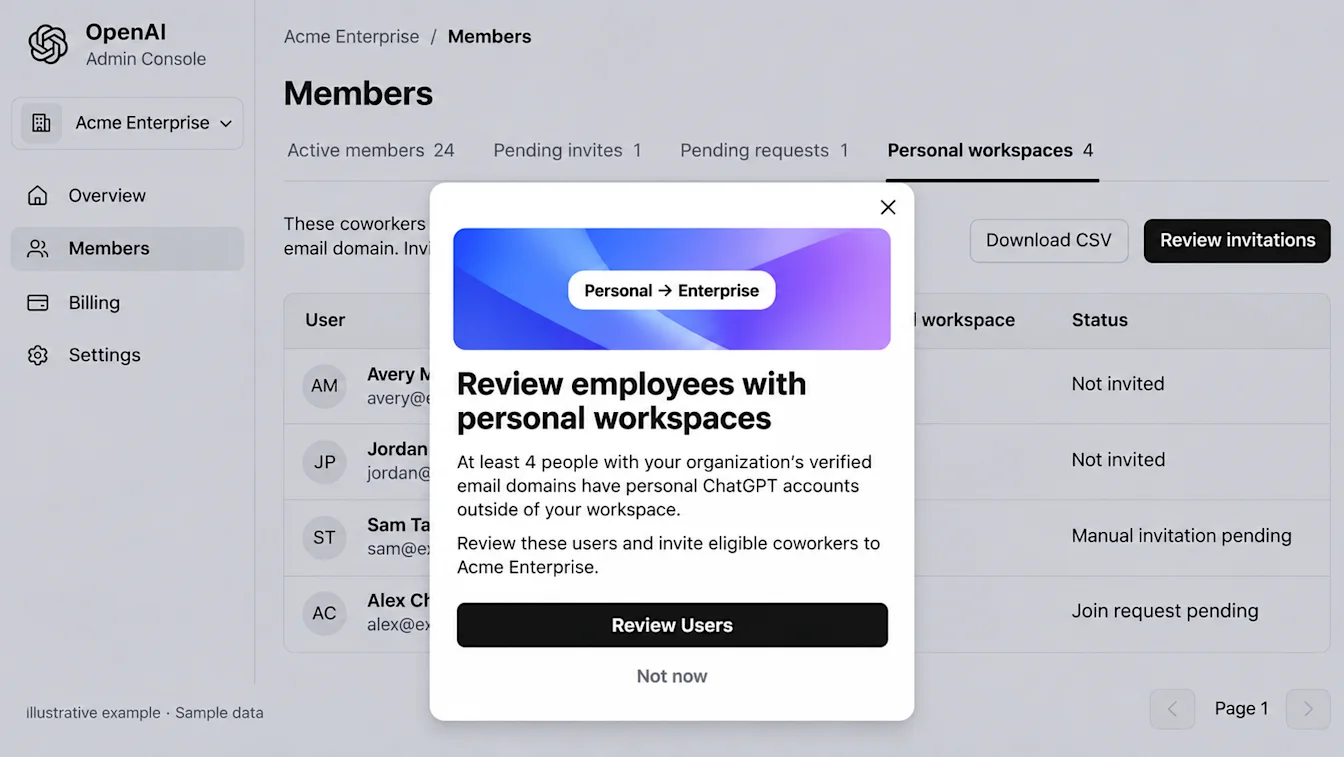
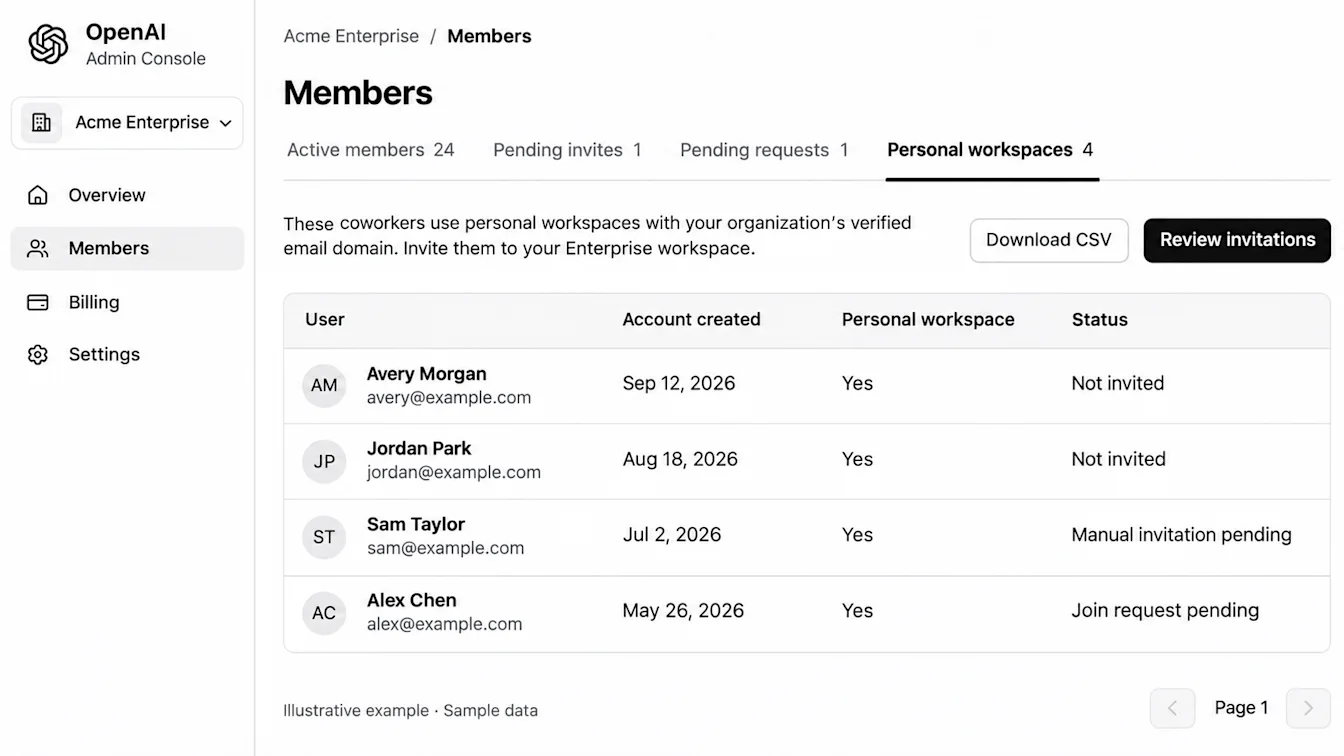
Her kişi için gösterilen hesap ve davet bilgilerini inceleyin. Hesap oluşturulma tarihi, ChatGPT hesabının ne zaman oluşturulduğunu belirtir; son etkinliği göstermez. Bekleyen daveti veya katılma isteği olan kişiler listede görünmeye devam edebilir.
SCIM kullanmadan kullanıcı davet edin
Çalışma alanınızda SCIM kullanılmıyorsa:
Geçerli sayfadaki kullanıcıları inceleyin.
Davetleri incele seçeneğini seçin. Tek tek seçim yapılabiliyorsa davet etmek istediğiniz kullanıcıları seçin, ardından Seçilenleri incele (N) seçeneğini seçin.
Onay ekranında hedef çalışma alanını ve kullanıcı sayısını kontrol edin.
Davetleri göndermek için onaylayın.
Davetler, bu onayda yer alan kullanıcılara gönderilir. Diğer sayfaları ayrı ayrı inceleyin.
Sonuçlar için Bekleyen davetler ve Aktif üyeler listelerini kontrol edin. Bir davet doğrulanamıyorsa yeniden göndermeden önce bu listeleri kontrol edin.
Ek üyeler davet etmeden önce kullanılabilir lisanslarınızı ve sözleşmenizin faturalandırma koşullarını inceleyin.
SCIM aracılığıyla kullanıcı sağlayın
Çalışma alanınızda SCIM kullanılıyorsa erişimi kimlik sağlayıcınız üzerinden yönetin:
Mevcut kişisel çalışma alanları listesini dışa aktarmak için CSV indir seçeneğini seçin.
Hangi çalışanlara erişim verilmesi gerektiğini inceleyin.
Bu çalışanları kimlik sağlayıcınızdaki uygun uygulamaya veya gruba atayın.
Sağlama ve davet durumlarını kontrol etmek için Üyeler bölümüne dönün.
Manuel olarak davet gönderilmesi, kullanıcının SCIM aracılığıyla sağlandığını doğrulamaz. Kurulum ve yönetim talimatları için SCIM ile sağlama ve yönetim makalesine bakın.
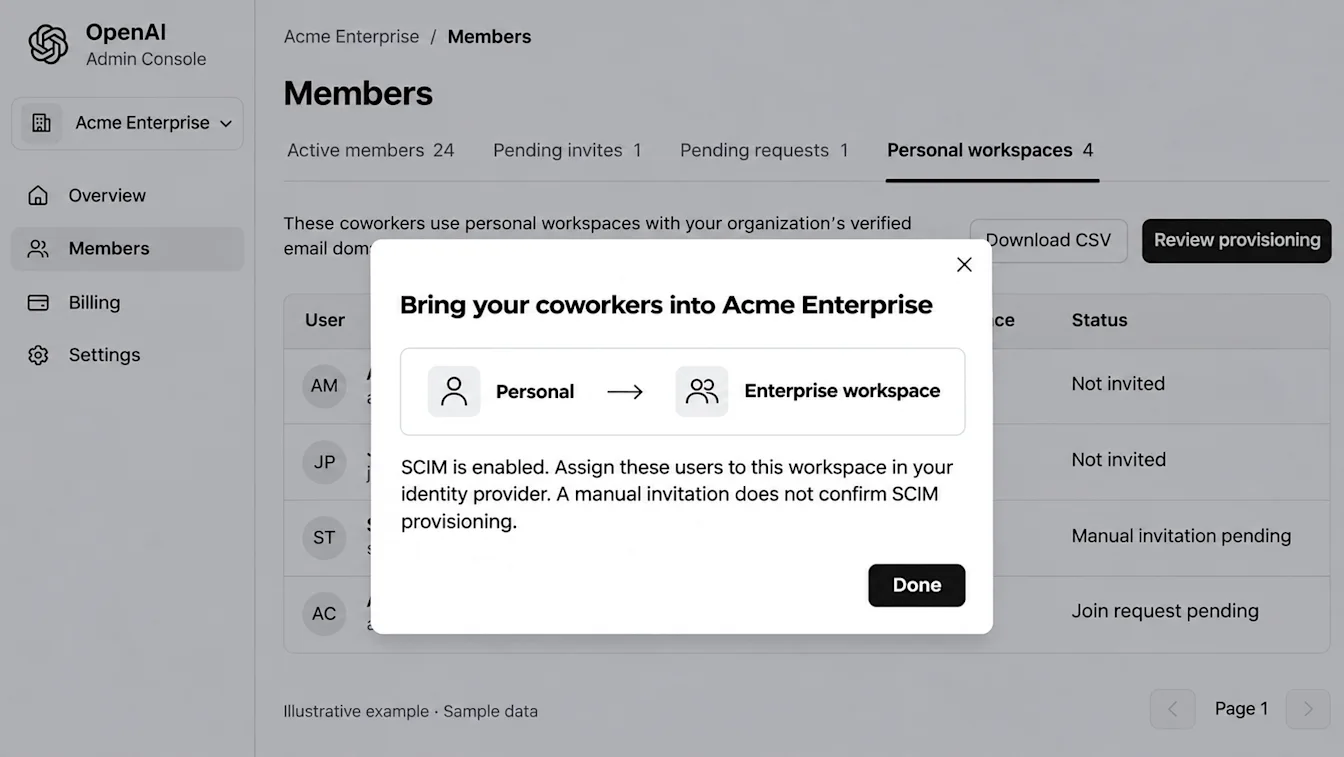
CSV indir seçeneği, hem SCIM kullanan hem de kullanmayan çalışma alanlarında kullanılabilir. Dışa aktarılan dosya, seçilen satırlardan bağımsız olarak tüm sayfalardaki mevcut listeyi içerir. Dosyayı indirmek, kullanıcılara davet göndermez veya verilerini taşımaz.
Davet gönderildikten sonra ne olur?
Davet göndermek, kişisel çalışma alanı içeriğini aktarmaz. Uygun çalışanlar, oturum açtıklarında bir taşıma bildirimi görebilir. Bu bildirim, mevcut seçenekleri ve varsa son tarihi açıklar.
Çalışanları davet etmeden önce hazırlık yapabilmeleri için Kişisel çalışma alanınızı ChatGPT Business veya Enterprise'a taşıma makalesini paylaşın.
Çalışma alanlarına katılma veya aralarında geçiş yapma
Kullanıcılar, bir Enterprise çalışma alanına davet yoluyla katılır. Katılmak için şirketin e-posta alan adıyla ilişkili kişisel çalışma alanının Enterprise çalışma alanıyla birleştirilmesi veya silinmesi gerekebilir. Mevcut bir ChatGPT hesabı olmayan kullanıcı için katılım sırasında bir hesap oluşturulur.
Kişisel çalışma alanları; kullanıcının sohbetlerini, belleğini, bağlamını, uygulamalarını ve diğer kişisel ChatGPT kaynaklarını içerir. Enterprise çalışma alanları, kuruluşun kaynaklarını ve ayarlarını içerir.
Birden fazla çalışma alanına üye olan kullanıcılar, aktif çalışma alanını seçebilir. ChatGPT'nin web sürümünde profil menüsünü kullanın. Mobilde kenar çubuğunu kullanın. Kullanıcılar, kişisel çalışma alanları hâlâ mevcutsa bu alana geçiş yapabilir.
Sık sorulan sorular
Özel bir rol, yalnızca Codex lisansına sahip bir kullanıcıya ChatGPT erişimi sağlayabilir mi?
Hayır. Yalnızca Codex lisansı, Codex ile sınırlı kalır. Codex'e özgü RBAC izinleri geçerliliğini korur. Özellik izinleri için Rol tabanlı erişim denetimiyle özellik erişimini yönetme makalesine bakın.
SCIM, bir kullanıcının lisans türünü atayabilir mi?
SCIM ile sağlanan kullanıcılara çalışma alanının varsayılan lisans türü atanır. Kullanıcıları sağlamadan önce bu varsayılanı ayarlayın.
Birine tek bir grup için nasıl yönetici erişimi verebilirim?
ChatGPT Enterprise'da bir Sahip veya Yönetici, mevcut bir grup üyesini grup yöneticisi olarak atayabilir ve desteklenen görevleri ona devredebilir. Atanan rollerdeki izinleri düzenleme seçeneğini yalnızca bir Sahip etkinleştirebilir veya devre dışı bırakabilir. Adımlar için Grupları ve grup yöneticilerini yönetme makalesine bakın.
Bir kullanıcı ekledim ve şu mesajı aldım: “Bu davetleri doğrulayamadık. Hâlâ işleniyor olabilirler. Bu iletişim kutusunu kapatın ve davetleri yeniden göndermeden önce Bekleyen davetler ve Aktif üyeler listelerini kontrol edin.”
Lütfen “Harici alan adlarına davet göndermeye izin ver” seçeneğinin açık mı kapalı mı olduğunu kontrol edin. Kapalıysa Yönetici Konsolu'nda bir alan adını doğruladığınızdan ve bu doğrulamayı ChatGPT çalışma alanınıza uyguladığınızdan emin olun. Böylece bu alan adını kullanan kişilere başarıyla davet gönderebilirsiniz. Bir alan adını doğruladıktan sonra bu ayarı açıp kapatabilirsiniz.