
Ön koşullar
SSO (çoklu oturum açma) kurmak için şunlara sahip olmanız gerekir:
Global Admin Console içeren bir OpenAI planına sahip olmak
Global Admin olmak
Devam etmeden önce, SSO (çoklu oturum açma) mimarimize aşina olduğunuzdan emin olmak için lütfen SSO (çoklu oturum açma) Genel Bakışı ve Kullanıcı Yönetimi belgelerimizi inceleyin.
Daha önce bir API Platformu kuruluşu veya ChatGPT çalışma alanı için SSO (çoklu oturum açma) yapılandırdıysanız, SSO (çoklu oturum açma) ayarlarınız OpenAI Identity sayfasında yapılandırılmak üzere zaten kullanılabilir olmalıdır. SSO (çoklu oturum açma) etkinleştirmek istediğiniz çalışma alanı veya kuruluş Global Admin Console’unuzda gösterilmiyorsa lütfen support@openai.com adresiyle iletişime geçin.
⚠️ SSO doğru ayarlanmazsa kullanıcılarınızın erişimi engellenir!
Hatalı bir kurulum, SSO’nun zorunlu olduğu kuruluş ve çalışma alanlarında kullanıcılarınızın erişiminin engellenmesine neden olabilir. Global admin olarak Admin Portal’da SSO’yu Optional olarak tutmanızı öneririz.
Kurulum sırasında, oturum açılmış iki ayrı pencereyi açık tutun:
Biri gizli pencere üzerinden oturum açılmış
Biri standart tarayıcınız üzerinden oturum açılmış
Bu sayede bir pencerede oturum açma sürecini ve SSO/Alan Adı Doğrulama kurulumunuzu test edebilir, gerekirse ikinci pencere üzerinden değişiklikleri geri alabilirsiniz.
SSO (çoklu oturum açma) Testi
Kurulum sürecini kullanıcılarınızı etkileme riski olmadan test etmek isterseniz, bunu buradaki uygulama üzerinden yapabilirsiniz.
Bu test uygulamasında başarılı bir bağlantı tamamlamak üretim kuruluşunuzla ilişkilendirilmez ve bağlantıyı kaydetmez (böylece hazır olduğunuzda aynı parametreleri üretim örneğinizde yeniden kullanabilirsiniz). Bu, gereksinimlere alışırken ve eksik ön koşulları giderirken uygulamayı bir sandbox veya deneme alanı olarak güvenle kullanabileceğiniz anlamına gelir.
SSO (çoklu oturum açma) Etkinleştirme
Başlamak için Global Admin Console’dan OpenAI Identity sayfasına gidin. Bu sayfaya ayrıca ChatGPT’teki “Çalışma Alanını Yönet” ayarlarınızın altında yer alan “Kimlik ve Yetkilendirme” sayfasındaki bağlantıdan veya API Platformu kuruluş ayarlarınızdaki Kimlik sekmesinden de ulaşabilirsiniz.
Aşağıdaki örneklerden bazıları kurulumu Okta’da gösterecektir, ancak aynı mantık tüm SAML IdP’leri için geçerli olmalıdır.
Alan Adı Doğrulama
SSO’yu etkinleştirmek için önce en az bir alan adını doğrulamanız gerekir.
Önemli: Alan adı doğrulamasının bu alan adına sahip kullanıcılar üzerinde yaratabileceği aşağı akış etkisini incelemeyi unutmayın.
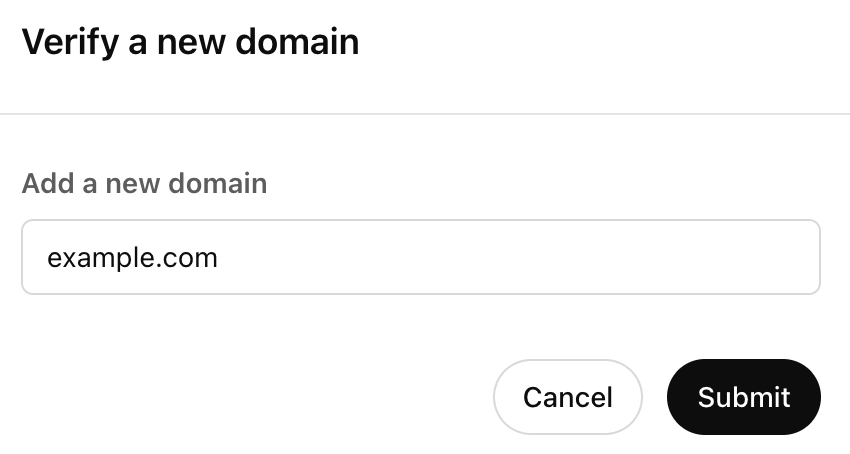
Başlamak için "+ Add Domain" düğmesine tıklayın ve DNS’inizi girin:
Gönderdikten sonra, alan adınızın sahipliğini doğrulamanız için size bir anahtar sağlarız. DNS sağlayıcınıza gidin ve sağlanan değerle bir TXT kaydı ekleyin:
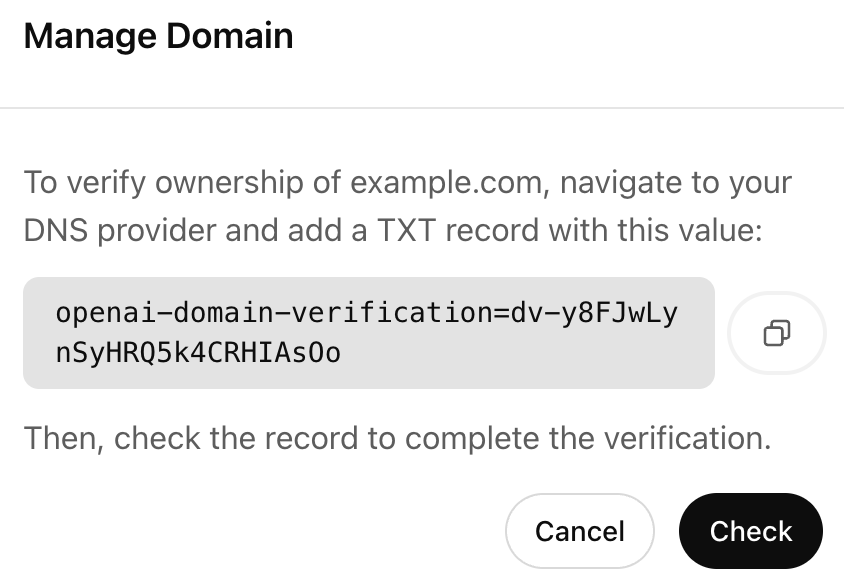
Doğrulama kontrolünün başarılı olması için TXT kaydınıza DNS aramasıyla erişilebilmelidir.
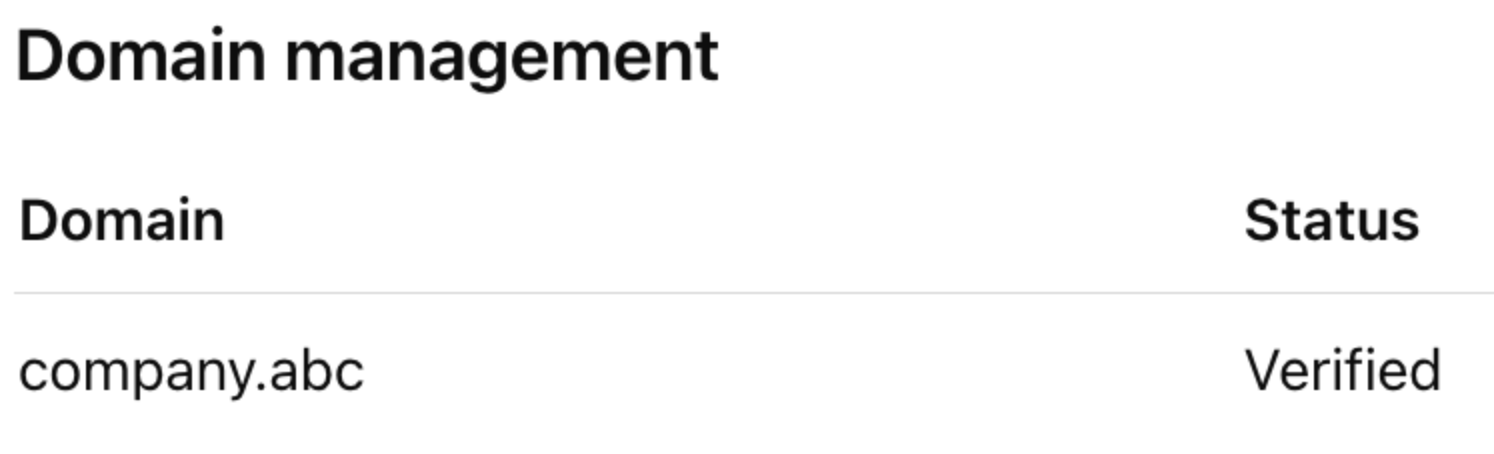
Bunu DNS sağlayıcınızda tamamladıktan sonra kurulum sayfasına dönün ve "Check" düğmesine tıklayın. Alan adı sahipliğiniz başarıyla doğrulanırsa durumun "Verified" olarak güncellendiğini görürsünüz.
Admin Portal başına en fazla 99 doğrulanmış alan adı ekleyebilirsiniz ve bir alan adı süresi dolmuş olarak işaretlenmeden önce doğrulama kontrolünü tamamlamanız için 7 günlük bir süre sunarız. Alan adları yalnızca tek bir Admin Portal’da doğrulanabilir. Admin Portal’ınızda olmayan bir kuruluş veya çalışma alanında aynı alan adını doğrulamanız gerekiyorsa lütfen Destek ile iletişime geçin.
Uygulamanızı Yapılandırma
Alan adınızı başarıyla doğruladıktan sonra IdP uygulamanızı yapılandırarak SSO (çoklu oturum açma) kurulumuna devam edebilirsiniz.
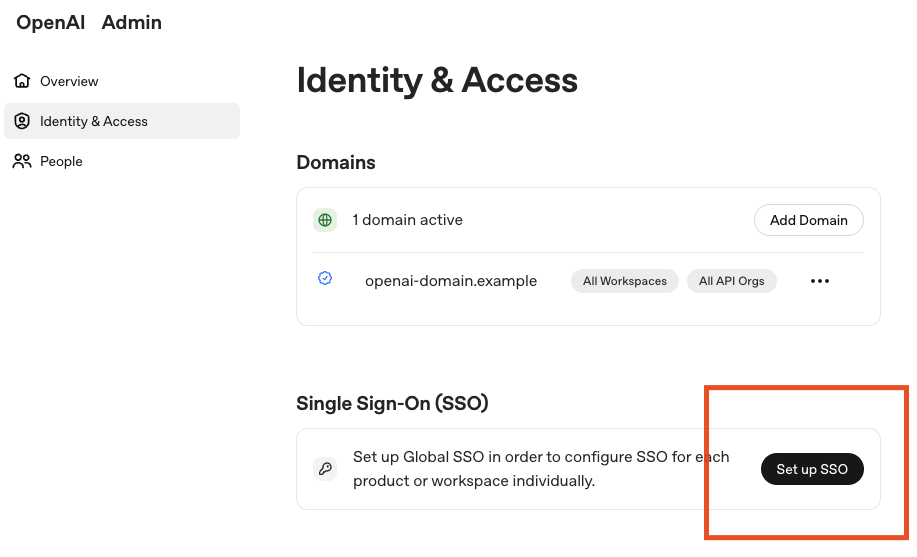
Başlamak için “SSO (çoklu oturum açma) kur” düğmesine tıklayın:
Kimlik Sağlayıcınızı Seçme
SAML entegrasyonlarını yerel olarak destekleyen en popüler IdP’lerin listesinden seçim yapabilirsiniz. IdP’nizi listede görmüyorsanız veya bir OIDC bağlantısı kullanmak istiyorsanız, altta gösterilen uygun Özel bağlantı düğmesini seçebilirsiniz:
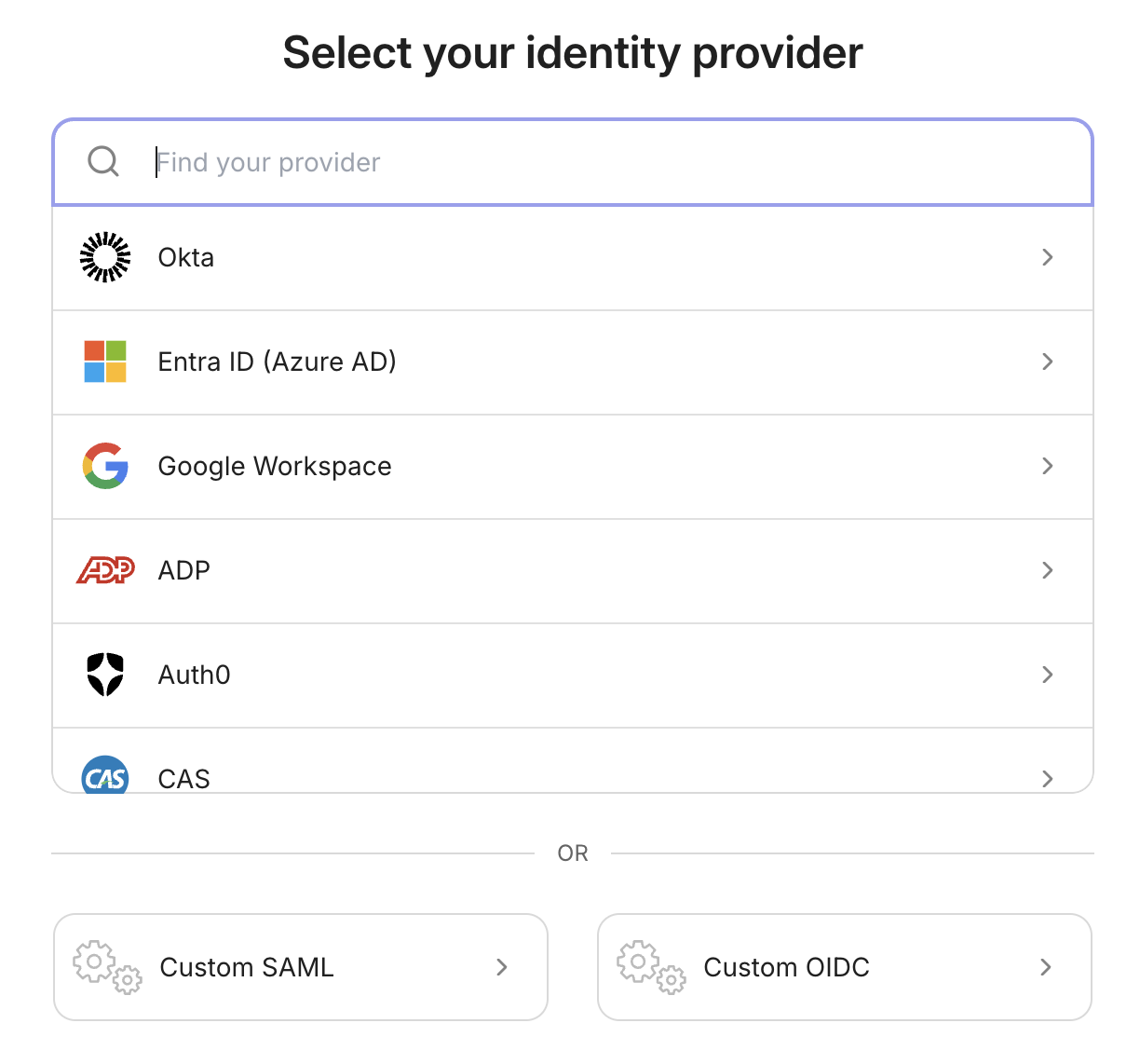
Uygulamayı Oluşturma/Bağlama
Artık IdP uygulamanızı bizimle oluşturup bağlamanıza yardımcı olacak adım adım yapılandırma sihirbazını izleyebilirsiniz. Kullandığınız IdP’ye bağlı olarak yönergeleriniz biraz değişebilir, ancak genel kurulum aynı kalır:
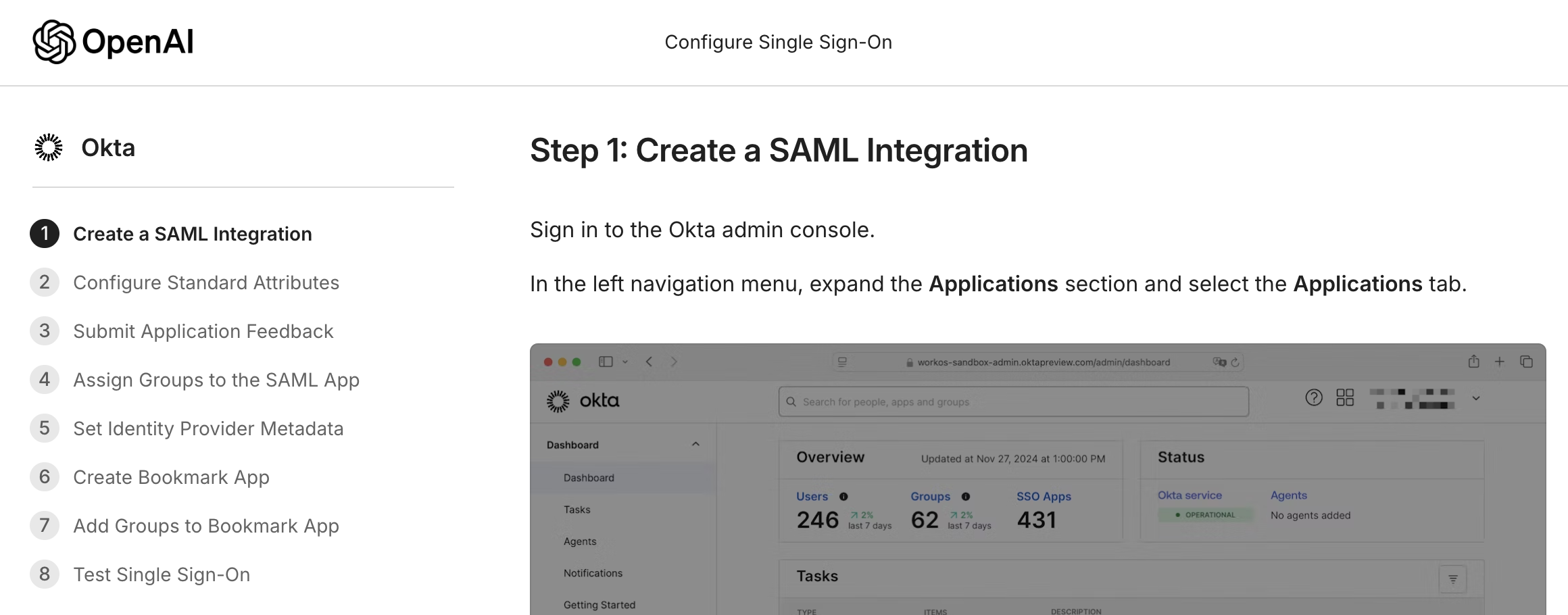
Oluşturma adımında sağlanan URL’lerin kuruluşunuza özgü olacağını unutmayın:
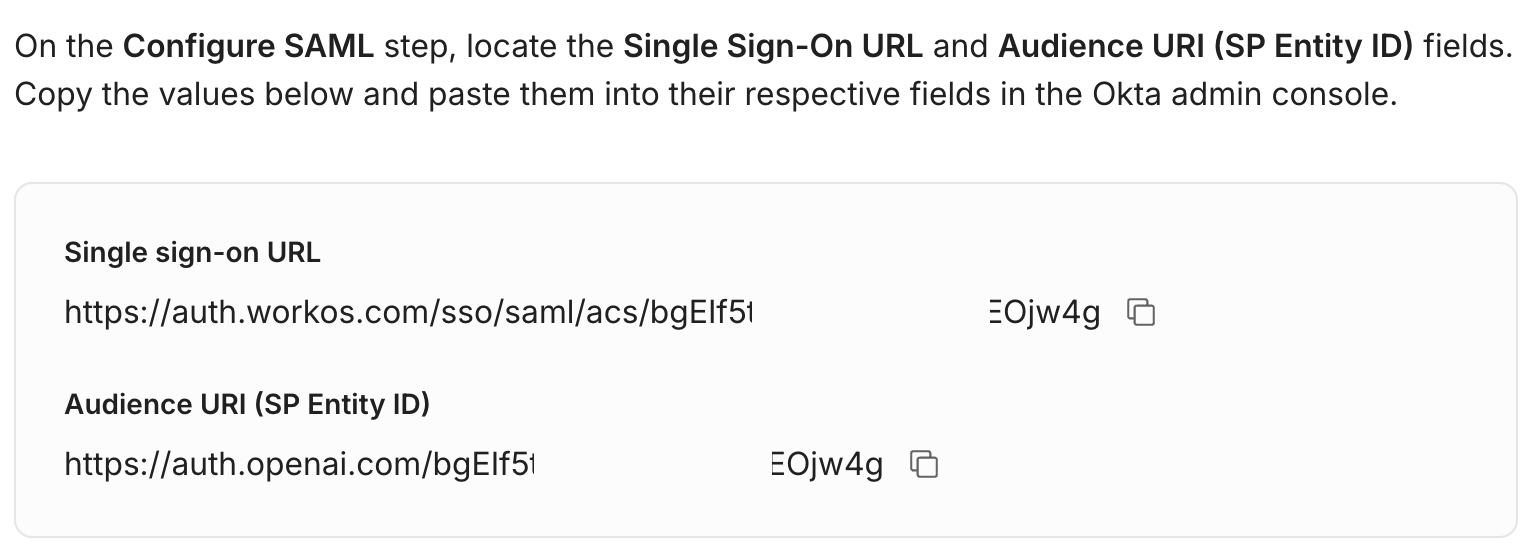
Önemli: Sağlıklı bir SSO bağlantısını sıfırlamayı seçerseniz bu URL değerleri değişecektir. SSO’yu yeniden kurarken bunları uygulamanızda uygun şekilde güncellediğinizden emin olmanız gerekir.
URL kurulumunu tamamladıktan sonra, uygulamanız aracılığıyla kimliği doğrulanan kullanıcılar için öznitelik eşlemesini tanımlamaya devam edebilirsiniz.
Öznitelik Eşleme
SSO (çoklu oturum açma) uygulamanızda tanımladığınız öznitelik eşleme, sonuçta hangi OpenAI hesaplarının kimliğinin doğrulanacağını ve kullanıcılarınızın OpenAI ürünlerinde nasıl görüneceğini belirler. Mevcut kullanıcı modelimiz üç özelliği destekler:
E-posta Adresi (SAML yanıtında zorunludur, hangi hesaba erişileceğini belirler)
Ad (isteğe bağlıdır, ancak önerilir)
Soyad (isteğe bağlıdır, ancak önerilir)
Not: SAML yanıtlarının şifresini çözmeyi desteklemiyoruz. Öznitelikleri doğru şekilde tanımlayabilmemiz için lütfen yanıtınızı veya assertion’ınızı şifrelemediğinizden emin olun.
IdP’nize bağlı olarak tam öznitelik eşlemesi değişecektir. Kurulum sihirbazında IdP’niz için gösterilen tam eşlemeye uymanızı öneririz; örneğin Okta için bu şöyle olur:
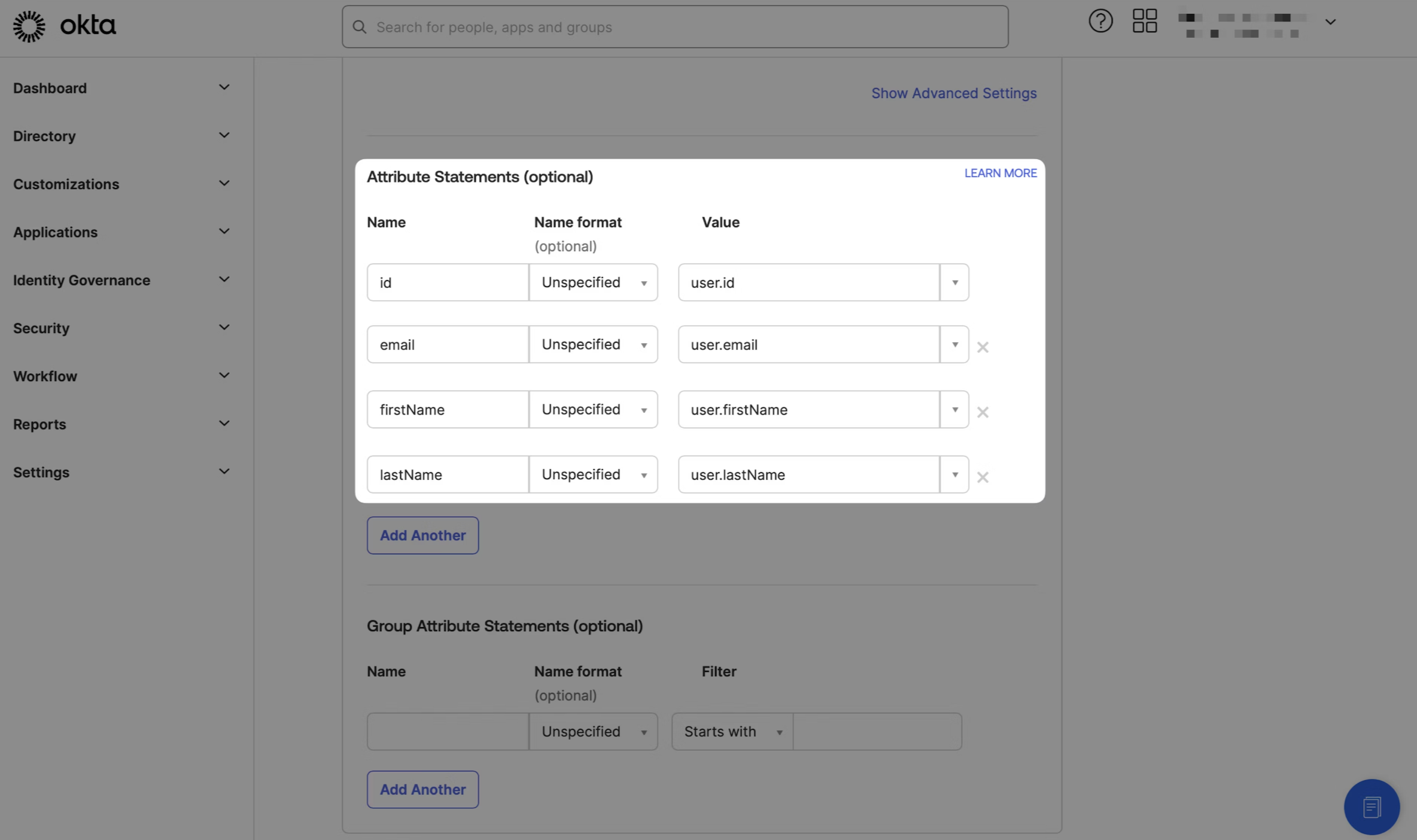
Yeni kullanıcıların e-posta adreslerinin görünen adları olarak geldiğini görüyorsanız, lütfen öznitelik eşlemenizi inceleyin ve yanıtlarınızı şifrelemediğinizi doğrulayın.
Alternatif olarak, yeni kullanıcılardan adlarını ve doğum günlerini girmeleri isteniyorsa bu, öznitelik yanıtınızdan uygun bir ad değeri tanımlayamadığımızı gösterir.
E-posta Değişiklikleri
Zaman zaman bir kullanıcının e-posta adresi IdP’nizde güncellenebilir; örneğin:
Evlilik sonrasında yasal ad değişikliği
Şirketleri satın alınmıştır ve yeni bir alan adına sahiptirler
vb.
Bu durum SSO (çoklu oturum açma) SAMLResponse içindeki emailaddress talebinin değerini değiştirirse, başarılı SSO (çoklu oturum açma) sonrasında yeni e-posta adresine bağlı farklı bir OpenAI kullanıcısına erişilir (daha önce yoksa oluşturulur). Bu kullanıcının, özgün kullanıcıdan ayrı olarak Kuruluşa veya Çalışma Alanına davet edilmesi gerekir.
Birincil E-posta Adresleri
Bazı durumlarda kullanıcılarınızın birden fazla farklı e-posta adresi olabilir. Bu, dağıtık posta sistemlerine sahip büyük şirketlerde veya farklı okulları olan Edu müşterilerinde yaygın bir senaryodur; örneğin:
Bu durumda, SAML yanıtınızın özniteliklerinde yalnızca tek bir e-posta adresi bulunmasını sağlamanızı öneririz; çünkü birden fazla e-posta eklemek, bunu yeni veya mevcut bir kullanıcıyla eşleştirmeye çalıştığımızda karışıklığa neden olabilir.
Ayrıca kullanıcıların statik bir e-posta adresi varsa (ör. UPN), diğer e-posta adresleri değiştiğinde etkilenmeyecek kararlı bir OpenAI kullanıcı hesabına sahip olmalarını sağlamak için öznitelik eşlemenizde bunu kullanmanızı öneririz.
IdP Uygulama Erişimini Sağlama
Öznitelik eşlemenizi başarıyla oluşturduktan sonra sihirbaz, istenen gruplar aracılığıyla uygun kullanıcılara erişim sağlama adımlarında size rehberlik eder.
En iyi uygulamalar için lütfen Kullanıcı Yönetimi konusundaki önerilerimizi inceleyin.
IdP Meta Verilerini Ayarlama
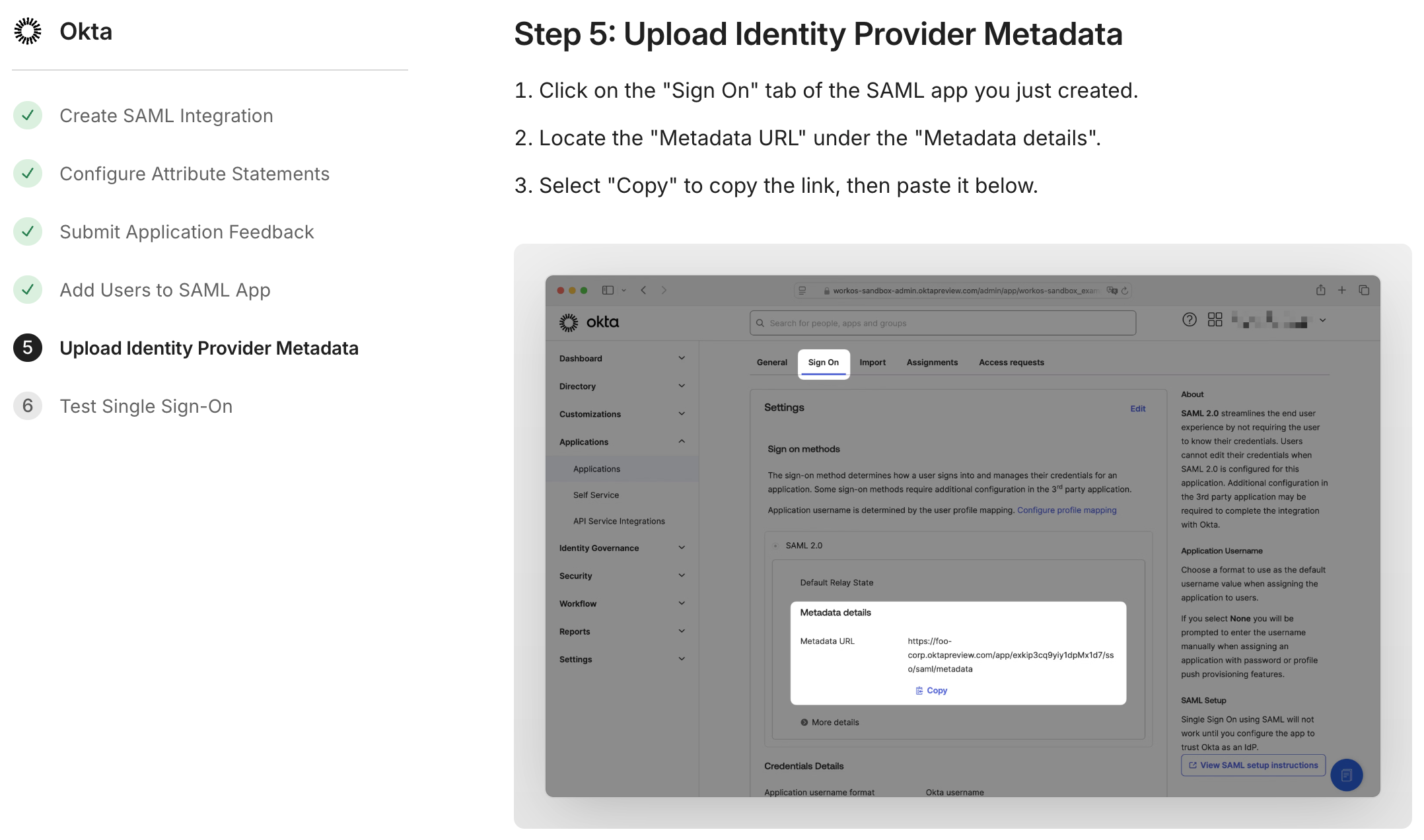
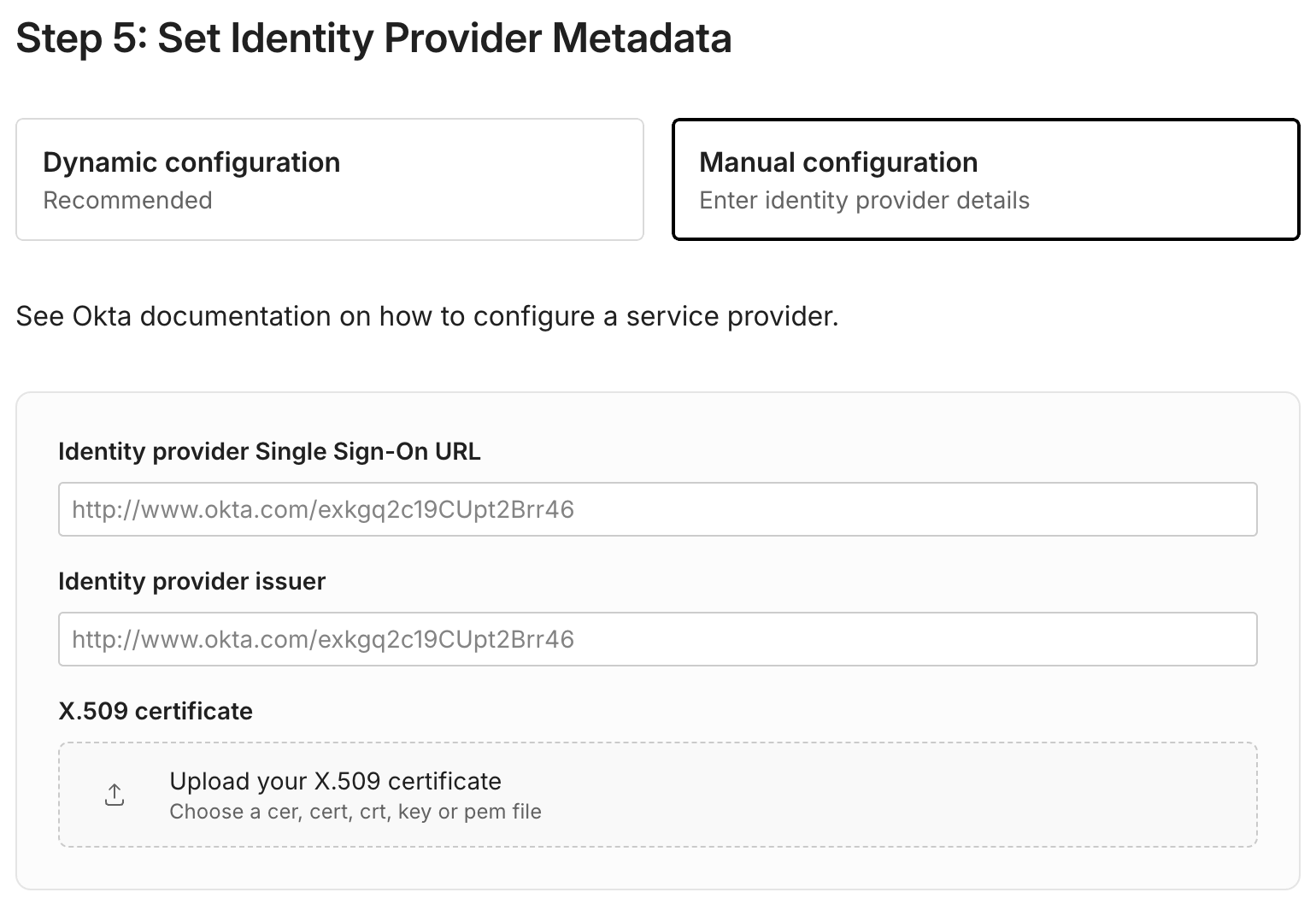
Kurulumun bu noktasında, IdP’nizin meta verilerini tanımlamak için iki ayrı seçeneğiniz vardır: Dinamik Yapılandırma ve Manuel Yapılandırma.
Dinamik Yapılandırma
Bu, önerilen ve en kolay seçenektir. Dinamik Yapılandırma ile yalnızca uygulamanızla ilişkili Meta Veri URL’sini (daha önce yapılandırdığınız SSO (çoklu oturum açma) URL’si ve Entity ID ile artık doldurulmuş olan) sağlamanız gerekir. Kurulum sihirbazı, bunu IdP’nizde nerede bulabileceğinizi gösterir:
Manuel Yapılandırma
Adından da anlaşılacağı gibi Manuel Yapılandırma biraz daha fazla çalışma gerektirir. IdP’nize bağlı olarak, bir x.509 sertifikasıyla birlikte ilgili SSO (çoklu oturum açma) URL’sini ve IdP issuer bilgisini girmeniz gerekir:
IdP Başlatmalı Oturum Açma
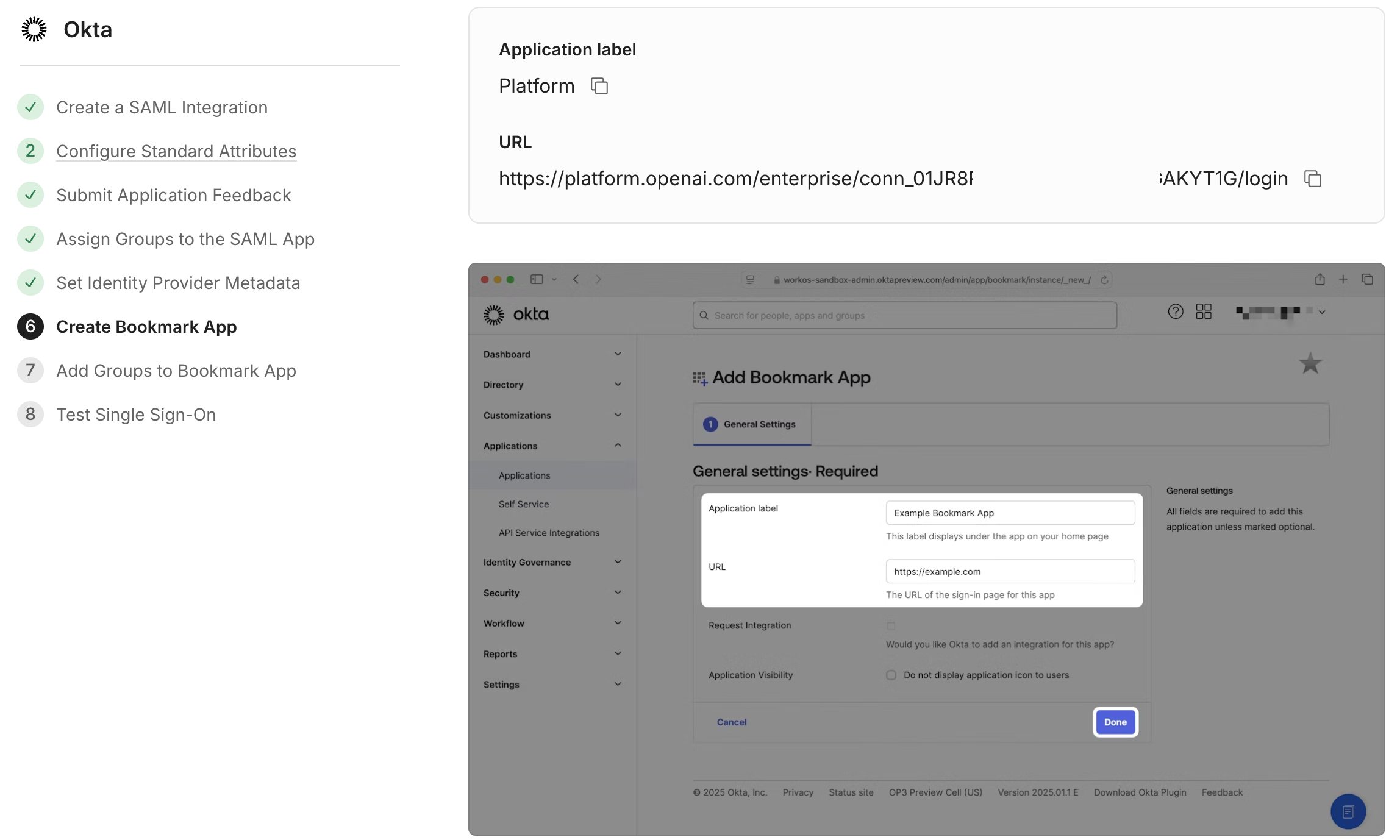
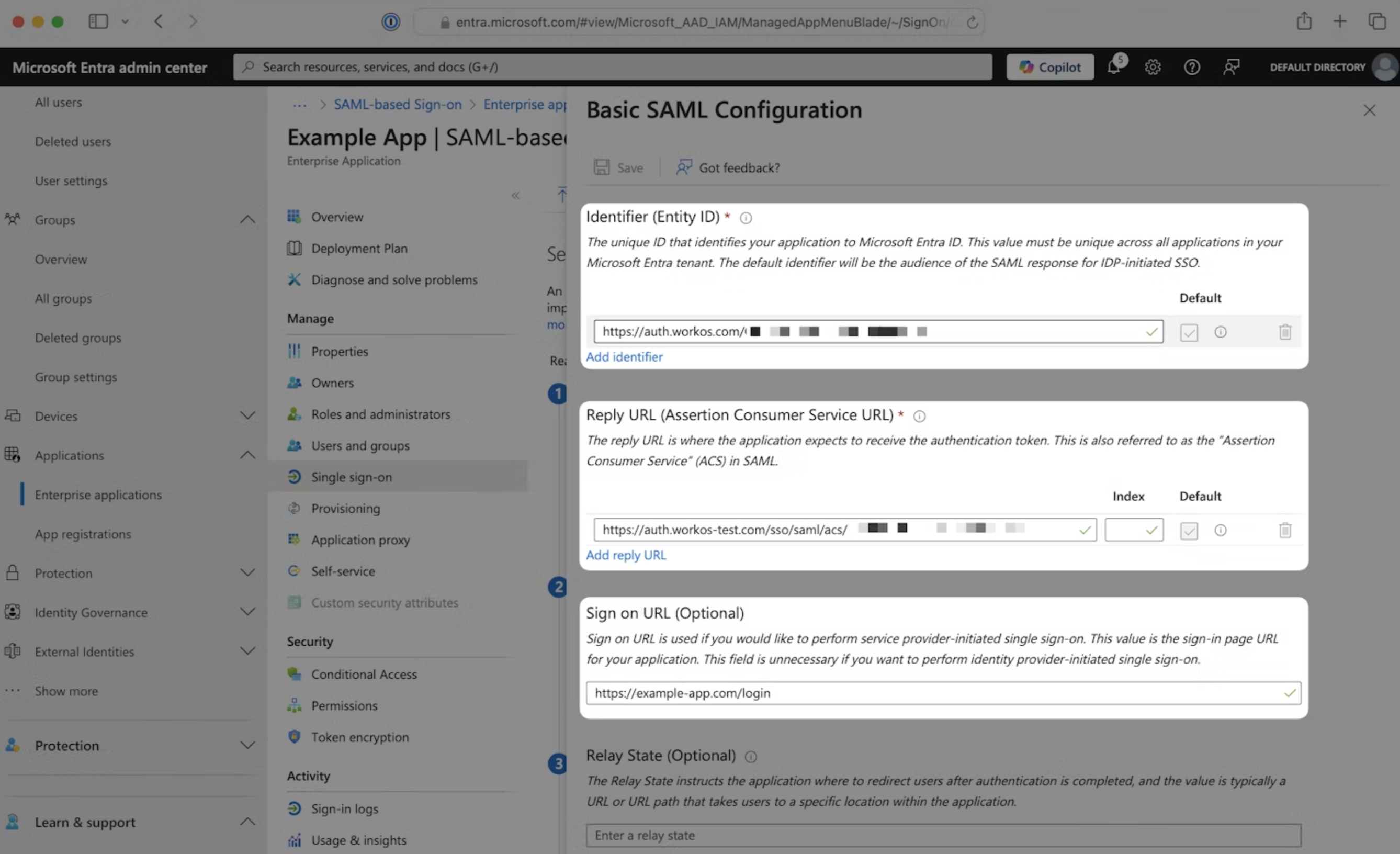
Kullanıcılarınızın panolarındaki bir kutucuğa tıklayıp otomatik olarak kimlik doğrulamasından geçebilmesini istiyorsanız, kurulum sürecinin bir parçası olarak uygulamanız için IdP başlatmalı kimlik doğrulamayı yapılandırabilirsiniz. Kesin süreç IdP’nize bağlı olarak değişse de genel süreç, şu biçimde sağlanan bir URL kullanır:
ChatGPT: https://chatgpt.com/auth/login?sso=true&connection=conn_0123abc
API Platformu: https://platform.openai.com/enterprise/conn_01ABC02DEF/login
Örnek olarak Okta, bu URL ile yeni bir Yer İmi Uygulaması oluşturma sürecinde size rehberlik eder:
Entra ID ise sağlanan “Oturum açma URL’si”ni uygun forma girmenize izin verir:
Önemli: Sağlıklı bir SSO bağlantısını sıfırlamayı seçerseniz bu URL değerleri değişecektir.
Bu, yeni bağlantıyı yapılandırdığınızda Sign on URL’nizi de buna göre güncellemeniz gerekeceği anlamına gelir; aksi takdirde kullanıcılar kutucukları üzerinden kimlik doğrulaması yapamaz.
Kurulumu Tamamlama
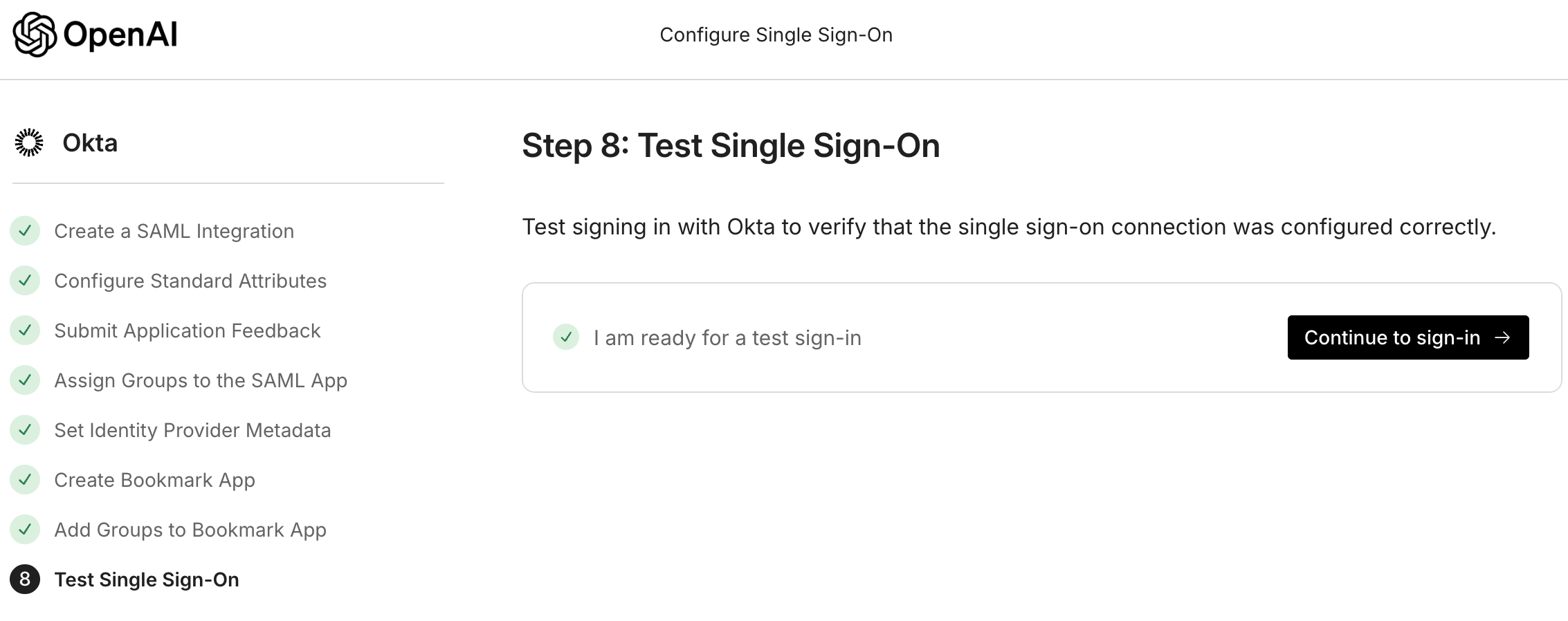
IdP’nizin meta verilerini yapılandırdıktan sonra isteğe bağlı yer imi uygulamalarını kurmaya devam etmek için “Devam et”e tıklayabilirsiniz. Son zorunlu yapılandırma adımı “Çoklu Oturum Açmayı Test Et” sayfasında olacaktır:
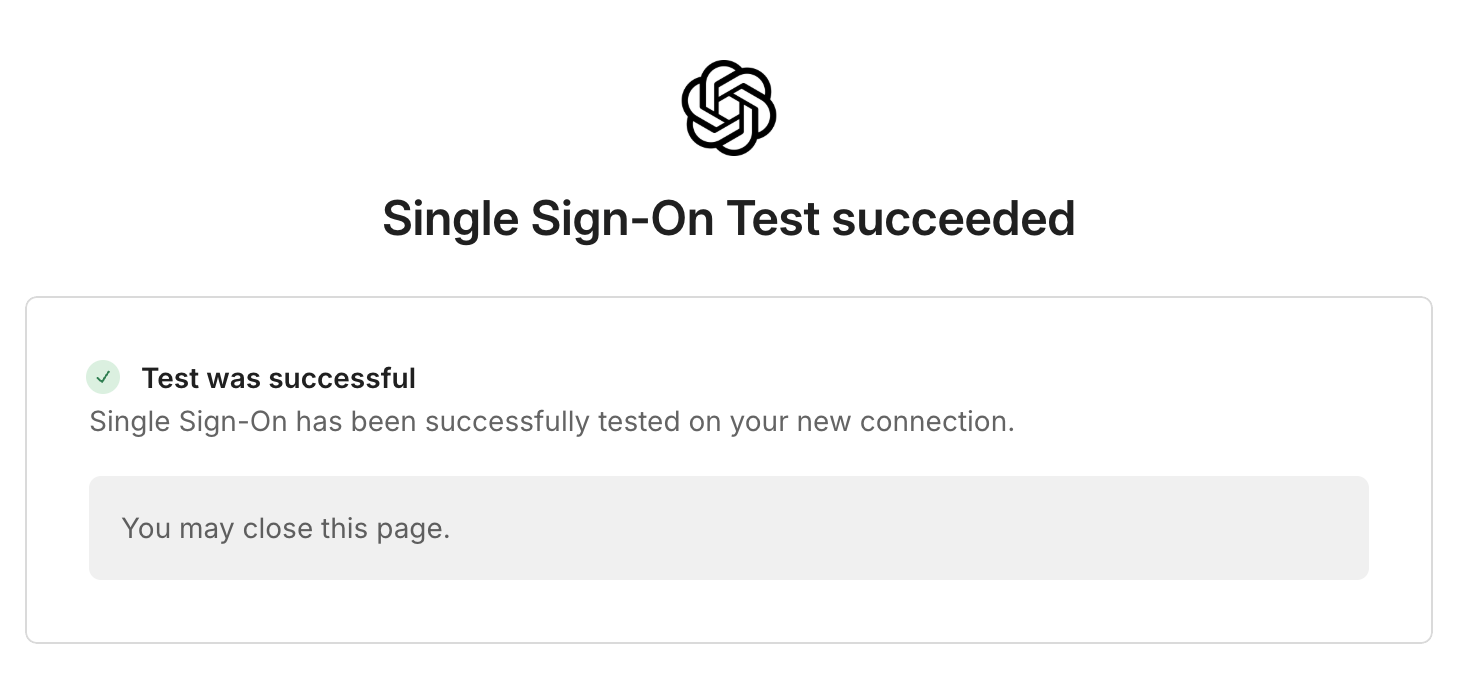
“Oturum açmaya devam et”e tıkladıktan sonra sihirbaz yeni bağlantınızı test etmeyi deneyecektir. Her şey başarılı olursa SSO (çoklu oturum açma) etkinleştirilmiş olur. Artık bunun yapılandırma sayfanıza yansıdığını görmelisiniz:
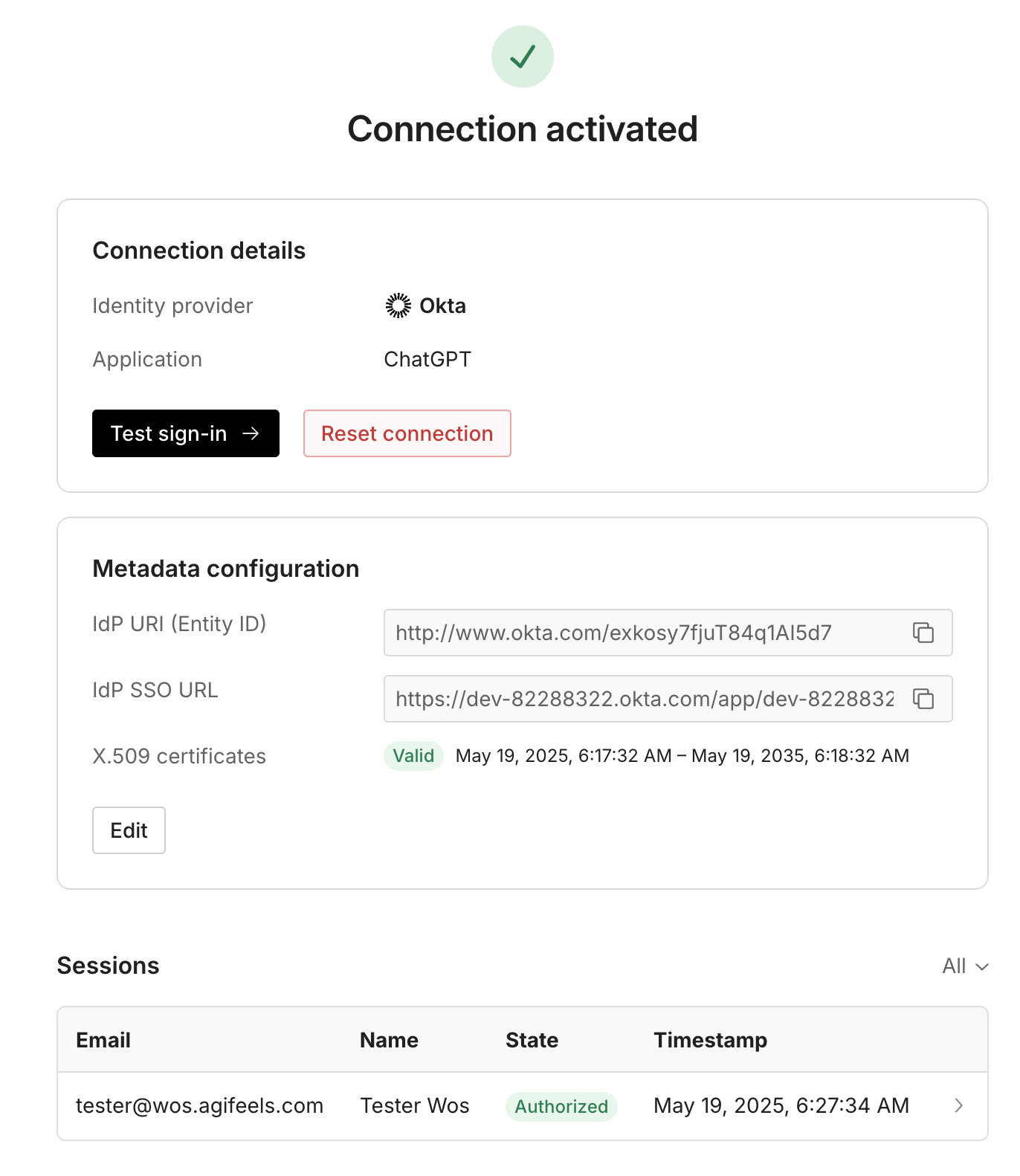
IdP grubunuzda karşılık gelen hesapları veya davetleri olan kullanıcılar artık SSO (çoklu oturum açma) ile oturum açabilmelidir:
chatgpt.com veya platform.openai.com adresine gidip e-posta adreslerini girebilir ve onları IdP’lerine yönlendirdikten sonra kimlik doğrulaması yapabilirler
Kurulum sırasında isteğe bağlı olarak yapılandırdığınız Yer İmi Kutucuğu URL’sini kullanabilirler
Kullanıcılarınızın başarıyla kimlik doğrulaması yapamadığını görürseniz ve değişiklikleri geri alırken sorun yaşarsanız lütfen acil yardım için Destek ekibiyle iletişime geçin.
API Platformu’nda SSO (çoklu oturum açma) etkinleştirmenin, alan adı doğrulamasını bu alan adına sahip tüm kullanıcılara uyguladığını unutmayın. Bu, kullanıcılar Enterprise kuruluşunuza ait olmasalar bile kişisel kuruluşlarına erişmek için yine de IdP grubunuzun bir parçası olmalarının gerekeceği anlamına gelir.
Oturum Açma Sorunlarını Giderme
SSO (çoklu oturum açma) etkinleştirildikten sonra oturum açarken sorun yaşıyorsanız, sık karşılaşılan hataları belirleme konusunda yardım almak için SSS ve Sorun Giderme sayfamızı inceleyebilirsiniz. Burada yeterli bir yanıt bulamazsanız lütfen Destek ekibiyle iletişime geçmekten çekinmeyin.