
Увійшовши за допомогою облікового запису платформи OpenAI, ви можете скористатися панеллю використання API, щоб переглянути використання за місяць і експортувати докладні дані про використання або витрати у форматі CSV.
Експортуйте дані про витрати, щоб отримати їх деталізацію
Згрупуйте дані за позиціями, щоб отримати деталізацію, як у рахунку
Експортуйте дані за повний календарний місяць або від початку місяця до поточної дати (MTD)
Завантажуйте дані про використання або витрати у форматі CSV для звітності
Примітка. Для корпоративних клієнтів у рахунках OpenAI, виставлених починаючи з 1 квітня 2026 року, більше не надаватиметься деталізація витрат на API. Її замінює описаний у цій статті експорт. Далі наведено конкретні вказівки щодо отримання аналогічної щомісячної деталізації — див. розділ «Експорт докладних щомісячних даних про використання або витрати».
Початок роботи
Увійдіть на platform.openai.com.
Виберіть потрібну організацію або проєкт, а потім — Використання на бічній панелі.
Примітка: якщо потрібні дані про оплату або використання не відображаються, перевірте свої дозволи в організації та фільтри.
Задайте діапазон дат за місяць
На сторінці Використання відкрийте інструмент вибору діапазону дат.
Виберіть діапазон дат відповідно до потреб звітності.
Наприклад, щоб отримати дані за повний календарний місяць, можна вказати перший день місяця як початкову дату, а останній день того самого місяця — як кінцеву.
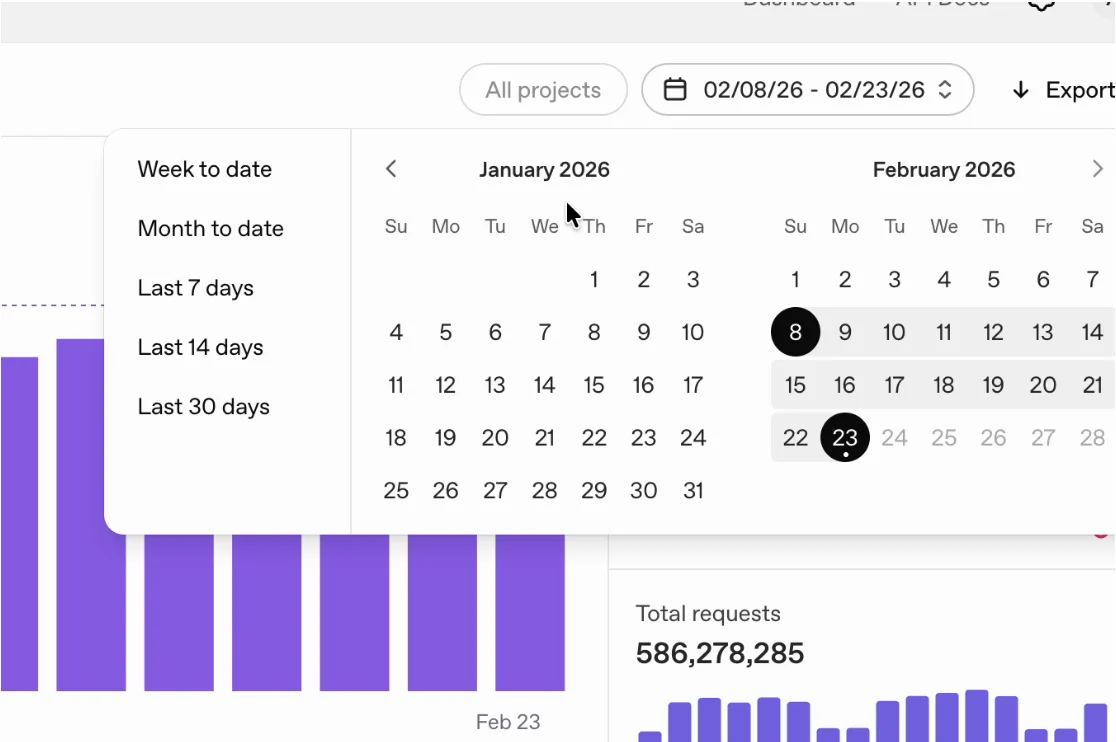
Виберіть параметр Від початку місяця до сьогодні, щоб автоматично встановити початкову дату на перше число місяця.
Експортуйте докладні дані про використання або витрати за місяць
На сторінці Використання виберіть Експорт.
У модальному вікні виберіть тип експорту. Виберіть Дані про активність для отримання докладних відомостей про використання або Дані про витрати для докладної звітності про витрати.
Рекомендовані налаштування експорту для детальних щомісячних звітів про витрати
Для рахунка за API для корпоративних клієнтів використовуйте зазначені в ньому дати надання послуг. Більшість рахунків охоплюють календарний місяць, але у вашій письмовій угоді може бути вказано інший період. Інформацію про терміни виставлення рахунків наведено в статті Дати виставлення рахунків за ChatGPT і API. Щоб отримати детальну розбивку витрат, яка збігається із загальною сумою за використання API в рахунку, виберіть вкладку Дані про витрати й задайте такі налаштування:
Групувати за: Позиція рахунка
Проєкти: Усі (або виберіть конкретний проєкт)
Формат файлу: CSV
Час початку: Перший день періоду надання послуг, зазначеного в рахунку (UTC).
Час завершення: Останній день періоду надання послуг, зазначеного в рахунку (UTC). Для звіту від початку поточного місяця вкажіть натомість сьогоднішню дату.
Часовий інтервал: 1 день

Якщо потрібна деталізація використання, можна також скористатися вкладкою Дані про активність. Наприклад, можна відфільтрувати дані за певною функцією API й згрупувати експортовані дані за проєктом, користувачем, ключем API, моделлю, пакетом або рівнем обслуговування.
Створіть і завантажте файл експорту
Налаштувавши параметри потрібного звіту, виберіть Завантажити в модальному вікні Експорт.
Створення звіту може зайняти деякий час. Коли звіт буде готовий, натисніть значок завантаження поруч зі створеним файлом.
Поширені запитання
Після входу в обліковий запис можу відкрити панель використання, але не налаштування оплати. Як це виправити?
Для доступу до деяких налаштувань оплати можуть знадобитися додаткові дозволи в організації. Зверніться до власника організації, щоб перевірити або запросити дозволи.
Чому файл не з’являється відразу після натискання кнопки завантаження?
Залежно від обсягу експортованих даних створення файлу може зайняти деякий час. Щойно файл буде готовий, його можна буде завантажити.
Який часовий пояс використовується в експортованих даних?
Дати й час на панелі використання відображаються за UTC.
Чому дані в моєму рахунку не збігаються з експортованою розбивкою витрат?
Перевірте таке:
Переконайтеся, що експортовані дані, які ви звіряєте, стосуються тієї самої організації, для якої виставлено рахунок. Якщо у вас кілька організацій, для них можуть виставлятися окремі або зведені рахунки — залежно від налаштувань виставлення рахунків, які ви узгодили під час оформлення покупки.
Переконайтеся, що дати експорту в UTC відповідають датам надання послуг у рахунку. Якщо рахунок охоплює кілька організацій, експортуйте дані кожної з них окремо. Включіть усі проєкти, за які виставлено рахунок, і всі витрати, обліковані на рівні організації.
Якщо звірити витрати все ще не вдається, зверніться по допомогу до нашої служби підтримки.