Цей посібник описує класичний інтерфейс мобільного застосунку ChatGPT. Якщо внизу застосунку ви бачите вкладки Головна (будиночок) та Огляд (чотири кола), відкрийте посібник із нового інтерфейсу. Якщо хочете повернутися до класичного інтерфейсу, перевірте, чи можна перемкнутися назад в розділі Налаштування.
Огляд
У класичному інтерфейсі на iPhone, iPad і Android відкрийте бічну панель, щоб знайти свої чати й проєкти. Натисніть піктограму свого профілю на бічній панелі, щоб відкрити Налаштування.
Увімкнення нового інтерфейсу
Деякі підписники Pro, яким доступний новий інтерфейс, спочатку бачать класичний. Оновіть ChatGPT через App Store або Google Play, а потім знайдіть пункт Новий дизайн ChatGPT у розділі Налаштування. Якщо перемикача немає, перевірте доступність для свого плану, регіону та пристрою.
Перед перемиканням збережіть усі чернетки й завершіть поточні розмови, диктування та завантаження файлів.
Відкрийте бічну панель і натисніть піктограму свого профілю, щоб відкрити Налаштування.
Увімкніть Новий дизайн ChatGPT.
Якщо з’явиться запит, виберіть Перезапустити.
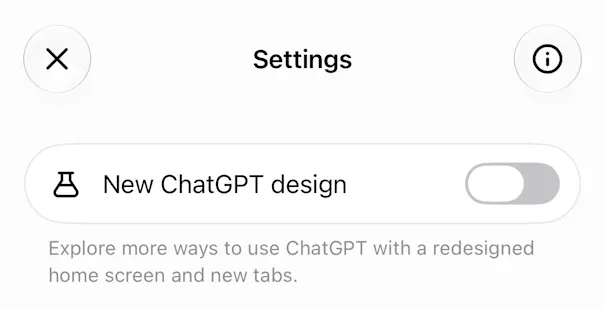
Після перемикання виберіть Головна, щоб спілкуватися, або Огляд, щоб відкрити Проєкти.
Пошук чатів і проєктів та керування ними
Відкриття історії чатів
Відкрийте ChatGPT.
Натисніть піктограму меню (дві горизонтальні лінії), щоб відкрити бічну панель. Нещодавні чати відображаються від найновіших до найстаріших.
Виберіть розмову, щоб знову відкрити її.
Історія чатів синхронізується між пристроями, на яких ви ввійшли в той самий обліковий запис. Якщо чат не відображається:
Переконайтеся, що ви в потрібному обліковому записі та робочому просторі.
Відкрийте Пошук на бічній панелі та введіть слова з назви чату або повідомлень. Якщо старий чат не відображається на бічній панелі, це не обов’язково означає, що його видалено.
Шукайте й архівовані чати — вони також доступні в пошуку.
Заблоковані чати приховано зі звичайної історії та пошуку. Щоб відкрити заблокований чат, відкрийте Проєкти на бічній панелі, а потім виберіть Заблоковані чати.
Про фільтри пошуку та інші перевірки, коли потрібних результатів немає, читайте в статті: Пошук чатів, проєктів і файлів у ChatGPT.
Відкриття проєктів
Відкрийте Проєкти на бічній панелі.
Щоб створити проєкт, див. статтю: Створення проєкту.
Якщо не вдається знайти проєкт, перевірте обліковий запис, робочий простір і фільтри пошуку.
Видалення розмови
Відкрийте розмову, яку потрібно видалити.
Відкрийте меню додаткових дій (•••), а потім виберіть Видалити.
Підтвердьте видалення.
Видалені чати неможливо відновити. Про можливості видалення та архівування читайте в статті: Видалення та архівування чатів у ChatGPT.
Зміна налаштувань застосунку
Відкрийте бічну панель і натисніть піктограму свого профілю, щоб відкрити Налаштування.
Перевірка версії застосунку
У розділі Налаштування знайдіть версію застосунку для своєї платформи:
На iOS прокрутіть до відомостей про версію застосунку. Якщо на екрані Налаштування є піктограма інформації (i), натисніть її, щоб переглянути версію.
На Android виберіть Про застосунок. Версія відображається під написом ChatGPT для Android.
Увімкнення та вимкнення тактильного відгуку
Відкрийте Налаштування.
Виберіть Загальні.
Увімкніть або вимкніть Тактильний відгук.
Якщо розділ Налаштування у вашому застосунку має інший вигляд, шукайте пункт Тактильний відгук безпосередньо в розділі Налаштування на iOS або в розділі Персоналізація на Android. Цей параметр відображається лише на пристроях, які підтримують тактильні ефекти застосунку.
Налаштування власних інструкцій
Порядок дій для iOS і Android наведено в статті: Власні інструкції для ChatGPT.
Установлення застосунку та вхід
Завантажте офіційний застосунок для свого пристрою:
ChatGPT в App Store для iPhone та iPad. Перевірте, що розробником указано OpenAI OpCo, LLC.
ChatGPT у Google Play для Android. Перевірте, що видавцем указано OpenAI.
Якщо шукаєте застосунок у магазині, введіть «OpenAI ChatGPT» і перевірте видавця перед завантаженням. Актуальні вимоги до пристрою та операційної системи наведено на сторінці застосунку в магазині.
Ось офіційна піктограма застосунку:

ChatGPT також доступний на Apple Vision Pro через App Store. Про доступність у різних регіонах читайте в статті: Країни, у яких підтримується ChatGPT.
Увійдіть у той самий обліковий запис ChatGPT, яким користуєтеся на інших пристроях, щоб отримати доступ до своїх чатів і підписки. Якщо ввійти не вдається, див. статтю: Усунення проблем із входом у ChatGPT.
Доступ до підписки та керування нею
Якщо ви оплатили підписку, але застосунок показує план Безкоштовний, увійдіть у той самий обліковий запис ChatGPT, у якому оформлено покупку. Перевірте це, перш ніж знову оформлювати підписку, щоб уникнути повторного списання коштів.
Відновлення покупки з Apple App Store
Увійдіть в обліковий запис ChatGPT, у якому оформлено покупку, і використовуйте обліковий запис Apple, з якого її оплачено. У застосунку ChatGPT для iOS:
Відкрийте Налаштування.
Якщо пункт Відновити покупки не відображається, виберіть Обліковий запис.
Виберіть Відновити покупки.
Якщо підписка й далі не відображається в обліковому записі, у якому її оформлено, або ви оплатили її через Google Play, виконайте перевірки зі статті Усунення проблем із доступом до підписки ChatGPT і зміною облікового запису.
Перехід на вищий план, скасування підписки або запит на повернення коштів
Щоб перейти на вищий план, див. статтю: Перехід на вищий план на сайті або в застосунку ChatGPT для iOS.
Щоб скасувати підписку, див. статтю: Скасування підписки ChatGPT.
Щоб надіслати запит на повернення коштів, див. статтю: Запит на повернення коштів за підписку ChatGPT.
Видалення застосунку не скасовує підписку.
Керування обліковим записом і конфіденційністю
Скористайтеся окремими інструкціями щодо цих налаштувань і дій з обліковим записом:
Щоб керувати використанням ваших чатів, див. статтю: Керування даними.
Щоб експортувати чати й дані облікового запису, див. статтю: Експорт історії та даних ChatGPT.
Про можливості й вимоги щодо зміни електронної адреси читайте в статті: Зміна електронної адреси.
Про надання доступу до точного місцезнаходження та відповідні налаштування читайте в статті: Налаштування місцезнаходження для пошуку ChatGPT.
Про зберігання та використання аудіо для перетворення мовлення на текст читайте в статті: Голосове диктування. Про голосові розмови з ChatGPT читайте в статті: ChatGPT Voice.
Видалення облікового запису
Обліковий запис видаляється назавжди. Цю дію неможливо скасувати. Про наслідки та порядок дій на кожній платформі читайте в статті: Видалення облікового запису ChatGPT.
Поради щодо роботи з відповідями на Android та iPad
Виділення тексту на Android. Торкніться тексту, який потрібно виділити, і утримуйте його, а потім скористайтеся меню виділення Android. Для таких дій, як Копіювати, Читати вголос або Поділитися, скористайтеся кнопками під відповіддю або відкрийте меню додаткових дій (•••).
Перетягування відповіді в інший застосунок на iPad. Торкніться відповіді й утримуйте її, а потім перетягніть у застосунок, який приймає текст, наприклад «Нотатки».
Усунення проблем із застосунком
У разі аварійного завершення роботи, зависання чи помилок перевірки пристрою див. статтю: Усунення проблем із мобільним застосунком ChatGPT. Також можна перевірити, чи є поточні збої, на сторінці Стан сервісів OpenAI.