
جائزہ
آپ اپنے OpenAI اکاؤنٹ کے ذریعے سائن اِن کرتے ہیں. اگر آپ کسی کمپنی، اسکول یا دوسرے ادارے کے ذریعے OpenAI استعمال کرتے ہیں، تو وہ ChatGPT ورک اسپیس، API پلیٹ فارم تنظیم یا اشتہارات کے اکاؤنٹ تک آپ کی رسائی کا نظم کر سکتا ہے.
آپ کے پاس ذاتی ChatGPT ورک اسپیس، کام یا اسکول کی ورک اسپیس، یا ذاتی اور کام کے الگ الگ اکاؤنٹس ہو سکتے ہیں. ایک ورک اسپیس یا پروڈکٹ تک رسائی سے آپ کو خود بخود کسی دوسری ورک اسپیس یا پروڈکٹ تک رسائی نہیں ملتی. اس مضمون میں بتایا گیا ہے کہ اکاؤنٹس، ٹیننٹس، زیرِ انتظام ورک اسپیسز اور پروڈکٹ کی اجازتیں آپس میں کیسے مربوط ہیں، نیز شامل ہوتے یا سائن اِن کرتے وقت کیا توقع رکھنی چاہیے.
اپنے اکاؤنٹ، ٹیننٹ اور مصنوعات کو سمجھیں
آپ اپنے OpenAI اکاؤنٹ کے ذریعے سائن اِن کرتے ہیں. ٹیننٹ وہ مشترکہ انتظامی ماحول ہے جسے آپ کی کمپنی، اسکول یا ادارہ OpenAI شناخت کی ترتیبات اور معاون مصنوعات کے لیے استعمال کرتا ہے. ChatGPT ورک اسپیسز، API تنظیموں اور اشتہاری اکاؤنٹس میں سے ہر ایک کی اپنی رسائی اور اجازتیں ہوتی ہیں.
| رسائی کی سطح | یہ کس چیز کو کنٹرول کرتی ہے |
|---|---|
| OpenAI اکاؤنٹ | وہ اکاؤنٹ جس سے آپ سائن اِن کرتے ہیں. |
| ذاتی ChatGPT ورک اسپیس | آپ کی ذاتی ChatGPT گفتگوئیں اور ترتیبات. |
| ٹیننٹ | مشترکہ شناختی ترتیبات اور منسلک مصنوعات. |
| ChatGPT ورک اسپیس | آپ کی ٹیم کی ChatGPT رکنیت، خصوصیات اور ترتیبات. |
| API تنظیم | API رسائی، منصوبے اور API سے مخصوص اجازتیں. |
| اشتہاری اکاؤنٹ | ایک اشتہاری اکاؤنٹ تک رسائی. |
ایک OpenAI اکاؤنٹ میں ذاتی اور دفتری ChatGPT ورک اسپیسز الگ الگ ہو سکتی ہیں. ایک ورک اسپیس تک رسائی میں دوسری ورک اسپیس، API پلیٹ فارم یا اشتہارات تک رسائی شامل نہیں ہوتی.
بطور منتظم شروعات کریں
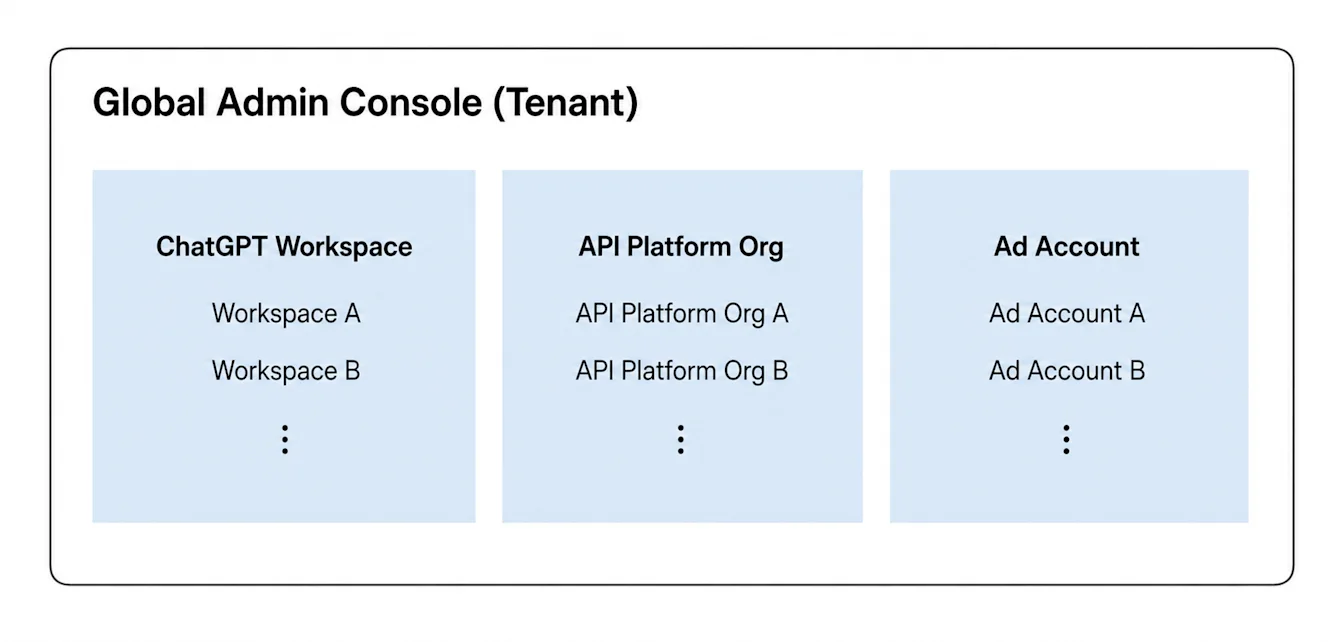
انتظامی کنسول اہل ChatGPT Enterprise اور ایجو ورک اسپیسز، اساتذہ کے لیے ChatGPT کے اہل ضلعی ٹیننٹس اور اشتہاری اکاؤنٹس کو سپورٹ کرتا ہے. صرف ChatGPT Business استعمال کرنے والے صارفین ChatGPT میں اپنی موجودہ ورک اسپیس اور شناخت کی ترتیبات استعمال کرتے رہیں گے.
اپنے ٹیننٹ کے لیے مجاز اکاؤنٹ سے انتظامی کنسول میں سائن اِن کریں.
وہ ٹیننٹ منتخب کریں جس کا انتظام آپ کرنا چاہتے ہیں.
مشترکہ شناخت کے لیے مرکزی ترتیبات منتخب کریں، یا کسی مخصوص پروڈکٹ کی ترتیبات کے لیے ChatGPT ورک اسپیس یا اشتہاری اکاؤنٹ منتخب کریں.
طے کریں کہ کسے رسائی درکار ہے، لوگ کس طرح سائن اِن کریں گے، اور کیا موجودہ اکاؤنٹس متاثر ہو سکتے ہیں.
اجرا سے پہلے، ٹیننٹ، ڈومین، شناخت فراہم کنندہ اور پروڈکٹ تک رسائی کے ذمہ دار منتظمین کی نشاندہی کریں. سبھی کو مدعو کرنے سے پہلے ایک چھوٹے آزمائشی گروپ کے ساتھ اپنے ٹیننٹ میں سائن اِن کی جانچ کرنے کی سفارش کی جاتی ہے.
آپ کو کون سی ترتیبات نظر آئیں گی، اس کا انحصار آپ کے منصوبے اور تفویض کردہ کردار پر ہے. مرکزی منتظمین انتظامی کنسول میں پورے ٹیننٹ کے SCIM گروپس کو پروڈکٹس تفویض کرنے کا انتظام کر سکتے ہیں.
اپنے کام یا اسکول کی ChatGPT ورک اسپیس میں شامل ہوں
اگر آپ کو ورک اسپیس کا دعوت نامہ ملا ہے تو اسے قبول کریں.
اسی ای میل پتے سے سائن اِن کریں جس پر آپ کی کمپنی یا اسکول نے آپ کو مدعو کیا تھا.
اپنی پروفائل یا اکاؤنٹ فہرست کھولیں.
اپنے کام یا اسکول کی ChatGPT ورک اسپیس منتخب کریں.
اگر ورک اسپیس نظر نہ آئے تو اس کے مالک یا منتظم سے اپنے دعوت نامے اور رکنیت کی تصدیق کرنے کو کہیں.
دفتری ورک اسپیس میں شامل ہونا اور ذاتی ورک اسپیس کو ضم کرنا دو مختلف کارروائیاں ہیں. منتقلی کا پرومپٹ قبول کرنے سے پہلے جائزہ لیں کہ اس سے آپ کی موجودہ گفتگوئیں، GPTs اور رکنیت کیسے متاثر ہو سکتی ہیں. ChatGPT Business کے منتظمین آپ کو ذاتی ورک اسپیس ضم کرنے یا حذف کرنے پر مجبور نہیں کر سکتے.
سائن اِن اور پروڈکٹ تک رسائی کو سمجھیں
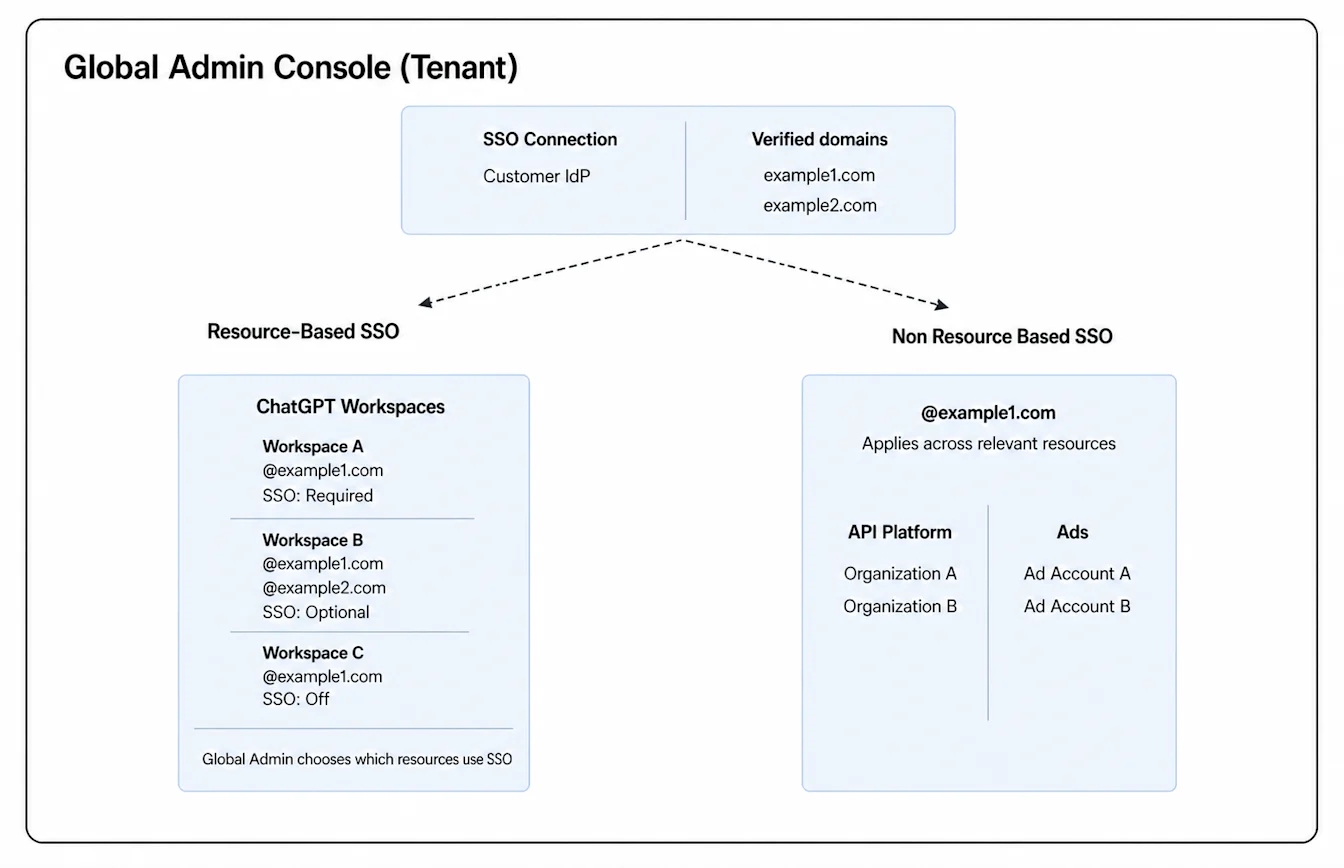
مشترکہ شناختی ترتیبات آپ کے ٹیننٹ سے وابستہ مختلف پروڈکٹس میں سائن اِن کے مختلف تقاضوں کو سپورٹ کر سکتی ہیں.
سنگل سائن آن (SSO) سے لوگ اسی اکاؤنٹ کے ذریعے سائن اِن کر سکتے ہیں جسے وہ پہلے ہی کام یا اسکول کے لیے استعمال کرتے ہیں.
ڈائریکٹری ہم وقت سازی، جسے SCIM بھی کہا جاتا ہے، اہل صارفین کو شناخت فراہم کنندہ سے صارفین یا گروپوں کو ہم وقت بنانے دیتی ہے.
دعوت نامے، ہم وقت بنائی گئی پروڈکٹ تفویضات اور پروڈکٹ کے کردار طے کرتے ہیں کہ ChatGPT ورک اسپیس، API تنظیم یا اشتہاری اکاؤنٹ میں کون شامل ہو سکتا ہے. پورے ٹیننٹ کا SCIM صارفین کو دعوت نامہ قبول کیے بغیر براہِ راست تفویض کردہ API تنظیموں میں شامل کرتا ہے. جہاں دستیاب ہو، خودکار اکاؤنٹ تخلیق صرف اہل ChatGPT ورک اسپیسز پر لاگو ہوتی ہے. یہ SCIM سے الگ ہے اور اس کے لیے SSO درکار نہیں ہے.
کامیاب سائن اِن یا مماثل ای میل پتا خود بخود ہر پروڈکٹ تک رسائی نہیں دیتا.
دیکھیں کہ آپ کے منصوبے میں کون سی سہولتیں دستیاب ہیں
ChatGPT Business میں SSO اور دعوت ناموں کی سہولت ہے، اور خودکار اکاؤنٹ تخلیق بھی دستیاب ہو سکتی ہے. صرف بزنس منصوبے میں SCIM شامل نہیں ہے. ورک اسپیس کا مالک ChatGPT میں اس کی شناخت کی ترتیبات کا انتظام کرتا ہے، سوائے اس صورت میں جب ورک اسپیس پہلے سے مشترکہ ٹیننٹ کنکشن استعمال کر رہی ہو. اگر اسی ٹیننٹ میں ایک اہل ChatGPT Enterprise ورک اسپیس بھی شامل ہے، تو کسی مرکزی منتظم سے پوچھیں کہ آیا بزنس ورک اسپیس پروڈکٹ تک رسائی کے تحت دستیاب ہے.
اہل ChatGPT Enterprise اور ایجو صارفین اضافی انتظامی کنٹرولز اور ڈائریکٹری کی ہم وقت سازی کے کنٹرولز استعمال کر سکتے ہیں. پورے ٹیننٹ پر لاگو SCIM معاونت یافتہ ChatGPT ورک اسپیسز اور اشتہاری اکاؤنٹس میں صارفین کے اکاؤنٹس کی فراہمی کر سکتا ہے. انٹرپرائز اور ایجو ٹیننٹس ہم وقت کردہ گروپس کو API تنظیموں کے لیے بھی تفویض کر سکتے ہیں.
پورے ٹیننٹ پر لاگو SCIM اساتذہ کے لیے ChatGPT کے اہل کنڈرگارٹن تا بارہویں جماعت کے ضلعی ٹیننٹس کو دستیاب ہے. اساتذہ کے لیے ChatGPT میں خودکار اکاؤنٹ تخلیق کی ترتیب شامل نہیں ہے. اسکول یا ضلع کا ایسا ڈومین جس کی ملکیت کا دعویٰ کیا جا چکا ہو، اب بھی اہل صارفین کو اساتذہ کی اس ورک اسپیس کی طرف بھیج سکتا ہے جس پر دعویٰ کیا گیا ہے. منصوبے کے لحاظ سے اہلیت اور ورک اسپیس کی رہنمائی کے لیے دیکھیں: اساتذہ کے لیے ChatGPT.
API پلیٹ فارم اور اشتہارات تک رسائی کے لیے متعلقہ پروڈکٹ کی الگ اہلیت، رکنیت اور اجازتیں درکار ہیں.
جانیں کہ آپ کی رسائی کا نظم کون کرتا ہے
عمومی منتظم پورے ٹیننٹ کی معاون شناختی ترتیبات کا نظم کرتا ہے. ورک اسپیس کا مالک یا منتظم کسی مخصوص ChatGPT ورک اسپیس کا نظم کرتا ہے. API منتظمین API تنظیم یا منصوبے تک رسائی کا نظم کرتے ہیں، جبکہ اشتہاری اکاؤنٹ کا منتظم کسی مخصوص اشتہاری اکاؤنٹ تک رسائی کا نظم کرتا ہے.
ایک مصنوعے میں منتظم کا کردار خودکار طور پر دوسرے مصنوعے میں انتظامی اجازتیں نہیں دیتا.
ترتیب دینے کے لیے مناسب رہنما تلاش کریں
پورے ٹیننٹ کی ترتیبات کا انتظام کرنے کے لیے دیکھیں: انتظامی کنسول میں اپنے ٹیننٹ کا انتظام.
ورک اسپیس کی انتظامی کلیدیں بنانے اور ان کا انتظام کرنے کے لیے دیکھیں: انتظامی کنسول میں انتظامی کلیدوں کا انتظام.
ایسے ملازمین کو شامل کرنے کے لیے جن کے پاس پہلے سے ChatGPT اکاؤنٹس ہیں، دیکھیں: موجودہ ChatGPT اکاؤنٹس والے ملازمین کی شمولیت.
کسی کمپنی یا اسکول کے ڈومین کی تصدیق کے لیے دیکھیں: OpenAI کی شناخت کے لیے اپنے ڈومین کی تصدیق.
اپنے ٹیننٹ کے سائن اِن کو ترتیب دینے کے لیے دیکھیں: OpenAI پروڈکٹس کے لیے سنگل سائن آن (SSO) ترتیب دینا.
بزنس ورک اسپیس میں سائن اِن اور منصوبے کی حدود کے بارے میں دیکھیں: ChatGPT Business کے لیے سنگل سائن آن ترتیب دینا.
ڈائریکٹری کی ہم وقت سازی اور اکاؤنٹس کی فراہمی کو ترتیب دینے کے لیے دیکھیں: SCIM کے ذریعے اکاؤنٹس کی فراہمی اور انتظام.
اشتہارات کے سائن اِن اور اکاؤنٹ کی اجازتوں کا انتظام کرنے کے لیے دیکھیں: اشتہارات مینیجر کے لیے شناخت اور رسائی کا انتظام.
سائن اِن یا ورک اسپیس کے مسائل حل کرنے کے لیے دیکھیں: SSO، ورک اسپیس تک رسائی اور ڈومین کی تصدیق کے مسائل حل کرنا.
اساتذہ کے لیے ChatGPT کے اہل کنڈرگارٹن تا بارہویں جماعت کے ضلعی ٹیننٹس کے لیے ضلع کے ڈومین کی تصدیق کریں. اگر آپ اساتذہ کو ضلع کے زیر انتظام ایک ورک اسپیس میں یکجا کر رہے ہیں، تو ڈومین کی ملکیت کا دعویٰ کرنے کے لیے OpenAI کی معاونت ٹیم کے ساتھ رابطہ کریں، جیسا کہ اساتذہ کے لیے ChatGPT میں بیان کیا گیا ہے. SCIM فعال کرنے کے لیے ڈومین کی ملکیت کا دعویٰ کرنا ضروری نہیں ہے. کسی مرکزی منتظم سے کہیں کہ وہ SCIM کے ذریعے اکاؤنٹس کی فراہمی اور انتظام میں ٹیننٹ ڈائریکٹری منسلک کریں کی مدد سے پورے ٹیننٹ کے لیے SCIM ترتیب دے، عملے کے صرف مطلوبہ گروپس کو ہم وقت کرے اور ان گروپس کو اساتذہ کی ورک اسپیس کے لیے تفویض کرے. طلبہ کو شامل نہ کریں. لوگوں کے ورک اسپیس میں شامل ہونے کے دیگر طریقوں کے بارے میں رہنما کی ہدایات کا جائزہ لیں. بڑے پیمانے پر نفاذ سے پہلے عملے کے ایک چھوٹے گروپ کے ساتھ رسائی اور رکنیت ختم کرنے کے عمل کی جانچ کریں، جس میں الگ سے دی گئی رسائی بھی شامل ہو.