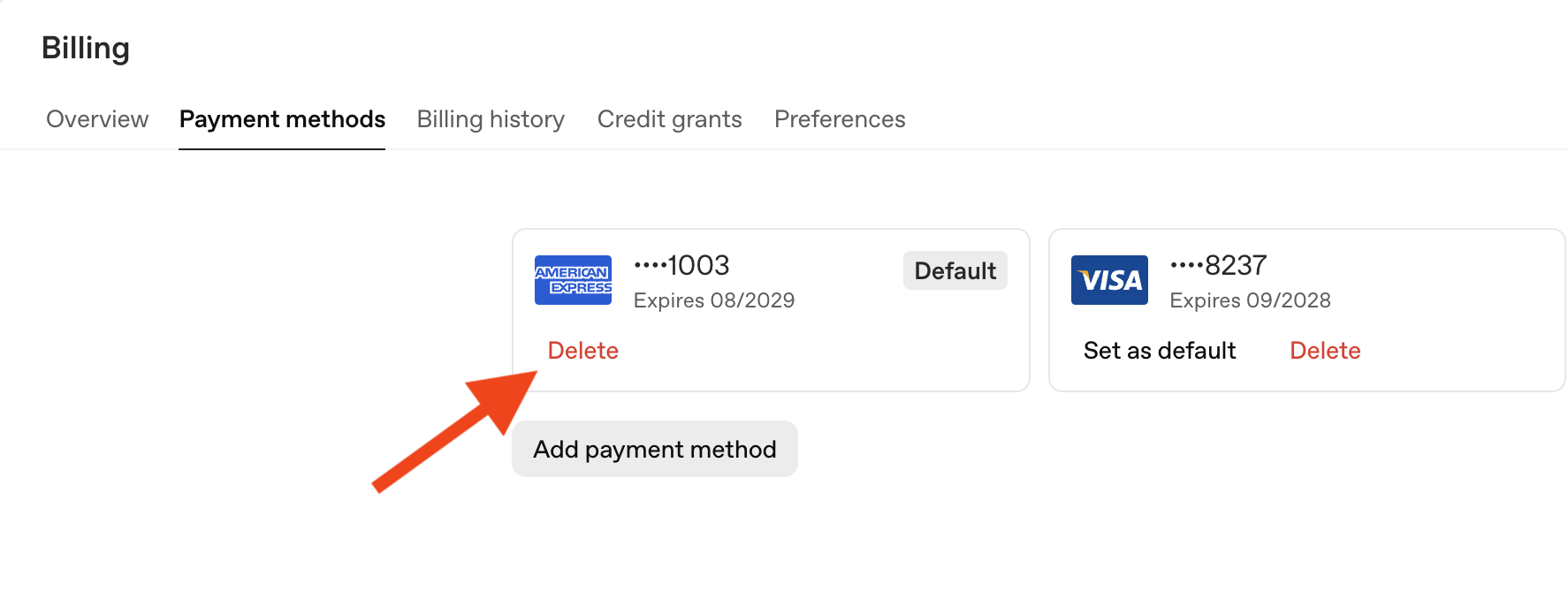
Đối với khách hàng tự phục vụ của ChatGPT và/hoặc API Platform, bạn có thể xóa hoặc gỡ phương thức thanh toán đang lưu trong hồ sơ qua trang cài đặt thanh toán phù hợp. Tài khoản của bạn phải được xác minh đầy đủ trước khi bạn có thể thêm, cập nhật hoặc xóa phương thức thanh toán.
Khắc phục sự cố / Câu hỏi thường gặp
Lý do nút “Gỡ/Xóa phương thức thanh toán” có thể không khả dụng
Gói đăng ký đang hoạt động: nếu bạn có gói đăng ký đang hoạt động hoặc gia hạn định kỳ, hệ thống có thể không cho phép gỡ phương thức thanh toán cho đến khi gói đăng ký bị hủy hoặc được thay thế.
Đã lên lịch hủy: nếu bạn đã lên lịch hủy, phương thức thanh toán có thể vẫn được giữ lại cho đến khi việc hủy có hiệu lực.
Hóa đơn quá hạn hoặc thanh toán gần đây không thành công: các khoản phí chưa thanh toán có thể chặn việc gỡ cho đến khi hóa đơn được thanh toán hoặc vấn đề thanh toán được giải quyết.
Nếu bạn nhận được email về khoản quá hạn hoặc thanh toán không thành công
Giải quyết hóa đơn chưa thanh toán (thanh toán hóa đơn hoặc cập nhật phương thức thanh toán) bằng cài đặt thanh toán của bạn, hoặc làm theo hướng dẫn trong email. Nếu bạn không thể giải quyết khoản phí, hãy liên hệ với bộ phận Hỗ trợ thanh toán để được trợ giúp.
Điều gì xảy ra sau khi gỡ
Việc gỡ phương thức thanh toán không xóa lịch sử thanh toán hoặc xóa hồi tố các khoản phí.
Nếu bạn gỡ phương thức thanh toán hợp lệ duy nhất trong khi vẫn có dịch vụ trả phí đang hoạt động (bao gồm cả mức sử dụng API), các lần lập hóa đơn có thể không thành công và dịch vụ trả phí có thể bị tạm ngừng hoặc hạn chế. Để tránh gián đoạn, hãy thêm phương thức thanh toán thay thế trước khi gỡ phương thức hiện có.
Các trường hợp đặc biệt về quyền truy cập Business
Không gian làm việc đã bị vô hiệu hóa hoặc việc thiếu quyền quản trị viên/chủ sở hữu có thể khiến bạn không quản lý được phương thức thanh toán; hãy liên hệ với chủ sở hữu hoặc quản trị viên không gian làm việc của bạn để cập nhật thông tin thanh toán.
Nếu quyền sở hữu đang được chuyển giao, hãy phối hợp các thay đổi thanh toán với chủ sở hữu mới để đảm bảo dịch vụ không bị gián đoạn.
Hồ sơ thanh toán và nghi ngờ gian lận
Hồ sơ thanh toán được lưu giữ cho mục đích kế toán và hỗ trợ; việc gỡ phương thức thanh toán không xóa các hóa đơn trước đây.
Nếu bạn nghi ngờ có gian lận hoặc khoản phí trái phép, hãy liên hệ với bộ phận Hỗ trợ qua Trung tâm Trợ giúp sớm nhất có thể và cung cấp các chi tiết giao dịch liên quan để đội ngũ có thể điều tra.
ChatGPT Plus / Pro
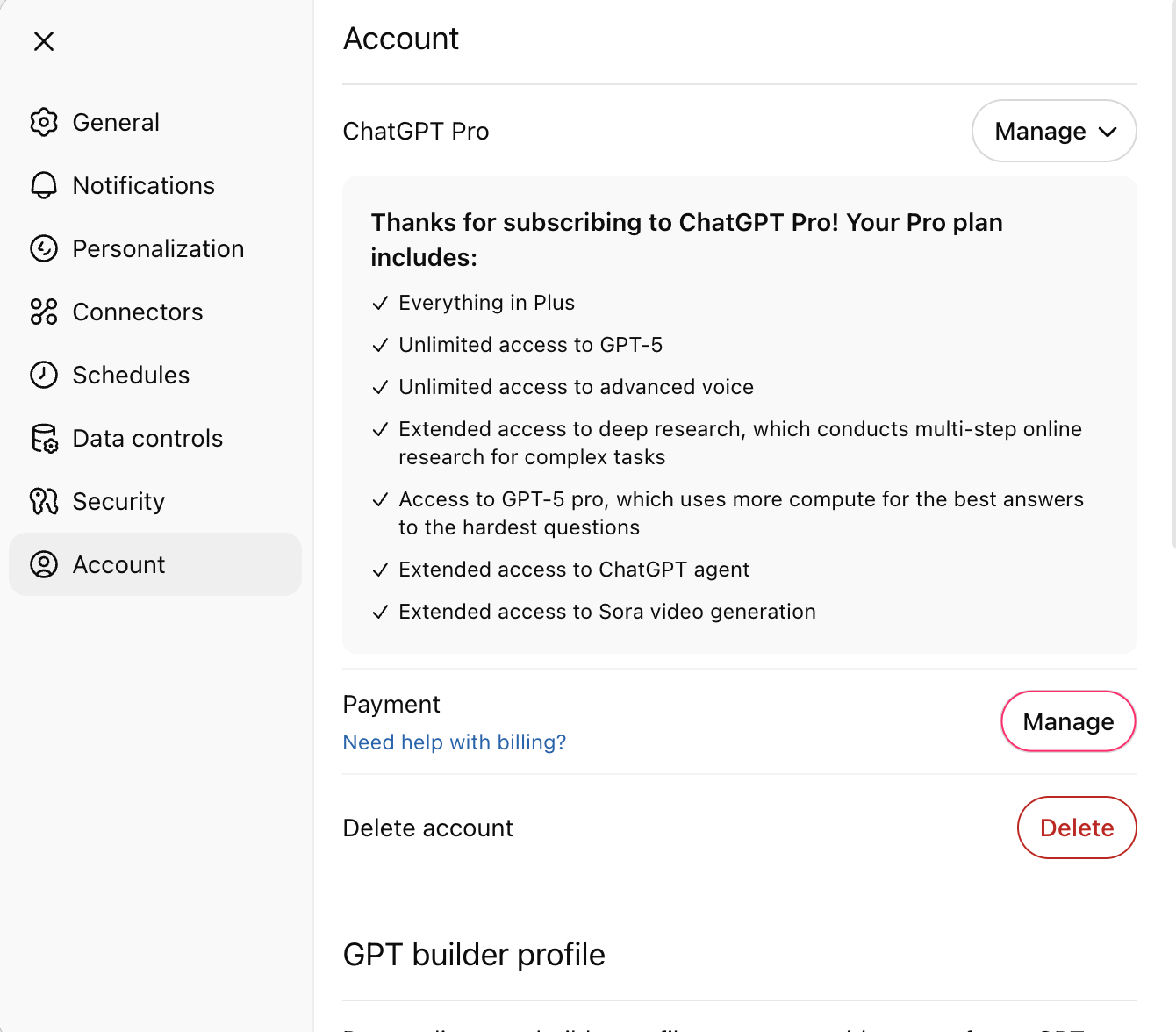
Chuyển đến trang Cài đặt > Tài khoản của bạn rồi nhấp vào Thanh toán > Quản lý:
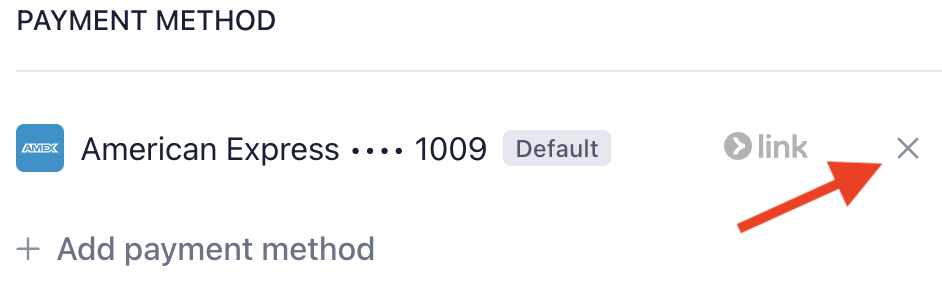
Trong Phương thức thanh toán, bạn có thể thêm hoặc gỡ các phương thức thanh toán hiện có.
ChatGPT Business
Từ cài đặt không gian làm việc, chuyển đến thẻ Thanh toán > Gói rồi nhấp vào Quản lý gói > Phương thức thanh toán.
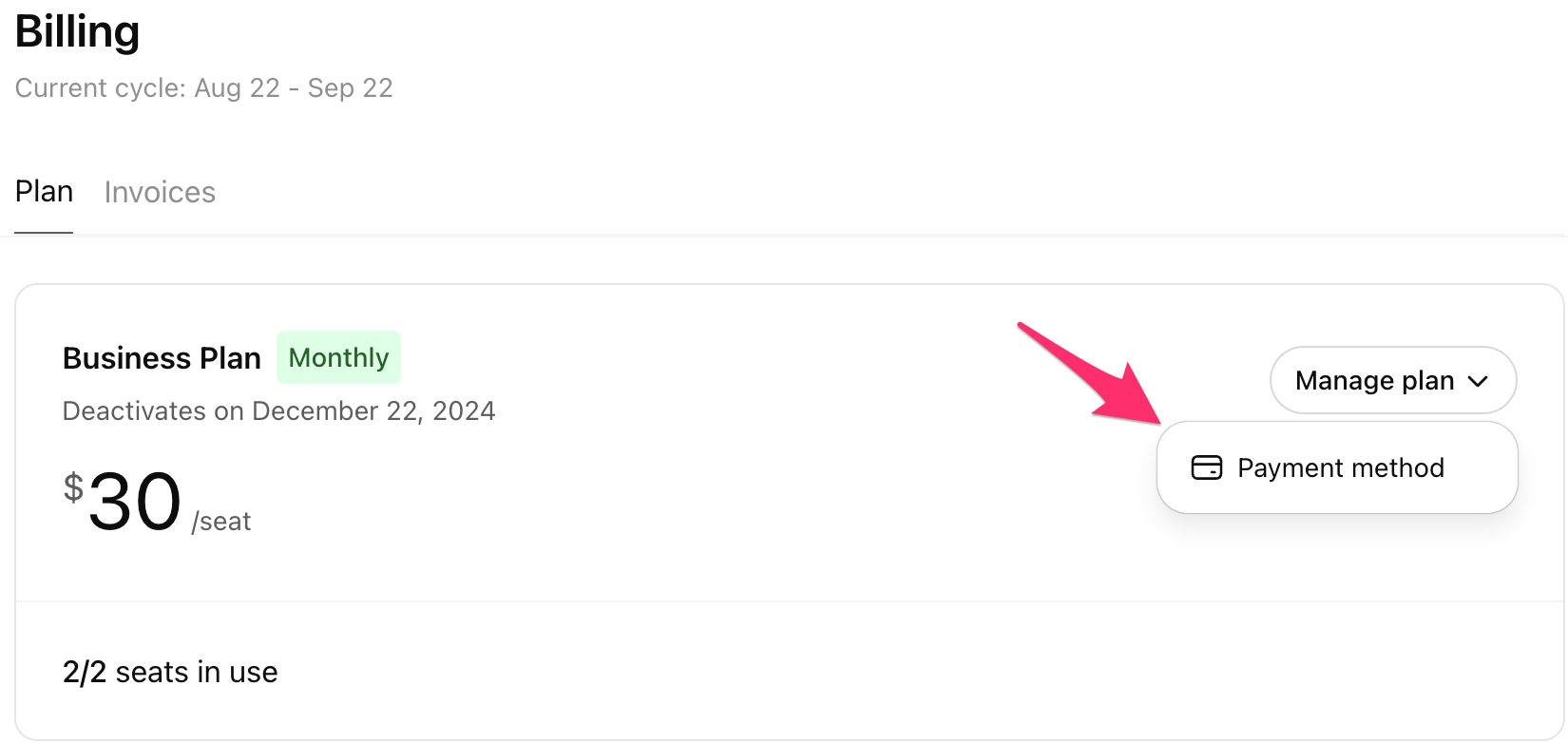
Trong Phương thức thanh toán, bạn có thể thêm hoặc gỡ các phương thức thanh toán hiện có.

Tổ chức API (tự phục vụ)
Từ cài đặt tổ chức API, chuyển đến thẻ Thanh toán > Phương thức thanh toán. Sau đó, bạn có thể thêm hoặc gỡ một phương thức thanh toán hiện có.