
Tôi có thể tải xuống và cài đặt ứng dụng ChatGPT Android từ Google Play Store ở đâu?
Bạn có thể tìm và cài đặt ứng dụng ChatGPT Android chính thức theo hai cách:
Tìm kiếm: Mở Google Play Store và tìm "openai chatgpt" để đảm bảo bạn đang tải xuống ứng dụng chính thức do OpenAI phát hành.
Liên kết trực tiếp: Tải ứng dụng ChatGPT Android tại đây.
⚠️ Quan trọng: Hãy đảm bảo bạn đang tải xuống ứng dụng do OpenAI phát hành để chắc chắn rằng bạn có phiên bản chính thức và an toàn.
Đây là biểu tượng ứng dụng chính thức:

---
Yêu cầu tối thiểu đối với ứng dụng ChatGPT trên Android là gì?
Để biết các yêu cầu mới nhất về khả năng tương thích với thiết bị và hệ điều hành, hãy tham khảo trang chính thức của ChatGPT trên Cửa hàng Google Play.
Ứng dụng ChatGPT Android có sẵn ở những quốc gia nào?
Ứng dụng hiện có sẵn tại các quốc gia được liệt kê trong bài viết về các quốc gia được ChatGPT hỗ trợ.
---
Làm cách nào để kiểm tra phiên bản ứng dụng ChatGPT Android?
Mở thanh bên và nhấn vào biểu tượng hồ sơ của bạn
Chọn Giới thiệu
Phiên bản sẽ được hiển thị trong mục ChatGPT cho Android
---
Làm cách nào để truy cập lịch sử trò chuyện của tôi?
Để xem các cuộc trò chuyện trước đây, hãy mở thanh bên. Bạn cũng có thể dùng chức năng tìm kiếm để tìm các từ hoặc cuộc trò chuyện cụ thể.
---
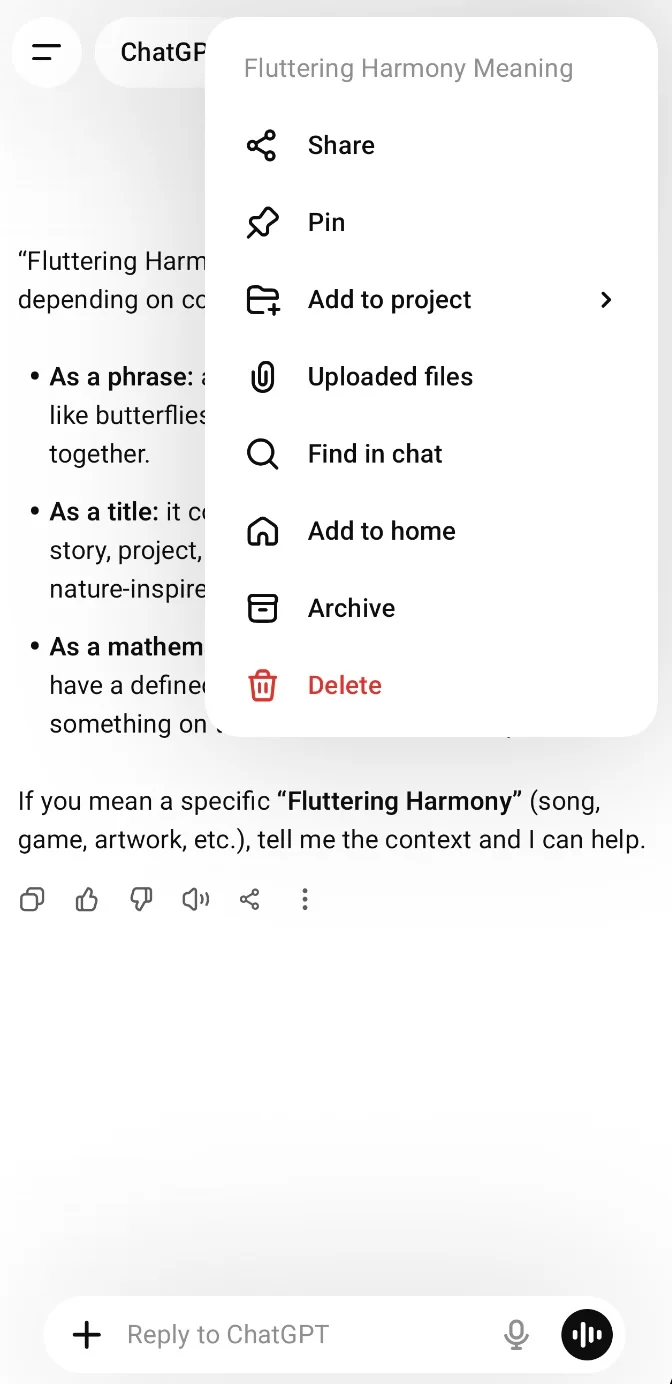
Làm cách nào để xóa một cuộc trò chuyện?
Để xóa một cuộc trò chuyện, hãy mở cuộc trò chuyện đó, nhấn vào biểu tượng ba chấm dọc, rồi nhấn Xóa.
---
Cách xóa tài khoản của tôi trong ứng dụng ChatGPT Android
Việc xóa tài khoản của bạn là vĩnh viễn và không thể hoàn tác.
Việc xóa tài khoản sẽ khiến bạn không thể dùng tài khoản đó để truy cập các dịch vụ của OpenAI, bao gồm ChatGPT và API. Bạn sẽ KHÔNG thể tạo tài khoản mới bằng cùng địa chỉ email đó. Nếu bạn xóa tài khoản, chúng tôi sẽ xóa dữ liệu của bạn trong vòng 30 ngày, ngoại trừ trường hợp chúng tôi có thể lưu giữ một tập dữ liệu hạn chế lâu hơn khi pháp luật yêu cầu hoặc cho phép.
Để xóa tài khoản ChatGPT, hãy nhấn vào biểu tượng hồ sơ ở góc trên bên phải, cuộn xuống phần Kiểm soát dữ liệu, rồi chọn Xóa tài khoản OpenAI.
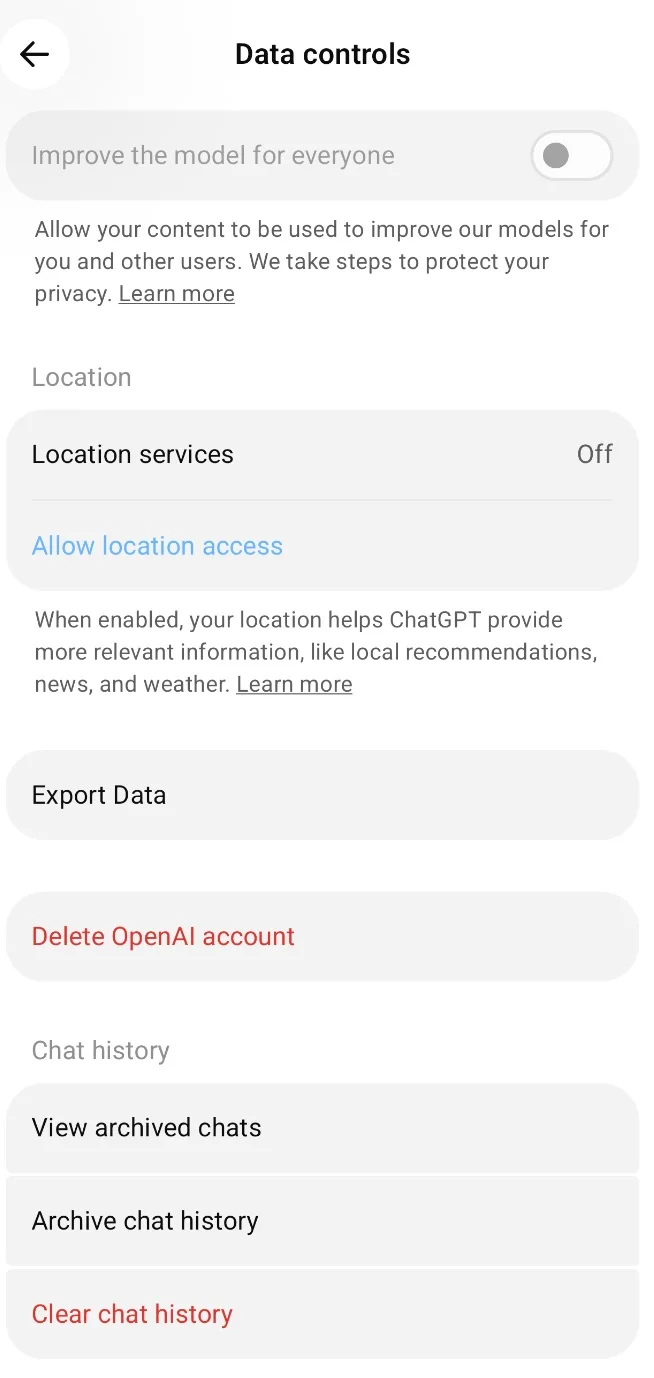
Sau đó, trong hộp thoại xác nhận, hãy chọn Xóa tài khoản OpenAI để xác nhận.
---
Cách xuất toàn bộ dữ liệu trò chuyện của bạn
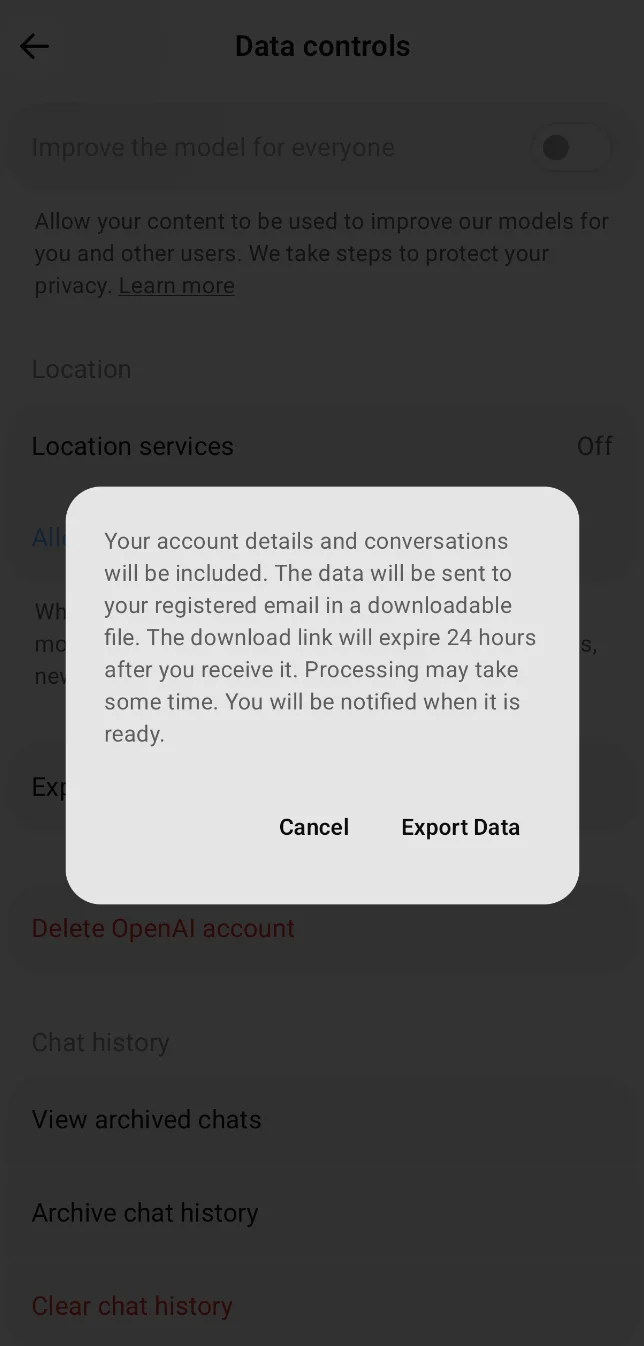
Để xuất dữ liệu trò chuyện, hãy nhấn vào biểu tượng hồ sơ ở góc trên bên phải, cuộn xuống phần Kiểm soát dữ liệu, chọn Xuất dữ liệu, rồi nhấn lại vào Xuất dữ liệu trong hộp thoại xác nhận.
Xin lưu ý rằng tệp ZIP có thể tải xuống sẽ được gửi đến địa chỉ email bạn đã đăng ký và liên kết sẽ hết hạn sau 24 giờ. Quá trình xuất có thể mất một khoảng thời gian, tùy thuộc vào lượng dữ liệu được yêu cầu.
---
Tôi có thể thay đổi email của mình không?
Vui lòng tham khảo bài viết của chúng tôi: Cách thay đổi địa chỉ email của bạn
---
Chức năng bổ sung – Thao tác với câu trả lời
Để chọn văn bản, hãy nhấn giữ một câu trả lời rồi dùng menu chọn văn bản của Android.
Để thao tác với câu trả lời của ChatGPT, hãy dùng các nút bên dưới câu trả lời hoặc nhấn vào menu ba chấm.
Các thao tác có thể dùng sẽ tùy theo tin nhắn và ngữ cảnh, bao gồm Sao chép, Câu trả lời tốt, Câu trả lời không tốt, Đọc to, Chia sẻ và Thử lại.
Bạn có thu thập dữ liệu vị trí chính xác của tôi thông qua ứng dụng ChatGPT Android không?
Có, nếu bạn chọn bật chia sẻ vị trí chính xác; bạn có thể tìm hiểu thêm trong bài viết trợ giúp này. Nếu không, theo mặc định, Ứng dụng Android của chúng tôi không truy cập Vị trí, Bluetooth hoặc các dịch vụ khác trên thiết bị của bạn để thu thập hoặc ước tính dữ liệu vị trí chính xác của bạn. Tuy nhiên, nhìn chung chúng tôi có thu thập địa chỉ IP của bạn. Địa chỉ IP có thể được dùng để ước tính vị trí tương đối của thiết bị, ví dụ như thông tin quốc gia, tiểu bang và thành phố.
---
Bạn có lưu trữ các đoạn âm thanh từ tính năng chuyển lời nói thành văn bản không?
Để biết chi tiết về cách lưu giữ và sử dụng âm thanh đọc chính tả bằng giọng nói, vui lòng xem Câu hỏi thường gặp về tính năng đọc chính tả bằng giọng nói.
---
Bạn có dùng các đoạn âm thanh từ tính năng chuyển lời nói thành văn bản để huấn luyện mô hình không?
Để biết chi tiết về việc âm thanh đọc chính tả bằng giọng nói có thể được dùng như thế nào nhằm cải thiện các mô hình của chúng tôi, vui lòng xem Câu hỏi thường gặp về tính năng đọc chính tả bằng giọng nói.
---
Khi cố đăng nhập vào ứng dụng ChatGPT trên Android, tôi nhận được lỗi “Đã xảy ra sự cố”. Lỗi này có nghĩa là gì và làm cách nào để đăng nhập?
Lỗi này có thể xảy ra khi phiên bản Cửa hàng Google Play của bạn đã cũ. Vui lòng cập nhật Cửa hàng Google Play, chờ một lát rồi thử lại.
Cách cập nhật phiên bản Cửa hàng Google Play
Mở ứng dụng Cửa hàng Google Play.
Nhấn vào biểu tượng hồ sơ ở góc trên bên phải.
Nhấn vào Cài đặt > Giới thiệu > Phiên bản Cửa hàng Play.
Bạn sẽ nhận được thông báo cho biết Cửa hàng Play đã được cập nhật hay chưa. Nhấn vào Đã hiểu.
Nếu có bản cập nhật, bản cập nhật đó sẽ tự động được tải xuống và cài đặt sau vài phút.
---
Ứng dụng ChatGPT trên Android có các chế độ kiểm soát Lịch sử trò chuyện và Đào tạo không?
Vui lòng tham khảo bài viết: Câu hỏi thường gặp về chế độ kiểm soát dữ liệu
---
Cách hủy gói đăng ký Plus cho ChatGPT Plus trong ứng dụng ChatGPT Android
Vui lòng tham khảo bài viết của chúng tôi: Cách hủy gói đăng ký Plus trong ứng dụng ChatGPT Android.
---
Google Chrome có phải là trình duyệt mặc định không?
Ứng dụng ChatGPT trên Android sẽ thử đăng nhập bằng Chrome hoặc Brave nếu các trình duyệt này đã được cài đặt trên thiết bị và sẽ hiển thị lỗi nếu không có trình duyệt nào trong số đó. Nếu cơ chế này thay đổi trong một bản phát hành sau, chúng tôi sẽ cập nhật thông tin tại đây.
Bạn nên đặt Google Chrome làm trình duyệt mặc định để khắc phục một số lỗi đăng nhập thường gặp trên ứng dụng ChatGPT dành cho Android.
---
Hướng dẫn tùy chỉnh có được bao gồm trong ứng dụng không?
Vui lòng tham khảo bài viết của chúng tôi: Hướng dẫn tùy chỉnh cho ChatGPT