
Slack 中的 ChatGPT 应用将 ChatGPT 的强大能力直接带入 Slack。连接后,您可以在专用侧边栏中与 ChatGPT 一对一聊天——这是一个用于提问、头脑风暴、起草内容和更快解决问题的空间。在 ChatGPT 中启用后,您在 Slack 中发起的对话也会显示在您的 ChatGPT 侧边栏中,方便您之后轻松从上次中断处继续。
每个 Slack 工作空间只需安装一次,因此请先访问 Slack 中的应用,检查该应用此前是否已由管理员或授权用户安装。
您可以执行的操作
撰写清晰的帖子、更新和回复:无需离开 Slack,即可在几秒内起草润色好的回复。
搜索 Slack 以查找消息和文件:搜索您已获访问权限的频道和消息。该应用同时支持关键词搜索和语义搜索,因此您可以按精确术语或按含义快速查找消息和文件。语义搜索适用于已启用 AI 的 Slack Business+ 或 Enterprise+ 套餐客户。
在 ChatGPT 中连接 Slack:您不仅可以在 Slack 中使用 ChatGPT,还可以从您的 ChatGPT 账户内搜索 Slack 消息。您的聊天会显示在 ChatGPT 侧边栏中,因此您可以轻松从上次中断处继续。
将其他频道中的长对话总结为行动项:将冗长讨论整理成清晰、易浏览的笔记,并标明负责人和后续步骤。
注意:你也可以在 ChatGPT 中将 Slack 作为数据源连接,而无需安装适用于 Slack 的 ChatGPT 应用。这样你就可以在 ChatGPT 内访问你的 Slack 对话。详细了解 ChatGPT Slack 应用。
Slack 是第三方服务。启用并使用 ChatGPT Slack 应用时,相关请求和数据可能会传输至 Slack,并按 Slack 的条款以及隐私、保留和数据驻留政策处理。启用或使用该应用前,请查看你组织的 Slack 政策。
开始使用
安装 Slack 版 ChatGPT 应用并将 Slack 连接到您的 ChatGPT 账户,可能会扩大从 Slack 到您已启用的其他 ChatGPT 应用的访问路径。我们建议为任何能够授权或管理此应用的 Slack 账户启用 MFA。还建议工作空间管理员仔细审查用户授权和权限,限制谁可授权安装,审核作用域,并确认此设置符合您组织的安全政策。
先决条件
你的 Slack 工作空间必须允许安装适用于 Slack 的 ChatGPT 应用
你正在使用付费 Slack 套餐。
你拥有 Plus、Pro、Business 或 Enterprise/Edu ChatGPT 账户。
Enterprise 管理员还必须从管理员应用设置启用 Slack 应用,包括任何必需的 RBAC。请注意,ChatGPT 中的 Slack 应用默认对 Business 账户启用。
注意:虽然 Slack 中的 ChatGPT 应用可在全球范围内使用,但由于 Slack 版 ChatGPT 应用存在地域限制,欧洲经济区(EEA)、英国(GB)和瑞士(CH)的 Plus 和 Pro 用户将无法使用。Business 和 Enterprise 用户在这些地区不受影响。
安装
继续之前,请先访问 Slack 中的应用,检查 Slack 中的 ChatGPT 应用是否已安装在你的工作空间中。
点击此链接,开始安装 Slack 中的 ChatGPT 应用。如果你尚未登录,则需要登录你的 ChatGPT 账户。然后,你将看到如下所示的将 ChatGPT 添加到 Slack模态窗口。查看显示的信息,然后点击继续前往 Slack以继续。
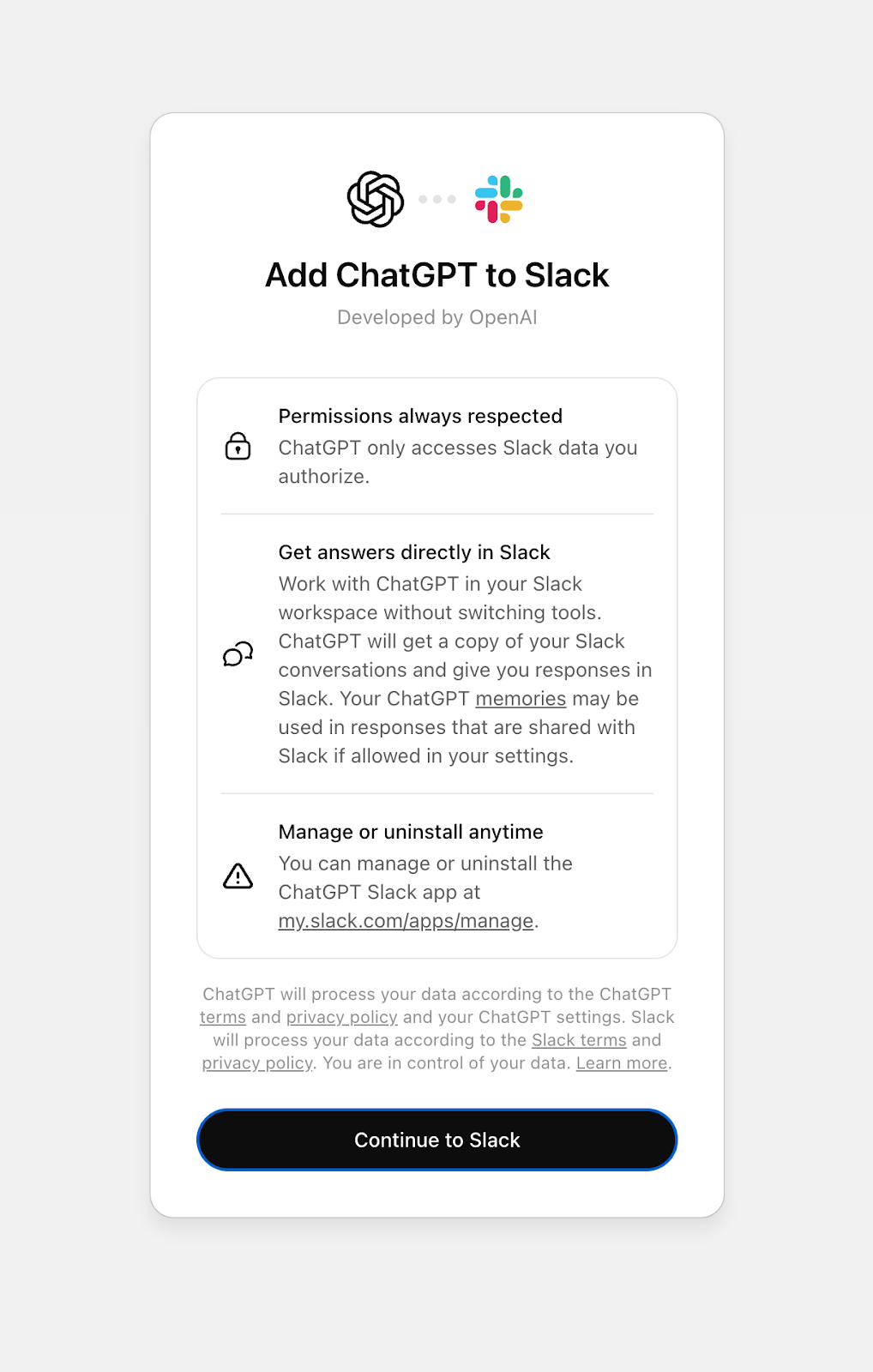
随后你将被引导至 Slack 身份验证流程,在那里你可以查看并授予该应用所需的权限。根据你的工作空间设置,这可能需要Slack 管理员批准。
使用该应用前,你需要将其连接到你的 ChatGPT 账户。此连接不仅允许你在 Slack 内与 ChatGPT 聊天,还可让你在 ChatGPT 中搜索你已有权访问的 Slack 消息和频道。
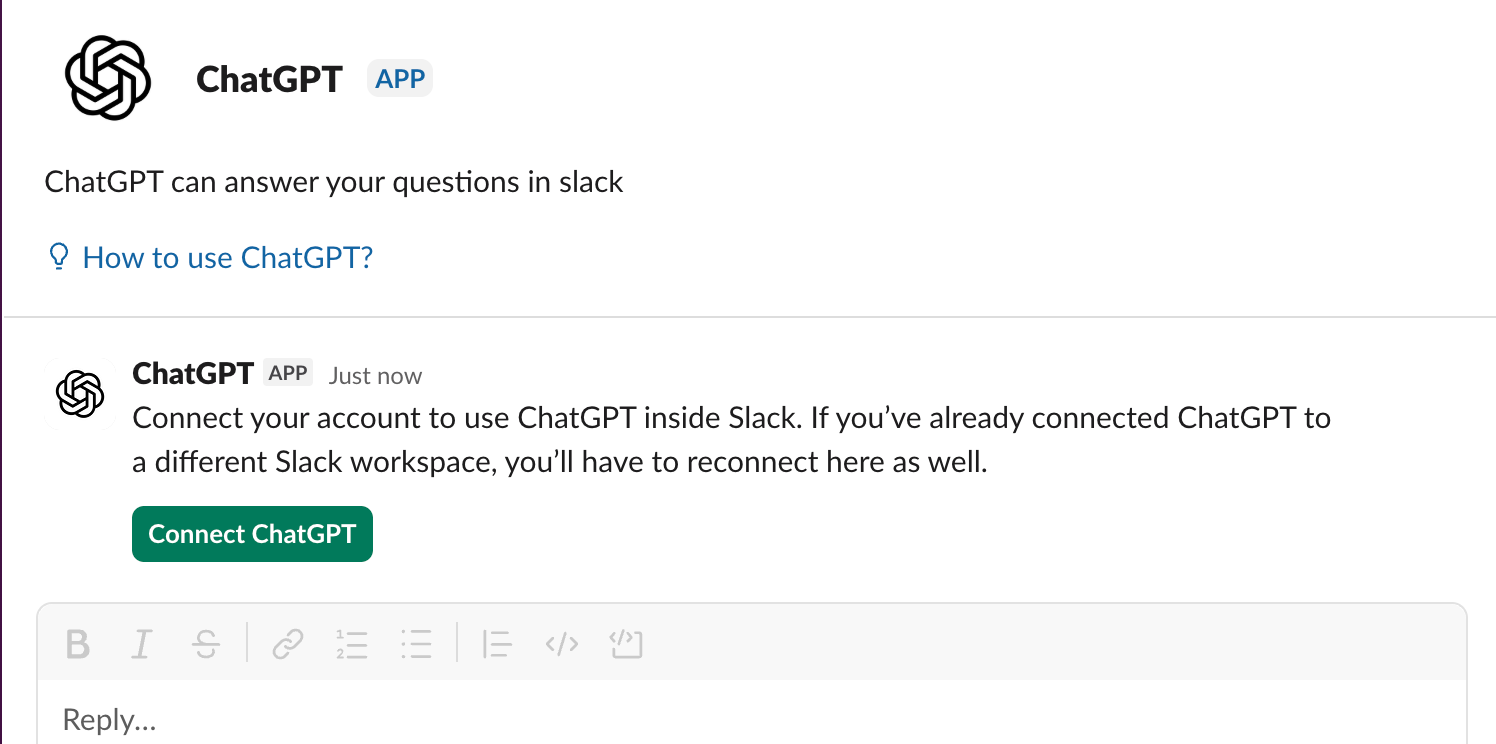
点击连接 ChatGPT。这会打开你的 ChatGPT 账户中的设置窗格。在“应用”下,点击 Slack 条目,然后点击连接。
注意:如果你是 Enterprise 工作空间用户,只有在你的工作空间管理员已在工作空间设置中启用ChatGPT Slack 应用时,你才能连接到 Slack。否则,连接按钮将呈灰色不可用。
在 Slack 中使用 ChatGPT 应用
在 ChatGPT 中连接 Slack 后,你可以在 Slack 的专用侧边栏中开始使用 ChatGPT。你可以在 Slack 工作空间的应用列表中找到 Slack 中的 ChatGPT 应用,或将其添加到导航栏。
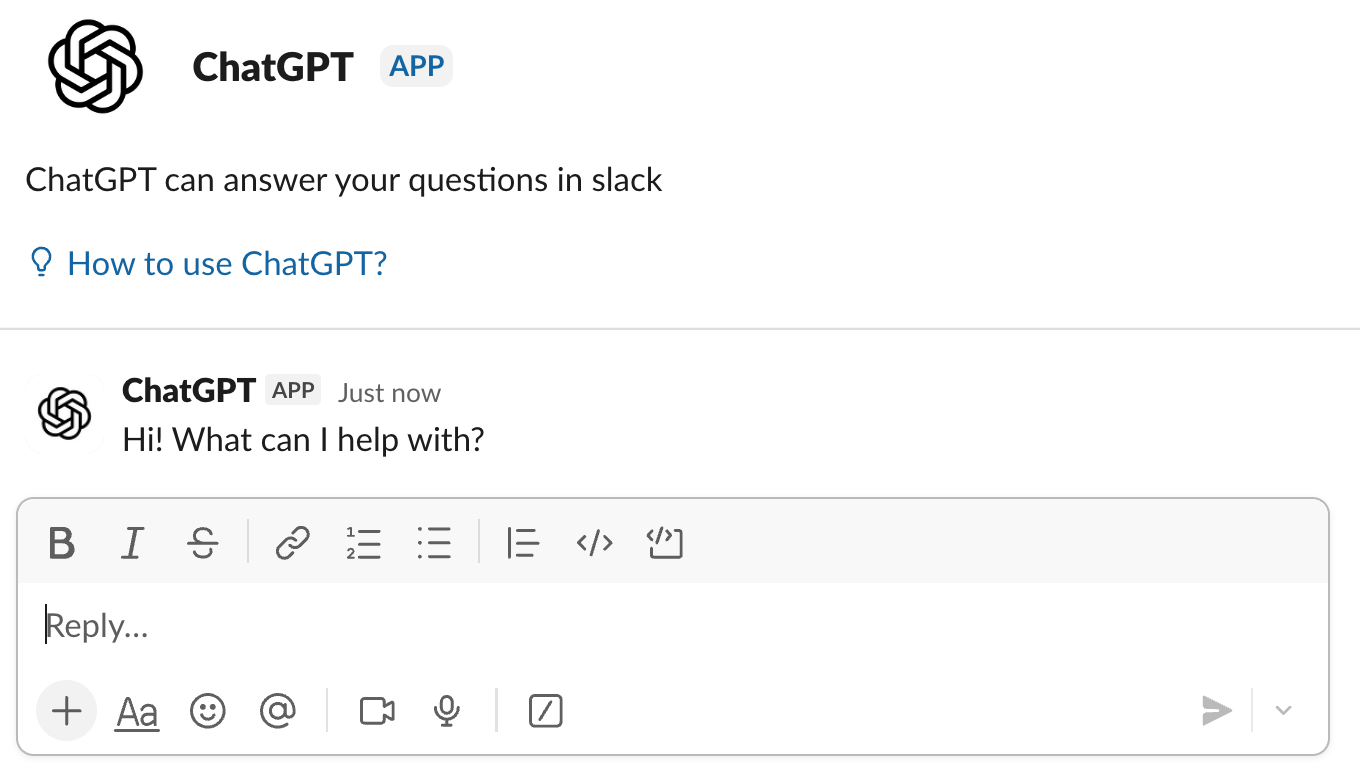
你可以请 ChatGPT 总结话题串信息、起草和润色回复,并搜索消息和文件。你可以搜索你有权访问的所有频道,也可以在提示中包含频道名称,指示 ChatGPT 搜索特定频道。
示例提示
“总结本周 engineering-team Slack 频道中的讨论。简要概述主要主题和决策。”
“帮我了解我的 Slack 话题串中所有未读内容。”
“给我 incident-service-unavailable Slack 频道的最新更新,包括对事件根本原因的总结。”
“制作一页会议简报,列出本周 Marketing 频道讨论的要点。包括行动项。”
你在适用于 Slack 的 ChatGPT 应用中开始的聊天也会显示在网页端或移动端的 ChatGPT 侧边栏中,因此你可以从上次中断处继续。请注意,如果你在 ChatGPT 账户中继续对话,你的提示不会发送到 Slack,也不会在适用于 Slack 的 ChatGPT 应用中可见。
就像在 ChatGPT 中一样,你可以搜索在 ChatGPT 中已为你启用的应用。了解更多。
ChatGPT 应用目录中的 Slack 应用也可以单独使用,无需安装适用于 Slack 的 ChatGPT 应用,让你能够将 Slack 中的上下文带入 ChatGPT。
删除和数据控制
你可以在 Slack 账户和 ChatGPT 账户中查看你从适用于 Slack 的 ChatGPT 应用发起的所有对话,并可从 ChatGPT 账户中删除它们。
删除聊天会将其从你的 ChatGPT 侧边栏移除,但 Slack 可能会按照你的 Slack 工作空间设置指定的时间保留该聊天——请联系 Slack 管理员了解保留政策。你从 ChatGPT 删除的聊天在保留期内可能仍会在适用于 Slack 的 ChatGPT 应用中可见,但无法再继续。
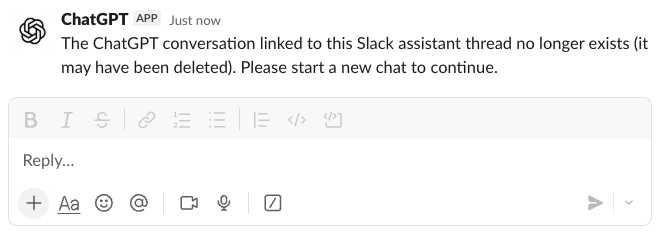
你也可以随时断开 ChatGPT 账户与 Slack 的连接。在你的 ChatGPT 账户中,前往设置 > 应用,选择 Slack,然后选择断开连接。你将无法再从适用于 Slack 的 ChatGPT 应用发起聊天。
断开你的 ChatGPT 账户与 Slack 的连接,不会自动删除 ChatGPT 对话历史记录中 Slack 对话的副本。断开连接后,你可以选择在 ChatGPT 账户中删除它们。此外,你的聊天历史记录会保留在适用于 Slack 的 ChatGPT 应用中,并且可能会根据你的 Slack 保留政策在一段时间后清除。
断开连接后,你可以从设置 > 应用重新连接到 Slack。
隐私和安全
ChatGPT 遵循 Slack 现有权限——只有你在 Slack 中已有权访问的消息和文件才可搜索。
如果你已在 ChatGPT 设置中启用记忆,适用于 Slack 的 ChatGPT 应用中的聊天不会写入记忆。从你的 ChatGPT 账户发送到 Slack 的数据包括模型对你提示的回复,其中可能包含此前保存的记忆(如果已启用)。
你在适用于 Slack 的 ChatGPT 应用中发起的聊天,Slack 上的其他用户无法查看、修改或删除。
请注意,Enterprise 管理员可以使用合规 API 访问从适用于 Slack 的 ChatGPT 应用同步到你 ChatGPT 账户的用户对话。请参阅下方的合规 API部分。
注意: 虽然 ChatGPT 旨在提供帮助,但它也可能会出错。
限制
即使尚未达到整个工作空间的限制,大量使用也可能耗尽你的每用户 Slack API 限额配额。
Enterprise/Edu 管理员必须从 ChatGPT 应用目录启用 Slack 应用,并在其 ChatGPT 工作空间管理员设置中通过基于角色的访问控制 (RBAC) 为用户或群组启用访问权限。阅读:ChatGPT 中的应用以获取更多信息。
合规 API
用户对话,包括 Slack 中 ChatGPT 应用和 ChatGPT Slack 应用(原连接器)中的对话,已可在合规 API 中使用。如需更多信息,请查看应用中的管理员控制、安全与合规(Enterprise/Edu 和 Business)以及合规 API。
常见问题
如何找到适用于 Slack 的 ChatGPT 应用?
你可以在 Slack Marketplace 中搜索 ChatGPT 来找到它。请注意,你的 Slack 管理员必须支持安装该应用,并且可能存在访问控制限制。
使用 Slack 版 ChatGPT 应用时,我需要登录 ChatGPT 吗?
设置好 Slack 版 ChatGPT 应用并在 ChatGPT 中启用连接后,您无需登录 ChatGPT 即可在 Slack 中使用它。
我可以将我的 ChatGPT 账户连接到多个 Slack 工作空间吗?
您一次只能连接一个工作空间。若要连接新的工作空间,您需要先在“设置 > 应用 > Slack”中断开与上一个工作空间的连接,然后重新连接到新的工作空间。
如何搜索消息或文件?
适用于 Slack 的 ChatGPT 应用以及 ChatGPT 应用目录中的 Slack 应用均支持关键字搜索和语义搜索(按含义搜索)。所有套餐都可以使用关键字搜索,而语义搜索仅面向 Slack Business+ 或 Slack Enterprise+ 套餐客户提供。Enterprise/Edu 套餐。
当我询问某个频道时,是否需要使用准确的频道名称?
不需要。频道匹配采用模糊匹配,工作方式与 Slack 搜索类似。只要名称接近,就不需要完全准确(例如,“marketing-team” 与 “marketing-teams” 都可以)。过于宽泛或无关的名称可能无法匹配。
注意:在问题中提到频道时,您无需包含 # 符号。
如何断开我的 ChatGPT 账户与 Slack 的连接?断开后,适用于 Slack 的 ChatGPT 应用会发生什么?
你可以在 ChatGPT 账户中前往设置 > 应用,找到 Slack 条目,然后点击断开连接,以断开你的 ChatGPT 账户与 Slack 的连接。断开连接后,在重新连接之前,你将无法使用适用于 Slack 的 ChatGPT 应用进行提示,也无法使用 ChatGPT 从 Slack 获取信息。你仍可在 ChatGPT 账户中查看以前的聊天,或在适用于 Slack 的 ChatGPT 应用中查看(请注意,根据你的 Slack 工作空间消息保留政策,这些聊天可能会从应用中清除)。
如果获得授权,你也可以从 Slack 移除 ChatGPT 应用。
从 Slack 版 ChatGPT 应用发起的聊天会如何显示在我的 ChatGPT 账户中?我如何删除它们?
来自 Slack 版 ChatGPT 应用的聊天会像普通 ChatGPT 对话一样显示在侧边栏中,您可以在将鼠标悬停在聊天上时出现的三点菜单中将其删除。
常规 ChatGPT 功能(网页搜索、已连接应用)在 Slack 版 ChatGPT 应用中可用吗?
您可以在 Slack 版 ChatGPT 应用中使用 ChatGPT 网页搜索和其他应用(如果已在您的 ChatGPT 账户中启用)。深度研究、智能体模式和模型切换不可用。
为什么我在 ChatGPT 中继续对话后,Slack 版 ChatGPT 应用中的聊天没有更新?
来自您 ChatGPT 账户的聊天更新不会同步到 Slack,因此不会显示在 Slack 版 ChatGPT 应用中。
记忆如何与 Slack 版 ChatGPT 应用协同工作?
如果您在 ChatGPT 设置中启用了记忆,那么分享给 Slack 版 ChatGPT 应用的模型回复中可能会结合您的 ChatGPT 记忆。基于 Slack 版 ChatGPT 应用中的聊天不会保存新的记忆,即使您之后在 ChatGPT 账户中继续这些对话也是如此。
数据驻留如何运作?
聊天和应用可与支持数据驻留的深度研究应用兼容。发送到 Slack 版 ChatGPT 应用的数据受 Slack 数据驻留政策约束。
故障排查
应用尚未针对该功能进行配置。请联系应用开发者。
要修复此消息,请按以下步骤操作:
首先,确定你的哪些 Slack 工作空间拥有使用 ChatGPT 应用的权限。可通过前往 ChatGPT for Slack 应用中的“关于”选项卡来确定。拥有权限的工作空间会显示在“关于”页面底部。这将在步骤 (4) 中用到。
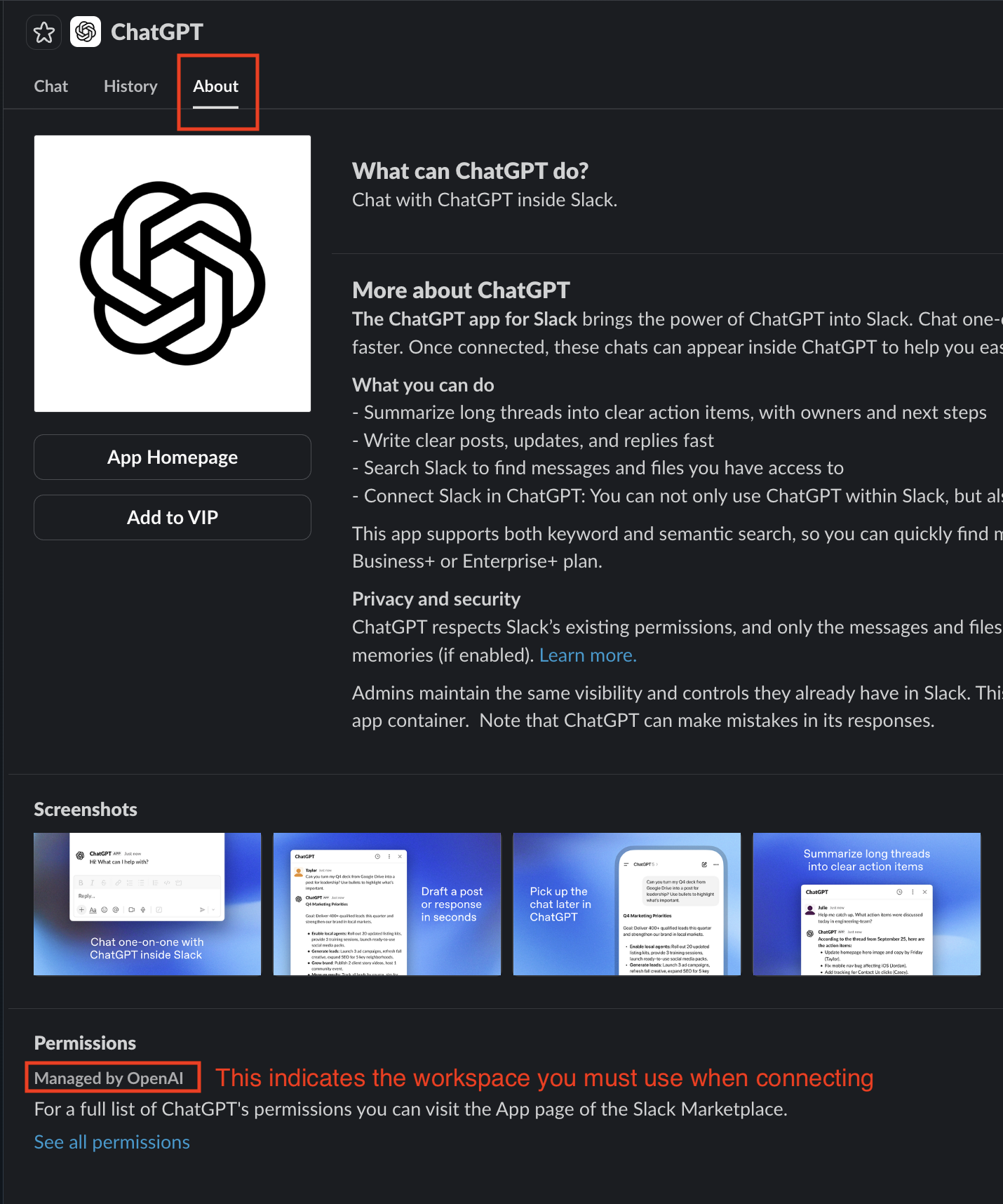
在 Slack 中点击“连接 ChatGPT”。你将被重定向到 Slack 的 ChatGPT 应用设置(https://chatgpt.com/apps/slack/connector_0f9c9d4592e54d0a9a12b3f44a1e2010)。
在 Slack for ChatGPT 设置中,你可能会看到你的 Slack 应用已经连接。即使 Slack 应用已经连接,你也必须点击“断开连接”,然后点击“连接”按钮。这将打开一个模态窗口,提示你使用 Slack 进行身份验证——点击“继续前往 Slack”进行验证。
重要:重定向到 Slack 身份验证页面时,请务必选择已启用 ChatGPT 应用的正确 Slack 工作空间。你的管理员可能没有为你的所有 Slack 工作空间启用 ChatGPT 应用,因此必须选择正确的 Slack 工作空间。如果不确定该使用哪个工作空间,请向你的 Slack 管理员确认哪个工作空间允许使用 Slack 中的 ChatGPT 应用。确定正确的工作空间后,点击“允许”。
允许后,你将被重定向回 ChatGPT。现在,ChatGPT for Slack 应用应可按预期工作。你可以通过向 ChatGPT for Slack 应用发送消息来测试。
如果你仍遇到问题,则必须重新开始该流程,并确认你选择了正确的 Slack 工作空间。如果你无法确定要使用哪个 Slack 工作空间,建议联系你的 Slack 管理员。