
账户切换功能正在 iOS 和 Android 上逐步推出。如果你没有看到设置中的切换账户,可能是该功能尚未向你开放。
概述
你可以同时保持最多 2 个 ChatGPT 账户登录,并在这些账户之间切换,无需退出登录。同一时间只能使用一个账户。
可用范围
ChatGPT 网页版以及 ChatGPT iOS 和 Android 应用均支持账户切换功能。
在网页版中,所有套餐类型均可使用账户切换功能,但你的组织可能会控制此功能在受管理工作空间中是否可用。如果你在受管理的工作空间中看不到此选项,请咨询工作空间管理员。
账号切换器的工作方式
最多可同时保持 2 个账户登录
你可以同时保持最多 2 个账户登录。你可以拥有超过 2 个 ChatGPT 账户。如果已有 2 个账户登录,请先退出其中一个,再添加其他账户。
创建第二个账户不需要付费。新创建的账户默认使用免费套餐。
在网页版添加账户
打开账户菜单。
选择添加账户。
登录或创建新账户。
如果已有 2 个账户登录,请选择添加其他账户。选择要退出登录的账户,然后选择退出登录并继续,以登录你要添加的账户。
在 iOS 或 Android 上添加账户
如果已有 2 个账户登录,添加账户选项会被隐藏。退出一个账户后,即可再次使用添加账户选项。
打开设置。
选择切换账户。
选择添加账户。
登录你要添加的账户。
切换账户
在网页版中,打开账户菜单,选择要使用的账户。在 iOS 或 Android 上,打开设置,选择切换账户,然后选择另一个账户。
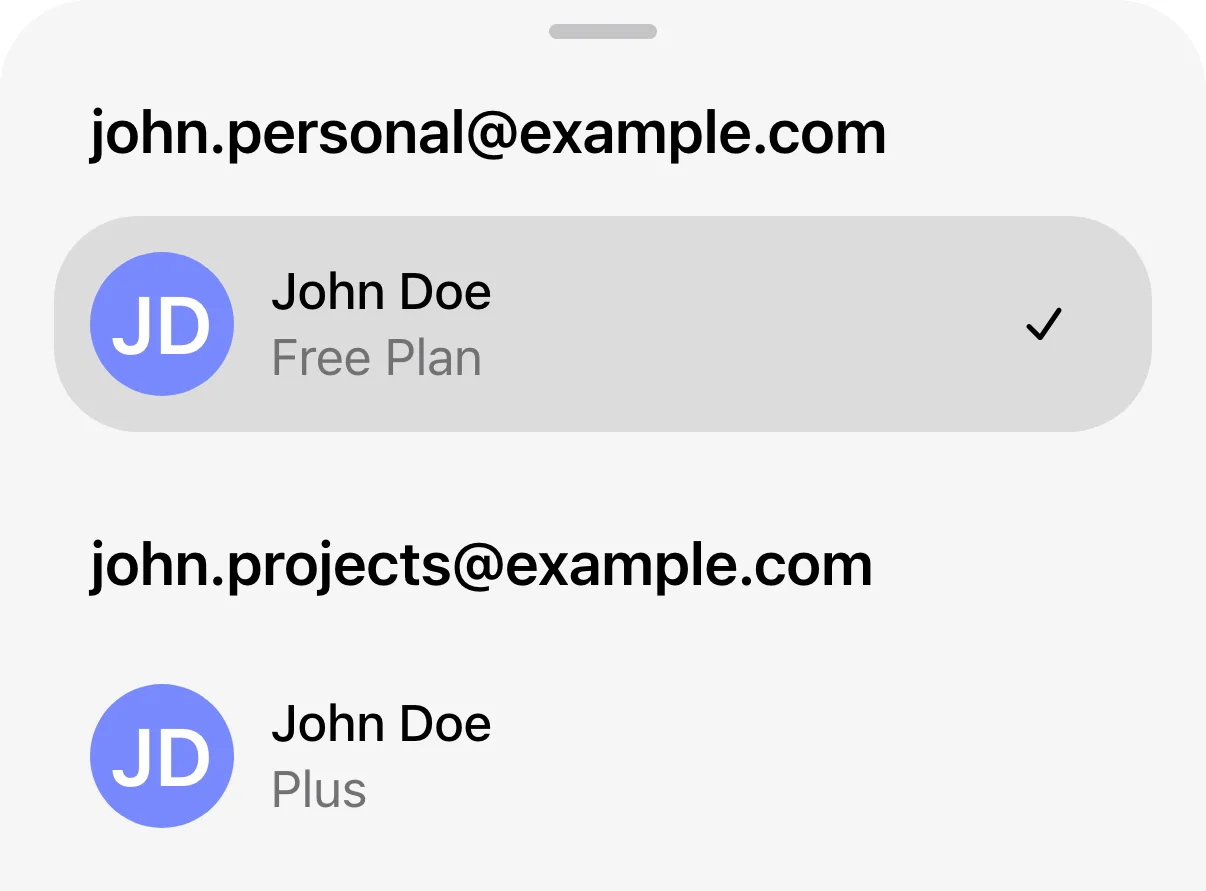
两个账户已登录的示例。勾选标记表示当前使用的账户。
切换后,对话、记忆、文件和设置都会切换为所选账户的内容。如果该账户有可用的工作空间,你只能访问该账户下的工作空间。开始对话或购买前,请确认当前使用的账户。
切换账户不会:
在账户之间移动对话
共享记忆或对话历史记录
共享文件或上传内容
合并账单或订阅
合并账户或工作空间
移动端通知
你可以接收两个已登录账户的通知,具体取决于各账户的设置和设备权限。点按另一个账户的通知后,会切换到该账户并打开相关内容。
退出账户登录
退出登录后,该账户会从账户切换器中移除。
在移动端,退出当前账户后,会打开另一个已登录的账户。退出最后一个账户后,会返回登录界面。
在网页版退出登录
打开账户菜单。
选择退出登录。
如果有 2 个账户已登录,请选择要退出登录的账户。
如有提示,请确认。
在 iOS 或 Android 上退出登录
打开设置。
选择切换账户。
打开要退出登录的账户所对应的更多选项菜单(•••)。
选择退出登录并确认。
订阅与购买
各账户的套餐保持独立。切换账户不会转移或共享订阅。
如果你已付款却无法使用订阅,请先检查该订阅所属的 ChatGPT 账户,再决定是否重新购买。
如果你想在另一个 ChatGPT 账户上使用付费套餐,需要为该账户单独订阅。购买前请检查是否已有订阅,以免重复付费。
如需有关恢复订阅、购买新订阅、更改或取消套餐,或解决购买错误的帮助,请参阅:排查 ChatGPT 订阅访问和账户变更问题。
网页版中由工作空间管理的账户
如果你的 ChatGPT 账户由组织管理:
你的管理员可能有权访问和管理与该账户关联的数据。
在受管理账户中创建的数据受你所在组织的政策约束。
切换账户不会改变适用的政策。
详细了解受管理 ChatGPT 账户的数据访问。如果你不确定自己正在使用哪个账户,请查看账户菜单中显示的当前账户。如果你对组织管理的账户有疑问,请联系 IT 管理员。
常见问题
切换账户和切换工作空间是一回事吗?
不是。切换账户会更改你正在使用的 ChatGPT 账户。切换工作空间则是在同一个账户内更改工作空间。
如果我的工作空间被停用,会发生什么?
在网页版中,如果与某个账户关联的工作空间被停用:
你可能会看到说明此变更的横幅。
根据套餐的不同,系统可能会提示你使用其他账户登录或购买新订阅。
ChatGPT 不会自动为你切换到其他账户。