
你可以使用 OpenAI 平台账户访问 API 用量仪表板,查看每月用量,并将详细用量或成本数据导出为 CSV。
导出成本数据以获取详细支出明细
按明细项目对数据分组,创建类似发票的明细
导出完整日历月或月初至今 (MTD) 的数据
将用量或成本数据下载为 CSV,用于报告
注意:对于企业客户,自 2026 年 4 月 1 日开具的发票起,OpenAI 发票将不再提供 API 费用明细,改用本文所述的导出流程。要获取同等的月度明细,请继续阅读具体说明,尤其是“导出月度使用量或费用明细”部分。
开始使用
选择相应的组织或项目,然后点击边栏中的“使用情况”。
注意:如果没有看到预期的结算或使用情况数据,请检查您的组织权限和筛选条件。
设置月度日期范围
在“使用情况”页面,点击右上角的日期范围选择器。
根据报告需求选择日期范围。
例如,要获取完整自然月的数据,可将开始日期设为该月第一天,并将结束日期设为同月最后一天。
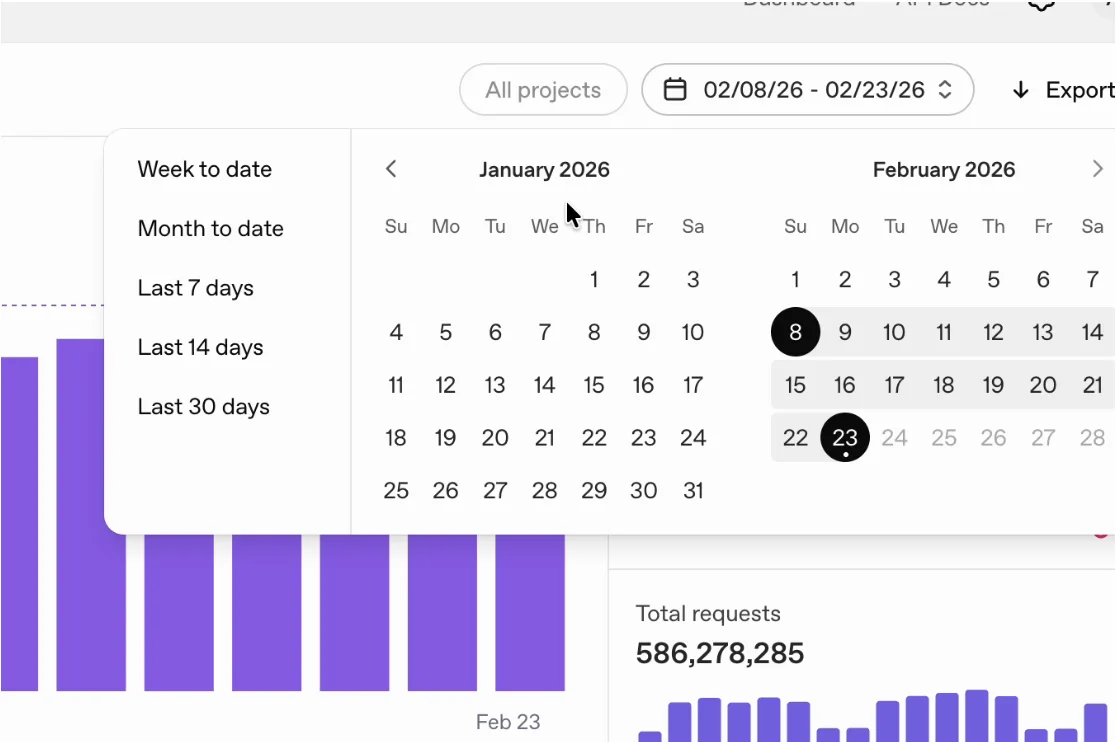
您可以选择“本月至今”,将开始日期自动设为当月第一天。
导出月度使用量或费用明细
在“使用情况”页面,点击右上角的“导出”。
在弹窗中选择导出类型。您可以使用“活动数据”查看详细的使用活动,也可以使用“费用数据”生成详细的支出或费用报告。
月度费用明细报告的建议导出设置
对于企业客户,OpenAI API 发票按自然月服务期出具,通常会在月底后的几天内开具。如果您需要与发票所列 API 使用总金额相符的费用明细,请点击“费用数据”选项卡,并使用以下设置:
分组依据:行项目
项目:全部(或选择特定项目)
文件格式:CSV
开始时间:报告月份的第一天
结束时间:报告月份的最后一天(若为本月至今,则选择今天)
时间间隔:1 天

需要使用量层面的明细时,也可以使用“活动数据”。例如,您可以按特定 API 功能筛选,并按项目、用户、API 密钥、模型、批处理或服务层级对导出数据进行分组。
生成并下载导出文件
设置好所需报告的参数后,在“导出”弹窗中点击“下载”。
报告可能需要一些时间生成。准备就绪后,点击已生成文件旁边的下载图标。
常见问题
我已登录账户,也能打开“使用情况”窗格,但无法打开结算设置,该怎么办?
某些结算设置可能需要额外的组织权限。请联系您的组织所有者,以检查或申请权限。
为什么点击下载按钮后,文件没有立即出现?
生成可下载文件可能需要一些时间,具体取决于导出的数据量。文件生成后即可下载。
此导出采用哪个时区?
使用情况仪表板中的日期和时间均以 UTC 显示。
为什么我的发票与导出的费用明细不一致?
请检查以下事项:
确保您核对的是此次导出所对应的组织,并且该组织与发票对应的组织相同。如果您有多个组织,发票可能会分别开具,也可能会合并开具,具体取决于您在销售流程中申请的开票设置。
确保您核对的是正确的期间。发票按自然月结算。例如,2026 年 1 月 1 日至 2026 年 1 月 31 日(UTC)的使用量会在 2 月开具发票。
如果您在核对支出时仍遇到问题,请联系我们的支持团队获取进一步帮助。