全新体验正在逐步推出。如果你在应用底部看到首页(房屋图标)和探索(四个圆圈图标),说明你正在使用全新体验。如果没有看到首页和探索,请参阅经典体验指南。如果你在设置中看到ChatGPT 全新设计选项,就可以切换回经典体验。
概览
移动应用经过重新设计,让你更轻松地发现 ChatGPT 中的工具,并能一键打开常用功能。
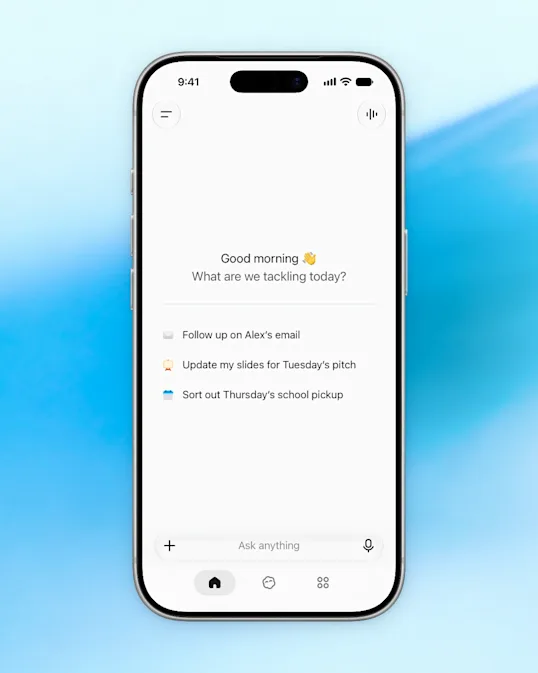
打开首页,开始新聊天或继续之前的对话。在探索中,你可以找到项目和图像等工具。
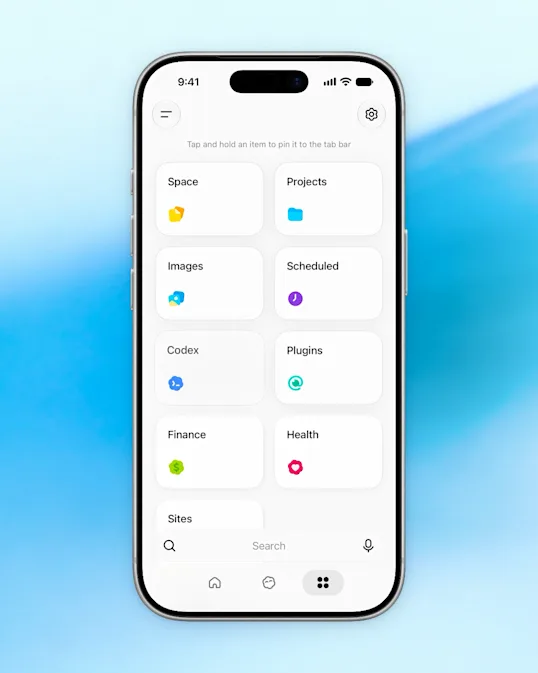
如果你经常使用项目,可以将其固定到标签栏,然后从那里打开项目列表。如果你有 dot,选择其标签即可打开与它的对话。有关设置方法和可用范围,请参阅:dot 入门指南。
可用范围
全新体验正在向符合条件的 ChatGPT Pro 成年用户及少量 Plus 成年用户逐步推出。此次推出的范围不包括欧洲经济区(含欧盟)、英国、瑞士和韩国。
如需使用全新体验,请从 App Store 或 Google Play 将 ChatGPT 更新至最新版本。
全新体验暂不支持 iPhone SE、iPhone Duo 或 iPad。如果你使用上述设备,请参阅经典体验指南。
如果你订阅了 Pro,但应用打开后仍是经典体验,请打开设置,并开启ChatGPT 全新设计。如果更新应用后仍未看到该开关,说明全新体验尚未向你的设备或账号开放。
查找和管理聊天及项目
在“探索”中查找项目
如需浏览之前从侧边栏打开的项目,请选择探索(四个圆圈图标),然后选择项目。打开一个项目,即可集中查看其中的聊天。项目中的聊天也可能出现在最近的聊天中。
如需将项目列表保留在标签栏中,请在探索中长按项目,然后选择固定到标签栏。选择文件夹图标即可打开列表。

如果找不到项目,或无法打开项目列表,请按移动应用故障排查步骤操作。如果列表中缺少某个项目,请检查账号、工作空间和搜索筛选条件。
将其他工具固定到标签栏
你可以用同样的方法,将探索中的其他工具固定到标签栏。长按某个工具,然后选择固定到标签栏。如果标签栏已满,请选择要替换的快捷入口。
移除快捷入口
长按标签栏中已固定的图标,然后选择从标签栏取消固定。你仍然可以从探索中打开该功能。
打开聊天历史记录
选择首页。
选择菜单图标(两条横线),打开侧边栏。最近的聊天会按时间从新到旧排列。
选择一个对话即可重新打开。
聊天历史记录会在登录同一账号的设备之间同步。如果找不到某个聊天:
确认你当前使用的是正确的账号和工作空间。
打开侧边栏中的搜索,输入聊天标题或消息中的词语。较早的聊天未显示在侧边栏中,并不一定意味着它已被删除。
也可以搜索已归档的聊天;归档后仍可搜索到。
已锁定的聊天不会显示在常规历史记录或搜索结果中。如需打开已锁定的聊天,请前往探索 > 项目,然后选择已锁定的聊天。
有关搜索筛选条件及搜索结果缺失的其他检查方法,请参阅:在 ChatGPT 中查找聊天、项目和文件。
为新聊天选择“聊天”或“工作”模式
从首页开始新聊天。
选择消息输入框,然后选择其中显示的模型名称。
在模型选择器中选择聊天或工作。
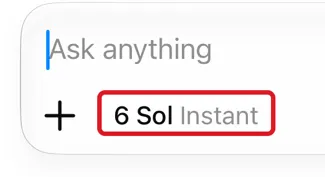
如需进一步了解各模式的适用场景,请参阅 ChatGPT 工作和 Codex。
调整应用设置
选择首页,打开侧边栏,再选择个人资料图标,即可打开设置。
查看应用版本
在设置中,根据你使用的平台查找版本号:
在 iOS 上,滚动到应用版本所在位置。如果设置页面有信息图标(i),选择该图标即可查看版本号。
在 Android 上,选择关于。版本号显示在 ChatGPT Android 版下方。
开启或关闭触感反馈
打开设置。
选择通用。
开启或关闭触感反馈。
如果应用的设置页面布局不同,请在 iOS 上直接到设置中,或在 Android 上到个性化中查找触感反馈。只有支持应用触感效果的设备才会显示此设置。
切换回经典体验
切换前,请保存所有草稿,并完成正在进行的对话、听写和上传。
选择首页,打开侧边栏,再选择个人资料图标,即可打开设置。
关闭 ChatGPT 全新设计。
在 Android 上,出现提示时选择重启。
如果设置中没有 ChatGPT 全新设计选项,就无法在应用中切换回经典体验。如果切换后需要帮助,请参阅经典体验指南。
设置自定义指令
有关 iOS 和 Android 上的操作步骤,请参阅:ChatGPT 自定义指令。
安装应用并登录
下载适用于你设备的官方应用:
iPhone 用户:App Store 中的 ChatGPT。确认开发者为 OpenAI OpCo, LLC。
Android 用户:Google Play 中的 ChatGPT。确认发布者为 OpenAI。
如果通过应用商店搜索,请搜索“OpenAI ChatGPT”,并在下载前确认发布者。请查看应用商店详情页,了解最新的设备和操作系统要求。
这是官方应用图标:

如需了解哪些国家/地区可以使用 ChatGPT,请参阅:ChatGPT 支持的国家/地区。
登录你在其他设备上使用的同一个 ChatGPT 账号,即可访问该账号的聊天并使用订阅。如果登录失败,请参阅:ChatGPT 登录故障排查。
使用和管理订阅
如果你已付款,但应用仍显示免费版,请登录购买订阅时使用的同一个 ChatGPT 账号。再次订阅前,请先核实账号,以免重复扣费。
恢复 Apple App Store 购买项目
登录原来的 ChatGPT 账号,并使用购买时所用的 Apple 账号。在 ChatGPT iOS 应用中:
打开设置。
如果没有看到恢复购买,请选择账号。
选择恢复购买。
如果原账号仍未显示订阅,或你通过 Google Play 付款,请按照排查 ChatGPT 订阅使用和账号变更问题中的方法进行检查。
升级、取消订阅或申请退款
如需升级,请参阅:在网页端或 ChatGPT iOS 应用中升级。
如需取消订阅,请参阅:取消 ChatGPT 订阅。
如需申请退款,请参阅:申请 ChatGPT 订阅退款。
卸载应用不会取消订阅。
管理账号和隐私
有关这些设置和账号操作,请参阅相应指南:
如需管理聊天内容的使用方式,请参阅:数据控制。
如需导出聊天和账号数据,请参阅:导出 ChatGPT 历史记录和数据。
如需了解更改电子邮件地址的选项和要求,请参阅:更改电子邮件地址。
有关精确位置共享及相关设置,请参阅:ChatGPT 搜索的位置设置。
有关语音转文字音频的保留和使用方式,请参阅:语音听写。有关与 ChatGPT 进行语音对话,请参阅:ChatGPT 语音。
删除账号
删除账号是永久性操作,无法撤销。有关删除的影响及各平台的操作步骤,请参阅:删除 ChatGPT 账号。
在 Android 上选择文本
长按要选择的文本,然后使用 Android 文本选择菜单。如需复制、朗读或分享,请使用回复下方的按钮,或打开更多选项菜单(•••)。
排查应用问题
有关应用崩溃、无响应和设备检查错误,请参阅:ChatGPT 移动应用故障排查。你也可以查看 OpenAI 状态页面,了解当前是否有服务故障。