
ChatGPT Business 现推出 Premium 席位。Premium 席位按年计费时,每位用户每月 100 美元;按月计费时,每位用户每月 125 美元。Premium 席位的内含用量是 Standard 席位的 5 倍,且不受 5 小时时间窗口限制;你还可以灵活搭配不同席位类型,并分配或重新分配席位。所有操作均可在一个安全且集中管理的工作空间内完成。
此外,我们还更新了 ChatGPT Business 中席位的使用方式。你可以购买 Standard 或 Premium 席位,为工作空间分配容量,再根据需要将席位分配给不同用户。你还可以调整不同席位的用户分配,以及增加或减少容量。
概述
在网页浏览器中打开 ChatGPT Business 注册页面,然后按照以下步骤操作。
使用你想要使用的账号登录。
如果出现套餐选项,请选择 Business。
完成结账前,请核对席位、账单周期、付款信息和总金额。
按照提示完成设置并邀请团队成员。
ChatGPT Business 是面向团队的自助式套餐,支持集中管理成员、席位和账单。阅读我们的概述文章,进一步了解 ChatGPT Business。
如果你的公司已有 Business 工作空间,请向工作空间所有者申请邀请,并使用收到邀请的电子邮件地址接受邀请。如果你想为现有工作空间续订或将其重新激活,请使用该工作空间的账单或重新激活选项;创建另一个工作空间不会恢复原工作空间的订阅或数据。“后续步骤”中的账单和成员管理指南介绍了这些选项。你可以选择标准或高级 ChatGPT 席位,创建新的 Business 工作空间。创建新的 Business 账号时,你必须添加至少两个付费席位。例如,一个标准席位加一个高级席位即可满足最低数量要求。结账时,你可以选择按月计费或年度套餐,并设置初始席位数量。
注册 ChatGPT Business 后,你将获得一个 ChatGPT Business 工作空间及其所有者角色。阅读我们的工作空间管理文章,了解工作空间角色、邀请成员及其他工作空间设置。
完成购买并登录工作空间后,你可以按角色和席位类型邀请团队成员。
注意:在 2026 年 6 月 24 日之前创建的 ChatGPT Business 工作空间可以使用一种特定的旧版 Codex 席位类型。如果工作空间未在该日期之前添加这种席位类型,则不适用此项。如需了解详情,请参阅我们的文章在 ChatGPT Business 中管理旧版 Codex 席位。
选择付费席位数量
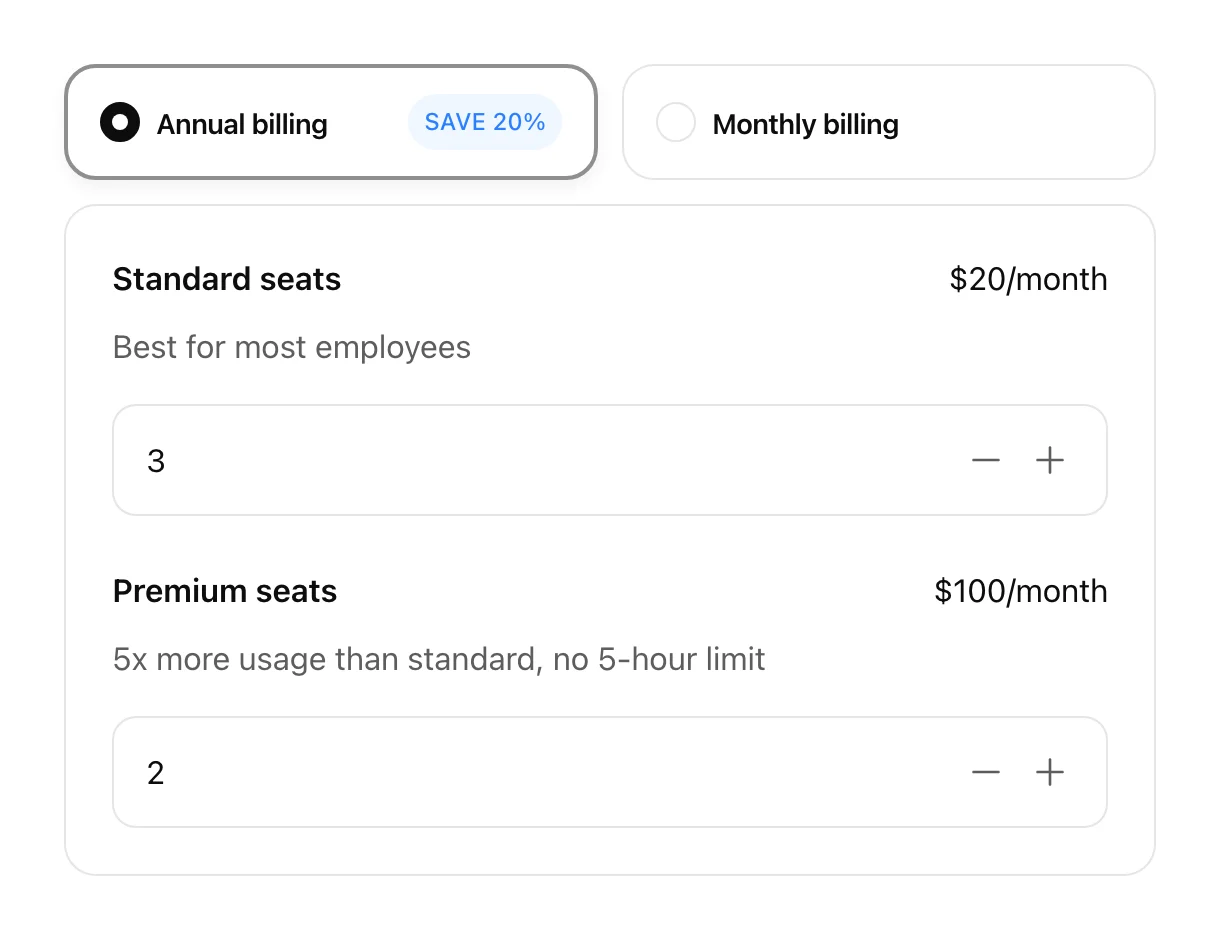
注册 ChatGPT Business 时,请在结账页面选择付费席位数量和账单周期。席位数量与席位类型是两回事:购买更多标准席位不会将你自己的席位升级为高级席位。如果你需要使用高级席位的功能,请选择或申请高级席位。标准席位按年计费时每月 20 美元,按月计费时每月 25 美元;高级席位按年计费时每月 100 美元,按月计费时每月 125 美元。
注册后,工作空间所有者可以在工作空间设置 > 账单中增加不同类型的付费席位,并在工作空间设置 > 成员中分配席位。新增席位和席位升级的费用会在确认后立即按比例收取。
标准和高级付费席位合计至少需要两个,两种席位均计入 200 个席位的上限。确认购买前,请核对席位类型、账单周期和总金额。
后续步骤
注册后,你可以选择将个人工作空间保持独立,或将其中的内容合并到 Business 工作空间。加入 Business 不会自动迁移你的内容,也不会取消你的个人订阅。如果你选择合并,请查看下方的迁移指南,了解支持迁移的内容、访问权限变更和订阅处理方式,包括 Apple App Store 和 Google Play 订阅的例外情况。其他 Business 成员不会自动看到你的私人聊天;分享哪些内容由你决定。参阅以下指南,管理你的工作空间:
• 管理 ChatGPT Business 的账单和席位
• 管理 ChatGPT Business 的成员、席位类型和角色
• 将个人工作空间迁移到 ChatGPT Business 或 Enterprise
• 管理 ChatGPT Business 的额度和支出控制