
概覽
ChatGPT Pro 用戶,以及 ChatGPT Enterprise 和 ChatGPT Business 工作區的擁有者與管理員,可在ChatGPT 管理員應用程式設定中設定具同步功能的 Google Drive 應用程式,讓工作區成員可透過 ChatGPT 使用內部來源的最新資料。您可隨時建立、刪除或修改連接。
以下說明各類用戶將具同步功能的 Google Drive 應用程式連接至其 ChatGPT 帳戶的步驟。
注意:Google Docs、Sheets 和 Slides 操作現已整合為Google Drive 操作。所有操作現統一整合至 Google Drive 應用程式,讓 Google 應用程式更易於使用。獨立的 Google Docs、Sheets 和 Slides 應用程式已不再於 ChatGPT 應用程式目錄中提供;使用者如要存取 Docs、Sheets 和 Slides,應連接 Google Drive 應用程式。
對於 ChatGPT Enterprise/Edu,這些全新的統一 Google Drive 操作會維持預設關閉,直至工作區管理員啟用為止。對於 ChatGPT Business,這些操作則為預設開啟。啟用後,Google Workspace 管理員可能需要重新授權更新後的 Google Drive 權限範圍,使用者才能使用這些操作或讓新使用者連接。如果使用者反映無法連接 Google Drive,請檢查 Google Workspace 中 Google Drive、Docs、Sheets 和 Slides 的權限範圍授權,並確認應用程式內所有操作所需的權限範圍均已獲授權;您亦可關閉不希望授權的操作。
請注意,此項變更不會影響同步功能。
Pro
首先選擇你的個人檔案圖示 -> 設定 -> 應用程式。前往 ChatGPT 應用程式目錄,尋找 Google Drive,然後按一下「連線」。
選擇同步選項。
系統會將你重新導向至 Google Drive 登入,並授權 ChatGPT 查看和下載你所有 Google Drive 檔案。
完成後,檔案會開始同步至你的 ChatGPT 帳戶。請注意,同步可能需要一段時間才會完全完成。
Business 和 Enterprise
ChatGPT 工作區管理員可透過以下其中一種方法設定支援同步的應用程式:
| 自助服務 | 適合靈活部署,讓管理員希望使用者可快速連接自己的 Google 帳戶,而無需管理服務帳戶。 設定: 管理員啟用應用程式。 管理員可選擇部署至我的團隊為所有使用者啟用,或允許特定使用者使用。 個別使用者隨後透過 OAuth(使用 Google 登入)連接其 Google 帳戶。 |
| 管理員管理(部署至我的團隊) | 適合管理員偏好透過服務帳戶集中驗證的情況。 設定: 管理員設定服務帳戶,讓個別使用者無需逐一驗證。 Google Workspace 管理員需要建立 Google 服務帳戶和管理員帳戶,並設定為對 Google Drive 具有唯讀存取權。ChatGPT 隨後會自動為所有已啟用的使用者同步檔案和現有權限。 管理員完成設定後,此功能會為最終使用者自動運作(無需任何動作)。 |
使用部署至你的團隊時,ChatGPT 工作區管理員有三個管理共用雲端硬碟的選項:
包含所有共用雲端硬碟:預設選項,沒有排除項目。
包含大多數共用雲端硬碟(排除特定項目):預設包含,並指定要排除的雲端硬碟 ID。
排除大多數共用雲端硬碟(包含特定項目):預設排除,並指定要包含的雲端硬碟 ID。
首先選擇工作區設定 -> 應用程式 -> 已啟用 -> 啟用同步
請注意,對於 Enterprise/Edu 工作區,支援同步的 Google Drive 應用程式在受支援地區支援區內資料駐留。進一步了解資料駐留。
將 Google Drive 連接至您的工作區
要開始設定,請在 Google Drive 旁點擊連接:
如 ChatGPT 工作區的用戶不多於十人,我們強烈建議使用快速設定,此選項只需進行極少的管理員設定。
如要設定管理員控制的存取權,Google Workspace 管理員將建立 Google 服務帳戶和管理員帳戶。這些帳戶將設定為對你機構的 Google Drive 具有唯讀存取權。ChatGPT 隨後會代表你為其啟用應用程式的使用者同步檔案和權限。完成設定後,你工作區的使用者無需採取任何動作。請依照這些步驟進行管理員管理的設定。
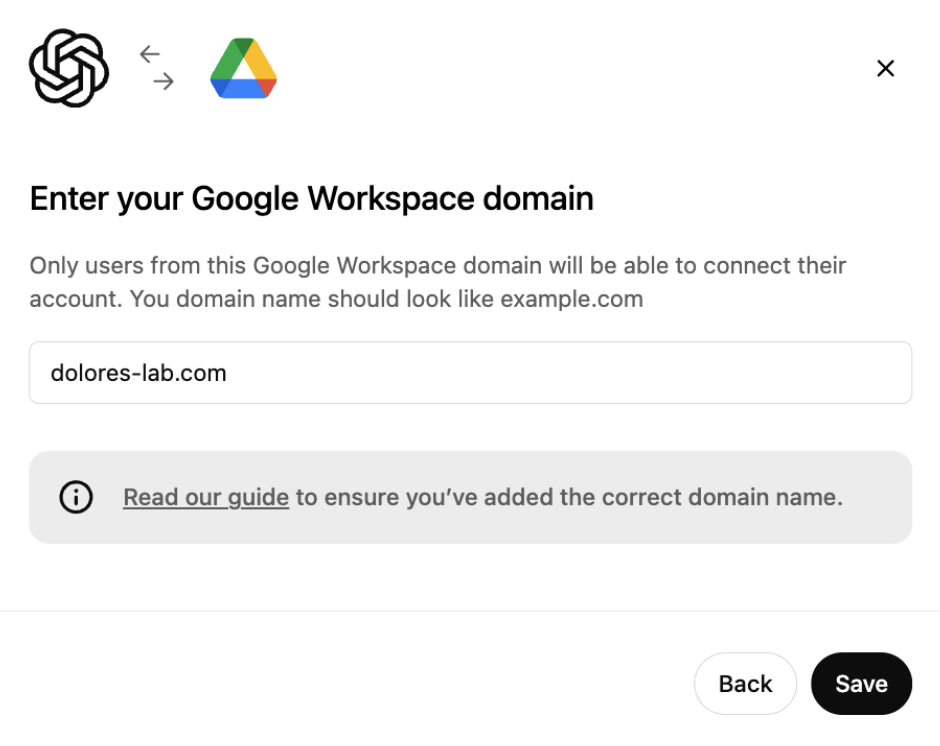
系統會提示你輸入網域名稱,通常是你工作電郵地址所屬的網域。如果你公司並非所有人都使用相同電郵網域,則需要提供主要網域——詳情請參閱這篇 Google 說明文章。
請注意,這必須是 Google Workspace 網域:不支援 gmail.com 和 googlemail.com。
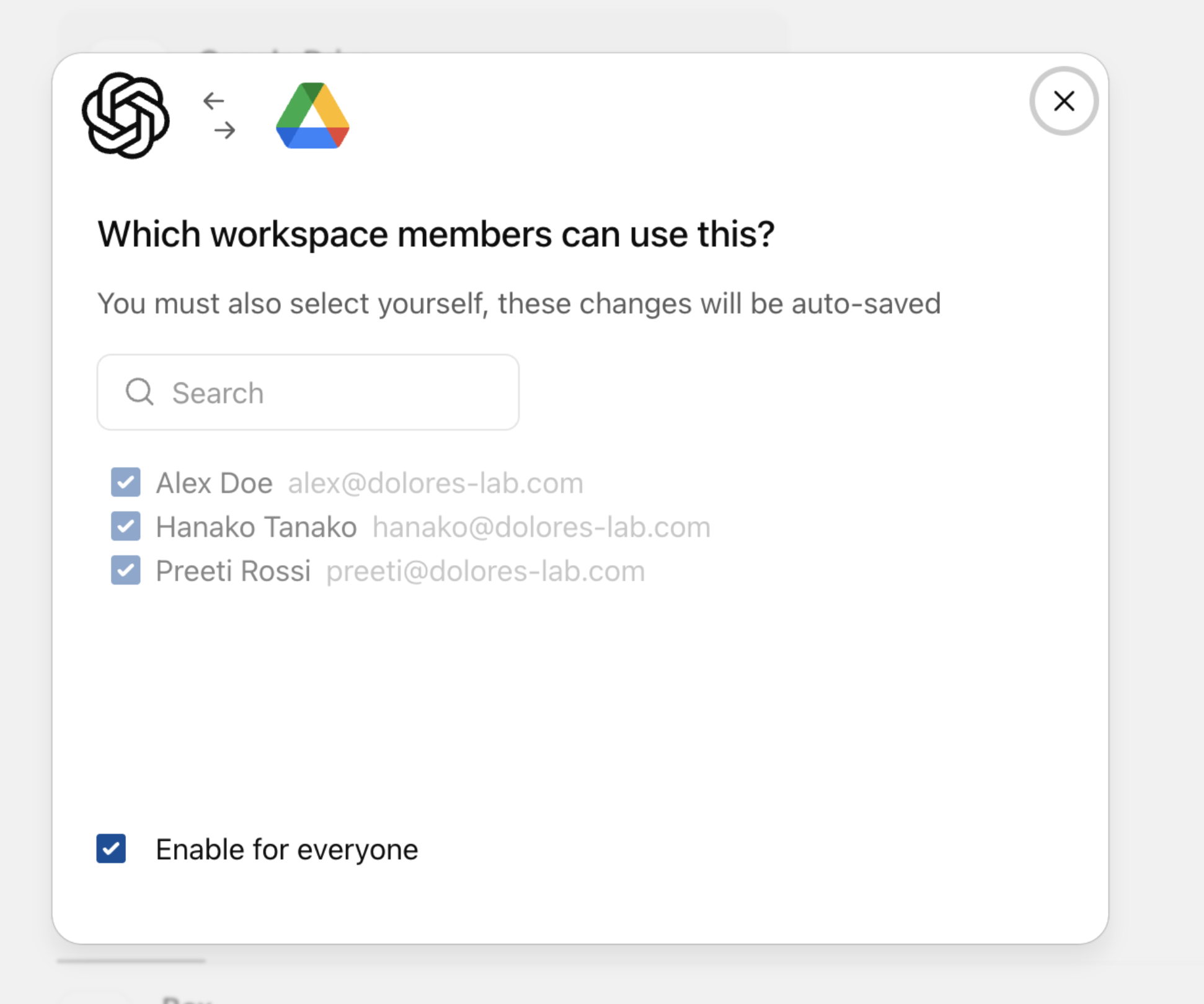
新的 ChatGPT 用戶不會自動獲得 Google Drive 同步連接器的存取權。
如果您將新用戶加入 ChatGPT 工作區,並希望他們使用此連接,亦需將他們新增為此連接的用戶。
按一下下一步以檢閱此連線的建立:
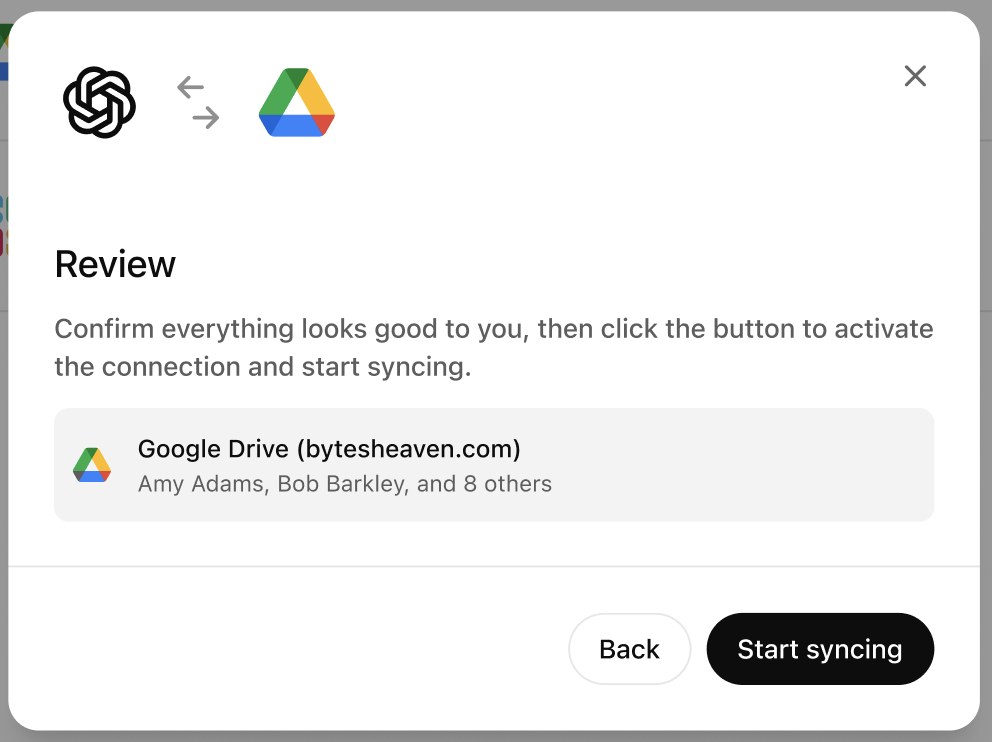
選擇開始同步後,該連線會顯示在管理員控制台中:

此時,你公司 Google Drive 中的檔案尚未開始同步至 ChatGPT。每位使用者完成自助服務流程後,同步便會開始。
如使用 OAuth(自助設定),每位工作區成員都必須按照以下步驟操作,才能使用 GDrive 連接器。
每位工作區成員現在都可啟用 Google Drive 連接。現在可在 ChatGPT 連接 Google Drive(您可透過輸入框、設定頁面或主畫面的橫幅進行連接):
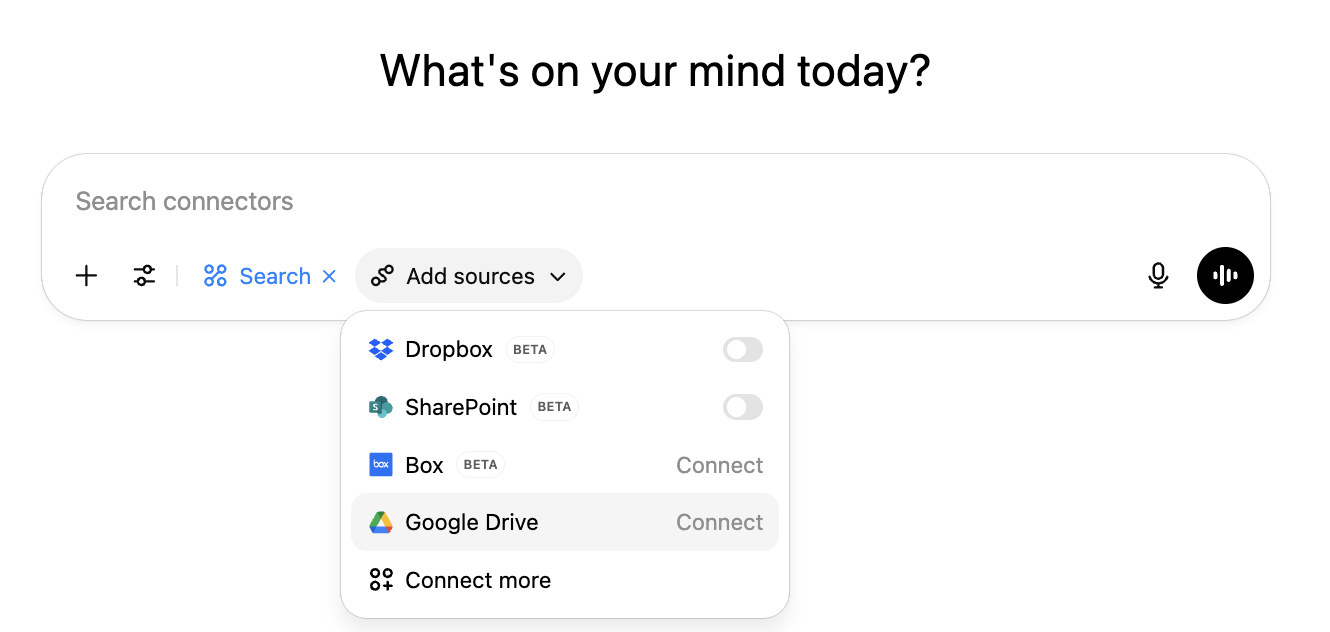
用戶亦可在 ChatGPT 設定中啟用此連接:點擊您的個人檔案圖示 > 設定 > 應用程式,然後在應用程式目錄中尋找 Google Drive 應用程式。
每位用戶都需要點擊連接。畫面會顯示一個對話框,說明系統將同步其檔案;如果用戶選擇「繼續」,便會前往 Google 完成程序。
如果員工已登入多於一個 Google 帳戶,應選擇其工作所用的帳戶。為避免意外連接錯誤的帳戶,我們會確保所選帳戶的網域與您建立連接時提供的資料相符。
選擇要連接的帳戶後,Google 會要求用戶點擊繼續。
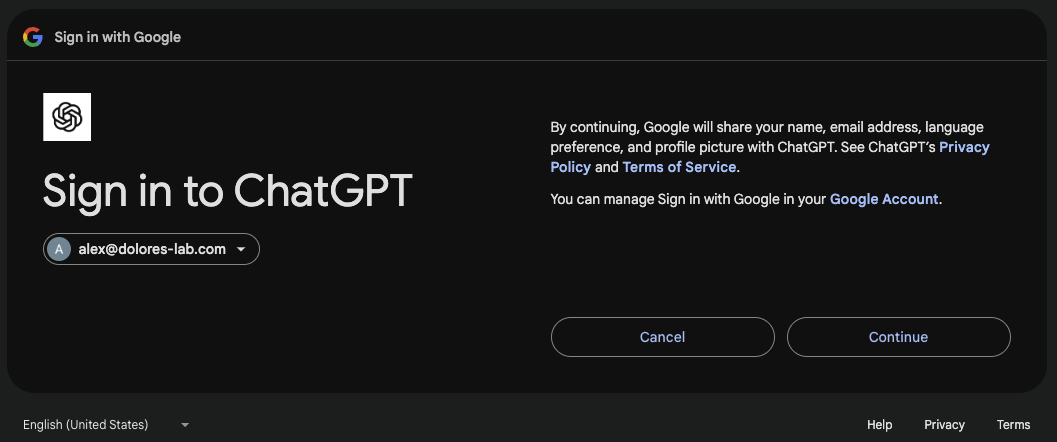
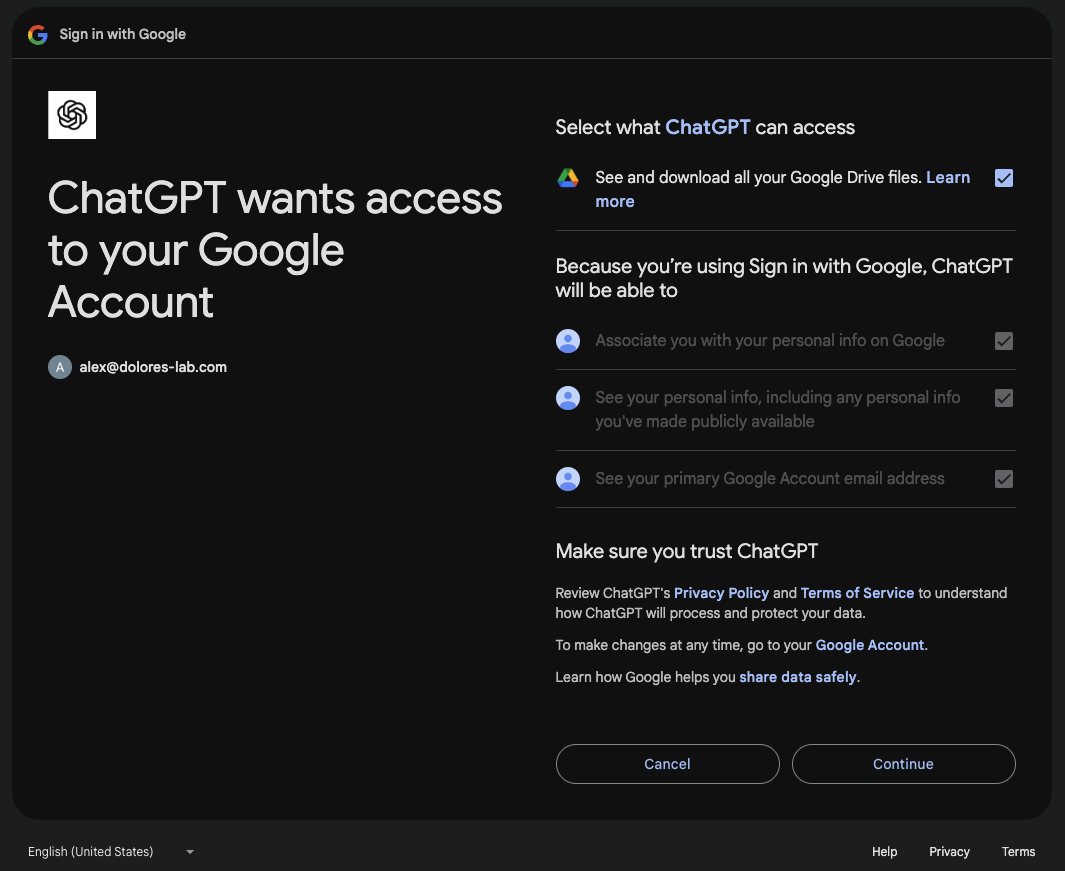
Google 詢問 ChatGPT 可存取哪些內容時,請先選擇「查看並下載您的所有 Google Drive 檔案」,然後再繼續。如未授予此權限,同步設定將因缺少 OAuth 權限而失敗;您需要在 ChatGPT 中中斷 Google Drive 連接後重新連接,並授予所有要求的權限。
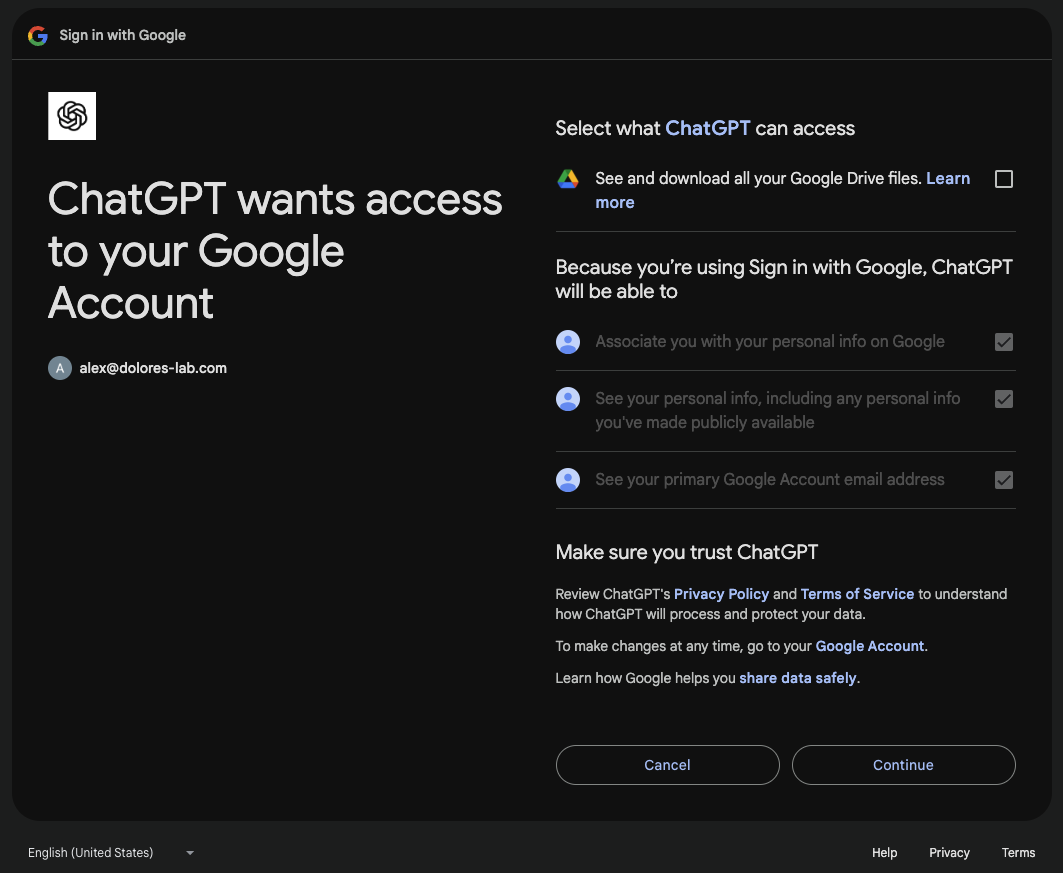
點擊繼續前,請確保已勾選第一個核取方塊:
同步進行中
完成連線流程後,Google Drive 將開始同步。
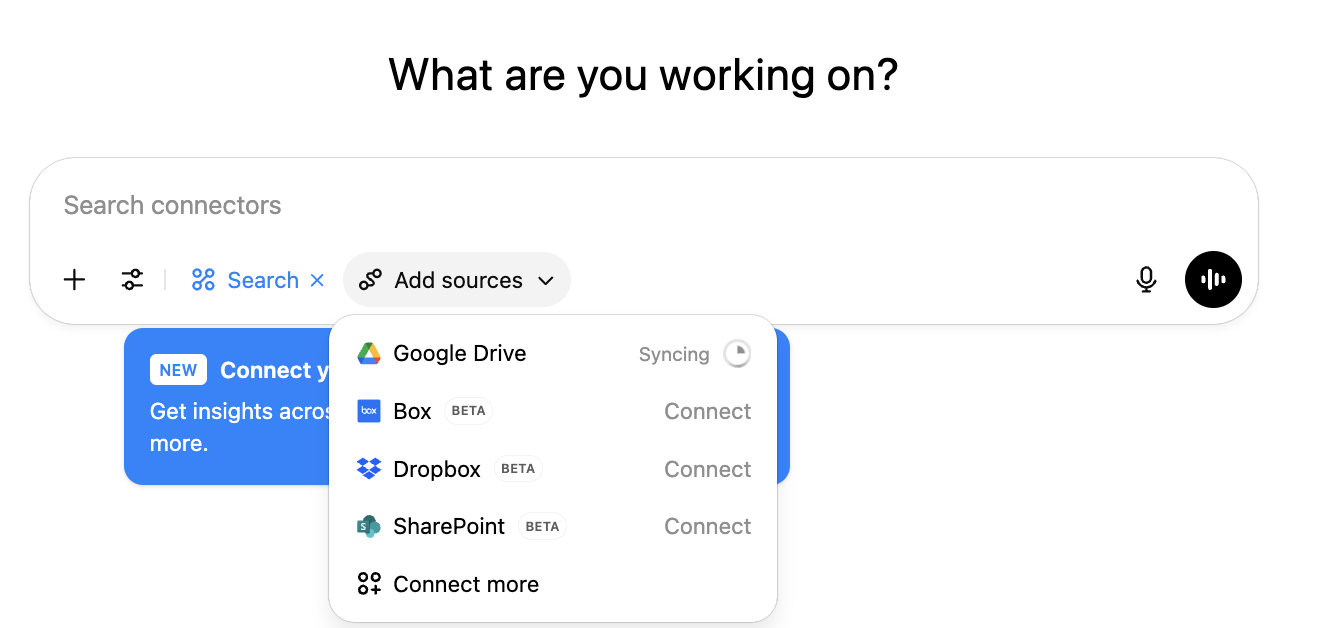
Drive 建立索引時,你會在此看到實時進度。部分同步可讓你在其餘檔案繼續同步時,搜尋最近已同步的檔案。視乎檔案數量,完整建立索引可能需時數小時至數天不等(對較大型機構尤其如此)。

進度標記消失時,即表示同步已完成。從該時刻起,ChatGPT 會持續同步你 Google Drive 的任何新變更或新增內容。