
注意:支援修改/寫入操作的完整 MCP(Model Context Protocol)正以測試版形式逐步向 ChatGPT Business、Enterprise 及 Edu 計劃推出。隨着我們持續改進,功能、使用者介面及權限可能會有所變更。
概覽
你的機構可使用 ChatGPT 開發者模式建立、測試及部署由 MCP 支援的應用程式,讓 ChatGPT 安全地在你的工具中執行操作。
為公司審查及發佈自訂 MCP 應用程式。管理員/擁有者及獲授權的開發者(只限 Enterprise/Edu)可在開發者模式中私下上載及測試 MCP 應用程式,包括自行建立的應用程式及他人建立的熱門連接器。
直接從 ChatGPT 操作公司的工具及系統:建立具備互動式使用者介面的應用程式,以及支援完整 MCP(包括寫入/修改操作)的應用程式,不再局限於讀取/搜尋。啟動工作流程、建立專案管理任務、更新 CRM,或組合多個應用程式以進行複雜的協調作業。
部署前測試及審查應用程式——只有管理員/擁有者可啟用開發者模式,或在測試後發佈 MCP 應用程式。Enterprise/Edu 管理員還可透過 RBAC 控制開發者授權及工作區存取權。
如需進一步了解 ChatGPT 應用程式,請參閱ChatGPT 中的應用程式及使用 Apps SDK 建立應用程式。
供應情況及要求
ChatGPT Business 及 Enterprise/Edu 客戶可在 ChatGPT 網頁版使用應用程式、完整 MCP 支援及開發者模式。管理員/擁有者可在工作區設定中啟用開發者模式、建立和測試自訂應用程式,並在工作區發佈這些應用程式。
Enterprise/Edu 管理員還可使用 RBAC,向指定人士授予開發者模式存取權,然後選擇誰可存取每個已審查的應用程式。
部署應用程式
啟用開發者模式
工作區管理員必須先在其管理員工作區設定中啟用開發者模式。開發者模式切換按鈕位於工作區設定 → 權限與角色 → 已連接資料開發者模式/建立自訂 MCP 連接器。各計劃的詳情請參閱下節。
Business 計劃
只有管理員/擁有者可啟用開發者模式及部署應用程式。管理員無法為工作區內的個別成員啟用開發者模式。
你可在工作區的設定 → 成員中查看目前的管理員及擁有者清單。
每位管理員/擁有者均須自行啟用開發者模式;此切換設定不會套用至工作區內的所有管理員/擁有者。
建立新的自訂應用程式時,可在工作區設定 > 應用程式 > 建立中啟用開發者模式。
Enterprise/Edu 計劃
管理員/擁有者可在使用者設定中啟用開發者模式。前往設定 → 應用程式 → 進階設定進行切換。
你也可在建立自訂應用程式時,從工作區設定 → 應用程式 → 建立為自己啟用開發者模式。
使用 RBAC 為指定的工作區成員啟用開發者模式。
獲授予存取權後,已啟用的成員可前往設定 → 應用程式 → 進階設定,為自己的帳戶切換開發者模式。
設定應用程式
你可以從管理員設定或使用者設定建立新應用程式。
確認你的帳戶已啟用開發者模式(見上文)。
管理員/擁有者:在工作區設定中前往應用程式 → 建立。
獲授權的使用者(包括管理員/擁有者):在使用者設定中前往應用程式 → 建立。
提供 MCP 伺服器的端點及所需中繼資料。
如適用,請選擇驗證機制。
按一下掃描工具,然後等待掃描完成。如果你的伺服器使用 OAuth,請完成授權提示,然後等待工具掃描完成。
按一下建立。
設定完成後,應用程式會以草稿形式顯示於工作區設定 → 應用程式 → 草稿。
在使用者設定中,新應用程式會顯示於設定 → 應用程式 → 已啟用的應用程式下。新應用程式的名稱旁會顯示開發標籤。
如使用 OAuth 進行驗證
設定應用程式時,請確認你的 OAuth/OpenID Connect 提供者是否已設定為發出重新整理 Token,因為要維持連線,必須進行額外設定。
對於 OpenID Connect 提供者,要求重新整理 Token 的標準方式,是在授權要求中加入 offline_access 範圍,並由提供者在探索中繼資料中表明支援此範圍。
確認提供者的探索 .well-known 端點(.well-known/openid-configuration 或 .well-known/oauth-authorization-server)在 scopes_supported 或類似的功能欄位中列出 offline_access(或提供者的同等項目)。如果未有公佈 offline_access(或同等的重新整理 Token 範圍),或未有發出重新整理 Token,請在提供者的管理控制台、租戶設定或中繼資料設定中啟用離線或重新整理存取權,然後重新建立應用程式,讓 ChatGPT 擷取更新後的中繼資料。
如果 OAuth 設定未包括 offline_access,由於可能無法使用重新整理 Token 續期,ChatGPT 或會在原有授權到期後失去存取權,而使用者可能需要重新驗證身分。
在 ChatGPT 測試新應用程式
開啟新聊天,並從 ChatGPT 工具選單選取你的草稿應用程式,或在提示詞中提及該應用程式。
為你的應用程式嘗試不同提示詞和使用案例。
使用應用程式公開的工具,包括寫入動作。
系統提示時確認動作。ChatGPT 會根據應用程式權限和動作情境要求確認。測試前,請檢視應用程式權限,讓測試人員知道會發生甚麼情況。
這些應用程式權限適用於 ChatGPT 對話。工作區智能代理會使用由智能代理建立者設定的個別智能代理控制項,決定哪些應用程式動作可用,以及何時要求最終用戶核准。如需了解智能代理行為,請參閱:適用於 Enterprise 和 Business 的 ChatGPT 工作區智能代理。
發佈應用程式
注意:發佈前,你有責任確認 MCP 伺服器及應用程式安全並適合你的機構使用。了解更多
只有管理員及擁有者可發佈應用程式。前往工作區設定 → 應用程式進行發佈。按一下草稿,然後按發佈按鈕。檢閱安全警告(尤其是寫入操作的相關警告)。發佈後,應用程式會顯示於工作區的已核准連接器清單,以及 ChatGPT 的使用者應用程式設定中,而應用程式名稱旁會有自訂標籤。
推出時,Business 計劃的應用程式發佈後無法更新。如要在發佈後變更工具或中繼資料,必須重新建立及發佈。應用程式仍處於開發者模式時,其擁有者可在「應用程式」設定內,透過應用程式的「管理」選單編輯名稱及標誌。Enterprise/Edu 計劃另提供其他控制功能,詳情請繼續閱讀。
Enterprise/Edu 管理員與擁有者控制項
Enterprise/Edu 管理員/擁有者還可使用 RBAC 決定誰可存取應用程式,並在發佈前控制應用程式或連接器可執行的特定操作。
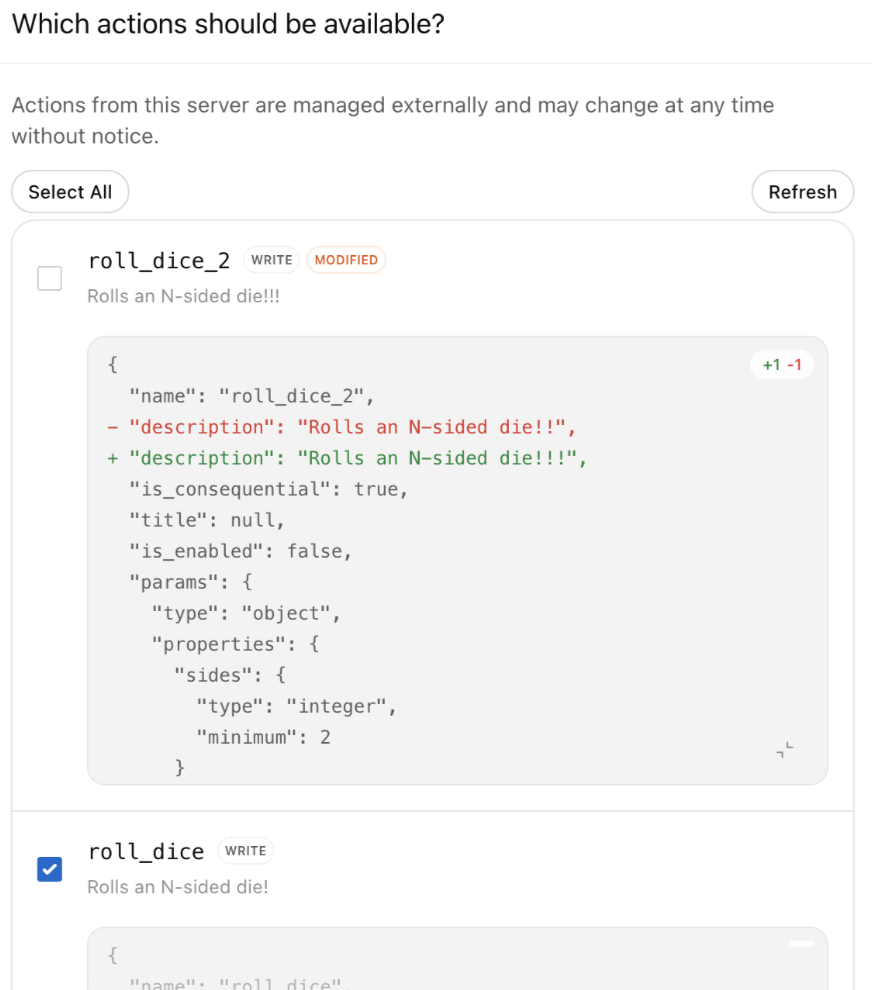
在上一步按一下發佈後,使用彈出視窗中的設定操作,透過選取/取消選取操作,決定應用程式獲准執行哪些操作。你也可按一下重新整理,以擷取新操作(預設為未選取)或操作定義的更新。發佈前,使用設定存取權選擇要授予存取權的特定群組。
你也可在發佈後控制應用程式操作。
在工作區設定 → 應用程式中找到應用程式,按一下要設定的應用程式旁的省略號選單(...),再按操作控制。
MCP 伺服器的更新不會自動啟用。你可按重新整理按鈕,取得最新的操作組合或現有操作的更新。新操作預設為停用,而現有操作的變更會以差異比較顯示。
在聊天中使用新應用程式
開始聊天,並為單一訊息選擇一個或多個應用程式,或使用公司知識。
你可在單一提示詞中調用多個第一方及第三方應用程式(例如先擷取內部資料,再根據結果建立支援請求)。
應用程式選擇只適用於使用該應用程式的訊息,而非整段對話。如要討論或引用聊天中的現有結果,毋須重新選擇應用程式。
如後續要求需要新資料或執行其他應用程式操作,請再次 @提及該應用程式。
注意:如使用公司知識,系統只會加入具備搜尋/擷取功能的應用程式。
對於寫入或修改操作,ChatGPT 可能會視乎應用程式權限及操作情境要求確認。發佈前請檢查應用程式權限,讓使用者了解 ChatGPT 何時可能會在使用應用程式前要求確認。
保安、安全及資料注意事項
注意:連接不安全或不受信任的 MCP 伺服器,可能會增加面對安全風險(包括提示注入)的機會。只連接你信任的伺服器,並確保建立者在啟用開發者模式前了解相關風險。了解更多
開發者模式是一項強大功能,需要負責任的設定和監督。對於寫入或修改動作,ChatGPT 可能會根據應用程式權限、動作情境及其潛在影響,要求用戶確認。某些風險特別高的動作可能會被封鎖,而非提交給用戶核准。當啟用可寫入或修改資料的應用程式時,管理員/擁有者會看到風險警告。
你有責任審查並驗證你建立的自訂應用程式和連接器,或你新增至工作區供使用的第三方應用程式和連接器是否合適。部署自訂連接器前,請確保所有技術、使用情況及政策檢查均已通過。
Compliance API
使用者對話——包括使用任何應用程式的對話——均可供 Enterprise/Edu 客戶透過 Compliance API 取得。
常見問題
誰可以啟用開發者模式?
Enterprise/Edu:管理員可在 Permissions & Roles → Connected Data 授予存取權。獲啟用的使用者之後可在 Settings → Apps → Advanced Settings 中開啟。只有管理員/擁有人可以發佈。管理員亦可使用 RBAC 進一步設定誰可獲得存取權。
Business:只有管理員可使用開發者模式。可透過 User Settings → Apps → Advanced settings → Developer mode,或在開發者模式下透過 Workspace settings → Apps → Create 開啟。其後可在 Workspace settings → Apps 發佈。
有地區限制嗎?
沒有。
我可否在開發者模式中測試使用 Apps SDK 建立的應用程式?
可以,你可在開發模式中測試應用程式。
MCP 應用程式可在手機上使用嗎?
不可以,只限網頁版。
應用程式發佈後可否更新?我可否開啟/關閉特定工具(讀取、寫入或擷取)?
Business 管理員/擁有者目前無法在發佈後更新應用程式;如要更新工具或中繼資料,請重新建立及發佈。Enterprise/Edu 管理員/擁有者可在發佈後啟用或停用應用程式/連接器操作。詳情請參閱「發佈應用程式」部分。
寫入動作有哪些安全控制措施?
ChatGPT 可根據應用程式權限和動作情境,在執行重要動作或其他變更前要求確認。當啟用可寫入或修改資料的應用程式時,管理員會看到風險警告。
OpenAI 如何審查應用程式安全性?
OpenAI 會對寫入動作進行紅隊測試、監察及警告。OpenAI 已批准登錄中的應用程式,在提供使用前已經過審查。你有責任核實任何應用程式或連接器是否適合你的機構,包括你開發的應用程式和連接器,或你上載的第三方應用程式和連接器。
我可以上載其他人開發的應用程式嗎?
可以。管理員和開發人員可以上載任何應用程式(包括開源或由供應商開發的應用程式)。發佈前,請確認其安全性及適用性。
ChatGPT 可否同時使用多個應用程式?
可以。工作區可透過單一提示詞調用多個第一方及第三方應用程式。
我應使用 OpenAI 建立的應用程式,還是自訂 MCP 應用程式?
目前 OpenAI 建立的應用程式僅支援搜尋,不支援寫入動作。如需寫入/修改能力,請使用自訂 MCP 應用程式。
我可以連接至本機 MCP 伺服器嗎?
不能直接連接。ChatGPT 會連接至遠端 MCP 伺服器。如果你的 MCP 伺服器在私人網絡、內部部署環境或開發者機器上執行,請使用 Secure MCP Tunnel 將其連接至受支援的 OpenAI 產品,而無需將伺服器暴露於公共互聯網。
連接的伺服器是否必須有 search 和 fetch 工具?
不必。這些已不再是必需。
Pro 使用者可否使用應用程式及完整 MCP 測試版?
Pro 使用者可使用 Apps SDK 建立應用程式。目前只有 Business 及 Enterprise/Edu 使用者可使用完整 MCP。Pro 使用者可在開發者模式中連接具備讀取/擷取權限的 MCP。
請注意,Pro 使用者仍須啟用開發者模式,才能使用自訂應用程式。
我可以將自訂應用程式與公司知識一併使用嗎?
公司知識支援具有 fetch/search 存取權限的自訂應用程式。Enterprise 管理員及擁有人可使用 RBAC 管理哪些人可查看及存取這些應用程式。具互動式 UI 的 Apps 目前未獲公司知識支援。
MCP 應用程式變更會在我的工作區自動更新嗎?
不會。當管理員首次為工作區批准 MCP 應用程式後,ChatGPT 會使用其可用工具及輸入的「凍結」快照。應用程式開發者其後所作的變更,除非管理員檢視並發佈更新,否則不會套用。
如果工具定義在批准後變更,會怎樣?
如果上線中的應用程式不再符合已凍結的快照,工具呼叫可能會出錯。向後相容的更新(例如新增一個可選參數)可能仍可繼續運作。如果工具定義不是向後相容,管理員/擁有人必須先從 Workspace settings 重新整理工具動作,然後才能繼續。有關如何發佈變更的更多資訊,請參閱本文中的 Publish App 部分。
如果呼叫出錯,使用者會看到更新提示或通知管理員嗎?
不會。目前錯誤訊息不包括自動提示更新,而當應用程式需要檢視時,管理員亦不會被主動通知。