
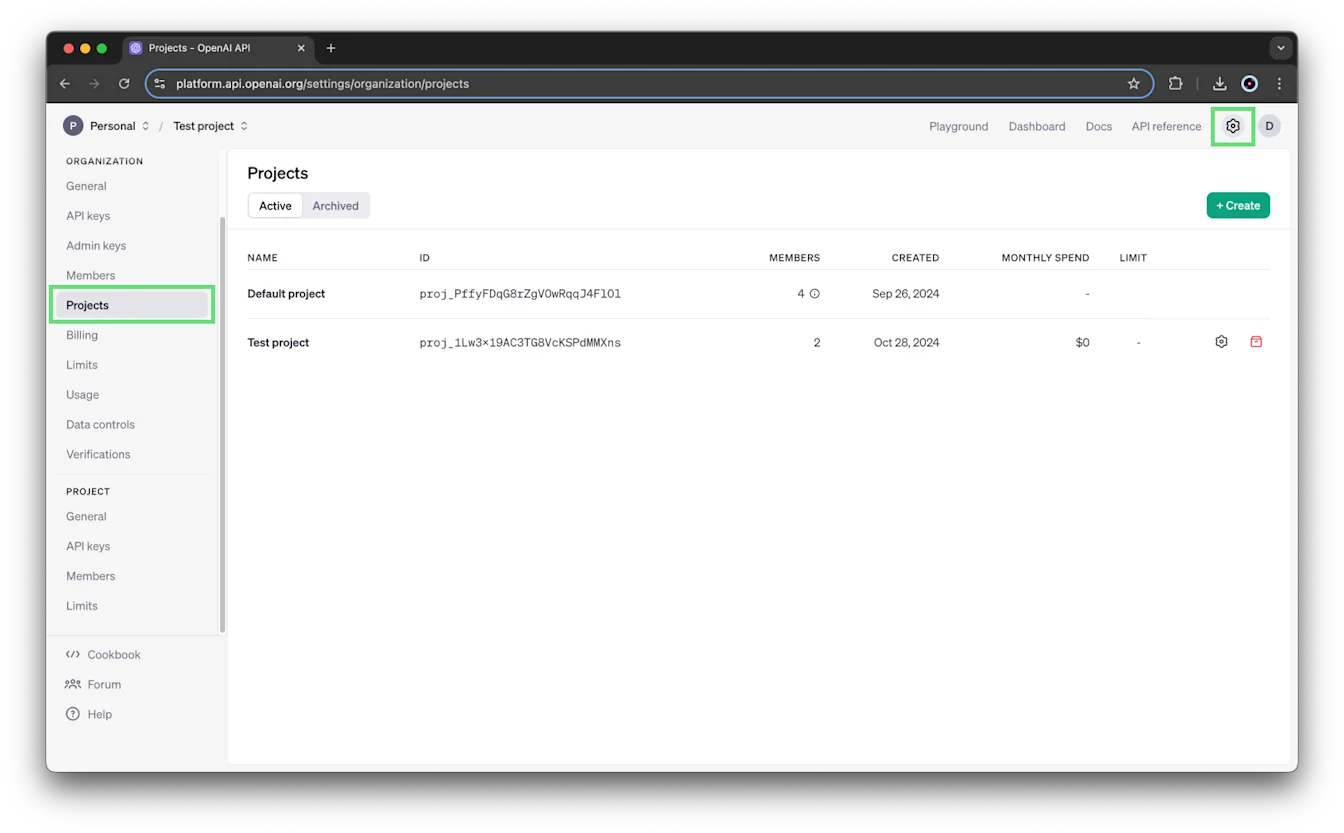
項目旨在讓客戶能夠整理自己的工作。組織可以管理存取權和上限、佈建服務帳戶(透過使用者介面),並在項目內受限範圍中追蹤使用量(例如模型、功能、對話串、助理、微調、儲存空間等)。使用活動可按項目細分,使用者亦可按項目查看帳單和設定支出上限。
組織擁有者可以在項目頁面查看其所有有效和已封存項目。進一步了解 API 平台中的使用者角色與權限。
誰可以建立專案?
只有組織擁有者可以建立專案。詳情請參閱角色與權限。
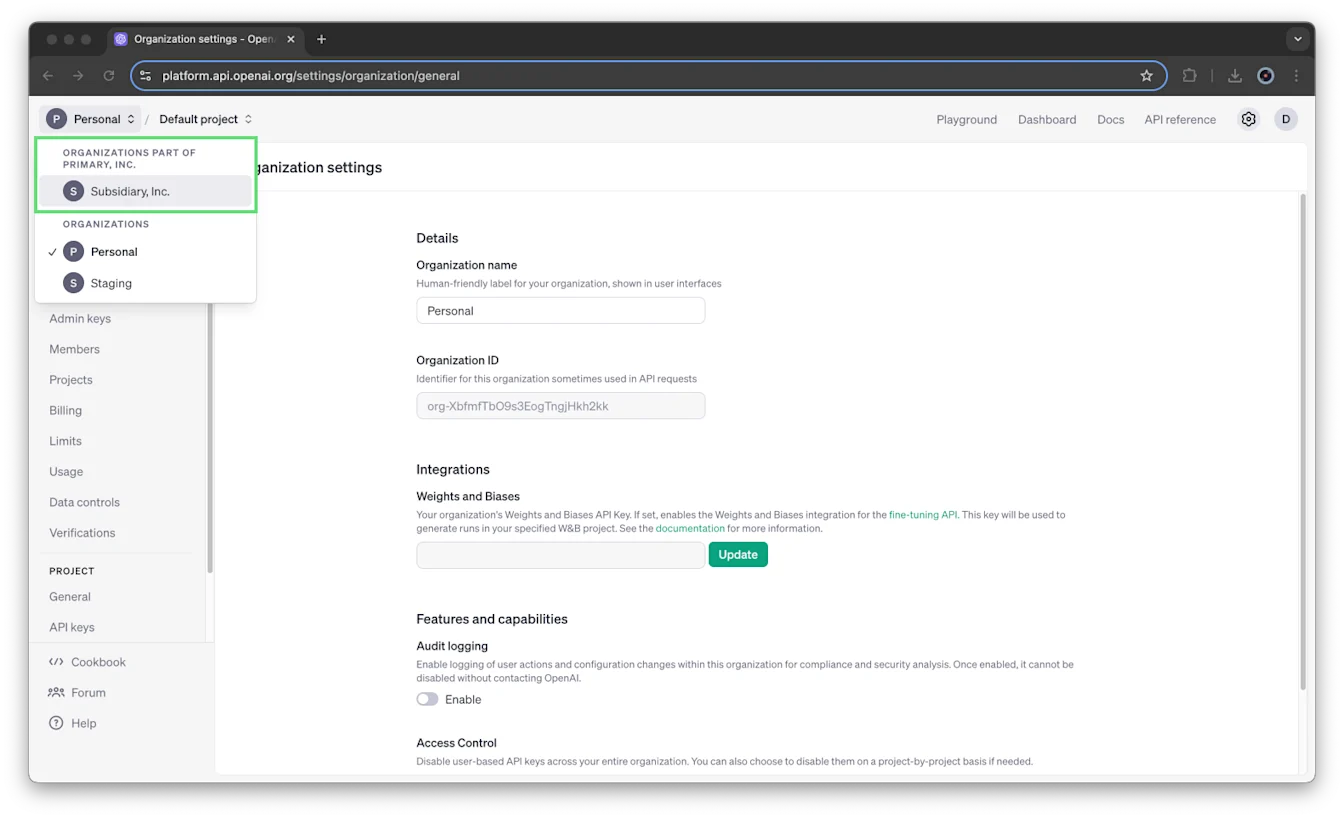
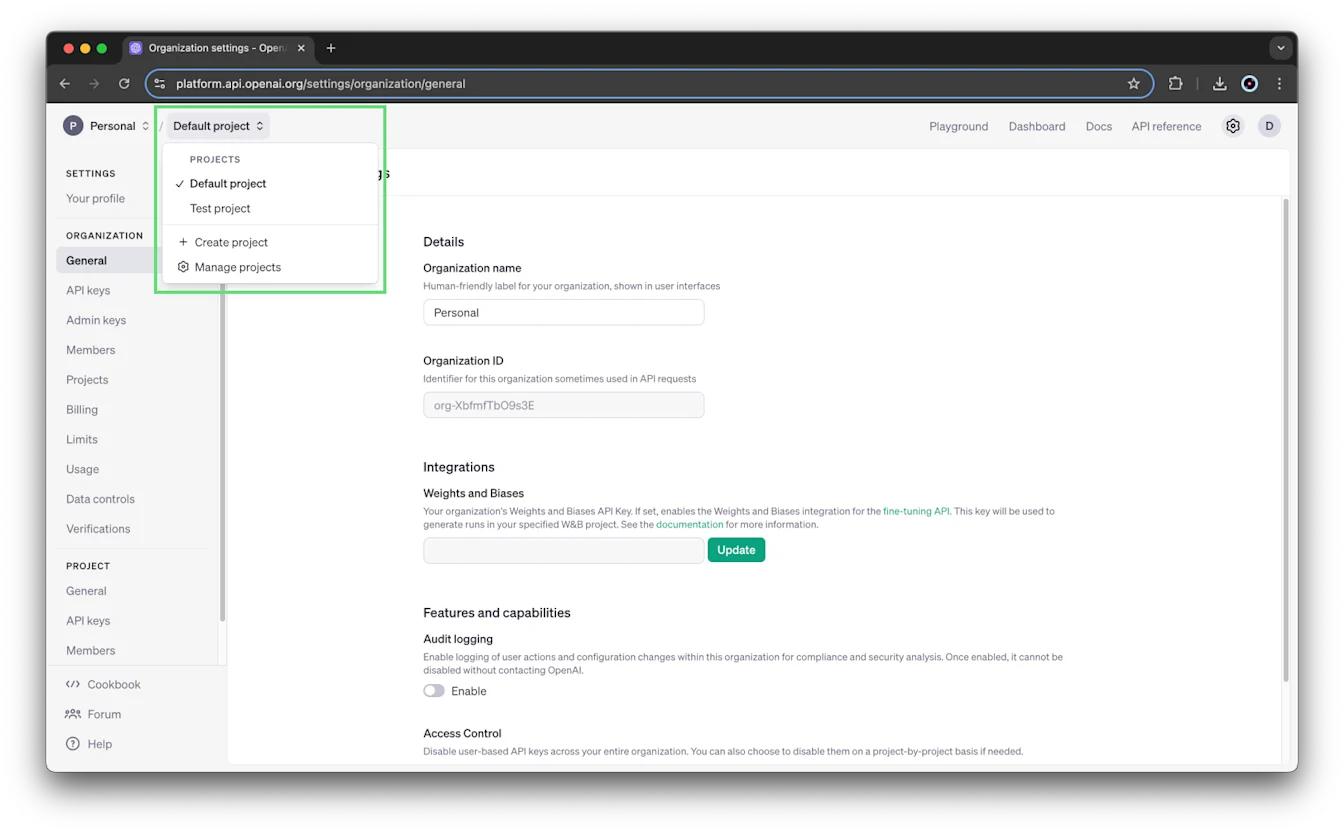
如要切換組織,請將游標停留在頁面左上方的組織名稱上,然後從清單中選擇組織:
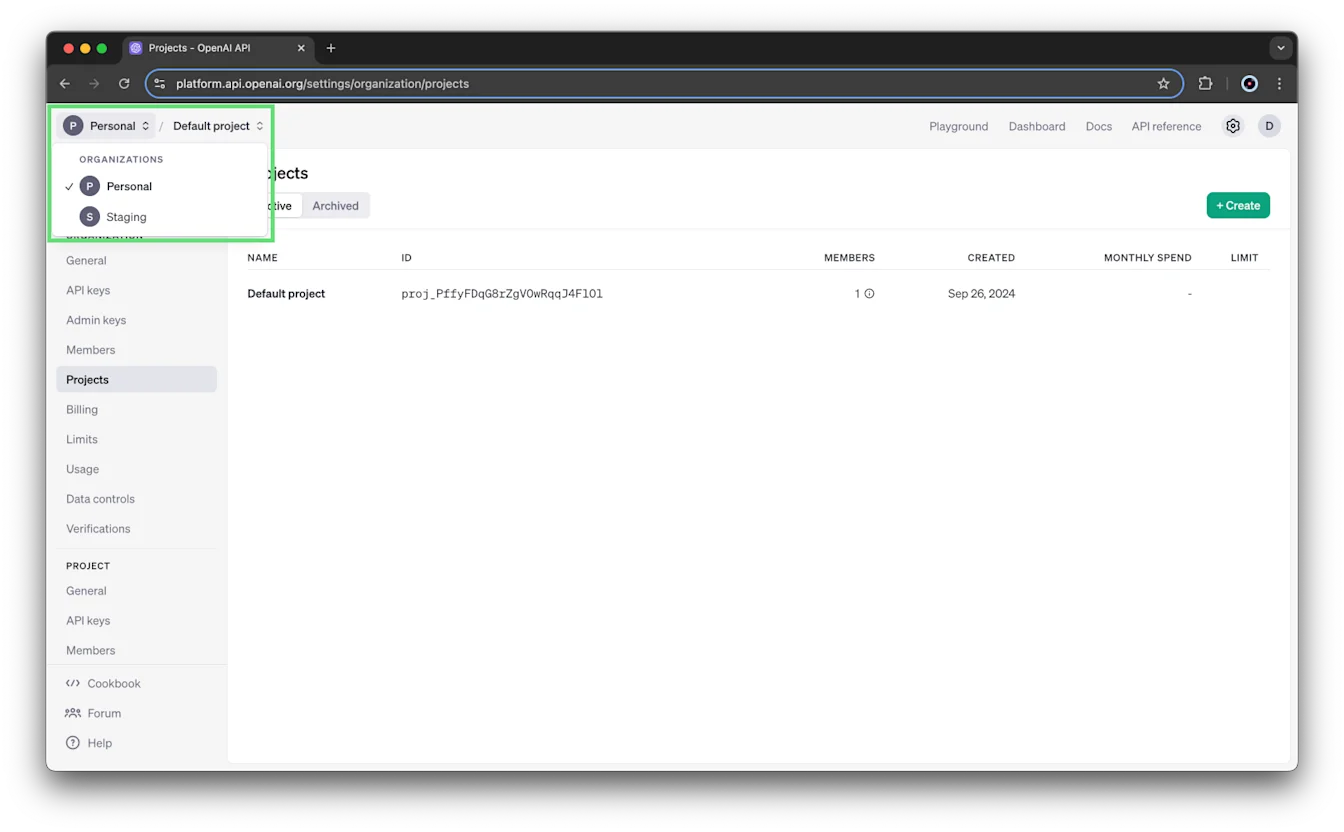
採用綜合帳單計劃的組織,其子組織會分開標示。無法在子組織內建立專案。
專案如何運作?
每個組織都包括一個無法刪除的「預設專案」。您可設定速率限制、虛擬模型權限及支出限額(截至 2024 年 11 月)。它會繼承組織的完整設定,因此您無法直接向其新增成員或服務帳戶。
如何建立專案?
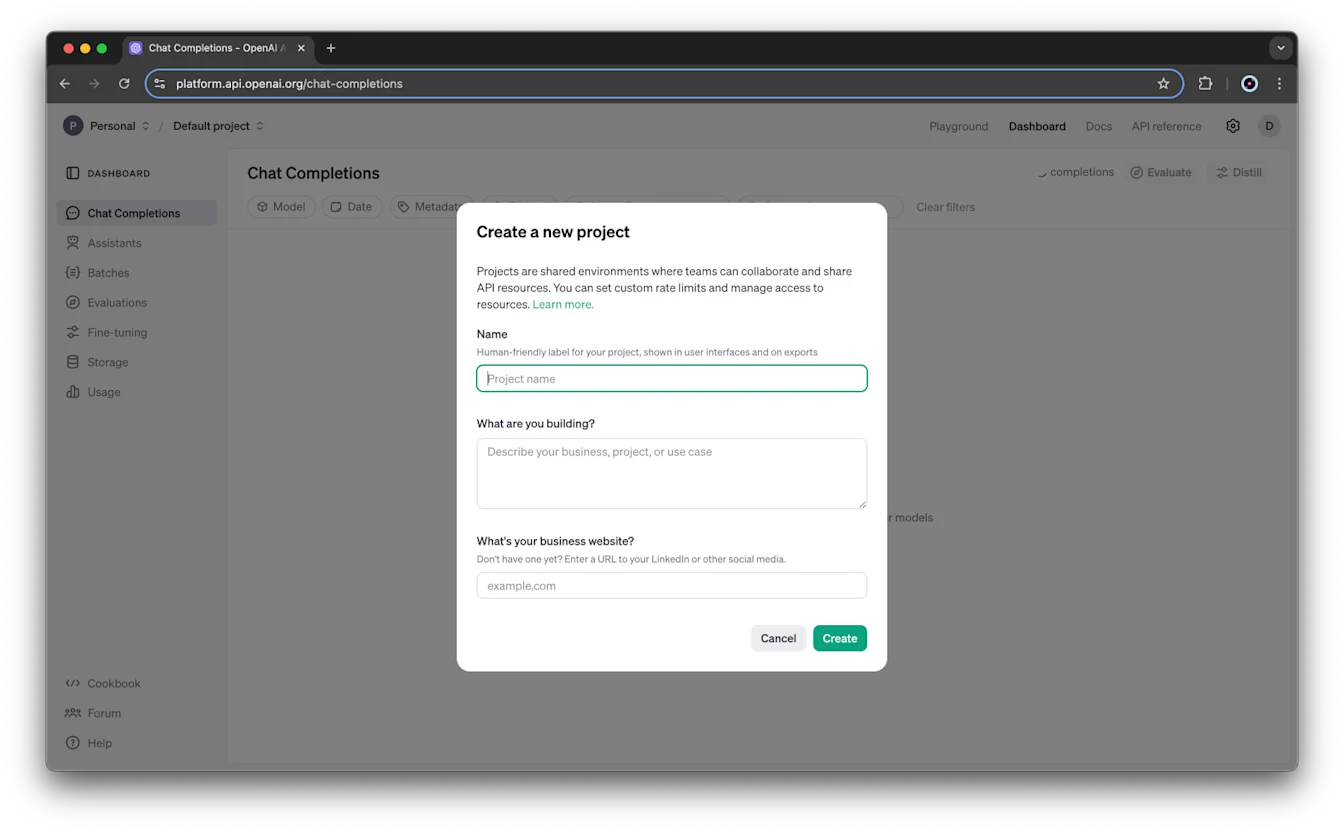
首先,將游標停留在頁面左上角的專案名稱上,然後選擇建立專案。
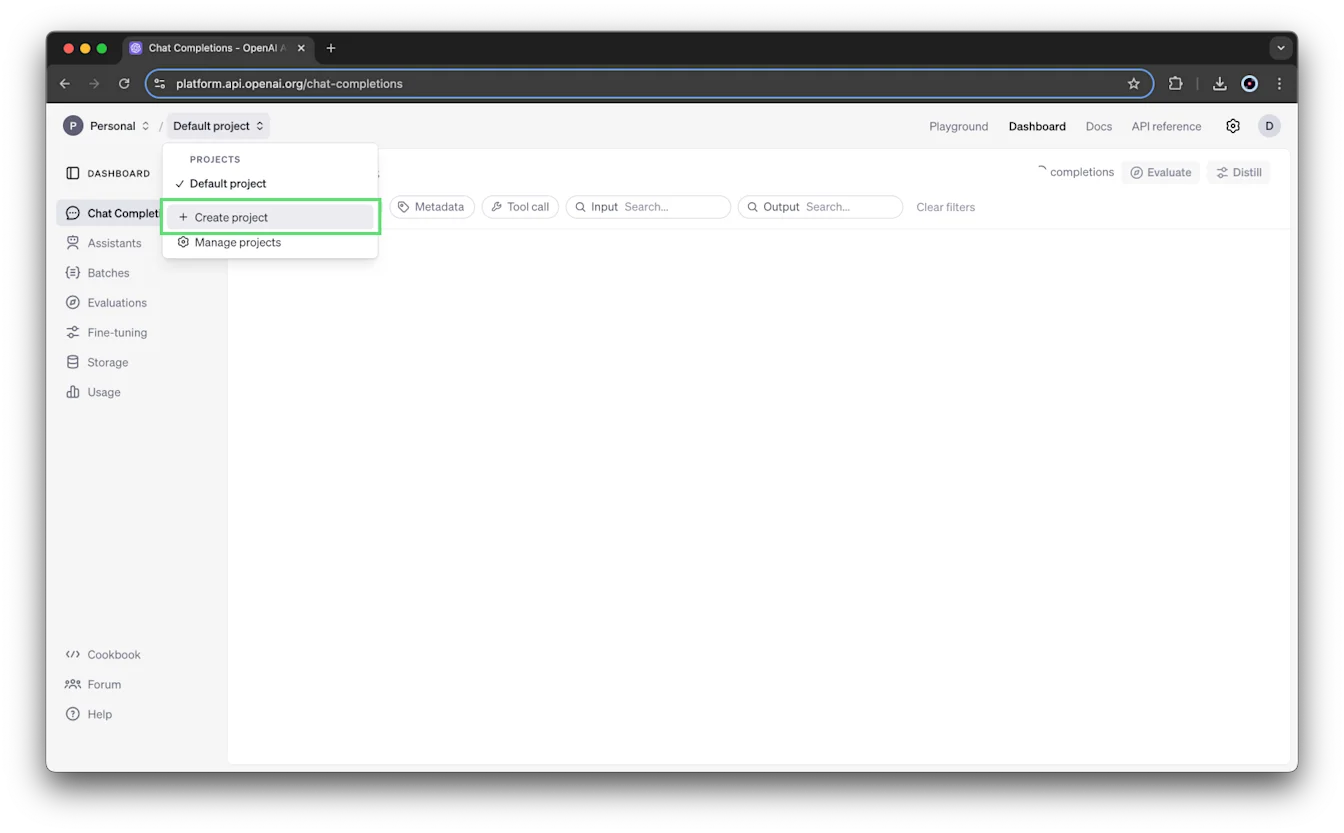
輸入專案名稱、說明及網站,然後選擇建立。
如何將使用者加入專案?
新加入的組織成員不會自動加入「預設專案」。您可在邀請新成員加入組織時,勾選「邀請加入預設專案」核取方塊,或待成員接受組織邀請後,再邀請他們加入專案。
透過管理員 API 邀請的使用者須遵循 /organization/invites 端點所述的規則。
如果透過使用者介面或管理員 API 邀請使用者加入專案時發生錯誤,請先確認目標專案存在且尚未封存,然後重新傳送邀請。
組織擁有者會自動成為組織內新專案的擁有者。
組織和專案有哪些使用者角色?各自具備哪些權限?
組織設有「擁有者」和「讀者」角色,而專案則設有「擁有者」和「成員」角色。專案成員相當於組織讀者。各使用者角色所具備的權限,請參閱下表的詳細說明。
| 角色 | 範圍 | 說明 |
|---|---|---|
| 擁有者 | 組織 | 可建立及查看所有專案、所有使用者和所有 API 金鑰。可透過 專案頁面 監察組織內的所有專案。可設定組織支出限額和專案支出限額。可授予組織內其他人查看使用量資料的權限。可封存專案。 |
| 讀者 | 組織 | 可在所屬專案中執行推論、使用資源及建立金鑰。可獲加入專案。 不可建立專案及管理使用者。 |
| 擁有者 | 專案 | 可將其他使用者加入專案及重新命名專案,並具備成員的所有權限。可設定專案支出限額。可封存專案。 |
| 成員 | 專案 | 可在專案層級執行推論、使用資源及建立金鑰。 |
如果我不是組織擁有者,可以存取哪些內容?
並非組織擁有者的使用者只能看到自己所屬的專案。只有組織擁有者可以查看所有專案,以及專案層級的所有成員和 API 金鑰,並可存取專案頁面。
只有專案成員(及組織擁有者)可查看該專案中建立的微調模型、任何已建立助理的對話串,以及已加入的檔案。
專案成員可查看該專案的所有其他成員及其角色(即擁有者或成員)。
如何更新使用者的專案角色,或將使用者移出專案?
只有專案擁有者可以更新使用者的專案角色,或將使用者移出專案。詳情請參閱角色與權限。
如要更新專案中的使用者,請前往組織設定,選擇專案,然後按一下成員。您可將每位成員的角色設為成員或擁有者。您亦可選擇移除,將使用者移出專案。
甚麼是服務帳戶?它與一般使用者帳戶有何不同?
服務帳戶是專為系統存取而設的虛擬使用者,與個人使用者帳戶不同。只有組織擁有者和專案擁有者可建立服務帳戶。
服務帳戶只限於專案範圍。
將成員加入專案
按一下 + 新增成員 按鈕後,您會看到組織中角色為讀者的使用者清單。如要新增目前不在組織內的使用者,您須先將他們加入組織(如不想授予這些使用者更廣泛的存取權,可取消勾選「新增至預設專案」核取方塊)。此清單不包括服務帳戶。在此步驟中,您可將其角色設為擁有者或成員:
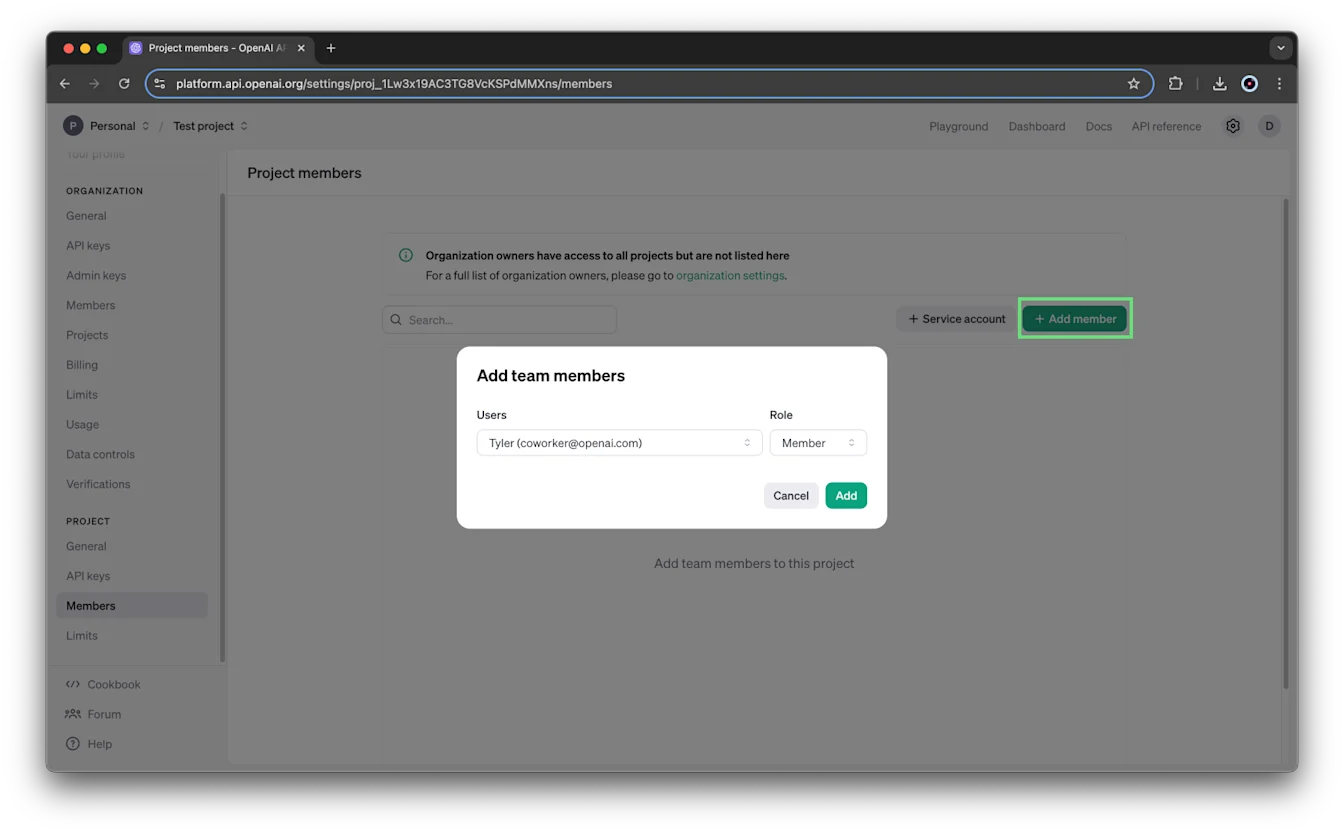
新增團隊成員時,您必須為其指派成員或擁有者角色。專案成員可發出讀取或修改資料的 API 請求;專案擁有者還可修改專案設定和支出限額,以及管理專案成員。詳情請參閱角色與權限。
在專案層級建立的服務帳戶僅屬於該專案,不能在其建立所在專案以外使用。
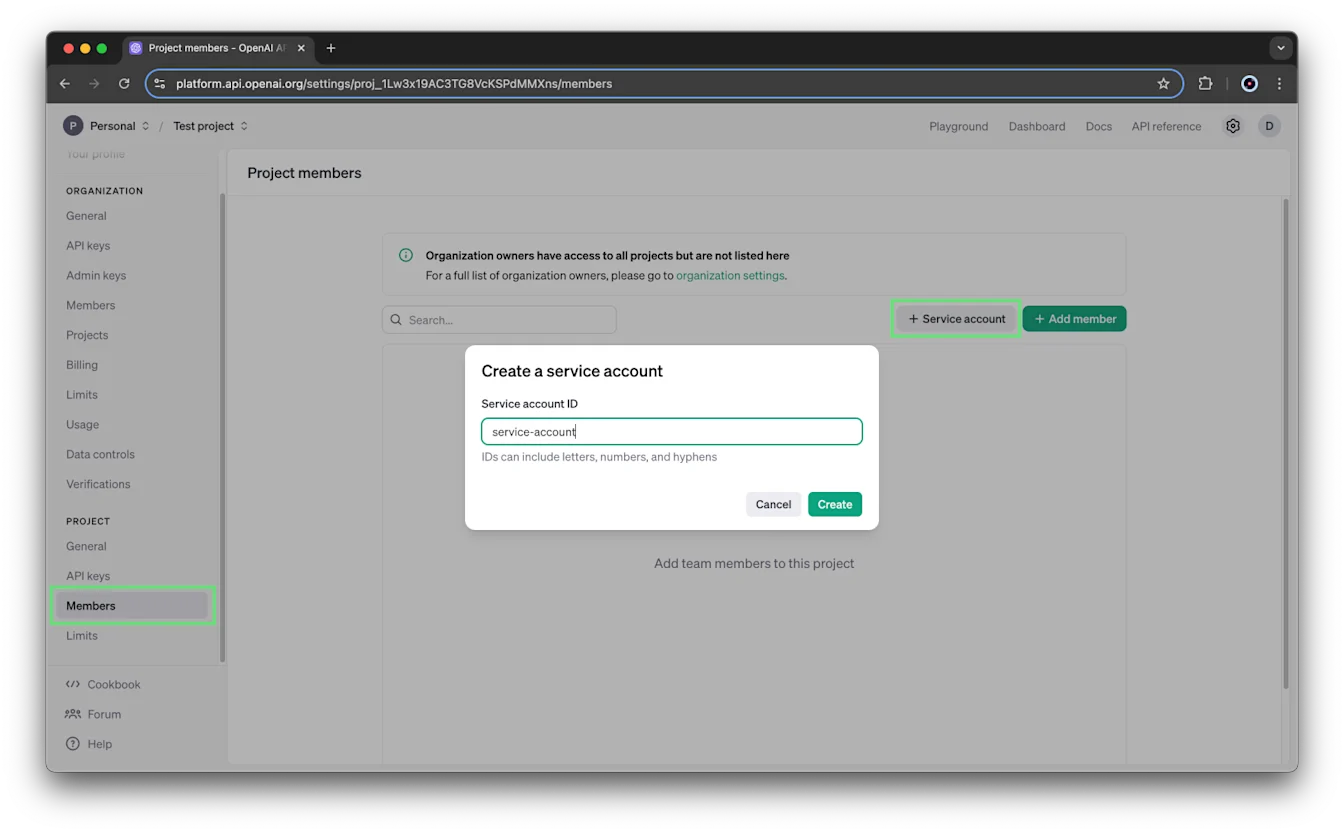
為服務帳戶命名
無論您是在組織層級建立服務帳戶,還是建立專屬於某個專案的帳戶,都可在建立時設定由字母、數字及連字號組成的專屬服務帳戶 ID,以便識別。
儲存服務帳戶 API 金鑰
選擇建立按鈕後,系統會立即為服務帳戶建立 API 金鑰,並顯示秘密金鑰。請將此秘密金鑰妥善儲存在安全位置。基於保安理由,您其後無法再透過 OpenAI 帳戶查看此金鑰。如果遺失此秘密金鑰,便須產生新的金鑰。
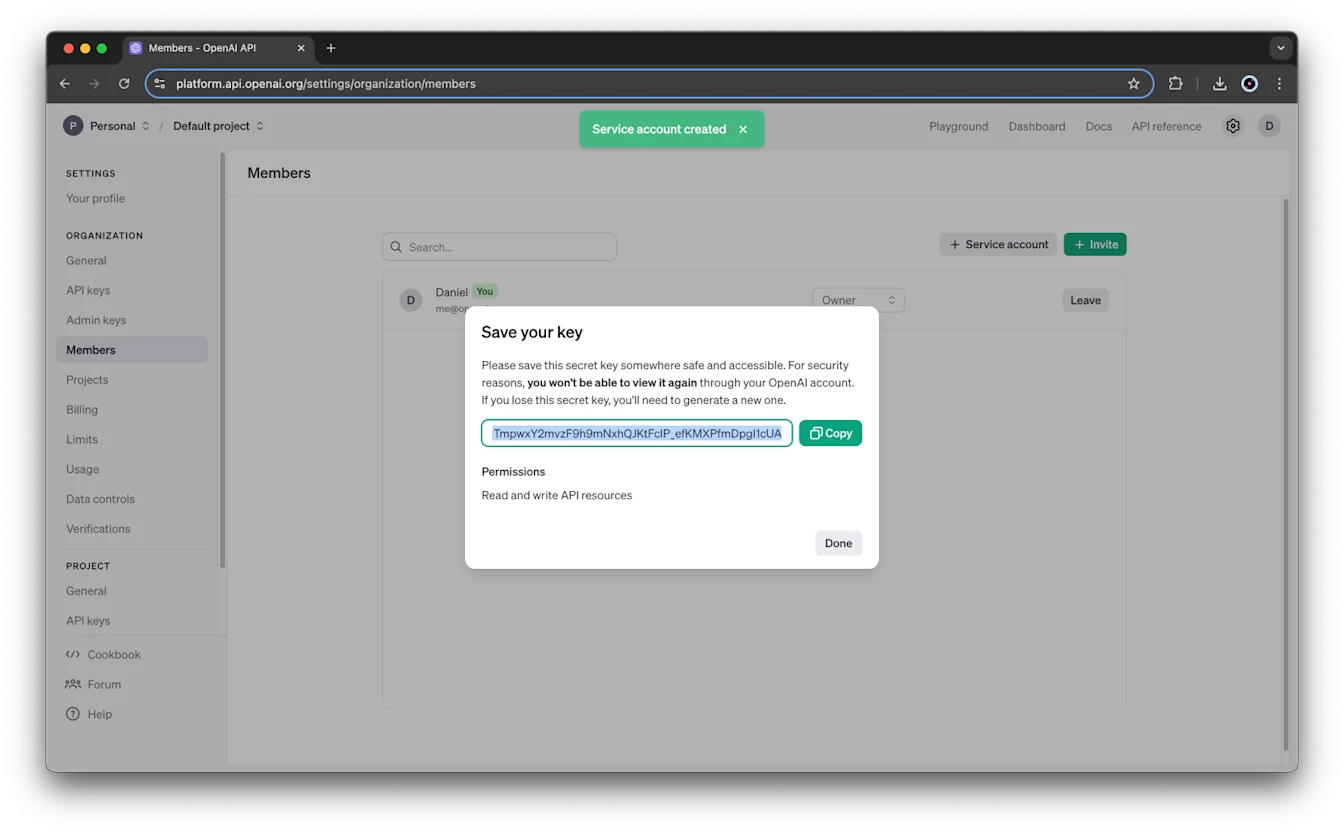
服務帳戶 API 金鑰預設可讀取及寫入專案的所有 API 資源。您可在專案的 API 金鑰設定中更新這些權限。
服務帳戶會與專案成員一同列於專案的成員設定頁面。如要進一步了解如何在專案的成員設定頁面更新或移除服務帳戶的存取權,請參閱此處。
橫跨專案和組織的所有服務帳戶都會與真人用戶一同顯示在組織層級成員頁面。
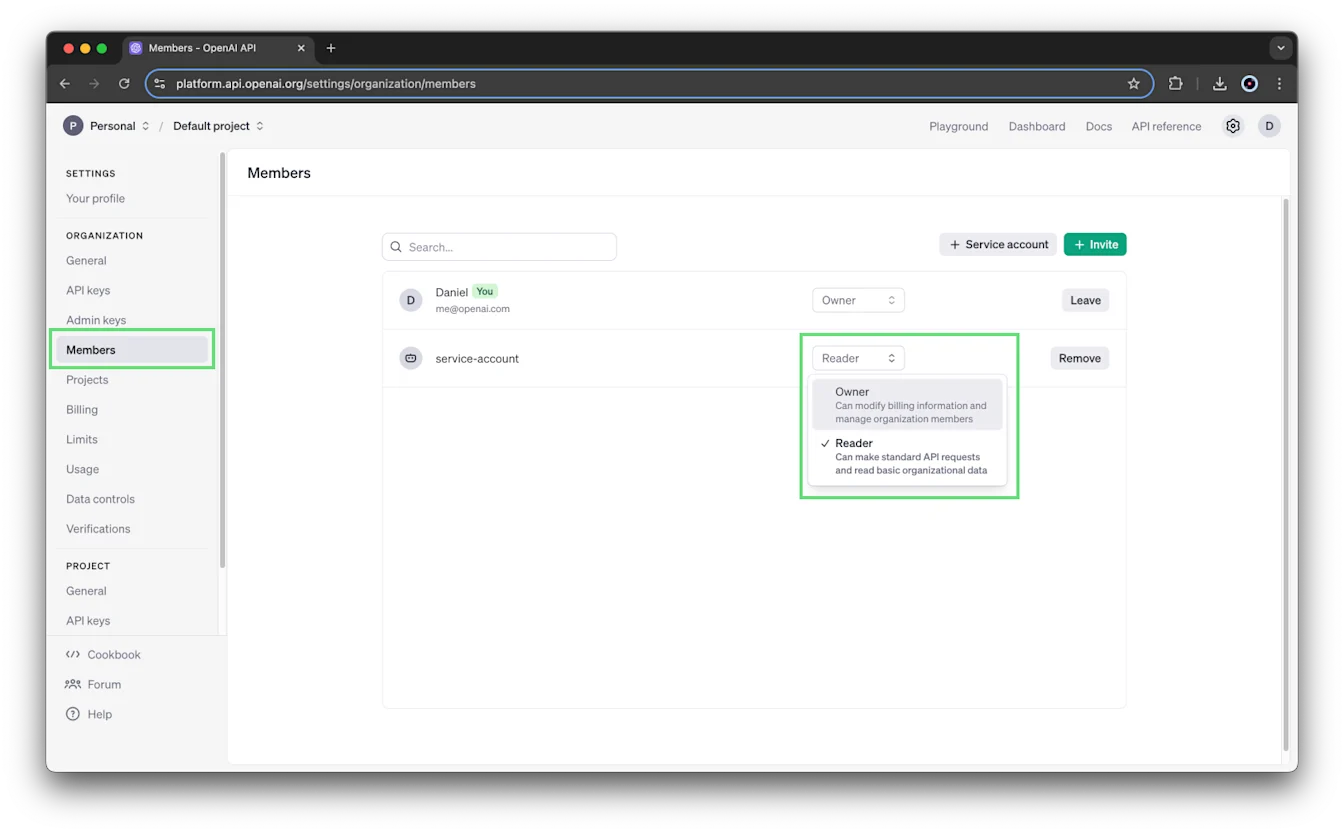
服務帳戶會像一般帳戶一樣管理。你可以從 Organization -> Members menu 移除服務帳戶或更新角色:
如何管理組織專案中的 API 金鑰?
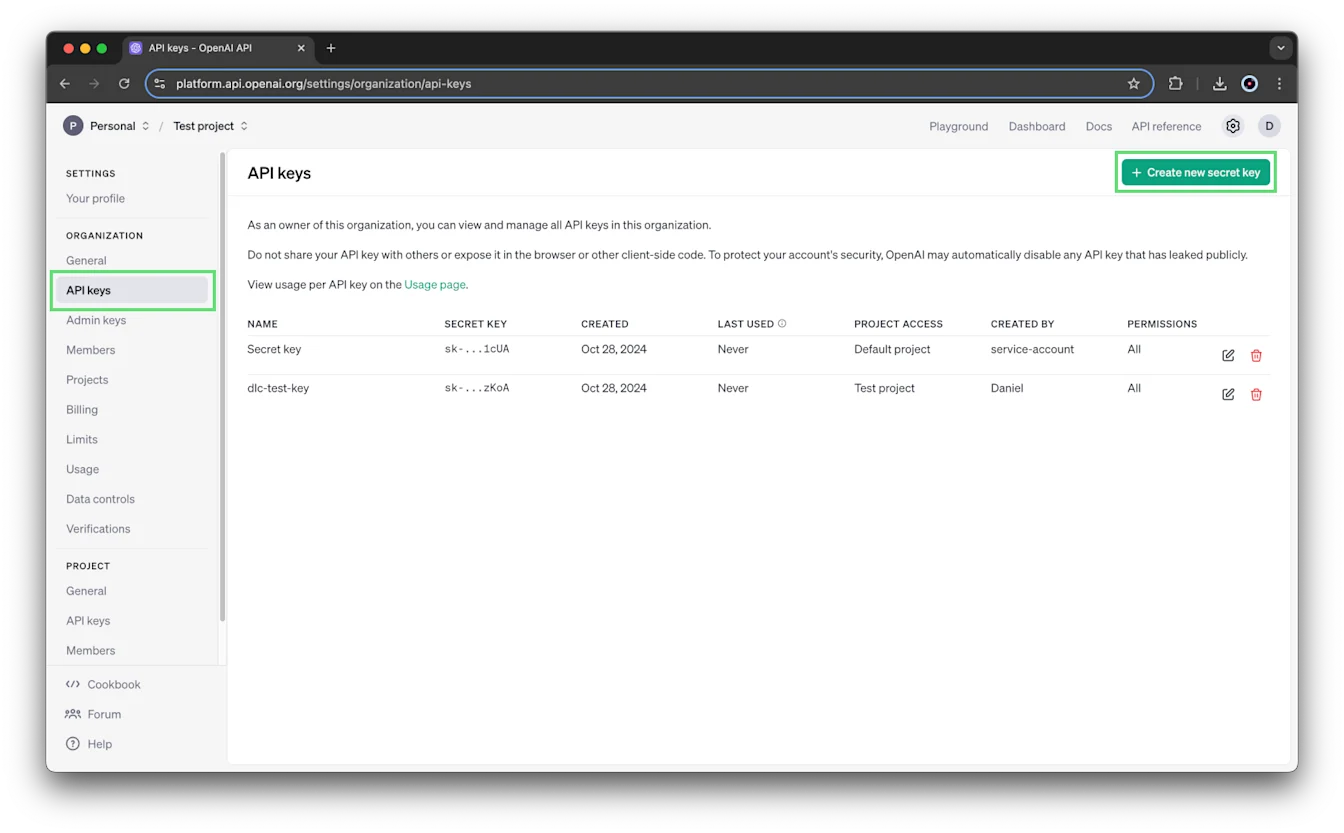
您可在各專案的設定頁面建立和管理該專案的 API 金鑰。在組織設定中選擇專案,然後按一下 API 金鑰。
如要建立新的秘密金鑰,請選擇+ 建立新的秘密金鑰。您亦可選擇秘密金鑰旁的「編輯」圖示,以編輯其權限。
建立新的秘密金鑰或編輯現有金鑰時,您可設定每個 API 金鑰的權限。
設有三個權限級別:全部、受限制和唯讀。
全部 — 為秘密金鑰設定完整權限。這是預設設定。
受限制 — 使用者可為每個端點設定「無」、「讀取」及「寫入」權限。
例如,您可建立一個明確沒有權限讀取或寫入 /v1/assistants 端點的 API 金鑰:
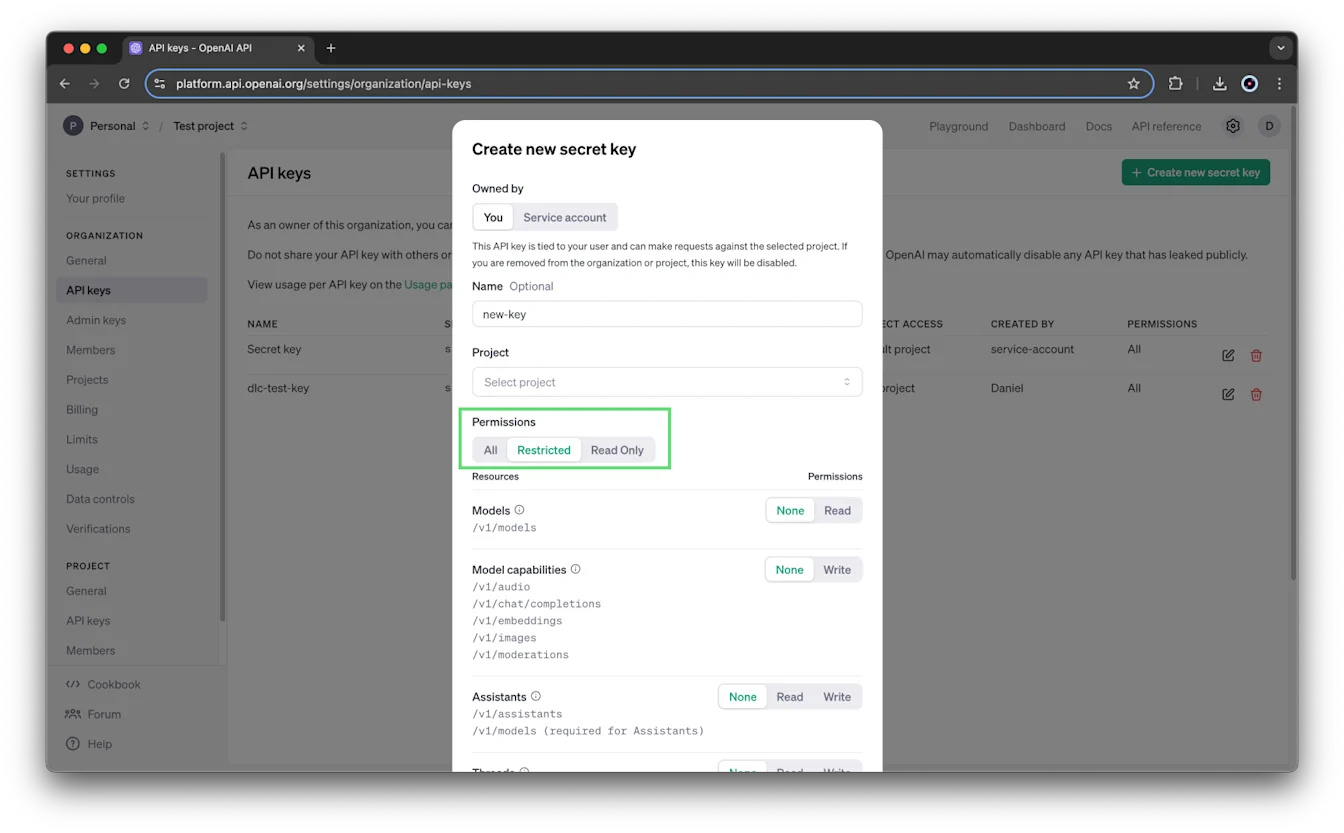
唯讀 — 為所有端點設定讀取權限。
如何管理同時屬於多個專案或組織的使用者存取權?
使用者可按需要加入不限數量的專案。在專案內,使用者可產生個人 API 金鑰,其存取範圍僅限該專案及其資源。
如何設定及管理組織專案的速率限制?
只有組織擁有者可設定及管理專案層級的速率限制。詳情請參閱角色與權限。
在組織設定中,按一下要更新的專案,然後從導覽清單的「專案」部分選擇限額。您可在此頁面更新模型使用量。
模型使用量 可讓您設定專案可使用哪些模型,並可按需要為每個模型設定速率限制。
如何設定及管理組織專案的支出限額?
只有組織擁有者及專案擁有者可設定和管理專案支出限額。詳情請參閱角色與權限。如要變更組織層級的限額,請前往組織設定,按一下限額,然後向下捲動至使用量限額。
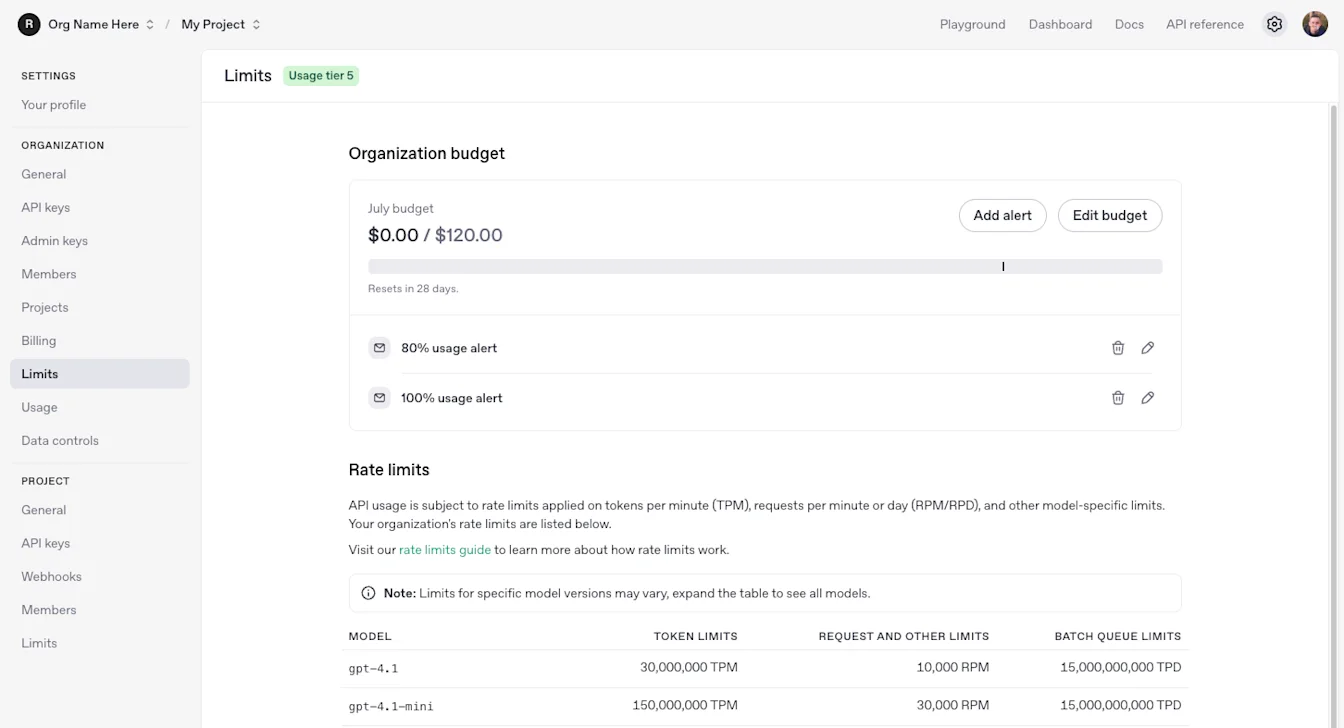
如要設定專案限額,請前往組織設定,按一下要更新的專案,然後選擇限額。您可更新每月支出限額、通知門檻及模型使用量。
設定每月支出限額,即可為專案訂立非強制支出門檻。當指定曆月(UTC)的使用量超出此限額,API 請求仍會繼續處理,不會中斷。此功能旨在透過支出限額警示協助您監察使用量,並不會強制實施支出上限。建立專案支出限額時,系統預設會在達到 100% 門檻時發出警示。按一下新增警示,即可為不同門檻設定額外警示。
請注意,組織擁有者和專案擁有者一律會收到這些訊息,無法自訂此設定。
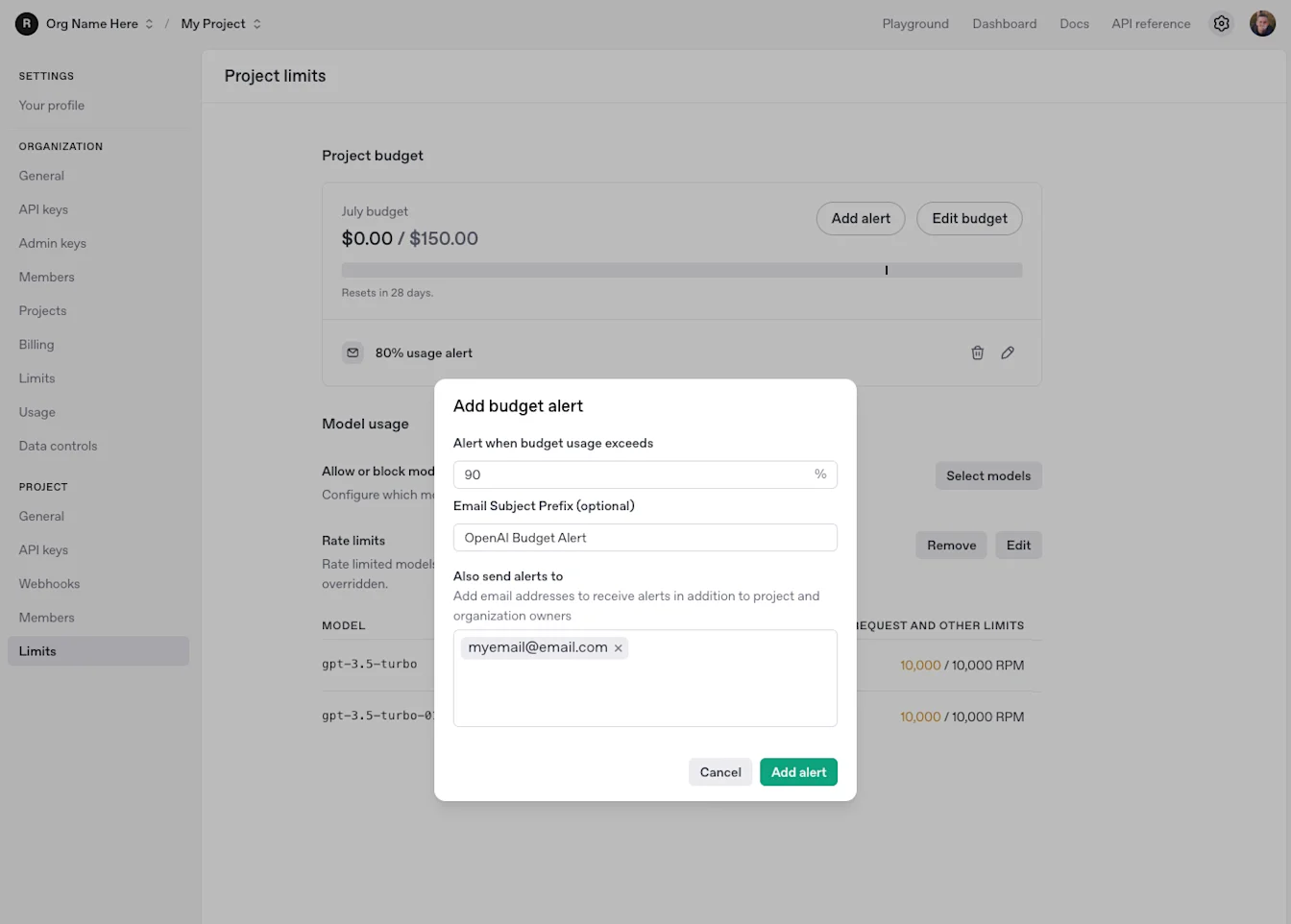
如何為組織或專案設定支出限額?
OpenAI 現已支援組織及專案層級的每月 API 支出限額。支出限額可只用於監察而不強制執行,亦可設為硬性限額,使支出達到限額後的 API 請求失敗。有關最新設定步驟及運作方式,請參閱開發者文件中的支出限額。
如何刪除或封存專案?
您可透過新的專案清單頁面,或個別專案的設定封存專案。專案一經封存便無法還原。封存時,系統會提示您輸入專案名稱以繼續。
您可在同一個專案清單頁面的「已封存」分頁,查看所有已封存專案。
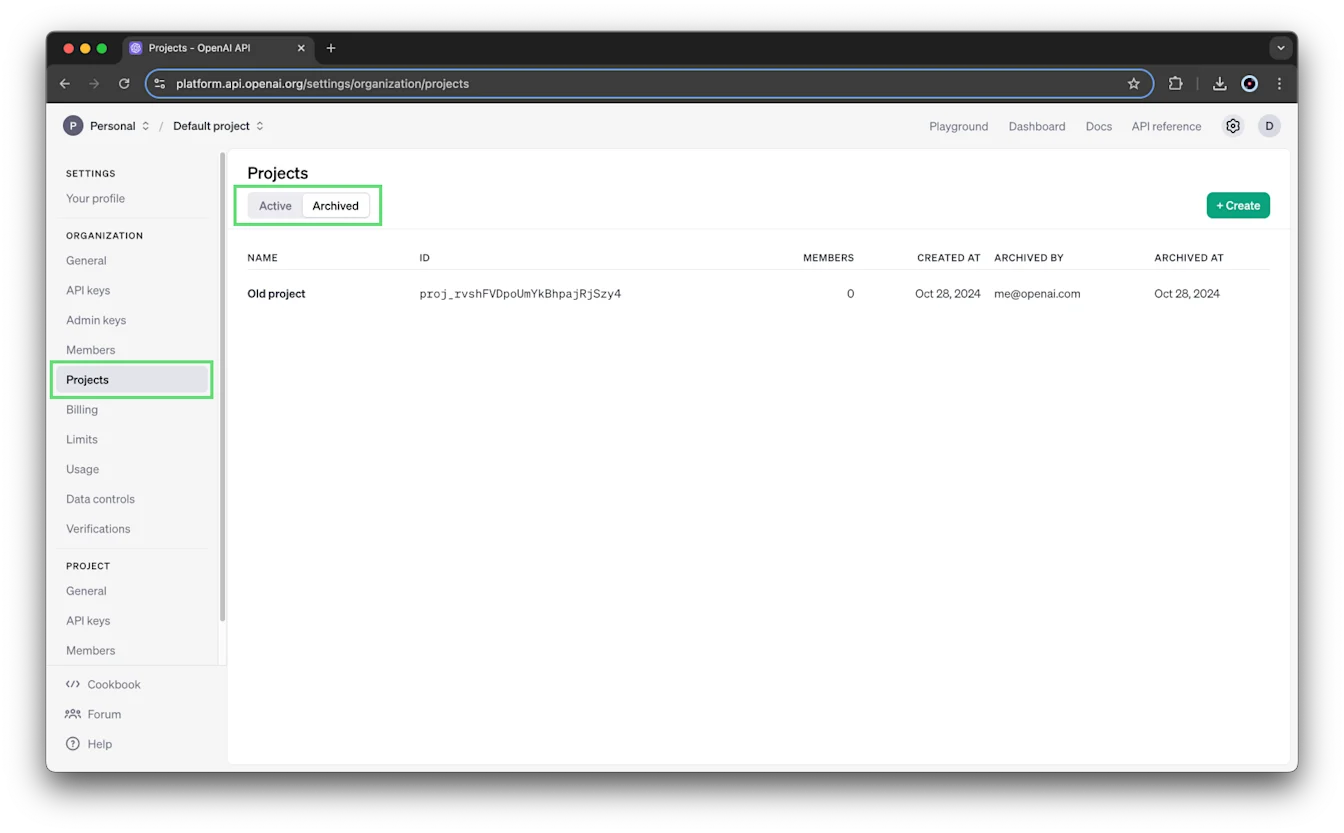
專案無法刪除。我們會保留所有專案的記錄,以確保使用量及帳單追蹤資料保持連貫。
我的組織可擁有的專案數目是否設有限制?
每個組織預設最多可建立 2,000 個專案。
可否跨專案共用資源?
專案資源(例如檔案、助理、儲存空間或對話串)僅限該專案使用,專案外的非管理員成員無法存取。此外,資源無法在專案之間轉移。
唯一例外是,「預設專案」中的微調模型可從其他專案存取。
每個專案的檔案儲存配額是多少?
OpenAI 目前支援每個專案最多儲存 100 GB 的檔案。
如果超出此配額,您會看到以下錯誤:
你已超出檔案儲存配額。機構的檔案上限為 100 GB。請縮減檔案大小或聯絡支援團隊。我們建議你刪除帳戶中儲存的未使用檔案。供參考,你可以使用 API 檢視和列出檔案。
我是專案擁有者,為何看不到專案的使用量儀表板?
專案使用量儀表板的顯示權限與使用者在專案中的角色無關。這取決於您在組織內的角色,以及 https://platform.openai.com/settings/organization/data-controls/visibility 的設定。
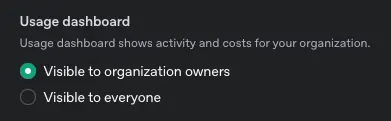
如果您看不到使用量儀表板,此設定很可能設為「組織擁有者可見」。