OpenAI

如何刪除或移除我的付款方式?

更新日期:15 days ago

對於自助式 ChatGPT 和/或 API 平台的客戶,你可以透過適當的帳單設定頁面刪除或移除檔案中的付款方式。在你新增、更新或刪除付款方式之前,你的帳戶必須完全驗證。

疑難排解/常見問答集

  • 「移除或刪除付款方式」按鈕可能無法使用的原因

  • 有效訂閱方案:如果你有有效或定期的訂閱方案,系統可能會在訂閱取消或更換之前,阻止移除付款方式。

  • 已排定取消:如果你已排定取消,付款方式可能會保留到取消生效為止。

  • 逾期未付的發票或近期付款失敗:未結清的費用可能會阻止移除,直到發票付清或付款問題解決為止。

  • 如果你收到逾期或付款失敗電子郵件

  • 使用你的計費設定解決未結清的發票 (支付發票或更新付款方式),或依照電子郵件中的指示操作。若無法解決這筆扣款問題,請聯絡帳務支援團隊以取得協助。

  • 移除後會發生什麼事

  • 移除付款方式不會刪除帳單歷史記錄,也不會追溯移除已產生的費用。

  • 如果你在仍有使用中的付費服務 (包括 API 使用) 時移除唯一有效的付款方式,系統可能無法完成扣款,且付費服務可能會遭到暫停或限制。為免服務中斷,請先新增替代付款方式,再移除現有付款方式。

  • 商務存取邊緣案例

  • 工作區停用或缺少管理員或擁有者的存取權限,可能會導致無法管理付款方式;請聯絡工作區的擁有者或管理員以更新計費資訊。

  • 如果擁有權正在轉移,請與新擁有者協調帳單變更,以確保服務不中斷。

  • 帳務記錄與可疑詐欺

  • 帳務記錄會基於會計和支援用途予以保留;移除付款方式不會清除過往發票。

  • 如果您懷疑有詐騙或未經授權的扣款,請盡快透過說明中心聯絡支援團隊,並提供相關交易詳細資訊,以便團隊進行調查。
ChatGPT Plus / Pro

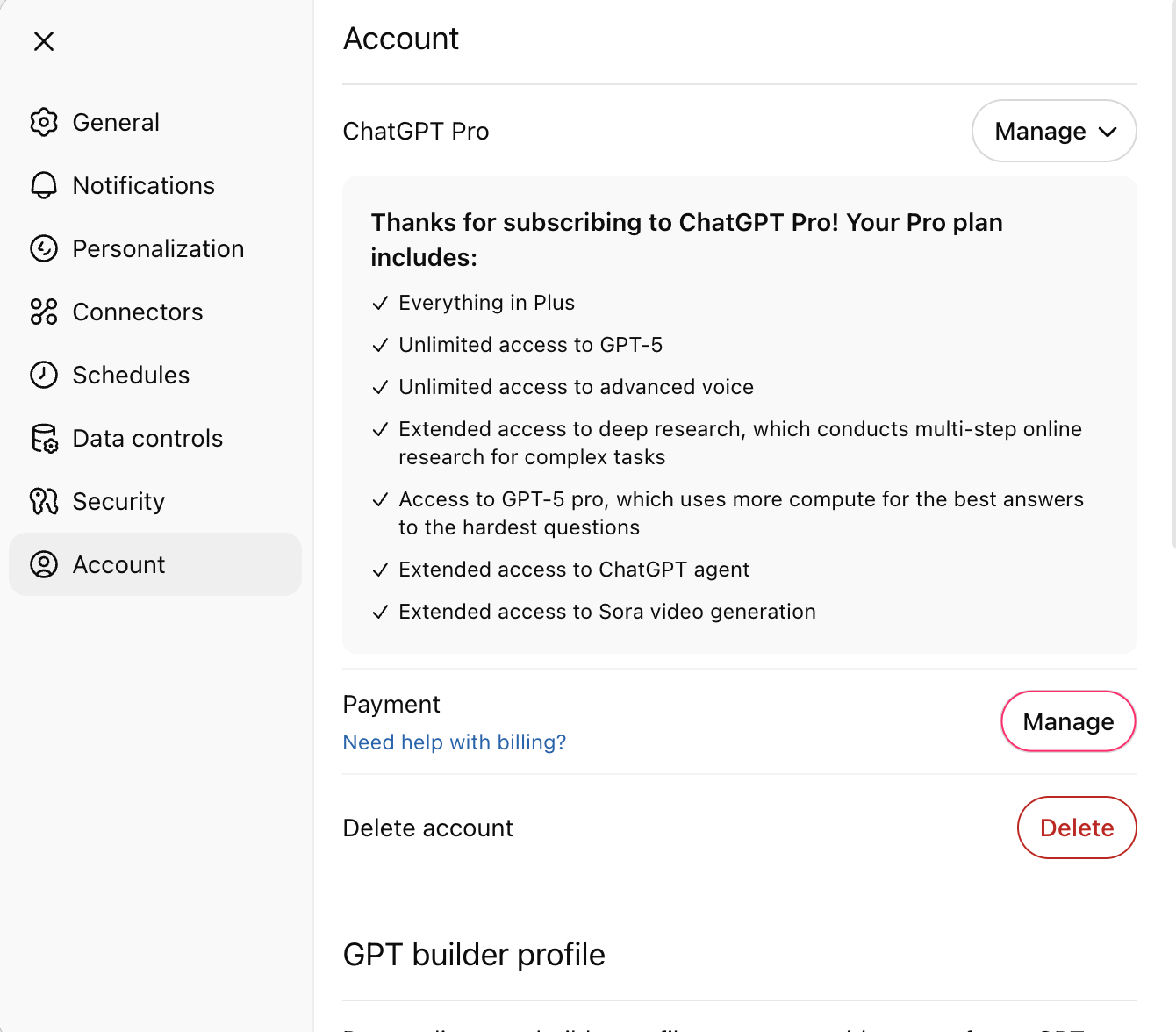
前往你的 「設定」>「帳戶」 頁面,然後點擊「付款」>「管理」:

ChatGPT Account settings with the Payment section and Manage button highlighted

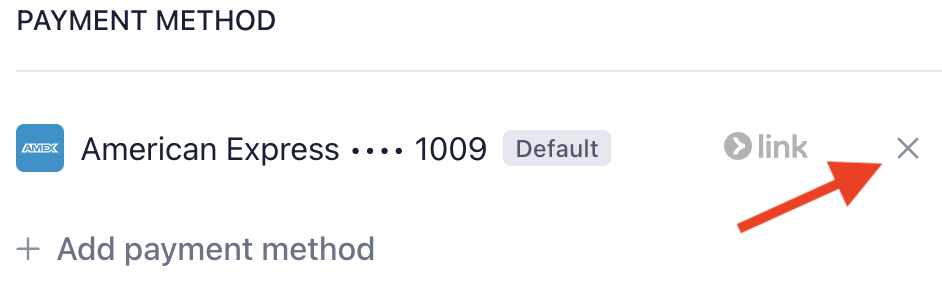
付款方式下,你可以新增或移除現有的付款方式。

Payment method list with American Express ending in 1009 and the remove X icon highlighted

ChatGPT Business

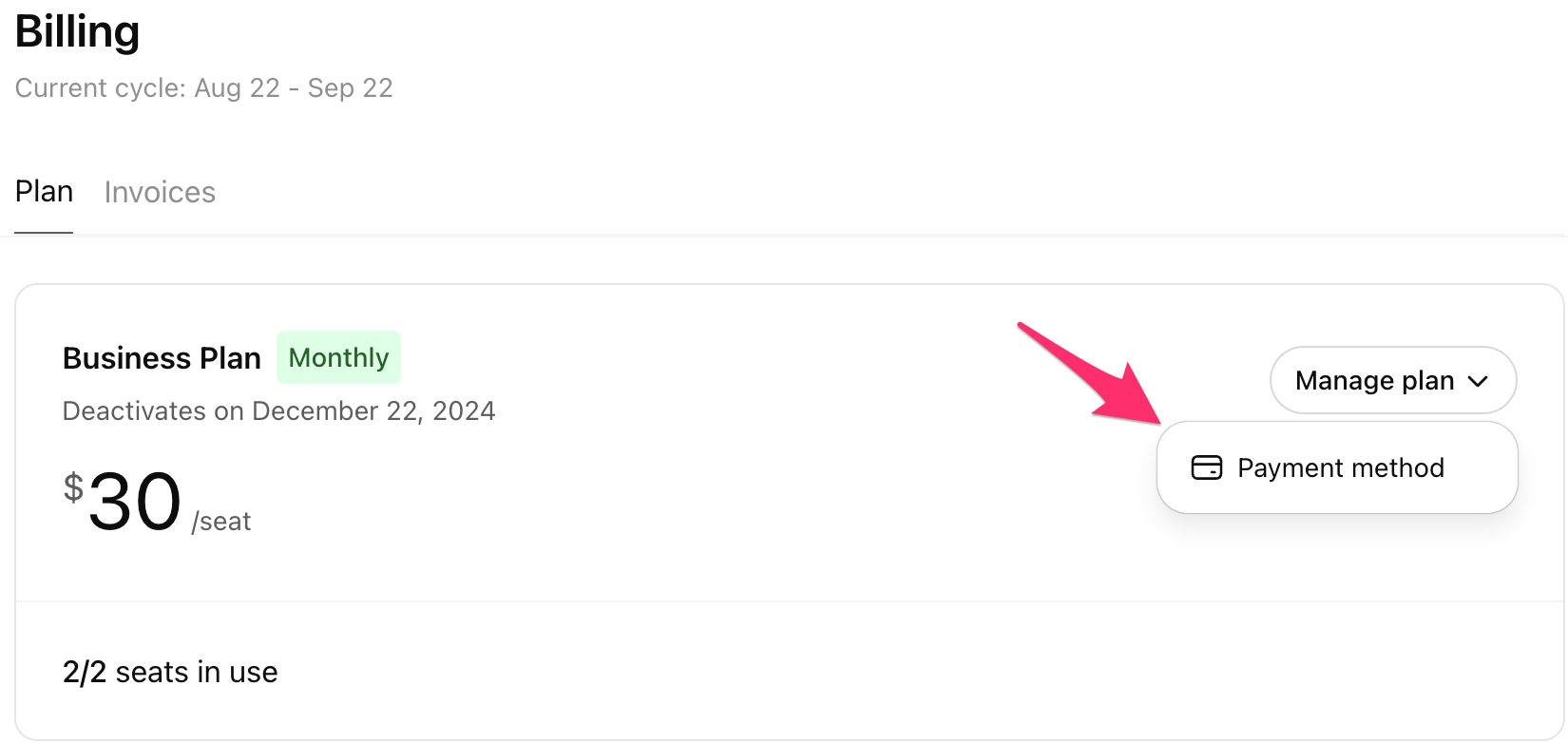
從你的工作區設定中,前往計費 > 方案標籤,然後點擊管理方案 > 付款方式

Billing page Manage plan menu opened to Payment method

付款方式下,你可以新增或移除現有的付款方式。

Payment method page with the remove X icon highlighted next to the default American Express card

API 組織(自行操作)

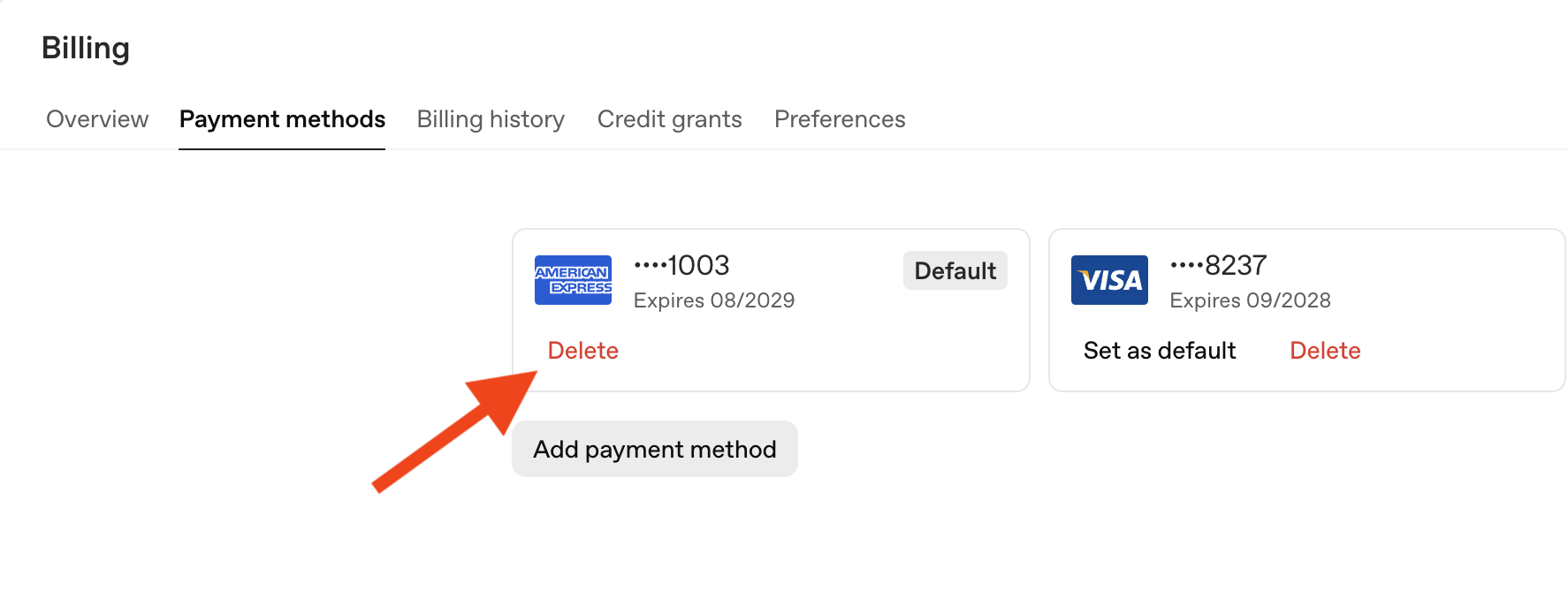
從你的API 組織設定中,前往「計費 > 付款方式」分頁。然後,你可以新增或移除現有的付款方式。

Billing Payment methods tab with a red arrow pointing to the Delete link for a saved card

這篇文章有幫助嗎?