
概覽
使用 iPhone、iPad 或 Android 上的 ChatGPT 應用程式,查看過往聊天、管理對話及調整應用程式設定。
常見問題
我可以在哪裡下載並安裝 ChatGPT 應用程式?
下載適用於你裝置的官方應用程式:
適用於 iPhone 和 iPad 的 App Store 版 ChatGPT。請確認開發者為 OpenAI OpCo, LLC。
適用於 Android 的 Google Play 版 ChatGPT。請確認發布者為 OpenAI。
如果你選擇直接在商店搜尋,請搜尋「OpenAI ChatGPT」,並在下載前確認發布者。
⚠️ 重要:請確認您下載的是由 OpenAI 發布的應用程式,以確保您使用的是官方且安全的版本。
這是官方應用程式圖示:

你也可以透過 App Store 在 Apple Vision Pro 上下載使用 ChatGPT。
裝置和作業系統有哪些需求?
如需最新的相容性需求,請查看 App Store 或 Google Play 上的 ChatGPT 官方應用程式頁面。
哪些國家可以使用 ChatGPT 應用程式?
如需查看支援的國家與地區,請參閱:ChatGPT 支援的國家。
如何查看 ChatGPT 應用程式版本?
開啟側邊欄。
選取個人檔案圖示以開啟設定。
依你使用的平台查看版本:
在 iOS 上,捲動至應用程式版本。如果設定畫面上有資訊圖示(i),請選取該圖示以查看版本。
在 Android 上,選取關於。版本會顯示在 Android 版 ChatGPT 下方。
如果應用程式或其工具停止回應或顯示錯誤,我可以嘗試哪些方法?
如需處理當機、停止回應及裝置檢查錯誤,請參閱:ChatGPT 行動應用程式疑難排解。
重新安裝不會重設用量限制、變更工作區權限或解除帳號限制。請遵循 ChatGPT 中顯示的任何用量限制或存取權限通知。
如何查看我的對話紀錄?
選取選單圖示(兩條水平線)以開啟側邊欄。過去的對話會由新到舊排列。你也可以使用搜尋功能,尋找特定字詞或對話。
如何查看聊天紀錄?
開啟 ChatGPT。
選取選單圖示(兩條橫線)以開啟側邊欄。近期聊天會依時間由新到舊排列。
選取對話即可重新開啟。
聊天紀錄會在登入同一帳號的各裝置間同步。如果側邊欄未顯示較舊的聊天,請先確認目前使用的帳號和工作區正確,再使用搜尋功能。封存的聊天仍可透過搜尋找到;鎖定的聊天會顯示在專案 > 已鎖定的聊天下。
如需完整搜尋步驟,請參閱:在 ChatGPT 中尋找聊天、專案和檔案。
如何刪除帳號?
刪除帳號是永久性操作,無法復原。如需了解刪除帳號的影響及各平台的操作步驟,請參閱:刪除 ChatGPT 帳號。
如要刪除 ChatGPT 帳號,請輕觸右上角的個人檔案圖示,向下捲動至資料控制,然後選取刪除 OpenAI 帳號。
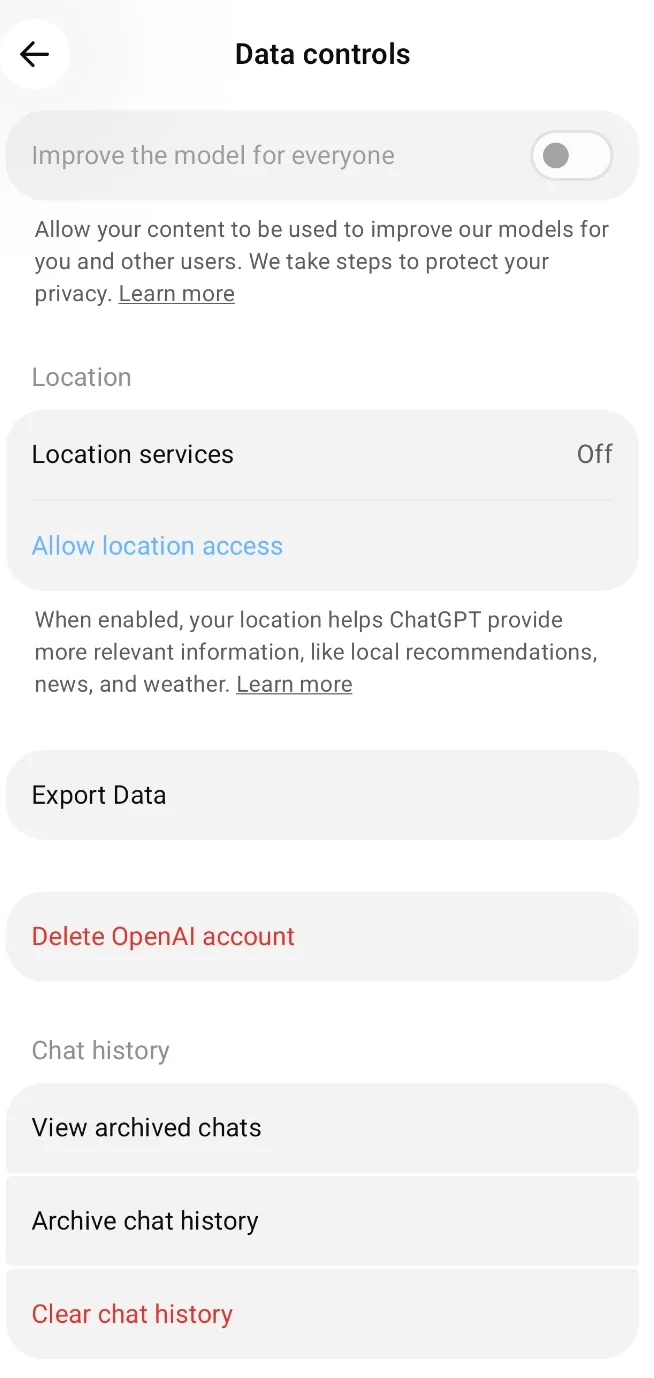
接著,在確認對話方塊中選取刪除 OpenAI 帳號以確認。
如何匯出聊天資料?
如需網頁版、iOS 和 Android 的操作步驟,請參閱:匯出 ChatGPT 歷史紀錄與資料。
我可以變更電子郵件地址嗎?
如需了解可用選項及帳號條件,請參閱:變更電子郵件地址。
如何在 Android 上選取文字或使用回覆操作功能?
長按回覆文字以選取文字,然後使用 Android 的文字選取選單。
若要使用 ChatGPT 的回覆操作功能,請使用回覆下方的按鈕或更多選項選單(•••)。可用的操作會因訊息而異,可能包括複製、好回覆、不好的回覆、朗讀、分享和再試一次。
我可以在 iPad 上將回覆拖曳到其他應用程式嗎?
可以。長按回覆,然後將它拖曳到可接收文字的其他應用程式,例如「備忘錄」或試算表應用程式。
此範例示範將回覆拖曳到「備忘錄」的操作。應用程式在你的裝置上可能呈現不同的外觀。
如何開啟或關閉觸覺回饋?
開啟側邊欄,選取個人檔案圖示以開啟設定。
選取一般。
開啟或關閉觸覺回饋。
如果應用程式的設定版面不同,請在 iOS 的設定中直接尋找觸覺回饋,或在 Android 的個人化下尋找此選項。只有支援應用程式觸覺效果的裝置才會顯示此設定。
ChatGPT 應用程式會收集我的精確位置嗎?
如需了解位置分享及相關設定,請參閱:ChatGPT 搜尋的位置設定。
你們會使用語音轉文字功能的音訊片段來訓練模型嗎?
如要瞭解語音聽寫音訊可能如何用於改善我們的模型,請參閱我們的語音聽寫常見問題。
如果無法登入,我該怎麼辦?
如需處理登入錯誤,包括 Android 上的 Google Play 商店或 Google Play 服務錯誤,請參閱:ChatGPT 登入疑難排解。
應用程式中有資料控制功能嗎?
如需了解可用設定及操作方式,請參閱:資料控制。
我可以在其他裝置上使用或恢復訂閱嗎?
請登入購買訂閱時使用的同一個 ChatGPT 帳號。如果訂閱未顯示,或你需要恢復 App Store 購買項目,請參閱:訂閱存取問題疑難排解。
如需處理其他帳務事宜,請參閱:
在 Android 上應使用哪個瀏覽器登入?
你可以使用 Chrome 或 Brave 登入。如果登入失敗,請參閱ChatGPT 登入疑難排解中的 Android 瀏覽器檢查步驟。
應用程式中可以使用自訂指示嗎?
如需 iOS 和 Android 的操作說明,請參閱:ChatGPT 自訂指示。