
نظرة عامة
إذا كنت تستخدم ChatGPT قبل الانضمام إلى مساحة عمل مؤسستك، فقد تكون لديك بالفعل محادثات وملفات ومحتوى آخر في مساحة عملك الشخصية. يؤدي دمج مساحة عملك الشخصية إلى نقل المحتوى المدعوم إلى مساحة عمل ChatGPT Business أو ChatGPT Enterprise تديرها مؤسستك. يعتمد ما يُنقل على دعم عملية النقل وإعدادات مساحة العمل الوجهة.
بعد النقل، استخدم مساحة عمل Business أو Enterprise للوصول إلى المحتوى المنقول. لن تعود مساحة عملك الشخصية ظاهرة في أداة تبديل مساحات العمل. يخضع المحتوى المنقول لسياسات الوصول والاحتفاظ بالبيانات في مؤسستك.
بدء الترحيل

قبل البدء، احفظ أي محتوى شخصي مهم وراجع الإرشادات أدناه بشأن الترحيل والوصول والاشتراك. لبدء الترحيل إلى ChatGPT Business، افتح ChatGPT في متصفح ويب واتبع هذه الخطوات، حتى إن لم تظهر رسالة تلقائية تدعوك إلى الترحيل:
من قائمة ملفك الشخصي، انتقل إلى مساحة العمل المشتركة في Business التي تريد الترحيل إليها.
انتقل إلى الإعدادات > عناصر التحكم في البيانات.
بجوار دمج البيانات من مساحة عملك الشخصية، اختر دمج.
اتبع التعليمات التي تظهر على الشاشة.
عند دخولك لأول مرة إلى مساحة العمل المشتركة في ChatGPT Business أو ChatGPT Enterprise، قد تظهر تلقائيًا رسالة تدعوك إلى الترحيل. لترحيل بياناتك الشخصية، حدّد خيار النقل واتبع التعليمات التي تظهر على الشاشة.
إذا لم يظهر خيار دمج، فتأكد من تسجيل الدخول بالحساب الذي يضم مساحة عملك الشخصية، ومن اختيار مساحة العمل المشتركة المطلوبة في Business. إذا ظل الخيار غير ظاهر، فتواصل مع الدعم واذكر عنوان البريد الإلكتروني لحسابك واسم مساحة العمل المشتركة التي تريد الترحيل إليها.
قبل الترحيل
إنشاء مساحة عمل مشتركة في Business أو الانضمام إليها خطوة منفصلة عن ترحيل محتواك الشخصي. إذا لم تكن لدى مؤسستك مساحة عمل مشتركة في Business، فابدأ بالتسجيل في ChatGPT Business. إذا كانت لدى مؤسستك مساحة عمل مشتركة بالفعل، فانضم إليها باستخدام عنوان البريد الإلكتروني الذي تلقّيت الدعوة عليه. إذا كنت قد انضممت بالفعل، فراجع الإرشادات أدناه قبل بدء الترحيل.
اختر ما إذا كنت تريد إبقاء مساحة عملك الشخصية منفصلة
في ChatGPT Business، يمكنك إبقاء مساحة عملك الشخصية منفصلة أو دمجها في Business. إذا أبقيت المساحتين منفصلتين، يمكنك التبديل بينهما، لكن محتوى كل منهما يظل منفصلًا، ويستمر أي اشتراك شخصي إلى أن تلغيه. إلغاء ذلك الاشتراك لا يحذف محادثاتك الشخصية. لا يطّلع أعضاء Business الآخرون تلقائيًا على محادثاتك الخاصة؛ فأنت تختار ما تشاركه.
في ChatGPT Enterprise، تحدّد متطلبات الانضمام لدى مؤسستك ما إذا كان بإمكانك إبقاء مساحة عملك الشخصية منفصلة أم يلزم دمجها. اتبع الخيارات التي تظهر لك عند الانضمام.
راجع صلاحيات الوصول واحفظ المحتوى المهم
تتحكم مؤسستك في الوصول إلى المحتوى الذي تم ترحيله. إذا غادرت مساحة العمل المشتركة التي رحّلت إليها المحتوى، أو أُزلت منها، أو فقدت صلاحية الوصول إليها، فقد تفقد أيضًا إمكانية الوصول إلى ذلك المحتوى.
احفظ نسخًا من المحادثات والملفات المهمة قبل الترحيل. قد لا تتمكن من استرجاع بعض المحادثات القديمة أو الممتدة على فترة طويلة بعد الترحيل، ولن يُنقل المحتوى غير المدعوم.
لا تتوفر إمكانية تصدير البيانات ذاتيًا في مساحات العمل المشتركة في ChatGPT Business أو ChatGPT Enterprise. نزّل أي نسخة مُصدَّرة تحتاجها من بياناتك الشخصية وتحقق منها قبل الدمج. للاطّلاع على الخطوات، راجع: تصدير بياناتك من ChatGPT.
لا تتيح عملية الترحيل خيارًا للتراجع يعيد المحتوى من مساحة العمل المشتركة التابعة لمؤسستك إلى مساحة عملك الشخصية. راجع متطلبات مؤسستك قبل المتابعة. إذا تم إلغاء تنشيط مساحة العمل المشتركة في Business، فراجع إرشادات استعادة مساحة العمل الشخصية ضمن قسم «الوصول إلى بياناتك بعد الترحيل».
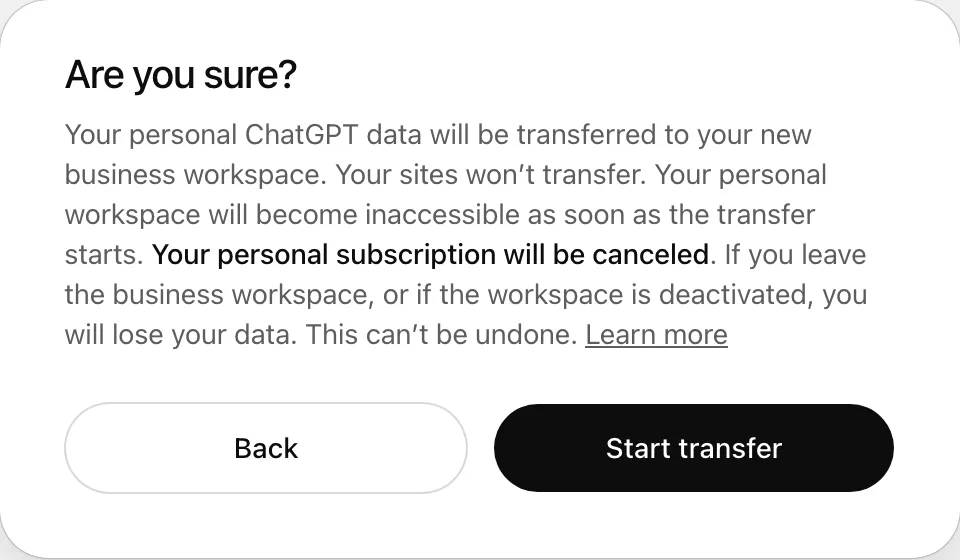
بعد الدمج، تُلغى فعالية مساحة عملك الشخصية ولا تعود تظهر في قائمة التبديل بين مساحات العمل. لا تُحذف بياناتها ضمن عملية الدمج.
تحقق من اشتراكك الشخصي
عند دمج حسابك في ChatGPT Business، يُلغى اشتراكك الشخصي النشط تلقائيًا ويُرد إليك المبلغ عن المدة غير المستخدمة، باستثناء الاشتراكات التي اشتريتها عبر متجر تطبيقات للأجهزة المحمولة. إذا اشتركت عبر Apple App Store أو Google Play، فتحقق من اشتراكك هناك وألغِه إذا كان لا يزال نشطًا. إذا استمر تحصيل الرسوم، فتواصل مع فريق الدعم.
للاطّلاع على معلومات حول اشتراكات الأجهزة المحمولة، راجع: كيف أتجنب تحصيل الرسوم مني مرتين إذا اشتركت في ChatGPT على iOS وAndroid والويب؟.
مراجعة إثبات ملكية النطاق في الملف التعريفي لمنشئ GPT
إذا سبق أن أثبتَّ ملكية نطاق في ملفك التعريفي الشخصي لمنشئ GPT، فقد تحتاج إلى إثبات ملكيته مجددًا في مساحة العمل الوجهة بعد النقل.
إذا أفاد التحقق بأن مؤسسة أخرى قد أثبتت ملكية النطاق بالفعل، فأزل النطاق من ملفك التعريفي الشخصي لمنشئ GPT قبل إعادة المحاولة. إذا لم يعد بإمكانك الوصول إلى ذلك الملف التعريفي، فتواصل مع الدعم.
تعرّف على ما يُرحَّل وما لا يُرحَّل
لا تتيح لك عملية الترحيل اختيار محادثات أو مشاريع أو ملفات بعينها لنقلها. راجع المحتوى المدعوم والاستثناءات أدناه قبل المتابعة. في ChatGPT Business، يمكنك بدلًا من ذلك إبقاء مساحة عملك الشخصية منفصلة.
المحادثات والملفات
تُنقل المحادثات المدعومة المحفوظة في السجل السحابي لمساحة عملك الشخصية إلى مساحة العمل الوجهة.
تُنسخ الملفات المدعومة المحفوظة في المكتبة وتصبح متاحة في المحادثات المنقولة. تُنقل أيضًا المستندات والصور المدعومة التي حُمّلت إلى محادثة ولم تُحفظ في المكتبة. قد لا تتوفر بعد ذلك الملفات المنتهية الصلاحية أو المحذوفة أو غير المدعومة أو التي لا تملكها، لذا احفظ نسخًا من كل ما تحتاج إليه.
نماذج GPT المخصصة
تُنقل نماذج GPT المخصصة التي أنشأتها مع إعداداتها وتعليماتها وملفات المعرفة المدعومة. لا تُرحّل نماذج GPT التي استخدمتها وأنشأها مستخدمون آخرون، ويعتمد وصولك إليها على سياسات مساحة العمل المشتركة الوجهة.
تظل نماذج GPT الخاصة محتفظة بخصوصيتها. إذا سبق أن شاركت نموذج GPT عبر رابط عام أو نشرته في GPT Store، فأعِد مشاركته بعد الترحيل إذا أردت إبقاءه متاحًا للجميع وكانت مساحة العمل المشتركة الوجهة تسمح بذلك. راجع إعدادات مشاركة نموذج GPT الذي تم ترحيله. تعتمد خيارات المشاركة المتاحة على إعدادات مساحة العمل المشتركة الوجهة وأذوناتك. راجع أي أدوات أو خدمات متصلة بعد الترحيل.
المشاريع
تُنقل المشاريع التي أنشأتها مع إعداداتها وتعليماتها وملفات المشاريع المدعومة. تُربط محادثات المشاريع التي تم ترحيلها بالمشروع المعني. لا تُرحّل المشاريع التي تشارك فيها ويملكها مستخدمون آخرون، حتى إذا كان بإمكانك الوصول إليها. يعتمد الوصول إلى المحتوى المشترك على العضوية والأذونات في مساحة العمل المشتركة الوجهة.
المكتبة
تُنقل الملفات والمجلدات المؤهلة في مكتبتك الشخصية مع أسمائها وتنظيم مجلداتها. إذا كانت مساحة العمل الوجهة قد أعدّت إعدادات للاحتفاظ بالبيانات، فقد تُحذف الملفات المنقولة في مكتبتك بعد مدة وفقًا لإعدادات الاحتفاظ في مساحة العمل.
عمليات الأتمتة
تُنقل عمليات الأتمتة الشخصية المدعومة مع تعليماتها وجداولها الزمنية ومناطقها الزمنية وتفضيلات إشعاراتها. راجع عمليات الأتمتة بعد النقل.
الذكريات المحفوظة
يمكن نقل الذكريات المحفوظة المدعومة والسارية في جميع محادثاتك إلى مساحة العمل المشتركة الوجهة. تُضاف الذكريات المنقولة إلى الذكريات الموجودة في الوجهة من دون استبدالها. لا تشمل عملية نقل الذكريات المحفوظة هذه الذكريات المرتبطة بمشروع معيّن أو بسياق آخر مقيّد.
تعتمد إمكانية استخدام ChatGPT للذاكرة بعد الترحيل على إعداداتك الشخصية وعناصر التحكم التي تفرضها مؤسستك. لا يؤدي نقل الذكريات المحفوظة إلى تشغيل الذاكرة. للاطّلاع على الإعدادات الخاصة بخطة Business، راجع: الأسئلة الشائعة حول الذاكرة في ChatGPT Business.
التخصيص
يمكن نقل تعليماتك المخصصة وتفاصيل ملفك الشخصي، مثل اسمك ودورك، والشخصية المحددة، وتفضيلات أسلوب الرد المدعومة. إذا كنت قد أعددت التخصيص في مساحة العمل الوجهة، فستكون لتلك التفضيلات الحالية الأولوية ولن تُستبدل. لا تُنسخ إعدادات الذاكرة والأدوات ضمن التخصيص.
المكونات الإضافية
يمكن نقل المكونات الإضافية المفعّلة من الدليل إذا كانت مساحة العمل الوجهة تسمح بها. لا تُنقل المكونات الإضافية المخصصة.
التطبيقات المتصلة
يمكن نقل بيانات المصادقة المؤهلة للتطبيقات المتصلة. قد تمنع التطبيقات المسموح بها وسياسات الحساب في مساحة العمل الوجهة نقل بعض الاتصالات. إذا كان لديك اتصال بهذا التطبيق في مساحة العمل الوجهة بالفعل، فسيُحتفظ به بدلًا من استبداله.
لا تُنقل الموصلات المخصصة، ولا الاتصالات التي تتطلب إعادة المصادقة، ولا طرق تسجيل الدخول غير المدعومة.
المواقع
لا تُنقل المواقع. بعد النقل، قد تفقد إمكانية تعديل مواقعك الشخصية أو إدارتها، حتى إذا ظل أحد المواقع المنشورة متاحًا على الإنترنت. احفظ محتوى الموقع الذي تحتاج إليه وعالج أي احتياجات مستمرة لإدارة المواقع قبل بدء عملية النقل.
العثور على محتواك بعد النقل
قد يظهر المحتوى تدريجيًا إلى أن تكتمل عملية النقل. ظهور بعض المحادثات لا يعني أن كل ملف أو نوع آخر من البيانات أصبح جاهزًا. تأكد من وجودك في مساحة العمل الوجهة الصحيحة، ثم راجع محادثاتك ونماذج GPT ومشروعاتك والمكتبة وعمليات الأتمتة والذكريات المحفوظة والتخصيص والمكونات الإضافية والتطبيقات المتصلة.
إذا بدا أن شيئًا ما مفقود:
تأكد من أنك حدّدت مساحة عمل Business أو Enterprise الصحيحة.
حدّث ChatGPT، أو سجّل الخروج ثم سجّل الدخول مجددًا.
استخدم البحث في المحادثات وتحقق من المحادثات المؤرشفة للعثور على المحادثات المفقودة.
تحقق من قائمة الموارد ذات الصلة، مثل نماذج GPT أو المشروعات أو المكتبة.
إذا ظل المحتوى مفقودًا، فتواصل مع الدعم. أدرج عنوان البريد الإلكتروني لحسابك واسم مساحة العمل الوجهة أو معرّفها وأسماء العناصر المفقودة أو تواريخها التقريبية وأي رسائل خطأ أو لقطات شاشة.
الوصول إلى بياناتك بعد النقل
إذا غادرت مساحة عمل مؤسستك أو فقدت إمكانية الوصول إليها، فقد تفقد إمكانية الوصول إلى المحتوى المنقول. لا يعود هذا المحتوى إلى مساحة عملك الشخصية. يمكنك مواصلة استخدام مساحة عمل شخصية منفصلة إذا كان بإمكانك الوصول إليها.
إذا لم يكن ChatGPT متاحًا في مساحة عمل Business بعد تغيير المقعد، فاطلب من أحد المالكين التحقق من نوع المقعد المعيّن لك. للتفاصيل، راجع: مقاعد Codex القديمة وإمكانية الوصول إلى ChatGPT.
إذا أُوقفت مساحة عمل Business
إذا سبق أن دمجت مساحة عملك الشخصية في Business، فاتبع خيار مساحة العمل الشخصية الذي يظهر عند إيقاف مساحة عمل Business تلك. ضمن مسار إنشاء مساحة عمل شخصية لهذه الحالة، ستُعاد تهيئة مساحة عملك الشخصية الأصلية وبياناتها.
يظل محتوى Business في مساحة عمل Business. لا تؤدي إعادة تفعيل مساحة عملك الشخصية إلى استعادة الوصول إلى Business أو نسخ نشاطك في Business إليها. لمعرفة خطوات إعادة تفعيل Business، راجع: إدارة الفوترة والمقاعد في ChatGPT Business.