
ওভারভিউ
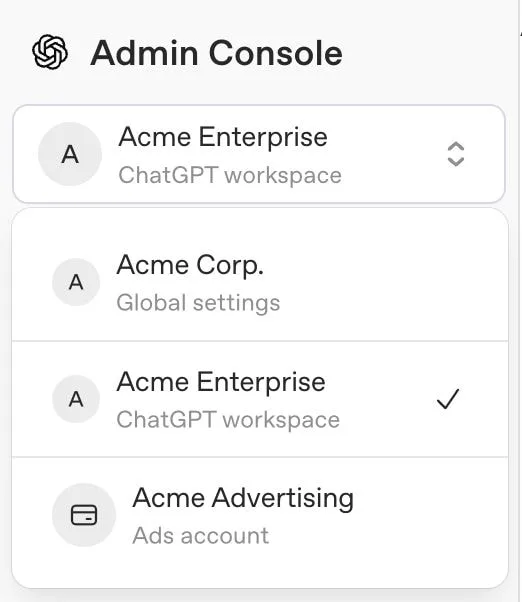
Admin Console-এ অনুমোদিত অ্যাডমিনরা তাদের OpenAI টেন্যান্ট এবং তাদের ভূমিকা অনুযায়ী অ্যাক্সেসযোগ্য পণ্য রিসোর্স পরিচালনা করেন. টেন্যান্ট-ব্যাপী পরিচয়ের জন্য গ্লোবাল সেটিংস ব্যবহার করুন, অথবা পণ্য-নির্দিষ্ট সেটিংসের জন্য একটি ChatGPT ওয়ার্কস্পেস বা Ads অ্যাকাউন্ট নির্বাচন করুন.
আপনি কী দেখতে পারবেন তা আপনার পণ্য, প্ল্যান এবং অ্যাডমিনিস্ট্রেটর ভূমিকার ওপর নির্ভর করে. ChatGPT-এর জন্য, আপডেট করা Admin Console অভিজ্ঞতা যোগ্য Enterprise এবং Edu ওয়ার্কস্পেসে উপলভ্য. স্বতন্ত্র ChatGPT Business গ্রাহকরা তাদের বিদ্যমান ChatGPT ওয়ার্কস্পেস সেটিংস ব্যবহার চালিয়ে যান.
অ্যাডমিন কনসোল খুলুন এবং একটি রিসোর্স নির্বাচন করুন


আপনার টেন্যান্টের সঙ্গে সংশ্লিষ্ট OpenAI অ্যাকাউন্ট দিয়ে অ্যাডমিন কনসোল-এ সাইন ইন করুন.
একাধিক টেন্যান্টে আপনার অ্যাক্সেস থাকলে, যে টেন্যান্ট পরিচালনা করতে চান তা নির্বাচন করুন.
টেন্যান্ট-ব্যাপী প্রশাসনের জন্য গ্লোবাল সেটিংস বেছে নিন, অথবা আপনি যে ChatGPT ওয়ার্কস্পেস বা Ads অ্যাকাউন্ট পরিচালনা করতে চান তা নির্বাচন করুন.
আপনার কাজের জন্য উপলভ্য বিভাগ খুলুন, যেমন অ্যাক্সেস, ব্যবহারকারী ও গ্রুপ, অ্যানালিটিক্স বা বিলিং.
কোনো রিসোর্স তখনই দেখা যায়, যখন সেটি নির্বাচিত টেন্যান্টের অন্তর্ভুক্ত এবং আপনার ভূমিকা সেটিতে অ্যাক্সেসের অনুমতি দেয়. কোনো বিভাগ অনুপলভ্য হলে, নির্বাচিত অ্যাকাউন্ট, টেন্যান্ট এবং অ্যাডমিনিস্ট্রেটর ভূমিকা নিশ্চিত করুন.
OpenAI অ্যাকাউন্ট থাকার আগে আপনাকে গ্লোবাল অ্যাডমিন হিসেবে আমন্ত্রণ জানানো হলে, অ্যাডমিন কনসোল খুলে আমন্ত্রিত ইমেল ঠিকানা দিয়ে একটি অ্যাকাউন্ট তৈরি করুন. মুলতুবি আমন্ত্রণ-এর অধীনে গ্রহণ করুন নির্বাচন করুন. টেন্যান্টে যোগ দিলে ChatGPT ওয়ার্কস্পেস, API প্রতিষ্ঠান বা Ads অ্যাকাউন্টে অ্যাক্সেস পাওয়া যায় না.
টেন্যান্টের ব্যবহারকারী তালিকা ChatGPT ওয়ার্কস্পেসের সদস্য তালিকার মতো নয়. সংখ্যা, কোনো ওয়ার্কস্পেস বা অ্যানালিটিক্স অনুপস্থিত থাকলে, নির্বাচিত টেন্যান্ট নিশ্চিত করুন এবং ওয়ার্কস্পেসটি নিজে খুলুন. অপ্রত্যাশিত টেন্যান্ট সংযোগ যাচাই করতে OpenAI সাপোর্ট বা আপনার অ্যাকাউন্ট টিমকে বলুন; বিকল্প টেন্যান্ট বা ওয়ার্কস্পেস তৈরি করবেন না.
অ্যাডমিনিস্ট্রেটর ভূমিকা ও সীমানা বুঝুন
| ভূমিকা বা অ্যাক্সেস | এটি কী পরিচালনা করতে পারে | এটি যা দেয় না |
|---|---|---|
| গ্লোবাল অ্যাডমিন | সমর্থিত টেন্যান্ট-ব্যাপী পরিচয় সেটিংস, যাচাইকৃত ডোমেইন, পরিচয়-প্রদানকারী সংযোগ, টেন্যান্ট প্রশাসন এবং যোগ্য বিজ্ঞাপন-অ্যাকাউন্ট তৈরি. | প্রতিটি ChatGPT ওয়ার্কস্পেস, API প্রতিষ্ঠান বা Ads অ্যাকাউন্টে স্বয়ংক্রিয় ওনার বা অ্যাডমিন অ্যাক্সেস. |
| ইউজার ম্যানেজার (যেখানে উপলভ্য) | এই ভূমিকা যেখানে উপলভ্য, সেখানে অ্যাসাইন করা টেন্যান্ট ব্যবহারকারী এবং গ্রুপ. | গ্লোবাল অ্যাডমিন অ্যাসাইন বা অপসারণ, টেন্যান্ট-ব্যাপী সেটিংস পরিবর্তন, বা অন্য কোনো প্রোডাক্ট পরিচালনার ক্ষমতা. |
| সদস্য | সমর্থিত টেন্যান্ট ব্যবহারকারী, গ্রুপ, ভূমিকা এবং রিসোর্সে রিড-অনলি অ্যাক্সেস. | টেন্যান্ট সেটিংস পরিবর্তন, ব্যবহারকারী বা গ্রুপ পরিচালনা, বা অ্যাডমিনিস্ট্রেটর ভূমিকা দেওয়ার ক্ষমতা. |
| Ads অ্যাডমিন | যোগ্য বিজ্ঞাপন অ্যাকাউন্ট তৈরি করার অনুমতি. | বিদ্যমান প্রতিটি বিজ্ঞাপন অ্যাকাউন্টে স্বয়ংক্রিয় অ্যাক্সেস. |
একজন ব্যক্তি একাধিক ভূমিকা রাখতে পারেন, তবে প্রতিটি ভূমিকা তার নিজস্ব স্কোপে অ্যাসাইন করতে হবে. ChatGPT ওয়ার্কস্পেস ভূমিকা সম্পর্কে বিস্তারিত জানতে দেখুন: সদস্য, ওয়ার্কস্পেস ভূমিকা এবং সিট পরিচালনা. টেন্যান্টের সদস্য ভূমিকা ChatGPT ওয়ার্কস্পেসের সদস্যতা থেকে আলাদা.
টেন্যান্ট-ব্যাপী পরিচয় পরিচালনা করুন

ডোমেইন এবং সাইন-ইন সেটিংস পর্যালোচনা করুন
ডোমেইন যাচাইকরণ অবস্থা এবং পণ্য যোগ্যতা পর্যালোচনা করতে গ্লোবাল সেটিংস-এ অ্যাক্সেস > ডোমেইন খুলুন. নতুন যাচাইকৃত কোনো ডোমেইন শুরুতে সব যোগ্য ChatGPT ওয়ার্কস্পেস এবং API সংস্থায় প্রযোজ্য হতে পারে. সাইন-ইন প্রয়োজনীয়তা পরিবর্তনের আগে ফলস্বরূপ ম্যাপিংগুলো পর্যালোচনা করুন এবং অ্যাডমিনিস্ট্রেটর পুনরুদ্ধারের পথ নিশ্চিত করুন.
ডোমেইন যাচাইকরণ এবং পণ্য যোগ্যতার জন্য দেখুন: OpenAI পরিচয়ের জন্য আপনার ডোমেইন যাচাই করা.
স্বতন্ত্র ChatGPT Business ওয়ার্কস্পেসের মালিক ওয়ার্কস্পেসের বিদ্যমান পরিচয় সেটিংস থেকে SSO এবং ডোমেইন পরিচালনা করেন. সেসব সেটিংস যদি শুধু-পঠনযোগ্য হয় বা ক্লাউড কনসোল ↗ দেখায়, শেয়ার করা টেন্যান্ট সংযোগ পরিচালনার জন্য কোনো গ্লোবাল অ্যাডমিনকে বলুন. Business সেটআপ এবং প্ল্যান সীমার জন্য দেখুন: ChatGPT Business-এর জন্য সিঙ্গল সাইন-অন সেট আপ করা.
লোকেরা কীভাবে যোগ দেবে তা বেছে নিন
স্বয়ংক্রিয় অ্যাকাউন্ট তৈরি এবং বাহ্যিক-ডোমেইন আমন্ত্রণ একটি পৃথক ChatGPT ওয়ার্কস্পেসের জন্য কনফিগার করা হয়. স্বয়ংক্রিয় অ্যাকাউন্ট তৈরি করতে SSO প্রয়োজন হয় না. এটি সক্রিয় করার আগে সিট ব্যবহার, বিদ্যমান ব্যক্তিগত অ্যাকাউন্ট এবং যেকোনো Enterprise বা Edu মাইগ্রেশন প্রম্পট পর্যালোচনা করুন.
ব্যক্তিগত, Plus বা Pro অ্যাকাউন্ট থাকা কর্মীদের জন্য দেখুন: বিদ্যমান ChatGPT অ্যাকাউন্টসহ কর্মীদের অনবোর্ডিং.
ডিরেক্টরি সিঙ্ক এবং বিদ্যমান সংযোগ পরীক্ষা করুন
উপলভ্য টেন্যান্ট-ব্যাপী SCIM এবং সিঙ্ক্রোনাইজেশন অবস্থা পর্যালোচনা করতে গ্লোবাল সেটিংস-এ অ্যাক্সেস খুলুন, তারপর ডিরেক্টরি নির্বাচন করুন. টেন্যান্ট-ব্যাপী এবং পণ্য-স্তরের SCIM সংযোগ উভয়ই সক্রিয় থাকতে পারে. তবে, কোনো ওয়ার্কস্পেস বা API সংস্থায় পণ্য-স্তরের SCIM সক্রিয় থাকলে সেই রিসোর্সের জন্য টেন্যান্ট-ব্যাপী পণ্য অ্যাক্সেস অ্যাসাইনমেন্ট পরিবর্তন করতে পারবেন না. বিদ্যমান সংযোগ পরিবর্তনের আগে যেকোনো মাইগ্রেশন আপনার OpenAI অ্যাকাউন্ট টিমের সঙ্গে সমন্বয় করুন.
ডিরেক্টরি সেটআপ, পণ্য অ্যাসাইনমেন্ট এবং সিঙ্ক্রোনাইজেশনের জন্য দেখুন: SCIM প্রভিশনিং ও ব্যবস্থাপনা.
বাহ্যিক অ্যাপ্লিকেশন অ্যাক্সেস পরিচালনা করুন
যেখানে উপলভ্য, বাহ্যিক অ্যাক্সেস নিয়ন্ত্রণ করে সদস্যরা সমর্থিত বাহ্যিক অ্যাপ্লিকেশনের জন্য ChatGPT দিয়ে সাইন ইন ব্যবহার করতে পারবেন কি না. আপনার টেন্যান্টের বাহ্যিক অ্যাপ্লিকেশন নিয়ম প্রয়োগ করতে আপনার সংস্থার জন্য ChatGPT দিয়ে সাইন ইন সক্রিয় করুন এবং অনুমোদিত অ্যাপ্লিকেশন ব্যবহার করুন.
ব্যবহারকারী, গ্রুপ এবং পণ্য অ্যাক্সেস পর্যালোচনা করুন

নির্বাচিত টেন্যান্টে কোনো ব্যক্তিকে খুঁজতে ব্যবহারকারী ও গ্রুপ-এ যান এবং ব্যবহারকারী নির্বাচন করুন. ব্যক্তির প্রোফাইল খুলুন এবং পণ্য অ্যাক্সেস পর্যালোচনা করতে অ্যাক্সেস ও ভূমিকা নির্বাচন করুন. উপলভ্য ভিউ অনুযায়ী, সরাসরি অ্যাসাইনমেন্ট সরাসরি ভূমিকা-এর অধীনে দেখা যেতে পারে. ব্যক্তির গ্রুপ সদস্যপদ পর্যালোচনা করতে গ্রুপ নির্বাচন করুন, এবং সিঙ্ক্রোনাইজ করা গ্রুপ পরীক্ষা করতে SCIM গ্রুপ নির্বাচন করুন.

টেন্যান্ট-সিঙ্ক্রোনাইজড SCIM গ্রুপের জন্য, পণ্য অ্যাক্সেস সমর্থিত ChatGPT ওয়ার্কস্পেস এবং Ads অ্যাকাউন্ট অ্যাসাইন করতে পারে. Enterprise এবং Edu টেন্যান্ট সিঙ্ক্রোনাইজ করা গ্রুপগুলো API সংস্থাতেও অ্যাসাইন করতে পারে. API প্ল্যাটফর্মে সংশ্লিষ্ট API গ্রুপ এবং সংস্থার সদস্যপদ পরীক্ষা করুন. নির্বাচিত Ads অ্যাকাউন্টে বিজ্ঞাপন-অ্যাকাউন্টের ভূমিকা পর্যালোচনা করুন.

অ্যাক্সেস দেওয়ার আগে, কোনো গ্রুপের বিদ্যমান পণ্য ও ভূমিকা অ্যাসাইনমেন্ট পর্যালোচনা করুন এবং প্রয়োজনীয় সর্বনিম্ন-সুবিধাপ্রাপ্ত ভূমিকা ব্যবহার করুন. টেন্যান্ট-ব্যাপী পণ্য অ্যাক্সেস কাস্টম ChatGPT ওয়ার্কস্পেস ভূমিকা অ্যাসাইন করে না.
একটি সিঙ্ক্রোনাইজ করা গ্রুপ আপনার পরিচয় প্রদানকারী দ্বারা পরিচালিত হয়. কোনো পণ্যে সরাসরি এর সদস্য যোগ বা অপসারণ করবেন না. Enterprise এবং Edu ওয়ার্কস্পেস সদস্য ও গ্রুপ Admin Console-এ, Business ওয়ার্কস্পেস সদস্য ও গ্রুপ ChatGPT-তে, API সংস্থার সদস্য API প্ল্যাটফর্মে, এবং Ads ব্যবহারকারী উপযুক্ত বিজ্ঞাপন অ্যাকাউন্টে পরিচালনা করুন.
ওয়ার্কস্পেস গ্রুপ ব্যবস্থাপনা এবং অর্পিত গ্রুপ-ম্যানেজার অনুমতির জন্য, সংশ্লিষ্ট ChatGPT ওয়ার্কস্পেস নির্বাচন করুন এবং গ্রুপ ও গ্রুপ ম্যানেজার পরিচালনা দেখুন.
ব্যবহারকারী-তে কোনো ব্যবহারকারীর উপস্থিতি প্রতিটি রিসোর্সে সদস্যপদ দেয় না. টেন্যান্ট-ব্যাপী SCIM আমন্ত্রণ গ্রহণ ছাড়াই ব্যবহারকারীদের সরাসরি অ্যাসাইন করা API সংস্থায় যোগ করে. ChatGPT ওয়ার্কস্পেস আমন্ত্রণ আলাদা থাকে. ম্যানুয়াল আমন্ত্রণ নির্দিষ্ট সমর্থিত ChatGPT ওয়ার্কস্পেস, API সংস্থা বা Ads অ্যাকাউন্টের জন্যই থাকে.
টেন্যান্ট-ব্যাপী SCIM তার তৈরি করা বা অধিগ্রহণ করা API সদস্যপদ পরিচালনা করে. শেষ যোগ্য অ্যাসাইনমেন্টটি অপসারণ করলে এই সদস্যপদগুলোর একটি অপসারিত হতে পারে, এমনকি সেটি শুরুতে ম্যানুয়ালি যোগ করা হলেও. সেটআপ এবং অফবোর্ডিং যাচাইয়ের জন্য দেখুন: SCIM প্রভিশনিং ও ব্যবস্থাপনা.
ব্যবহারকারীর উৎস লেবেল বুঝুন
টেন্যান্ট ব্যবহারকারী তালিকা বা প্রোফাইলে যেখানে উৎস লেবেল দেখা যায়, তা সেই ব্যবহারকারী রেকর্ড কীভাবে তৈরি বা পরিচালিত হয়েছে তা বর্ণনা করে.
| লেবেল | অর্থ |
|---|---|
| SCIM | টেন্যান্ট ব্যবহারকারী রেকর্ড আপনার পরিচয় প্রদানকারীর মাধ্যমে প্রভিশন ও পরিচালিত হয়. |
| ম্যানুয়াল | টেন্যান্ট ব্যবহারকারী রেকর্ড Admin Console-এর মাধ্যমে ম্যানুয়ালি তৈরি বা আমন্ত্রিত হয়েছে. কিছু প্রোফাইল ভিউতে কাস্টম দেখা যেতে পারে. |
| মাইগ্রেটেড | টেন্যান্ট ব্যবহারকারী রেকর্ড OpenAI-এর পূর্ববর্তী অ্যাকাউন্ট-ব্যবস্থাপনা সিস্টেম থেকে Admin Console-এ আনা হয়েছে. উদাহরণস্বরূপ, এটি বিদ্যমান ChatGPT ওয়ার্কস্পেস বা API সংস্থার সদস্যপদ থেকে তৈরি হয়ে থাকতে পারে. |
সদস্যের মডেল অ্যাক্সেস যাচাই করুন
মডেল টেস্ট অ্যাডমিনদের বুঝতে সাহায্য করে, কেন কোনো সদস্য একটি মডেল ব্যবহার করতে পারেন বা পারেন না. এটি ChatGPT Business, Enterprise, Healthcare এবং Edu-এর অ্যাডমিনদের জন্য উপলভ্য. মডেল টেস্টে অ্যাক্সেস থাকলে অন্য টেন্যান্ট-ব্যাপী সেটিংসে অ্যাক্সেস মেলে না.
অ্যাডমিন কনসোল খুলুন এবং আপনি যে ChatGPT ওয়ার্কস্পেস পরীক্ষা করতে চান তা নির্বাচন করুন.
মডেল খুলুন, তারপর পরীক্ষা নির্বাচন করুন.
নাম বা ইমেল দিয়ে সদস্যকে খুঁজুন.
তাদের কার্যকর মডেল অ্যাক্সেস, ওয়ার্কস্পেস ডিফল্ট, মডেল অনুমতি, ভূমিকা এবং পছন্দসমূহ পর্যালোচনা করুন.
ফলাফল সংরক্ষিত সেটিংস প্রতিফলিত করে. পরীক্ষা করলে মডেল অ্যাক্সেস দেওয়া হয় না, সেটিংস বা ব্যবহারের সীমা পরিবর্তন হয় না, এবং সদস্যের সিটের ধরন, প্ল্যান বা ওয়ার্কস্পেস যোগ্যতা অগ্রাহ্য হয় না.
Enterprise এবং Edu মডেলের উপলভ্যতা ও সীমার জন্য দেখুন: ChatGPT Enterprise ও Edu মডেল এবং সীমা.
নির্বাচিত Ads অ্যাকাউন্ট পরিচালনা করুন
ব্যবহারকারী ও গ্রুপ বা অ্যাকাউন্ট-নির্দিষ্ট ভূমিকা পর্যালোচনার আগে কাঙ্ক্ষিত Ads অ্যাকাউন্ট নির্বাচন করুন. গ্লোবাল অ্যাডমিন বা Ads অ্যাডমিন বিজ্ঞাপন অ্যাকাউন্ট তৈরি করতে পারেন; কোনো অ্যাড অ্যাকাউন্ট অ্যাডমিন, সদস্য বা ভিউয়ার নির্দিষ্ট অ্যাকাউন্টের জন্য অনুমতি পান.
Ads সাইন-ইন, অ্যাকাউন্ট ভূমিকা এবং ডিরেক্টরি-অ্যাক্সেস নিয়মের জন্য দেখুন: অ্যাড ম্যানেজারের পরিচয় ও অ্যাক্সেস পরিচালনা.
অ্যানালিটিক্স, অডিট লগ, ক্রেডেনশিয়াল এবং বিলিং পর্যালোচনা করুন
অ্যানালিটিক্স
আপনার ভূমিকা ও প্ল্যান অনুযায়ী, অ্যানালিটিক্স-এ ChatGPT বা Codex ব্যবহার, সক্রিয় ব্যবহারকারী, লিডারবোর্ড, ক্রেডিট এবং রপ্তানিযোগ্য কার্যকলাপ থাকতে পারে. উপলভ্য ডেটা উইন্ডো এবং রিফ্রেশ সময় রিপোর্টভেদে ভিন্ন হয়. আনুমানিক খরচ দেখানো হলে, সেগুলো নিষ্পত্তিকৃত চার্জ বা ইনভয়েস নয়, পরিকল্পনার অনুমান. যেখানে উপলভ্য, আলাদা ওয়ার্কস্পেস ভূমিকা বিস্তৃত অ্যাক্সেস না দিলে একজন ওয়ার্কস্পেস সদস্য শুধু নিজের কার্যকলাপ পর্যালোচনা করতে পারেন.
| অ্যানালিটিক্স এলাকা | ঐতিহাসিক উইন্ডো | সাধারণ রিফ্রেশ |
|---|---|---|
| ChatGPT এবং Codex ক্রেডিট অ্যানালিটিক্স | সর্বোচ্চ ১২০ দিন. | প্রায় প্রতি ১ থেকে ৬ ঘণ্টা. |
| Codex ব্যবহার অ্যানালিটিক্স | সর্বোচ্চ ১২০ দিন. | প্রায় প্রতি ১ থেকে ৬ ঘণ্টা. |
| ChatGPT ব্যবহার অ্যানালিটিক্স | আগের ১২ মাস পর্যন্ত. | সর্বোচ্চ ৪৮ ঘণ্টা. |
Codex পণ্য অ্যাক্সেস স্বয়ংক্রিয়ভাবে অ্যানালিটিক্স অন্তর্ভুক্ত করে না. যেখানে উপলভ্য, কোনো ওয়ার্কস্পেস মালিক কাস্টম ভূমিকার মাধ্যমে সদস্যদের Codex পরিচালনার অনুমতি দিন মঞ্জুর করতে পারেন. এতে ব্যবহারকারী সেই ওয়ার্কস্পেসের সমর্থিত Codex ব্যবহার অ্যানালিটিক্সে অ্যাক্সেস পান, তাকে ওয়ার্কস্পেস অ্যাডমিন বা গ্লোবাল অ্যাডমিন না করেই.
যেখানে উপলভ্য, ওয়ার্কস্পেস অ্যানালিটিক্স বিভাগ বা পাইলট টিমের মতো সিঙ্ক্রোনাইজ করা গ্রুপ অনুযায়ী ফিল্টার করা যেতে পারে. গ্রুপ দৃশ্যমানতা এবং অ্যানালিটিক্স অ্যাক্সেস নির্বাচিত ওয়ার্কস্পেস ও আপনার ভূমিকার ওপর নির্ভর করে. আপনার কোম্পানি বা স্কুলের গোপনীয়তা নীতি অনুসরণ করুন.
যেখানে উপলভ্য, আনুমানিক খরচ নির্বাচিত ওয়ার্কস্পেসের মূল্য ব্যবহার করে এবং সেগুলো পরিকল্পনার অনুমান, নিষ্পত্তিকৃত চার্জ নয়. ইস্যু করা ইনভয়েসই কর্তৃত্বপূর্ণ বিলিং রেকর্ড. যোগ্য GPT, প্রকল্প বা দক্ষতা কার্যকলাপসহ আরও গভীর ChatGPT রিপোর্টিংয়ের জন্য, নির্বাচিত ওয়ার্কস্পেসের অ্যানালিটিক্স সেটিংস ব্যবহার করুন.
অডিট লগ
যেখানে উপলভ্য, কোনো গ্লোবাল অ্যাডমিন টেন্যান্ট-ব্যাপী প্রশাসনিক কার্যকলাপ পর্যালোচনা করতে গ্লোবাল সেটিংস খুলে সিকিউরিটি-এর অধীনে অডিট লগ নির্বাচন করতে পারেন. ওয়ার্কস্পেস অডিট লগ আলাদা এবং শুধু যোগ্য ওয়ার্কস্পেস মালিক বা অ্যাডমিনদের জন্য উপলভ্য. অডিট লগ না থাকলে, নির্বাচিত টেন্যান্ট বা ওয়ার্কস্পেস, আপনার ভূমিকা এবং ফিচারের উপলভ্যতা পরীক্ষা করুন.
Codex নীতি ও কনফিগারেশন ইন্টারফেসের মাধ্যমে করা পরিবর্তনগুলোও ওয়ার্কস্পেস অডিট লগে রেকর্ড করা হয়. অনুমোদিত অ্যাডমিনরা কনফিগারেশন পরিবর্তন তদন্ত করতে UI-তে এই লগগুলো পর্যালোচনা করতে বা কমপ্লায়েন্স API-এর মাধ্যমে সংগ্রহ করতে পারেন.
অ্যাক্সেসের প্রয়োজনীয়তা এবং লগ সংগ্রহের জন্য দেখুন: Enterprise এবং Edu গ্রাহকদের জন্য OpenAI কমপ্লায়েন্স প্ল্যাটফর্ম.
ক্রেডেনশিয়াল
ওয়ার্কস্পেস মালিক ও অ্যাডমিনরা সমর্থিত প্রশাসন API-এর জন্য ওয়ার্কস্পেস-সীমিত Admin key পরিচালনা করতে যোগ্য ChatGPT ওয়ার্কস্পেসে ক্রেডেনশিয়াল > অ্যাডমিন কী ব্যবহার করতে পারেন. শুধু গ্লোবাল অ্যাডমিন ভূমিকা অ্যাক্সেস দেয় না. Admin key মডেল বা মডেল ইনফারেন্সে অ্যাক্সেস দেয় না. সেটআপ, অনুমতি এবং কী ব্যবস্থাপনার জন্য দেখুন: Admin Console-এ Admin key পরিচালনা. যেখানে উপলভ্য, আলাদা Codex সার্ভিস-অ্যাকাউন্ট ক্রেডেনশিয়াল অটোমেশন সমর্থন করে. সেটআপ নির্দেশনার জন্য দেখুন: Codex সার্ভিস অ্যাকাউন্ট তৈরি ও পরিচালনা করুন.
বিলিং এবং এজেন্ট
উপলভ্য বিলিং এবং এজেন্ট-ব্যবস্থাপনা বিভাগ নির্বাচিত রিসোর্স, প্ল্যান এবং অনুমতির ওপর নির্ভর করে. একটি ওয়ার্কস্পেস বা পণ্যের বিলিং অ্যাক্সেস অন্যটিতে অ্যাক্সেস দেয় না.
যোগ্য Enterprise বা Edu ওয়ার্কস্পেসের জন্য, বিলিং-এ প্ল্যান, গ্র্যান্ট অ্যাক্টিভিটি এবং ইনভয়েস থাকতে পারে. বিলিং নির্বাচিত ওয়ার্কস্পেসের মধ্যে সীমাবদ্ধ, এবং ইনভয়েস অ্যাক্সেসের জন্য ওয়ার্কস্পেস মালিকের ভূমিকা প্রয়োজন হতে পারে.
ওয়ার্কস্পেস ব্যবহারের সীমা পর্যালোচনা করুন
আলাদা ব্যবহারের সীমা পৃষ্ঠায় ওয়ার্কস্পেস, গ্রুপ, ব্যবহারকারী এবং উপলভ্য হলে অপেক্ষমাণ অনুরোধ দেখা যেতে পারে. যোগ্য কোনো গ্রুপ বা ব্যবহারকারীর ওভাররাইড ভিন্ন সীমা না দিলে ওয়ার্কস্পেসের ডিফল্ট প্রযোজ্য হয়. যেখানে উপলভ্য, ব্যবহারকারীদের ক্রেডিট ও ডলারে ব্যবহার দেখতে দিন সদস্যরা কী দেখতে পারবেন তা বদলায়, কিন্তু ব্যবহারের সীমা বা অতিরিক্ত ব্যবহারের সেটিংস বদলায় না.
মাসিক (ডিফল্ট) UTC-তে প্রতিটি ক্যালেন্ডার মাসের প্রথম দিনে রিসেট হয়.
বিলিং চক্রের সঙ্গে সঙ্গতিপূর্ণ ওয়ার্কস্পেস বিলিং চক্রে নোঙর করা মাসিক সময়কালে রিসেট হয়.
বিকল্পটি উপলভ্য থাকলে যোগ্য ব্যবহারকারী বা গ্রুপ ওভাররাইড সীমাহীন ব্যবহার ব্যবহার করতে পারে.
ওভাররাইড অপসারণ করলে ব্যবহারকারী বা গ্রুপ পরবর্তী প্রযোজ্য উত্তরাধিকারসূত্রে পাওয়া সীমায় ফিরে যায়.
কোনো ব্যক্তি প্রযোজ্য সীমায় পৌঁছালে, সীমা বাড়ানো না হওয়া বা পরবর্তী ব্যবহার সময়কাল শুরু না হওয়া পর্যন্ত অতিরিক্ত যোগ্য ব্যবহার বিরতি পেতে পারে.
ওয়ার্কস্পেস এজেন্ট পর্যালোচনা করুন
যেখানে উপলভ্য, এজেন্ট এলাকা অনুমোদিত অ্যাডমিনিস্ট্রেটরদের ওয়ার্কস্পেস এজেন্ট, সংশ্লিষ্ট কার্যকলাপ, সংযুক্ত অ্যাপ, মেমরি ফাইল, সময়সূচি এবং সমর্থিত এজেন্ট অ্যানালিটিক্স পর্যালোচনা করতে দেয়. এজেন্ট অ্যাক্সেস নির্বাচিত রিসোর্স এবং অ্যাডমিনিস্ট্রেটর ভূমিকার ওপর নির্ভর করে.
অ্যাক্সেস বা অনুপস্থিত রিসোর্সের সমস্যা সমাধান করুন
নিশ্চিত করুন যে আপনি সঠিক OpenAI অ্যাকাউন্ট দিয়ে সাইন ইন করেছেন এবং কাঙ্ক্ষিত টেন্যান্ট নির্বাচন করেছেন.
টেন্যান্ট-ব্যাপী কোনো কাজের জন্য আপনার গ্লোবাল অ্যাডমিন বা ইউজার ম্যানেজার ভূমিকা দরকার কি না যাচাই করুন.
নির্বাচিত রিসোর্সের জন্য আপনার ওনার, অ্যাডমিন, Ads অ্যাডমিন বা অ্যাকাউন্ট-নির্দিষ্ট ভূমিকা দরকার কি না যাচাই করুন.
সুরক্ষিত রিসোর্স খোলার আগে প্রয়োজনীয় SSO সাইন-ইন সম্পন্ন করুন.
API প্ল্যাটফর্মে API প্রতিষ্ঠানের সদস্য, প্রজেক্ট এবং সেটিংস পরিচালনা চালিয়ে যান.
প্রত্যাশিত কোনো রিসোর্স বা ফিচার এখনও অনুপলভ্য থাকলে আপনার গ্লোবাল অ্যাডমিন বা অ্যাকাউন্ট টিমের সঙ্গে যোগাযোগ করুন.