
সংক্ষিপ্ত বিবরণ
আপনার প্রতিষ্ঠানের ওয়ার্কস্পেসে যোগ দেওয়ার আগে আপনি ChatGPT ব্যবহার করে থাকলে, আপনার ব্যক্তিগত ওয়ার্কস্পেসে আগে থেকেই চ্যাট, ফাইল এবং অন্যান্য কনটেন্ট থাকতে পারে. আপনার ব্যক্তিগত ওয়ার্কস্পেস একীভূত করলে সমর্থিত কনটেন্ট আপনার প্রতিষ্ঠানের পরিচালিত ChatGPT Business বা ChatGPT Enterprise ওয়ার্কস্পেসে মাইগ্রেট হয়. কী স্থানান্তর হবে তা মাইগ্রেশন সাপোর্ট এবং গন্তব্য ওয়ার্কস্পেসের সেটিংসের ওপর নির্ভর করে.
মাইগ্রেশনের পরে, মাইগ্রেট করা কনটেন্টে অ্যাক্সেস করতে আপনার Business বা Enterprise ওয়ার্কস্পেস ব্যবহার করুন. আপনার ব্যক্তিগত ওয়ার্কস্পেস আর ওয়ার্কস্পেস সুইচারে দেখা যায় না. মাইগ্রেট করা কনটেন্ট আপনার প্রতিষ্ঠানের অ্যাক্সেস ও রিটেনশন নীতিমালার অধীন.
ডেটা স্থানান্তর শুরু করুন

শুরু করার আগে, ব্যক্তিগত কোনো গুরুত্বপূর্ণ কনটেন্ট থাকলে তা সংরক্ষণ করুন এবং নিচে দেওয়া ডেটা স্থানান্তর, প্রবেশাধিকার ও সাবস্ক্রিপশন সংক্রান্ত নির্দেশনা পড়ে নিন. ChatGPT Business-এ ডেটা স্থানান্তর শুরু করতে ওয়েব ব্রাউজারে ChatGPT খুলে নিচের ধাপগুলো অনুসরণ করুন. স্থানান্তর শুরুর বার্তা স্বয়ংক্রিয়ভাবে না দেখালেও এই ধাপগুলো অনুসরণ করতে পারবেন:
আপনার প্রোফাইল মেনু থেকে যে ChatGPT Business ওয়ার্কস্পেসে ডেটা স্থানান্তর করতে চান, সেটিতে যান.
সেটিংস > ডেটা নিয়ন্ত্রণ-এ যান.
আপনার ব্যক্তিগত ওয়ার্কস্পেসের ডেটা একত্র করুন বিকল্পের পাশে থাকা একত্র করুন নির্বাচন করুন.
স্ক্রিনে দেখানো নির্দেশনা অনুসরণ করুন.
আপনি চাইলে সরাসরি ব্রাউজারেও স্থানান্তর শুরুর বার্তাটি খুলতে পারেন. আপনার অ্যাকাউন্ট ডেটা একত্র করার যোগ্য না হলে একটি বার্তা দেখানো হবে.
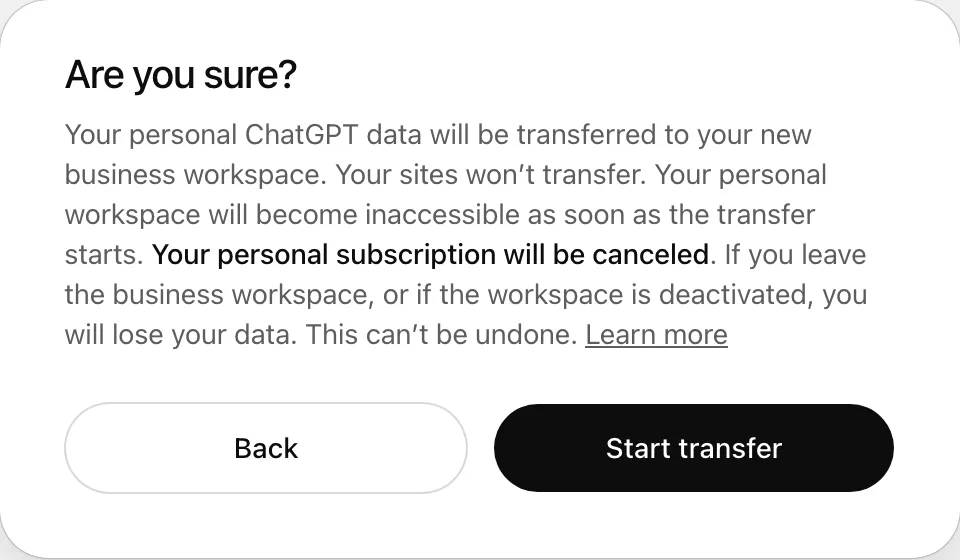
প্রথমবার আপনার ChatGPT Business বা ChatGPT Enterprise ওয়ার্কস্পেসে প্রবেশ করলে ডেটা স্থানান্তর শুরুর বার্তা স্বয়ংক্রিয়ভাবে দেখানো হতে পারে. আপনার ব্যক্তিগত ডেটা স্থানান্তর করতে স্থানান্তরের বিকল্পটি নির্বাচন করুন এবং স্ক্রিনে দেখানো নির্দেশনা অনুসরণ করুন.
একত্র করুন বিকল্পটি না থাকলে, নিশ্চিত করুন যে আপনি ব্যক্তিগত ওয়ার্কস্পেস থাকা অ্যাকাউন্টটি দিয়েই সাইন ইন করেছেন এবং কাঙ্ক্ষিত ChatGPT Business ওয়ার্কস্পেসটি নির্বাচন করেছেন. তারপরও বিকল্পটি খুঁজে না পেলে, সহায়তা দলের সঙ্গে যোগাযোগ করুন. সঙ্গে আপনার অ্যাকাউন্টের ইমেইল ঠিকানা এবং যে ওয়ার্কস্পেসে ডেটা স্থানান্তর করতে চান, সেটির নাম দিন.
মাইগ্রেশনের আগে
Business ওয়ার্কস্পেস তৈরি করা বা তাতে যোগ দেওয়া এবং আপনার ব্যক্তিগত কনটেন্ট মাইগ্রেট করা আলাদা ধাপ. আপনার প্রতিষ্ঠানের Business ওয়ার্কস্পেস না থাকলে, ChatGPT Business-এর জন্য সাইন আপ করা দিয়ে শুরু করুন. আপনার প্রতিষ্ঠানের ইতিমধ্যে কোনো ওয়ার্কস্পেস থাকলে, যে ইমেল ঠিকানায় আমন্ত্রণ পেয়েছেন সেটি ব্যবহার করে যোগ দিন. আপনি ইতিমধ্যে যোগ দিয়ে থাকলে, মাইগ্রেশন শুরু করার আগে নিচের নির্দেশনা পর্যালোচনা করুন.
আপনার ব্যক্তিগত ওয়ার্কস্পেস আলাদা রাখবেন কি না বেছে নিন
ChatGPT Business-এ, আপনি আপনার ব্যক্তিগত ওয়ার্কস্পেস আলাদা রাখতে পারেন বা সেটি Business-এ মার্জ করতে পারেন. আপনি সেগুলো আলাদা রাখলে, তাদের মধ্যে সুইচ করতে পারবেন, কিন্তু তাদের কনটেন্ট আলাদা থাকবে এবং বাতিল না করা পর্যন্ত যেকোনো ব্যক্তিগত সাবস্ক্রিপশন চালু থাকবে. সেই সাবস্ক্রিপশন বাতিল করলে আপনার ব্যক্তিগত চ্যাট মুছে যায় না. অন্য Business সদস্যরা স্বয়ংক্রিয়ভাবে আপনার ব্যক্তিগত চ্যাট দেখতে পান না; কী শেয়ার করবেন তা আপনি বেছে নেন.
ChatGPT Enterprise-এর ক্ষেত্রে, আপনি আপনার ব্যক্তিগত ওয়ার্কস্পেস আলাদা রাখতে পারবেন নাকি সেটি মার্জ করতে হবে, তা আপনার প্রতিষ্ঠানের অনবোর্ডিং প্রয়োজনীয়তার ওপর নির্ভর করে. যোগ দেওয়ার সময় দেখানো অপশনগুলো অনুসরণ করুন.
অ্যাক্সেস পর্যালোচনা করুন এবং গুরুত্বপূর্ণ কনটেন্ট সংরক্ষণ করুন
মাইগ্রেট করা কনটেন্টে অ্যাক্সেস আপনার প্রতিষ্ঠান নিয়ন্ত্রণ করে. আপনি চলে গেলে, সরিয়ে দেওয়া হলে বা গন্তব্য ওয়ার্কস্পেসে অ্যাক্সেস হারালে, সেই কনটেন্টেও আপনার অ্যাক্সেস হারাতে পারেন.
মাইগ্রেট করার আগে গুরুত্বপূর্ণ কথোপকথন ও ফাইলের কপি সংরক্ষণ করুন. কিছু পুরোনো বা দীর্ঘদিন চলা কথোপকথন পরে পুনরুদ্ধারযোগ্য নাও হতে পারে, এবং অসমর্থিত কনটেন্ট ট্রান্সফার হয় না.
ChatGPT Business বা ChatGPT Enterprise ওয়ার্কস্পেসে সেলফ-সার্ভিস ডেটা এক্সপোর্ট উপলভ্য নয়. মার্জ করার আগে আপনার প্রয়োজনীয় যেকোনো ব্যক্তিগত ডেটা এক্সপোর্ট ডাউনলোড করে পরীক্ষা করুন. ধাপগুলোর জন্য দেখুন: আপনার ChatGPT ডেটা এক্সপোর্ট করা.
মাইগ্রেশনে এমন কোনো আনডু অপশন নেই যা আপনার প্রতিষ্ঠানের ওয়ার্কস্পেস থেকে কনটেন্ট আবার আপনার ব্যক্তিগত ওয়ার্কস্পেসে ফিরিয়ে দেয়. এগিয়ে যাওয়ার আগে আপনার প্রতিষ্ঠানের প্রয়োজনীয়তাগুলো পর্যালোচনা করুন. আপনার Business ওয়ার্কস্পেস নিষ্ক্রিয় করা হলে, মাইগ্রেশনের পরে আপনার ডেটা অ্যাক্সেস করুন অংশে ব্যক্তিগত ওয়ার্কস্পেস পুনরুদ্ধার নির্দেশনা দেখুন.
মার্জের পরে, আপনার ব্যক্তিগত ওয়ার্কস্পেস নিষ্ক্রিয় হয়ে যায় এবং আর ওয়ার্কস্পেস সুইচারে দেখা যায় না. মার্জের অংশ হিসেবে এর ডেটা মুছে ফেলা হয় না.
আপনার ব্যক্তিগত সাবস্ক্রিপশন পরীক্ষা করুন
আপনি ChatGPT Business-এ মার্জ করলে, সক্রিয় ব্যক্তিগত সাবস্ক্রিপশন স্বয়ংক্রিয়ভাবে বাতিল হয় এবং ব্যবহৃত না হওয়া অংশের টাকা ফেরত দেওয়া হয়, তবে মোবাইল অ্যাপ স্টোরের মাধ্যমে কেনা সাবস্ক্রিপশনের ক্ষেত্রে তা প্রযোজ্য নয়. আপনি Apple App Store বা Google Play-এর মাধ্যমে সাবস্ক্রাইব করে থাকলে, সেখানে আপনার সাবস্ক্রিপশন পরীক্ষা করুন এবং এটি এখনও সক্রিয় থাকলে বাতিল করুন. চার্জ নেওয়া চলতে থাকলে, সাপোর্টে যোগাযোগ করুন.
মোবাইল সাবস্ক্রিপশন সম্পর্কে দেখুন: iOS, Android এবং ওয়েবে ChatGPT-তে সাবস্ক্রাইব করলে দুইবার চার্জ হওয়া কীভাবে এড়াব?.
GPT Builder Profile-এর ডোমেইন যাচাইকরণ পর্যালোচনা করুন
আপনি আগে আপনার ব্যক্তিগত GPT Builder Profile-এ কোনো ডোমেইন যাচাই করে থাকলে, মাইগ্রেশনের পরে গন্তব্য ওয়ার্কস্পেসে সেটি আবার যাচাই করতে হতে পারে.
যাচাইকরণে যদি জানানো হয় যে ডোমেইনটি ইতিমধ্যে অন্য কোনো প্রতিষ্ঠান যাচাই করেছে, তাহলে আবার চেষ্টা করার আগে আপনার ব্যক্তিগত GPT Builder Profile থেকে ডোমেইনটি সরিয়ে দিন. আপনি যদি সেই প্রোফাইলে আর অ্যাক্সেস করতে না পারেন, সাপোর্টের সঙ্গে যোগাযোগ করুন.
কী মাইগ্রেট হয় এবং কী হয় না বুঝুন
মাইগ্রেশন ফ্লোতে ট্রান্সফারের জন্য আলাদা চ্যাট, প্রজেক্ট বা ফাইল নির্বাচন করা যায় না. চালিয়ে যাওয়ার আগে নিচে সমর্থিত কনটেন্ট ও বাদ পড়া বিষয়গুলো পর্যালোচনা করুন. ChatGPT Business-এ, আপনি এর বদলে আপনার ব্যক্তিগত ওয়ার্কস্পেস আলাদা রাখতে পারেন.
কথোপকথন ও ফাইল
আপনার ব্যক্তিগত ওয়ার্কস্পেসের ক্লাউড ইতিহাসে সংরক্ষিত সমর্থিত কথোপকথনগুলো গন্তব্য ওয়ার্কস্পেসে স্থানান্তরিত হয়.
লাইব্রেরিতে সংরক্ষিত সমর্থিত ফাইলগুলো কপি করা হয় এবং মাইগ্রেট করা কথোপকথনে উপলভ্য থাকে. কোনো কথোপকথনে আপলোড করা কিন্তু লাইব্রেরিতে সংরক্ষিত নয় এমন সমর্থিত ডকুমেন্ট ও ছবিও মাইগ্রেট হয়. মেয়াদোত্তীর্ণ, মুছে ফেলা, অসমর্থিত বা আপনার মালিকানাধীন নয় এমন ফাইল পরে উপলভ্য নাও থাকতে পারে, তাই প্রয়োজনীয় সবকিছুর কপি সংরক্ষণ করুন.
কাস্টম GPT
আপনার তৈরি করা কাস্টম GPT তাদের কনফিগারেশন, নির্দেশনা এবং সমর্থিত নলেজ ফাইলসহ স্থানান্তরিত হয়. অন্য ব্যবহারকারীর তৈরি করা যেসব GPT আপনি ব্যবহার করেছেন, সেগুলো মাইগ্রেট হয় না, এবং সেগুলোতে আপনার অ্যাক্সেস গন্তব্য ওয়ার্কস্পেসের নীতির ওপর নির্ভর করে.
প্রাইভেট GPT প্রাইভেটই থাকে. কোনো GPT আগে পাবলিক লিংকের মাধ্যমে শেয়ার করা হয়ে থাকলে বা GPT Store-এ প্রকাশিত হয়ে থাকলে, মাইগ্রেশনের পর সেটিকে আবার শেয়ার করুন যদি আপনি চান এটি সর্বসাধারণের জন্য উপলভ্য থাকুক এবং আপনার গন্তব্য ওয়ার্কস্পেস তা অনুমতি দেয়. মাইগ্রেট করা GPT-এর শেয়ারিং সেটিংস পর্যালোচনা করুন. উপলভ্য শেয়ারিং বিকল্পগুলো আপনার গন্তব্য ওয়ার্কস্পেসের সেটিংস এবং আপনার অনুমতির ওপর নির্ভর করে. মাইগ্রেশনের পরে যেকোনো টুল বা সংযুক্ত পরিষেবা পর্যালোচনা করুন.
প্রজেক্ট
আপনার তৈরি করা প্রজেক্টগুলো তাদের সেটিংস, নির্দেশনা এবং সমর্থিত প্রজেক্ট ফাইলসহ স্থানান্তরিত হয়. আপনার মাইগ্রেট করা প্রজেক্ট কথোপকথনগুলো সংশ্লিষ্ট প্রজেক্টের সঙ্গে যুক্ত থাকে. অন্য ব্যবহারকারীর মালিকানাধীন যেসব প্রজেক্টে আপনি অংশ নেন, সেগুলো মাইগ্রেট হয় না, সেগুলোতে আপনার অ্যাক্সেস থাকলেও. শেয়ার করা কনটেন্টে অ্যাক্সেস গন্তব্য ওয়ার্কস্পেসের সদস্যপদ ও অনুমতির ওপর নির্ভর করে.
লাইব্রেরি
আপনার ব্যক্তিগত লাইব্রেরির যোগ্য ফাইল ও ফোল্ডার তাদের নাম এবং ফোল্ডার বিন্যাসসহ স্থানান্তরিত হয়. গন্তব্য ওয়ার্কস্পেসে ডেটা রিটেনশন সেটিংস কনফিগার করা থাকলে, আপনার লাইব্রেরির মাইগ্রেট করা ফাইল ওয়ার্কস্পেসের রিটেনশন সেটিংস অনুযায়ী কিছু সময় পরে মুছে ফেলা হতে পারে.
অটোমেশন
সমর্থিত ব্যক্তিগত অটোমেশন তাদের নির্দেশনা, সময়সূচি, সময় অঞ্চল এবং নোটিফিকেশন পছন্দসহ স্থানান্তরিত হয়. মাইগ্রেশনের পরে আপনার অটোমেশন পর্যালোচনা করুন.
সংরক্ষিত মেমোরি
আপনার চ্যাটগুলোর মধ্যে প্রযোজ্য সমর্থিত সংরক্ষিত মেমোরি গন্তব্য ওয়ার্কস্পেসে স্থানান্তরের যোগ্য. স্থানান্তরিত মেমোরিগুলো বিদ্যমান গন্তব্য মেমোরির সঙ্গে যোগ হয়, সেগুলো প্রতিস্থাপন করে না. কোনো নির্দিষ্ট প্রজেক্ট বা অন্য সীমিত প্রসঙ্গের মধ্যে সীমাবদ্ধ মেমোরিগুলো এই সংরক্ষিত-মেমোরি স্থানান্তরে অন্তর্ভুক্ত নয়.
মাইগ্রেশনের পরে ChatGPT মেমোরি ব্যবহার করতে পারবে কি না, তা আপনার ব্যক্তিগত সেটিংস এবং আপনার প্রতিষ্ঠানের নিয়ন্ত্রণের ওপর নির্ভর করে. সংরক্ষিত মেমোরি স্থানান্তর করলে Memory চালু হয় না. Business-নির্দিষ্ট সেটিংসের জন্য দেখুন: ChatGPT Business মেমোরি FAQ.
ব্যক্তিগতকরণ
আপনার কাস্টম নির্দেশনা, আপনার নাম ও ভূমিকার মতো প্রোফাইল বিবরণ, নির্বাচিত ব্যক্তিত্ব এবং সমর্থিত উত্তর-শৈলীর পছন্দ স্থানান্তরের যোগ্য. গন্তব্য ওয়ার্কস্পেসে আপনি আগে থেকেই ব্যক্তিগতকরণ কনফিগার করে থাকলে, সেই বিদ্যমান পছন্দগুলো অগ্রাধিকার পায় এবং ওভাররাইট হয় না. ব্যক্তিগতকরণের অংশ হিসেবে মেমোরি সেটিংস এবং টুল সেটিংস কপি করা হয় না.
প্লাগইন
গন্তব্য ওয়ার্কস্পেস অনুমতি দিলে ডিরেক্টরি থেকে সক্রিয় করা প্লাগইন স্থানান্তর হতে পারে. কাস্টম প্লাগইন স্থানান্তর হয় না.
সংযুক্ত অ্যাপ
যোগ্য সংযুক্ত অ্যাপের প্রমাণীকরণ স্থানান্তর করা যেতে পারে. গন্তব্য ওয়ার্কস্পেসের অনুমোদিত অ্যাপ এবং অ্যাকাউন্ট নীতিমালা কিছু সংযোগ স্থানান্তর হওয়া ঠেকাতে পারে. গন্তব্য ওয়ার্কস্পেসে সেই অ্যাপের সঙ্গে আপনার আগে থেকেই সংযোগ থাকলে, সেটি প্রতিস্থাপন না করে সেই সংযোগই রাখা হয়.
কাস্টম কানেক্টর, ইতিমধ্যেই পুনঃপ্রমাণীকরণ প্রয়োজন এমন সংযোগ এবং অসমর্থিত সাইন-ইন পদ্ধতি স্থানান্তর হয় না.
সাইট
সাইট স্থানান্তর হয় না. মাইগ্রেশনের পরে, প্রকাশিত কোনো সাইট অনলাইনে থাকলেও আপনার ব্যক্তিগত সাইট সম্পাদনা বা পরিচালনার অ্যাক্সেস হারাতে পারেন. আপনার প্রয়োজনীয় সাইট কনটেন্ট সংরক্ষণ করুন এবং মাইগ্রেট করার আগে চলমান সাইট-পরিচালনার যেকোনো প্রয়োজন মিটিয়ে নিন.
মাইগ্রেশনের পরে আপনার কনটেন্ট খুঁজে নিন
মাইগ্রেশন সম্পন্ন হওয়ার সময় কনটেন্ট ধীরে ধীরে দেখা যেতে পারে. কিছু কথোপকথন দেখা যাচ্ছে মানেই প্রতিটি ফাইল বা অন্য সব ধরনের ডেটা প্রস্তুত নয়. আপনি সঠিক গন্তব্য ওয়ার্কস্পেসে আছেন কিনা পরীক্ষা করুন, তারপর আপনার কথোপকথন, GPT, প্রজেক্ট, লাইব্রেরি, অটোমেশন, সংরক্ষিত মেমোরি, ব্যক্তিগতকরণ, প্লাগইন এবং সংযুক্ত অ্যাপ পর্যালোচনা করুন.
কিছু অনুপস্থিত মনে হলে:
আপনি সঠিক Business বা Enterprise ওয়ার্কস্পেস নির্বাচন করেছেন কিনা নিশ্চিত করুন.
ChatGPT রিফ্রেশ করুন, অথবা সাইন আউট করে আবার সাইন ইন করুন.
অনুপস্থিত কথোপকথনের জন্য চ্যাট সার্চ ব্যবহার করুন এবং আর্কাইভ করা চ্যাট দেখুন.
আপনার GPT, প্রজেক্ট বা লাইব্রেরির মতো সংশ্লিষ্ট রিসোর্স তালিকা পরীক্ষা করুন.
কনটেন্ট এখনও অনুপস্থিত থাকলে, সাপোর্টের সঙ্গে যোগাযোগ করুন. আপনার অ্যাকাউন্ট ইমেল, গন্তব্য ওয়ার্কস্পেসের নাম বা ID, অনুপস্থিত আইটেমের নাম বা আনুমানিক তারিখ এবং কোনো ত্রুটি বার্তা বা স্ক্রিনশট যুক্ত করুন.
মাইগ্রেশনের পরে আপনার ডেটা অ্যাক্সেস করুন
আপনি যদি আপনার প্রতিষ্ঠানের ওয়ার্কস্পেস ছেড়ে যান বা তাতে অ্যাক্সেস হারান, তাহলে মাইগ্রেট করা কনটেন্টে আপনার অ্যাক্সেস হারাতে পারেন. সেই কনটেন্ট আপনার ব্যক্তিগত ওয়ার্কস্পেসে ফিরে যায় না. আপনার কাছে আলাদা কোনো ব্যক্তিগত ওয়ার্কস্পেসে অ্যাক্সেস থাকলে, সেটি ব্যবহার চালিয়ে যেতে পারেন.
সিট পরিবর্তনের পরে আপনার Business ওয়ার্কস্পেসে ChatGPT উপলভ্য না থাকলে, আপনার নির্ধারিত সিটের ধরন পরীক্ষা করতে একজন মালিককে বলুন. বিস্তারিত জানতে দেখুন: পুরোনো Codex সিট ও ChatGPT অ্যাক্সেস.
আপনার Business ওয়ার্কস্পেস নিষ্ক্রিয় করা হলে
আপনি আগে আপনার ব্যক্তিগত ওয়ার্কস্পেস Business-এ একীভূত করে থাকলে, সেই Business ওয়ার্কস্পেস নিষ্ক্রিয় হলে যে ব্যক্তিগত-ওয়ার্কস্পেস বিকল্পটি দেখানো হয় তা অনুসরণ করুন. এই পরিস্থিতির জন্য একটি ব্যক্তিগত ওয়ার্কস্পেস তৈরি করুন ফ্লোতে, আপনার মূল ব্যক্তিগত ওয়ার্কস্পেস এবং তার ডেটা পুনরায় সক্রিয় করা হয়.
আপনার Business কনটেন্ট Business ওয়ার্কস্পেসেই থাকে. আপনার ব্যক্তিগত ওয়ার্কস্পেস পুনরায় সক্রিয় করলে Business অ্যাক্সেস পুনরুদ্ধার হয় না বা আপনার Business কার্যকলাপ আবার কপি হয় না. Business পুনরায় সক্রিয় করার ধাপ জানতে দেখুন: ChatGPT Business-এ বিলিং ও সিট ব্যবস্থাপনা.