
Wo kann ich die ChatGPT-Android-App aus dem Google Play Store herunterladen und installieren?
Sie können die offizielle ChatGPT-Android-App auf zwei Arten finden und installieren:
Suche: Öffnen Sie den Google Play Store und suchen Sie nach "openai chatgpt", um sicherzustellen, dass Sie die offizielle, von OpenAI veröffentlichte App herunterladen.
Direktlink: Laden Sie die ChatGPT-Android-App hier herunter.
⚠️ Wichtig: Achte darauf, dass du die App von OpenAI veröffentlicht herunterlädst, damit du die offizielle und sichere Version erhältst.
Dies ist das offizielle App-Symbol:

---
Was sind die Mindestanforderungen für die ChatGPT-App für Android?
Die aktuellen Anforderungen an die Geräte- und Betriebssystemkompatibilität findest du im offiziellen Eintrag für ChatGPT im Google Play Store.
In welchen Ländern ist die ChatGPT-Android-App verfügbar?
Die App ist derzeit in den Ländern verfügbar, die im Artikel Von ChatGPT unterstützte Länder aufgeführt sind.
---
Wie prüfe ich die Version der ChatGPT-Android-App?
Öffnen Sie die Seitenleiste und tippen Sie auf Ihr Profilsymbol
Wählen Sie Info aus
Die Version wird unter ChatGPT for Android angezeigt
---
Wie greife ich auf meinen Chatverlauf zu?
Um Ihre früheren Chats zu sehen, öffnen Sie die Seitenleiste. Sie können auch die Suchfunktion verwenden, um bestimmte Wörter oder Unterhaltungen zu finden.
---
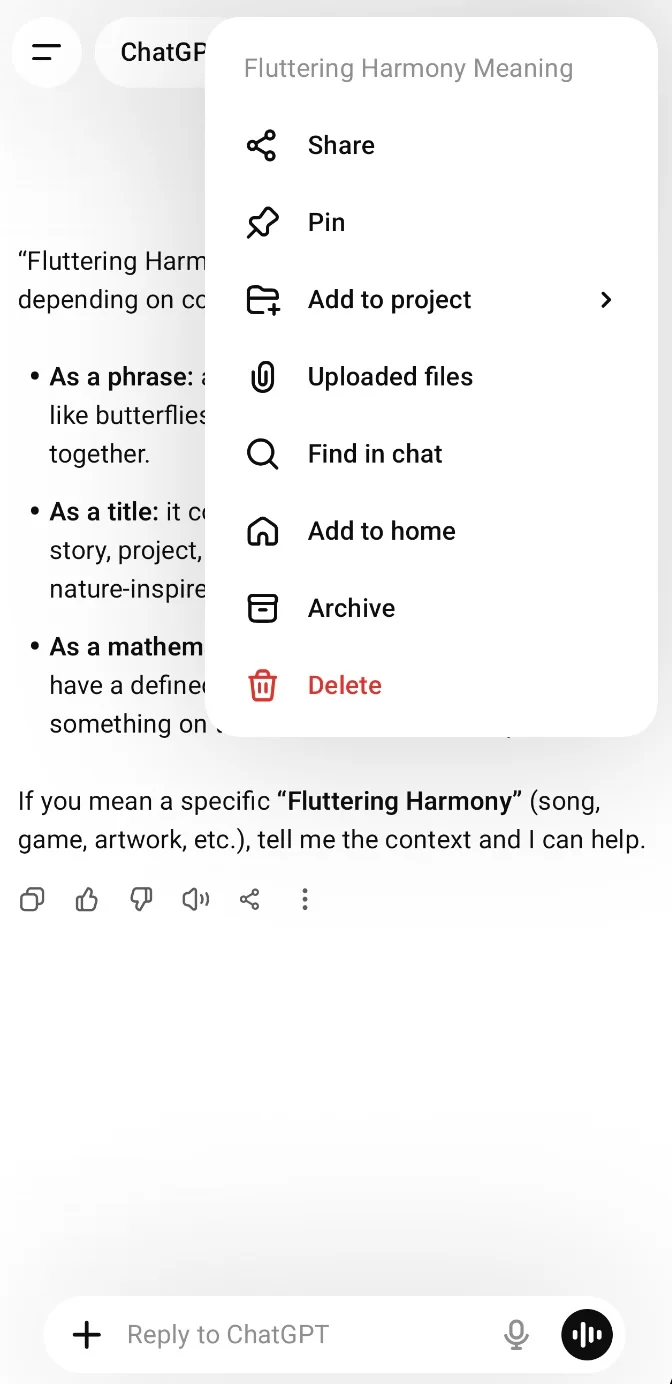
Wie lösche ich eine Chatunterhaltung?
Um eine Unterhaltung zu löschen, öffne den Chat, tippe auf die drei vertikalen Punkte und dann auf Löschen.
---
So löschen Sie mein Konto in der ChatGPT-Android-App
Das Löschen Ihres Kontos ist dauerhaft und kann nicht rückgängig gemacht werden.
Wenn Sie Ihr Konto löschen, können Sie damit nicht mehr auf OpenAI-Dienste zugreifen, einschließlich ChatGPT und API. Sie können KEIN neues Konto mit derselben E-Mail-Adresse erstellen. Wenn Sie Ihr Konto löschen, löschen wir Ihre Daten innerhalb von 30 Tagen. Ausgenommen hiervon ist ein begrenzter Datensatz, den wir länger aufbewahren können, sofern dies gesetzlich vorgeschrieben oder zulässig ist.
Siehe So löschen Sie Ihr Konto.
Um dein ChatGPT-Konto zu löschen, tippe oben rechts auf dein Profilsymbol, scrolle nach unten zu Datenkontrollen und wähle dann OpenAI-Konto löschen aus.
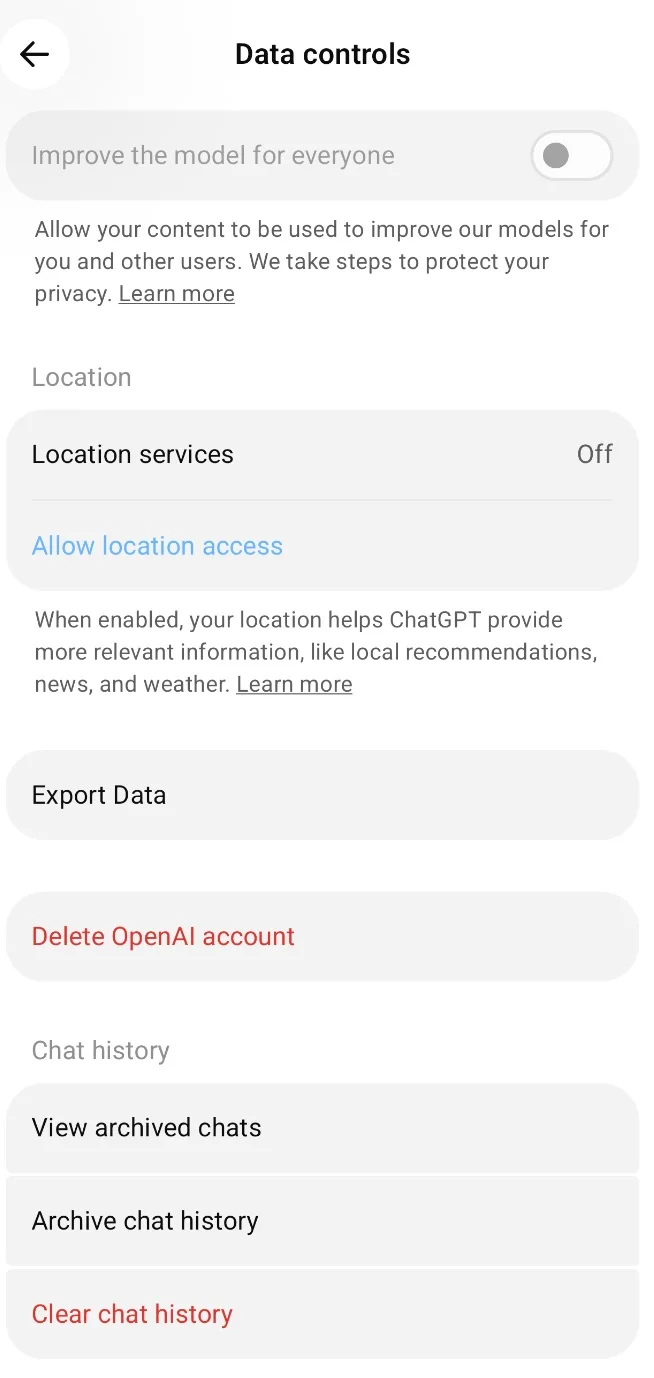
Wähle anschließend im Bestätigungsdialog OpenAI-Konto löschen aus, um den Vorgang zu bestätigen.
---
So exportierst du alle deine Chatdaten
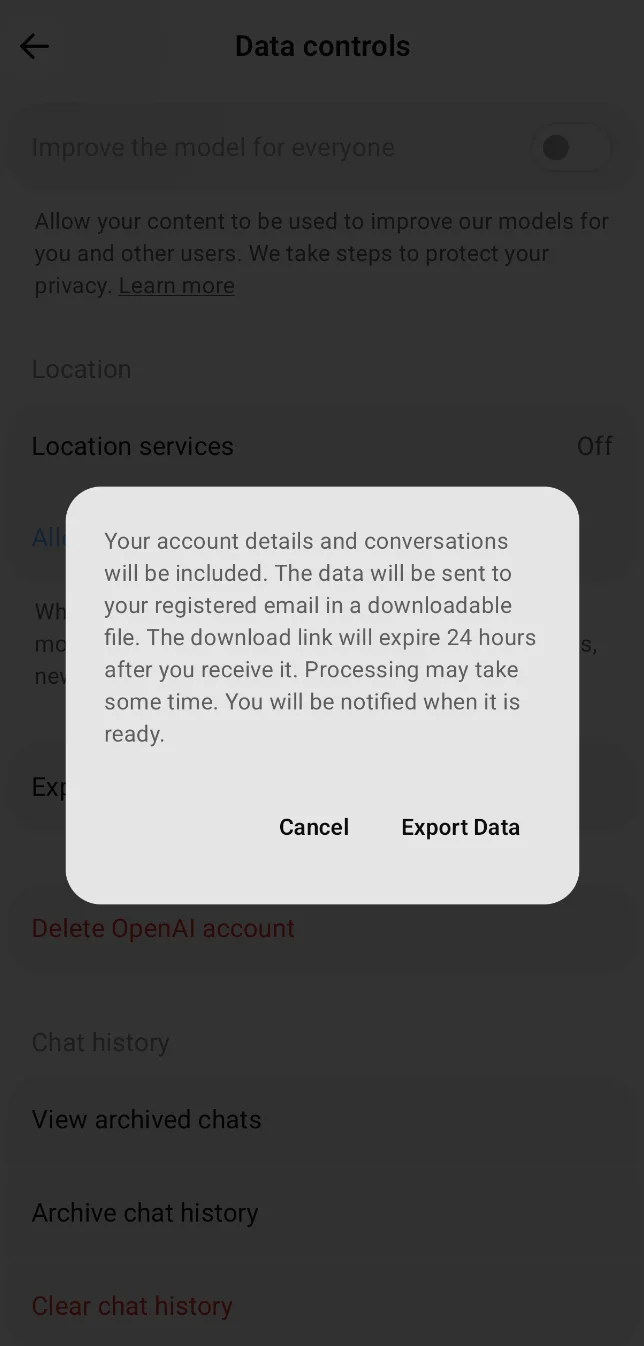
Um deine Chatdaten zu exportieren, tippe oben rechts auf dein Profilsymbol, scrolle nach unten zu Datenkontrollen, wähle Daten exportieren aus und tippe dann im Bestätigungsdialog erneut auf Daten exportieren.
Die herunterladbare ZIP-Datei wird an deine registrierte E-Mail-Adresse gesendet. Der Link ist 24 Stunden lang gültig. Je nach Umfang der angeforderten Daten kann der Export einige Zeit dauern.
---
Kann ich meine E-Mail-Adresse ändern?
Bitte lesen Sie unseren Artikel: So ändern Sie Ihre E-Mail-Adresse
---
Weitere Funktionen: Aktionen für Antworten
Um Text auszuwählen, drücke länger auf eine Antwort und verwende das Auswahlmenü von Android.
Für ChatGPT-Aktionen zu einer Antwort kannst du die Schaltflächen darunter verwenden oder auf das Dreipunktmenü tippen.
Die verfügbaren Aktionen variieren je nach Nachricht und Kontext. Dazu können Kopieren, Gute Antwort, Schlechte Antwort, Vorlesen, Teilen und Erneut versuchen gehören.
Erheben Sie meine genauen Standortdaten über die ChatGPT-Android-App?
Ja, wenn Sie die Freigabe des genauen Standorts aktivieren. Mehr dazu erfahren Sie in diesem Hilfeartikel. Andernfalls greift unsere Android-App standardmäßig nicht auf den Standort, Bluetooth oder andere Dienste Ihres Geräts zu, um Ihre genauen Standortdaten zu erfassen oder zu schätzen. Wir erfassen jedoch grundsätzlich Ihre IP-Adresse. IP-Adressen können verwendet werden, um den ungefähren Standort des Geräts zu schätzen, z. B. Land, Bundesland und Stadt.
---
Speichert ihr Audioclips aus der Spracherkennungsfunktion?
Weitere Informationen dazu, wie Audiodaten aus der Spracheingabe gespeichert und verwendet werden, findest du in unseren FAQ zur Spracheingabe.
---
Trainiert ihr eure Modelle mit Audioclips aus der Spracherkennungsfunktion?
Weitere Informationen dazu, wie Audiodaten aus der Spracheingabe zur Verbesserung unserer Modelle verwendet werden können, findest du in unseren FAQ zur Spracheingabe.
---
Beim Anmelden in der ChatGPT-App für Android erhalte ich die Fehlermeldung „Etwas ist schiefgelaufen“. Was bedeutet das und wie kann ich mich anmelden?
Das kann passieren, wenn deine Version des Google Play Store veraltet ist. Aktualisiere den Google Play Store, warte kurz und versuche es dann erneut.
So aktualisierst du den Google Play Store
Öffne die Google Play Store App.
Tippe oben rechts auf das Profilsymbol.
Tippe auf Einstellungen > Info > Play Store-Version.
Eine Meldung zeigt dir, ob der Play Store auf dem neuesten Stand ist. Tippe auf OK.
Wenn ein Update verfügbar ist, wird es innerhalb weniger Minuten automatisch heruntergeladen und installiert.
---
Sind die Einstellungen für Chatverlauf und Training in der ChatGPT-App für Android verfügbar?
Weitere Informationen findest du in unserem Artikel: FAQ zu Datenkontrollen
---
So kündigen Sie Ihr Plus-Abonnement für ChatGPT Plus in der ChatGPT-Android-App
Bitte lesen Sie unseren Artikel: So kündigen Sie ein Plus-Abonnement in der ChatGPT-Android-App.
---
Ist Google Chrome der Standardbrowser?
Die ChatGPT-App für Android versucht, dich über Chrome oder Brave anzumelden, sofern einer dieser Browser auf dem Gerät installiert ist. Sind beide nicht verfügbar, wird eine Fehlermeldung angezeigt. Sollte sich dieses Verhalten in einer zukünftigen Version ändern, aktualisieren wir diesen Artikel.
Wir empfehlen, Google Chrome als Standardbrowser zu verwenden. Dadurch lassen sich viele häufige Anmeldeprobleme mit der ChatGPT-App für Android beheben.
---
Sind Benutzerdefinierte Anweisungen in der App enthalten?
Bitte lesen Sie unseren Artikel: Benutzerdefinierte Anweisungen für ChatGPT