
Überblick
Wenn du ChatGPT bereits vor deinem Beitritt zum Workspace deiner Organisation verwendet hast, befinden sich möglicherweise schon Chats, Dateien und andere Inhalte in deinem persönlichen Workspace. Wenn du deinen persönlichen Workspace zusammenführst, werden unterstützte Inhalte in einen von deiner Organisation verwalteten ChatGPT Business- oder Enterprise-Workspace migriert. Welche Inhalte übertragen werden, hängt von der Migrationsunterstützung und den Einstellungen des Ziel-Workspace ab.
Greife nach der Migration über deinen Business- oder Enterprise-Workspace auf die migrierten Inhalte zu. Dein persönlicher Workspace wird nicht mehr in der Workspace-Auswahl angezeigt. Für migrierte Inhalte gelten die Zugriffs- und Aufbewahrungsrichtlinien deiner Organisation.
Migration starten

Sichere vor dem Start alle wichtigen persönlichen Inhalte und lies die folgenden Hinweise zu Migration, Zugriff und Abonnement. Um eine Migration zu ChatGPT Business zu starten, öffne ChatGPT in einem Webbrowser und führe diese Schritte aus, auch wenn keine automatische Aufforderung zur Migration erscheint:
Wechsle über dein Profilmenü zu dem Business-Workspace, in den du deine Daten migrieren möchtest.
Gehe zu Einstellungen > Datenkontrollen.
Wähle neben Daten aus deinem persönlichen Workspace zusammenführen die Option Zusammenführen.
Folge den Anweisungen auf dem Bildschirm.
Wenn du zum ersten Mal auf deinen Workspace in ChatGPT Business oder ChatGPT Enterprise zugreifst, erscheint möglicherweise automatisch eine Aufforderung zur Migration. Um deine persönlichen Daten zu migrieren, wähle die Übertragungsoption und folge den Anweisungen auf dem Bildschirm.
Falls die Option Zusammenführen fehlt, prüfe, ob du mit dem Konto angemeldet bist, zu dem dein persönlicher Workspace gehört, und ob du den gewünschten Business-Workspace ausgewählt hast. Wenn du die Option weiterhin nicht findest, kontaktiere den Support und gib die E-Mail-Adresse deines Kontos sowie den Namen des Ziel-Workspaces an.
Vor der Migration
Einen Business-Workspace zu erstellen oder ihm beizutreten und deine persönlichen Inhalte zu migrieren sind separate Schritte. Wenn deine Organisation noch keinen Business-Workspace hat, beginne mit der Registrierung für ChatGPT Business. Wenn deine Organisation bereits einen Workspace hat, tritt ihm mit der E-Mail-Adresse bei, an die deine Einladung gesendet wurde. Wenn du bereits beigetreten bist, lies die folgenden Hinweise, bevor du eine Migration startest.
Entscheide, ob du deinen persönlichen Workspace getrennt behalten möchtest
In ChatGPT Business kannst du deinen persönlichen Workspace getrennt behalten oder mit deinem Business-Workspace zusammenführen. Wenn du die Workspaces getrennt behältst, kannst du zwischen ihnen wechseln. Ihre Inhalte bleiben jedoch getrennt, und ein bestehendes persönliches Abonnement läuft weiter, bis du es kündigst. Wenn du dieses Abonnement kündigst, werden deine persönlichen Chats nicht gelöscht. Andere Mitglieder deines Business-Workspaces sehen deine privaten Chats nicht automatisch. Du entscheidest, was du teilst.
Bei ChatGPT Enterprise bestimmen die Onboarding-Vorgaben deiner Organisation, ob du deinen persönlichen Workspace getrennt behalten kannst oder ihn zusammenführen musst. Richte dich nach den Optionen, die dir beim Beitritt angezeigt werden.
Zugriff prüfen und wichtige Inhalte sichern
Deine Organisation kontrolliert den Zugriff auf migrierte Inhalte. Wenn du den Ziel-Workspace verlässt, daraus entfernt wirst oder den Zugriff darauf verlierst, verlierst du möglicherweise auch den Zugriff auf diese Inhalte.
Speichere vor der Migration Kopien wichtiger Unterhaltungen und Dateien. Einige ältere oder über längere Zeit geführte Unterhaltungen lassen sich danach möglicherweise nicht mehr abrufen. Nicht unterstützte Inhalte werden nicht übertragen.
In Workspaces von ChatGPT Business oder ChatGPT Enterprise kannst du Daten nicht selbst exportieren. Lade benötigte Exporte deiner persönlichen Daten vor dem Zusammenführen herunter und prüfe sie. Eine Anleitung findest du im Artikel zum Exportieren deiner ChatGPT-Daten.
Es gibt keine Option, die Migration rückgängig zu machen und Inhalte aus dem Workspace deiner Organisation zurück in deinen persönlichen Workspace zu verschieben. Prüfe die Anforderungen deiner Organisation, bevor du fortfährst. Wenn dein Business-Workspace deaktiviert wird, lies die Hinweise zur Wiederherstellung des persönlichen Workspaces im Abschnitt „Nach der Migration auf deine Daten zugreifen“.
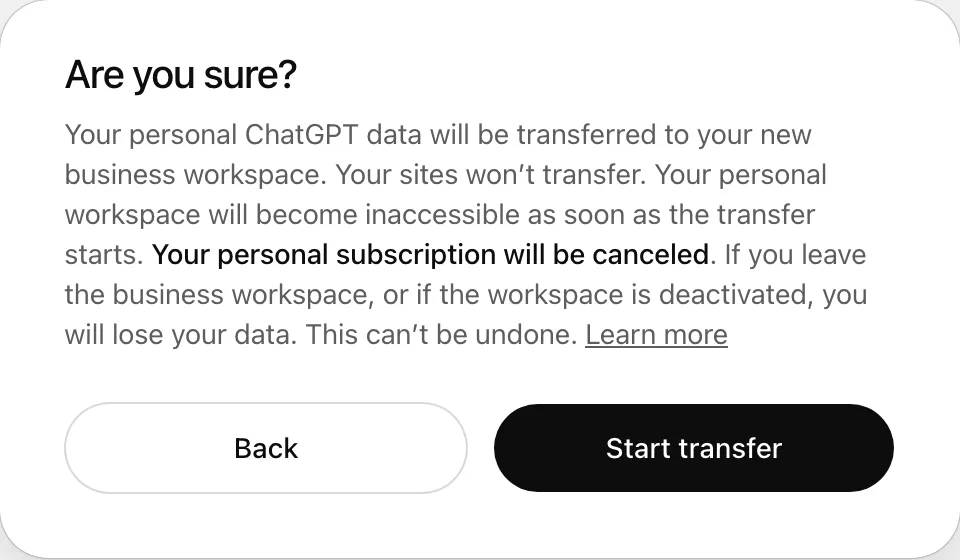
Nach dem Zusammenführen wird dein persönlicher Workspace deaktiviert und erscheint nicht mehr in der Workspace-Auswahl. Seine Daten werden beim Zusammenführen nicht gelöscht.
Prüfe dein persönliches Abonnement
Wenn du deinen persönlichen Workspace mit ChatGPT Business zusammenführst, wird ein aktives persönliches Abonnement automatisch gekündigt und der nicht genutzte Anteil erstattet. Ausgenommen sind Abonnements, die über einen mobilen App-Store abgeschlossen wurden. Wenn du dein Abonnement über den Apple App Store oder Google Play abgeschlossen hast, prüfe es dort und kündige es, falls es noch aktiv ist. Falls weiterhin Beträge abgebucht werden, wende dich an den Support.
Weitere Informationen zu mobilen Abonnements findest du unter: Wie vermeide ich doppelte Abbuchungen, wenn ich ChatGPT unter iOS, Android und im Web abonniere?.
Domainverifizierung im GPT Builder-Profil prüfen
Wenn du zuvor eine Domain in deinem persönlichen GPT Builder-Profil verifiziert hast, musst du sie nach der Migration möglicherweise im Ziel-Workspace erneut verifizieren.
Wenn bei der Verifizierung gemeldet wird, dass die Domain bereits von einer anderen Organisation verifiziert wurde, entferne sie aus deinem persönlichen GPT Builder-Profil und versuche es erneut. Wenn du nicht mehr auf dieses Profil zugreifen kannst, kontaktiere den Support.
Erfahre, was migriert wird und was nicht
Bei der Migration kannst du keine einzelnen Chats, Projekte oder Dateien zur Übertragung auswählen. Prüfe unten, welche Inhalte unterstützt werden und welche ausgeschlossen sind, bevor du fortfährst. In ChatGPT Business kannst du deinen persönlichen Workspace stattdessen getrennt behalten.
Unterhaltungen und Dateien
Unterstützte Unterhaltungen, die im Cloudverlauf deines persönlichen Workspace gespeichert sind, werden in den Ziel-Workspace übertragen.
Unterstützte Dateien aus der Bibliothek werden kopiert und sind in migrierten Unterhaltungen verfügbar. Unterstützte Dokumente und Bilder, die in eine Unterhaltung hochgeladen, aber nicht in der Bibliothek gespeichert wurden, werden ebenfalls migriert. Abgelaufene, gelöschte oder nicht unterstützte Dateien sowie Dateien, deren Eigentümer du nicht bist, sind danach möglicherweise nicht verfügbar. Speichere daher Kopien aller benötigten Dateien.
Benutzerdefinierte GPTs
Von dir erstellte benutzerdefinierte GPTs werden mit ihrer Konfiguration, ihren Anweisungen und unterstützten Wissensdateien übertragen. Von anderen Personen erstellte GPTs, die du verwendet hast, werden nicht migriert. Ob du weiterhin darauf zugreifen kannst, hängt von den Richtlinien des Ziel-Workspace ab.
Private GPTs bleiben privat. Wenn ein GPT zuvor über einen öffentlichen Link geteilt oder im GPT Store veröffentlicht wurde, teile ihn nach der Migration erneut, damit er öffentlich verfügbar bleibt, sofern der Ziel-Workspace dies zulässt. Prüfe die Freigabeeinstellungen des migrierten GPT. Die verfügbaren Freigabeoptionen hängen von den Einstellungen des Ziel-Workspace und deinen Berechtigungen ab. Prüfe nach der Migration alle Tools und verbundenen Dienste.
Projekte
Von dir erstellte Projekte werden mit ihren Einstellungen, Anweisungen und unterstützten Projektdateien übertragen. Deine migrierten Projektunterhaltungen werden mit dem entsprechenden Projekt verknüpft. Projekte, an denen du teilnimmst, die aber anderen Personen gehören, werden nicht migriert, auch wenn du darauf zugreifen kannst. Der Zugriff auf geteilte Inhalte hängt von deiner Mitgliedschaft und deinen Berechtigungen im Ziel-Workspace ab.
Bibliothek
Übertragbare Dateien und Ordner in deiner persönlichen Bibliothek werden mit ihren Namen und ihrer Ordnerstruktur übertragen. Wenn im Ziel-Workspace Einstellungen zur Datenaufbewahrung festgelegt sind, können migrierte Dateien in deiner Bibliothek nach einiger Zeit entsprechend den Aufbewahrungseinstellungen des Workspace gelöscht werden.
Automatisierungen
Unterstützte persönliche Automatisierungen werden mit ihren Anweisungen, Zeitplänen, Zeitzonen und Benachrichtigungseinstellungen übertragen. Überprüfe deine Automatisierungen nach der Migration.
Gespeicherte Erinnerungen
Unterstützte gespeicherte Erinnerungen, die chatübergreifend gelten, können in den Ziel-Workspace übertragen werden. Übertragene Erinnerungen werden den vorhandenen Erinnerungen im Ziel-Workspace hinzugefügt, ohne sie zu ersetzen. Erinnerungen, die auf ein bestimmtes Projekt oder einen anderen eingeschränkten Kontext begrenzt sind, werden bei dieser Übertragung gespeicherter Erinnerungen nicht berücksichtigt.
Ob ChatGPT die Erinnerung nach der Migration verwenden kann, hängt von deinen persönlichen Einstellungen und den Vorgaben deiner Organisation ab. Durch die Übertragung gespeicherter Erinnerungen wird die Funktion Erinnerung nicht aktiviert. Informationen zu Business-spezifischen Einstellungen findest du unter: FAQ zur Erinnerung in ChatGPT Business.
Personalisierung
Deine benutzerdefinierten Anweisungen, Profildaten wie Name und Rolle, die ausgewählte Persönlichkeit sowie unterstützte Einstellungen für den Antwortstil können übertragen werden. Wenn du die Personalisierung im Ziel-Workspace bereits eingerichtet hast, haben diese vorhandenen Einstellungen Vorrang und werden nicht überschrieben. Einstellungen für Erinnerung und Tools werden nicht als Teil der Personalisierung kopiert.
Plugins
Aktivierte Plugins aus dem Verzeichnis können übertragen werden, sofern sie im Ziel-Workspace zugelassen sind. Benutzerdefinierte Plugins werden nicht übertragen.
Verbundene Apps
Unterstützte Authentifizierungen für verbundene Apps können übertragen werden. Die im Ziel-Workspace zugelassenen Apps und Kontorichtlinien können die Übertragung einiger Verbindungen verhindern. Wenn im Ziel-Workspace bereits eine Verbindung zu dieser App besteht, bleibt sie erhalten und wird nicht ersetzt.
Benutzerdefinierte Konnektoren, Verbindungen, die bereits eine erneute Authentifizierung erfordern, und nicht unterstützte Anmeldemethoden werden nicht übertragen.
Sites
Sites werden nicht übertragen. Nach der Migration verlierst du möglicherweise den Zugriff zum Bearbeiten oder Verwalten deiner persönlichen Sites, selbst wenn eine veröffentlichte Site weiterhin online bleibt. Speichere die benötigten Inhalte der Site und kläre vor der Migration alle laufenden Anforderungen an ihre Verwaltung.
Inhalte nach der Migration finden
Während die Migration abgeschlossen wird, können Inhalte nach und nach erscheinen. Wenn einige Unterhaltungen angezeigt werden, bedeutet das nicht, dass bereits alle Dateien oder anderen Datentypen verfügbar sind. Prüfe, ob du dich im richtigen Ziel-Workspace befindest. Überprüfe dann deine Unterhaltungen, GPTs, Projekte, Bibliothek, Automatisierungen, gespeicherten Erinnerungen, Personalisierung, Plugins und verbundenen Apps.
Wenn etwas zu fehlen scheint:
Vergewissere dich, dass du den richtigen Business- oder Enterprise-Workspace ausgewählt hast.
Aktualisiere ChatGPT oder melde dich ab und wieder an.
Nutze die Chatsuche und prüfe unter Archivierte Chats, ob sich dort fehlende Unterhaltungen befinden.
Prüfe die entsprechende Ressourcenliste, etwa deine GPTs, Projekte oder die Bibliothek.
Wenn weiterhin Inhalte fehlen, kontaktiere den Support. Gib die E-Mail-Adresse deines Kontos, den Namen oder die ID des Ziel-Workspace, die Namen fehlender Elemente oder ungefähre Datumsangaben sowie alle Fehlermeldungen oder Screenshots an.
Nach der Migration auf deine Daten zugreifen
Wenn du deine Organisation verlässt oder den Zugriff auf ihren Workspace verlierst, kannst du auch den Zugriff auf migrierte Inhalte verlieren. Diese Inhalte werden nicht zurück in deinen persönlichen Workspace verschoben. Du kannst weiterhin einen separaten persönlichen Workspace verwenden, sofern du Zugriff darauf hast.
Wenn ChatGPT nach einer Änderung deines Lizenzplatzes in deinem Business-Workspace nicht verfügbar ist, bitte eine Person mit Eigentümerrolle, den dir zugewiesenen Lizenzplatztyp zu prüfen. Weitere Informationen findest du unter Bisherige Codex-Lizenzplätze und Zugriff auf ChatGPT.
Wenn dein Business-Workspace deaktiviert ist
Wenn du deinen persönlichen Workspace zuvor mit Business zusammengeführt hast, wähle bei der Deaktivierung dieses Business-Workspace die angezeigte Option für den persönlichen Workspace aus. Im Ablauf Persönlichen Workspace erstellen werden in diesem Fall dein ursprünglicher persönlicher Workspace und dessen Daten reaktiviert.
Deine Business-Inhalte verbleiben im Business-Workspace. Durch die Reaktivierung deines persönlichen Workspace wird weder der Business-Zugriff wiederhergestellt noch deine Business-Aktivität zurückkopiert. Die Schritte zur Reaktivierung von Business findest du unter Abrechnung und Lizenzplätze in ChatGPT Business verwalten.