
Nota: la conservación de datos de determinados servicios puede verse afectada por novedades legales recientes; consulta nuestra entrada del blog para obtener más información
Preguntas frecuentes generales
¿Qué son los chats de voz?
Las conversaciones de voz te permiten mantener una conversación hablada con ChatGPT, lo que hace posible una interacción más conversacional y natural. Puedes hacer preguntas o conversar mediante entrada de voz y recibir una respuesta hablada de ChatGPT. Las conversaciones de voz funcionan con modelos multimodales nativos y están disponibles para todos los usuarios que hayan iniciado sesión en las aplicaciones móviles de ChatGPT y en la web de escritorio en ChatGPT.com.
Las conversaciones de voz pueden cometer errores, así que comprueba la información importante. Para preguntas que dependan de la fecha o la hora, Voz usa la zona horaria de tu dispositivo o navegador para entender términos como «hoy» o «mañana». Si una respuesta parece incorrecta, comprueba la zona horaria de tu dispositivo o incluye la fecha exacta, la zona horaria o la ubicación en tu pregunta. Puedes obtener más información sobre ChatGPT y la precisión aquí. El acceso a Voz y los límites de uso asociados están sujetos a cambios.
¿Cómo inicio una conversación de voz?
En móviles
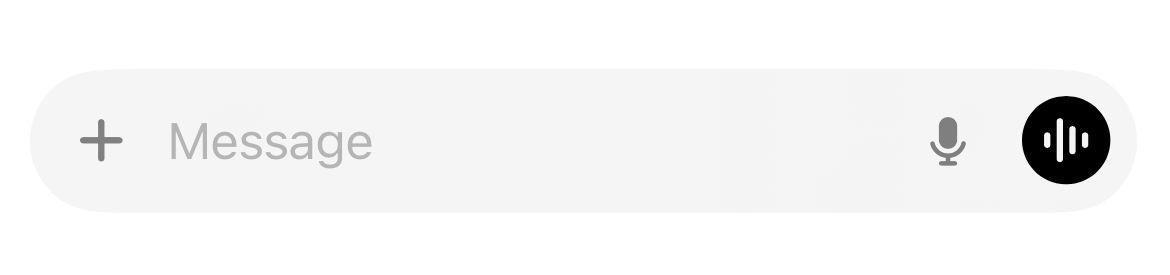
Para iniciar una conversación de voz, selecciona el icono de Voz en la parte inferior derecha de la pantalla:
ChatGPT Voz puede aparecer como una experiencia de voz dentro de la página principal de chat o en modo separado, la pantalla del orbe azul. La mayoría de los usuarios de iOS y Android verán la experiencia integrada de forma predeterminada, pero algunas cuentas pueden tener temporalmente solo el modo separado mientras implementamos actualizaciones. Puedes cambiar al Modo separado, o volver, en Ajustes → Voz → Modo separado.
Cuando estés manteniendo una conversación de voz, puedes silenciar o reactivar el micrófono seleccionando el icono de micrófono en la parte inferior izquierda de la pantalla.
Puedes finalizar la conversación pulsando el icono de salida en la parte inferior derecha de la pantalla.
Si inicias un chat de voz por primera vez, también se te pedirá que elijas una voz. Ten en cuenta que el volumen de la voz en el selector puede ser diferente del volumen durante la conversación de voz. Puedes cambiar la voz en cualquier momento en los ajustes o desde el modo de voz usando el menú de personalización situado en la esquina superior derecha.
Ten en cuenta que tendrás que conceder permiso de micrófono a la aplicación ChatGPT para usar esta función.
En la web
Las conversaciones de voz están disponibles en la web de escritorio en ChatGPT.com.
Para iniciar una conversación de voz en chatgpt.com, selecciona el icono de Voz en el lado derecho de la ventana del prompt:

Si es la primera vez que usas la voz en tu navegador, es posible que tengas que dar permiso al navegador para acceder al micrófono de tu dispositivo.
Cuando estés manteniendo una conversación de voz, puedes silenciar o reactivar el micrófono seleccionando el icono de micrófono en la parte inferior izquierda de la pantalla.
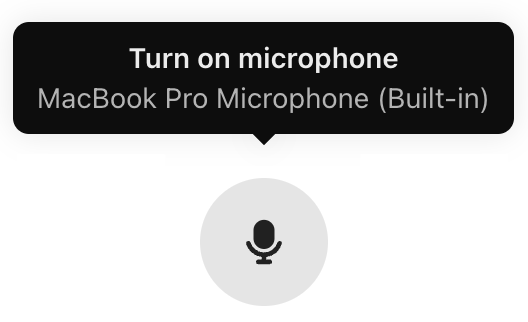
Puedes finalizar la conversación pulsando el icono de salida en la parte inferior derecha de la pantalla.
Si inicias un chat de voz por primera vez, también se te pedirá que elijas una voz. Ten en cuenta que el volumen de la voz en el selector puede ser diferente del volumen durante la conversación de voz.
Puedes cambiar la voz en cualquier momento en los ajustes o desde el modo de voz usando el menú de personalización situado en la esquina superior derecha.
¿Cómo comparto mi vídeo con ChatGPT durante una conversación de voz?
El vídeo está habilitado para suscriptores en las aplicaciones móviles de iOS y Android. Puedes compartir vídeo desde tus dispositivos en cualquier momento durante un chat de voz seleccionando el botón de cámara en la parte inferior de la pantalla.

Puedes pulsar este botón de nuevo para dejar de compartir tu vídeo con ChatGPT.
¿Cómo comparto una foto o mi pantalla con ChatGPT durante una conversación de voz?
La pantalla compartida y las subidas de imágenes solo están habilitadas para suscriptores en las aplicaciones móviles de iOS y Android. Puedes pulsar el botón de tres puntos y seleccionar Compartir pantalla en el menú emergente para compartir una imagen o tu pantalla con ChatGPT.
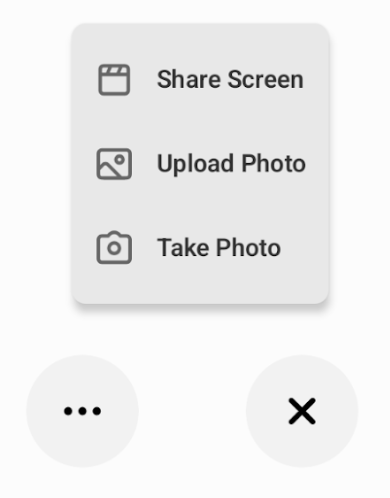
Al elegir la opción de hacer una foto, se abrirá la cámara para que puedas hacerla y subirla de inmediato a tu conversación de voz. Al elegir la opción de subir una foto, podrás escoger entre las imágenes de tu teléfono para compartirla con ChatGPT en tu conversación de voz.
Al seleccionar compartir pantalla, aparecerán las opciones de pantalla compartida de tu teléfono, lo que te permitirá transmitir tu pantalla a ChatGPT.
¿Cómo dejo de compartir mi pantalla con ChatGPT durante una conversación de voz?
Una vez que hayas empezado a compartir pantalla, puedes tocar de nuevo el botón de compartir pantalla para dejar de compartirla con ChatGPT.

Si estás compartiendo pantalla fuera de la aplicación, puedes tocar el indicador del sistema de tu teléfono: Apple muestra un punto rojo en la parte superior de la pantalla y Android muestra un micrófono verde en la parte superior de la pantalla. Aparecerá una ventana emergente en la pantalla que te pedirá que dejes de compartir pantalla. Como alternativa, puedes volver a la aplicación y dejar de compartir directamente tocando el botón de compartir pantalla o el botón «x», lo que también finalizará la conversación.
¿Cuántas opciones de voz hay disponibles?
Elige entre nueve voces de salida realistas para ChatGPT, cada una con su propio tono y carácter distintivos:
Arbor - Relajada y versátil
Breeze - Animada y sincera
Cove - Serena y directa
Ember - Segura y optimista
Juniper - Abierta y positiva
Maple - Alegre y franca
Sol - Perspicaz y relajada
Spruce - Tranquila y reafirmante
Vale - Viva y curiosa
¿Durante cuánto tiempo puedo tener chats de voz (solo audio)?
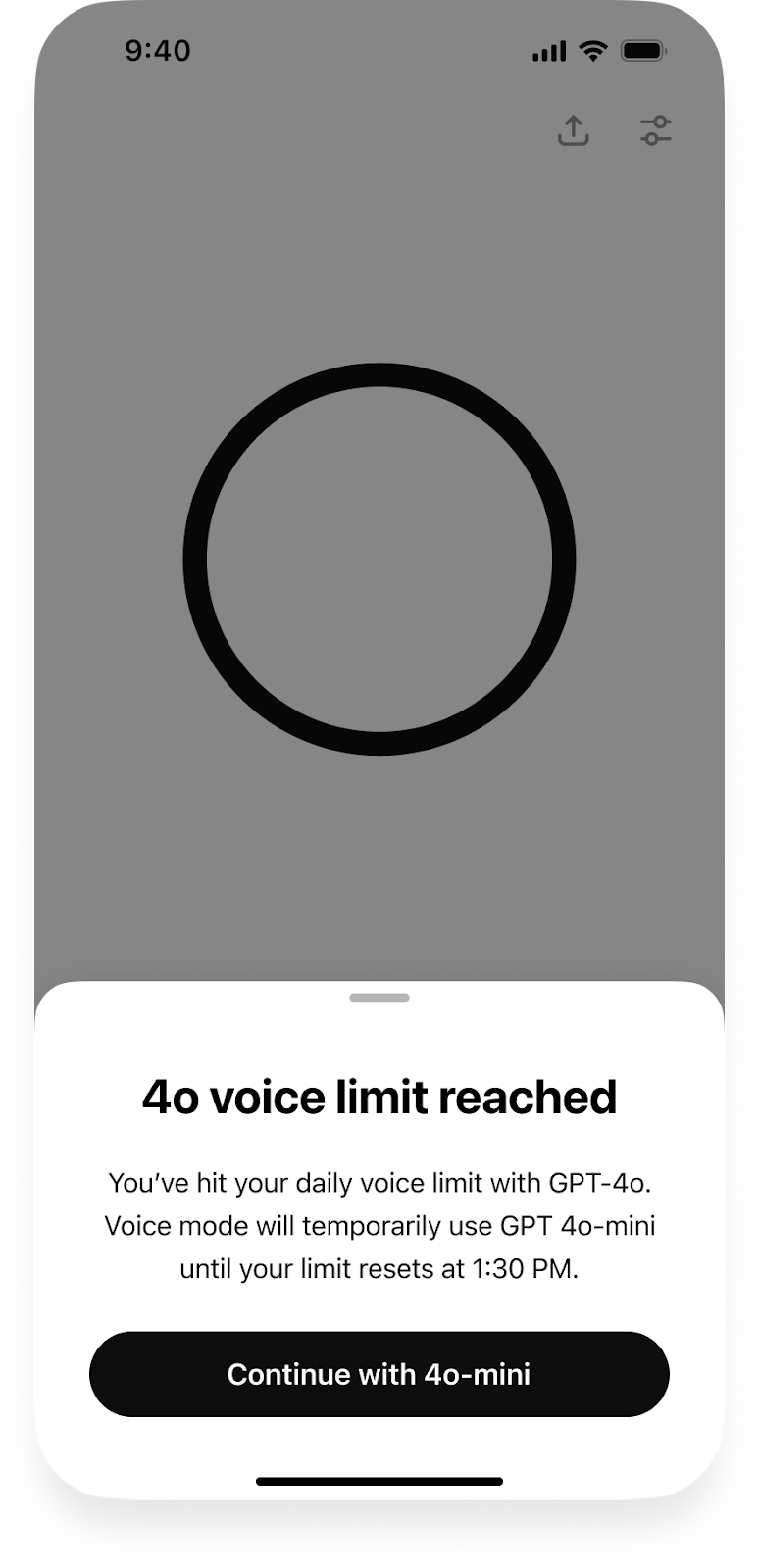
Para los suscriptores, el uso diario de ChatGPT Voz es prácticamente ilimitado cada día, y los límites pueden cambiar. Para estos usuarios, las sesiones de voz empiezan automáticamente con nuestro modelo de voz más avanzado: GPT-4o. Cuando hayas usado todos tus minutos de GPT-4o de ese día, podrás seguir chateando en modo de voz con GPT-4o mini.
Para los usuarios de empresa con planes de precios flexibles, el uso de ChatGPT Voz con GPT-4o es ilimitado, sujeto al consumo de créditos. Obtén más información sobre los planes de precios flexibles.
Para los usuarios de Free que hayan iniciado sesión, el uso de ChatGPT Voz funciona con GPT-4o mini y está sujeto a un límite de 2 horas al día. Los límites pueden cambiar.
Los suscriptores de Pro tienen uso ilimitado de la voz de GPT-4o, sujeto a medidas de protección contra abusos. Obtén más información sobre nuestro plan Pro y sus límites asociados.
¿Durante cuánto tiempo puedo usar vídeo y compartir pantalla en mis chats de voz?
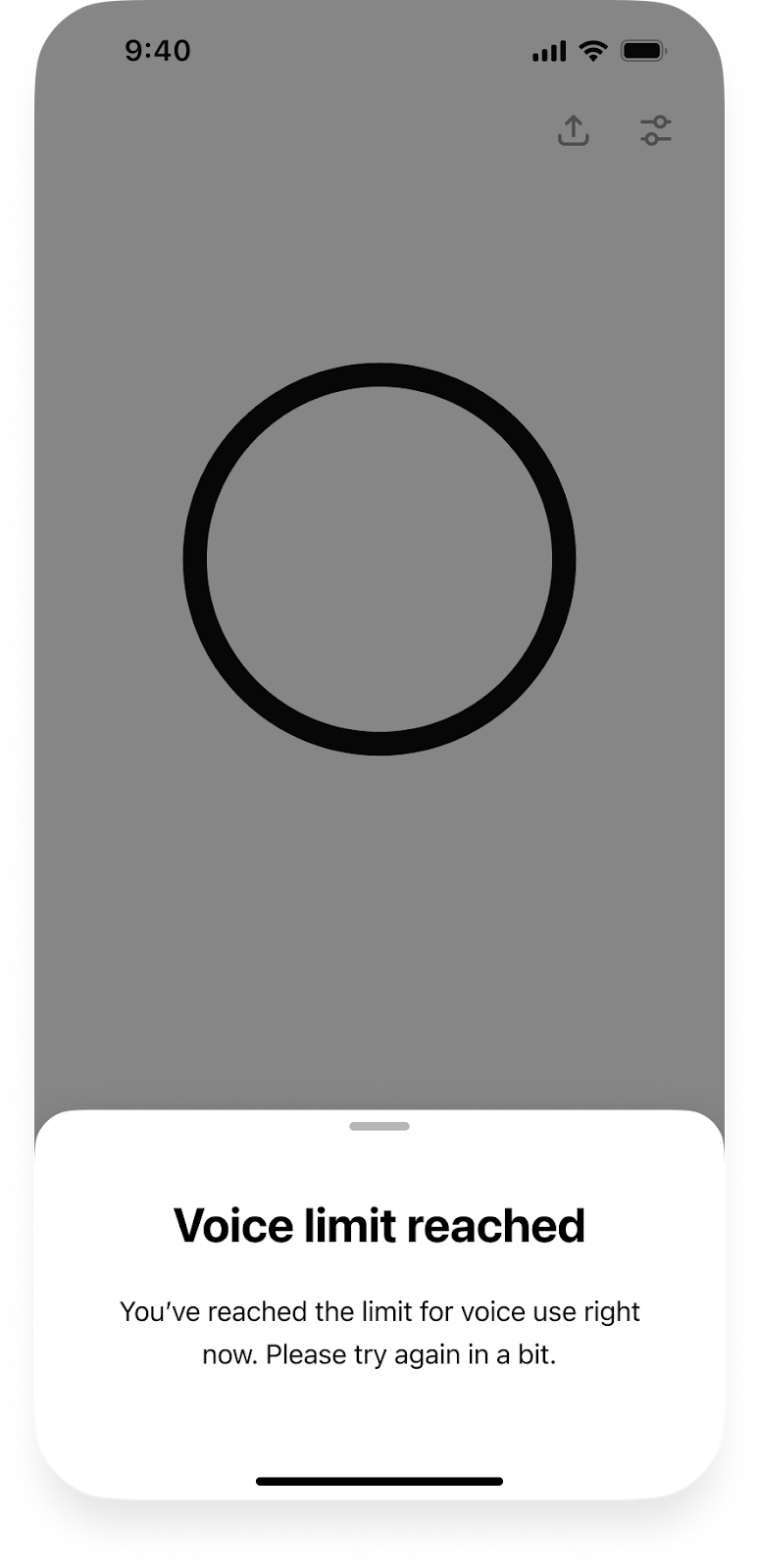
Por usuario, el uso de las funciones de vídeo y de compartir pantalla está limitado diariamente en todos los planes aptos. Te avisaremos cuando te acerques al límite diario.
En el caso de los suscriptores, una vez alcanzado el límite diario de uso de voz de GPT-4o, pasarás a GPT-4o mini y no podrás compartir nuevo contenido de vídeo ni de pantalla hasta que se restablezca tu límite de uso de GPT-4o.
El uso de las funciones de vídeo y de compartir pantalla también está limitado por conversación. Si alcanzas el límite de la conversación, podrás iniciar un nuevo chat para seguir usando vídeo y pantalla compartida hasta que alcances tu límite de uso.
¿Por qué solo veo la pantalla de voz con el orbe azul, y puedo cambiarla?
ChatGPT Voz puede aparecer dentro de la página principal de chat, como un orbe de voz flotante o en Voz separada, un modo de voz independiente a pantalla completa. Puedes activar o desactivar la experiencia independiente a pantalla completa en Ajustes. En móviles, ve a Ajustes → Voz → Modo separado. En la web, ve a Ajustes → General → Voz → Voz separada.
¿Puedo mantener una conversación en segundo plano mientras uso otras aplicaciones o con la pantalla del teléfono bloqueada?
Sí, puedes mantener una conversación en segundo plano activando «Conversaciones en segundo plano» en los ajustes.
Si inicias una conversación de voz con el ajuste de conversaciones en segundo plano activado, la conversación continuará hasta que ocurra una de estas situaciones:
Terminas la conversación manualmente
Fuerzas el cierre de la aplicación
Alcanzas tu límite de uso diario, que varía según tu plan de ChatGPT
La conversación supera 1 hora de duración
Si alcanzas un límite de uso diario, ChatGPT puede reproducir o mostrar un mensaje sobre el límite antes de que finalice la conversación.
Mientras compartes pantalla con la aplicación ChatGPT en segundo plano, seguirás compartiéndola hasta que ocurra una de las situaciones anteriores, desactives el uso compartido de pantalla o bloquees la pantalla.
¿Tenéis algún consejo para evitar interrupciones en las conversaciones de voz?
En ocasiones, pueden producirse interrupciones durante una conversación de voz. Recomendamos mantener conversaciones de voz con auriculares.
En iPhone, activar el modo de micrófono Aislamiento de voz puede ayudar a evitar interrupciones involuntarias. Puedes activar Aislamiento de voz abriendo el Centro de control durante una conversación de voz, seleccionando Modo de micrófono y cambiando a Aislamiento de voz.
Si sigues teniendo problemas, te recomendamos cerrar la aplicación y reiniciarla, subir el volumen de tu asistente o desplazarte a un entorno más silencioso.
¿Puedo tener conversaciones de voz con GPT?
Sí, las conversaciones de voz están disponibles con GPT. Los GPT tienen su propia opción de voz llamada Shimmer, claramente distinta de las nueve voces de salida disponibles al mantener conversaciones de voz con ChatGPT.
Algunas capacidades del modo de voz varían según la cuenta y la sesión. Si la subida de archivos o fotos está disponible en tu sesión de voz, usa el botón de añadir en los controles de voz para adjuntar contenido sin salir del modo de voz. La generación de imágenes, el Intérprete de código y las acciones personalizadas en GPT no están disponibles en el modo de voz.
¿Cómo cambio de voz durante un chat de voz?
Puedes cambiar la voz en los ajustes o desde el menú de personalización situado en la esquina superior derecha del modo de voz.
Las voces se configuran por conversación. Si cambias la voz dentro del modo de voz, se te pedirá que inicies un nuevo chat.
¿Por qué a veces las transcripciones de voz no coinciden con la conversación que tuve?
Las conversaciones de voz son inherentemente multimodales, lo que permite un intercambio directo de audio entre tú y el modelo. Por ello, cuando se transcribe este audio, es posible que la transcripción no siempre coincida perfectamente con la conversación original.
¿Las conversaciones de voz incluyen subtítulos?
Puedes activar subtítulos para las respuestas del modelo en iOS y Android tocando el botón «cc» en la esquina superior derecha dentro del modo de voz.
Cuando sales de una conversación de voz, la transcripción se añade a tu conversación de texto actual con ChatGPT. Puedes volver a consultar la transcripción de tu conversación en el historial de chats, en el lado izquierdo de la aplicación web de ChatGPT y en el menú del lado izquierdo de la aplicación móvil de ChatGPT.
¿Cuántas conversaciones de voz puedo tener activas a la vez?
Solo puedes tener un chat de voz a la vez.
¿Por qué el modo de voz o el dictado detectan un idioma distinto del que estoy hablando?
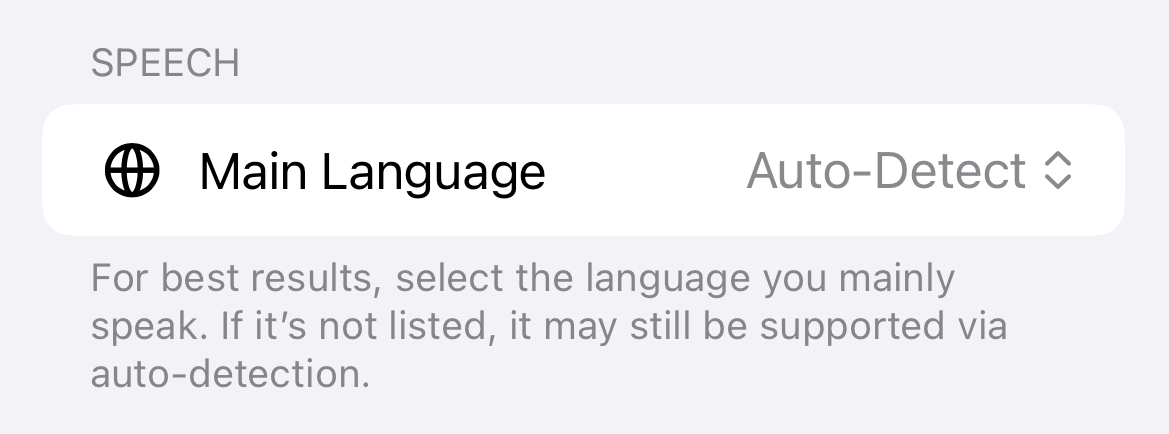
A veces, es posible que el idioma que hablas no se refleje con precisión en nuestra función de entrada de voz. Puedes corregir verbalmente al modelo para que hable el idioma que prefieras. Para el dictado, también puedes especificar un idioma preferido en los Ajustes de la aplicación para una detección más precisa.
Abre la barra lateral seleccionando las dos líneas de la parte superior izquierda de la pantalla y selecciona tu nombre en la parte inferior para abrir Ajustes.
En la página Ajustes, desplázate hacia abajo hasta la sección Voz. Haz clic en el desplegable «Idioma principal» para seleccionar tu idioma.
Privacidad y controles
¿Durante cuánto tiempo conserváis los clips de audio y vídeo de mis chats de voz?
Con las Conversaciones de voz, los clips de audio y vídeo de tus chats de voz se almacenan junto con la transcripción que aparece en tu historial de chats. Incluimos un indicador visual en el historial de chats que muestra qué chats se realizan con el modo de voz avanzado: busca el texto atenuado y el pequeño micrófono o la cámara.
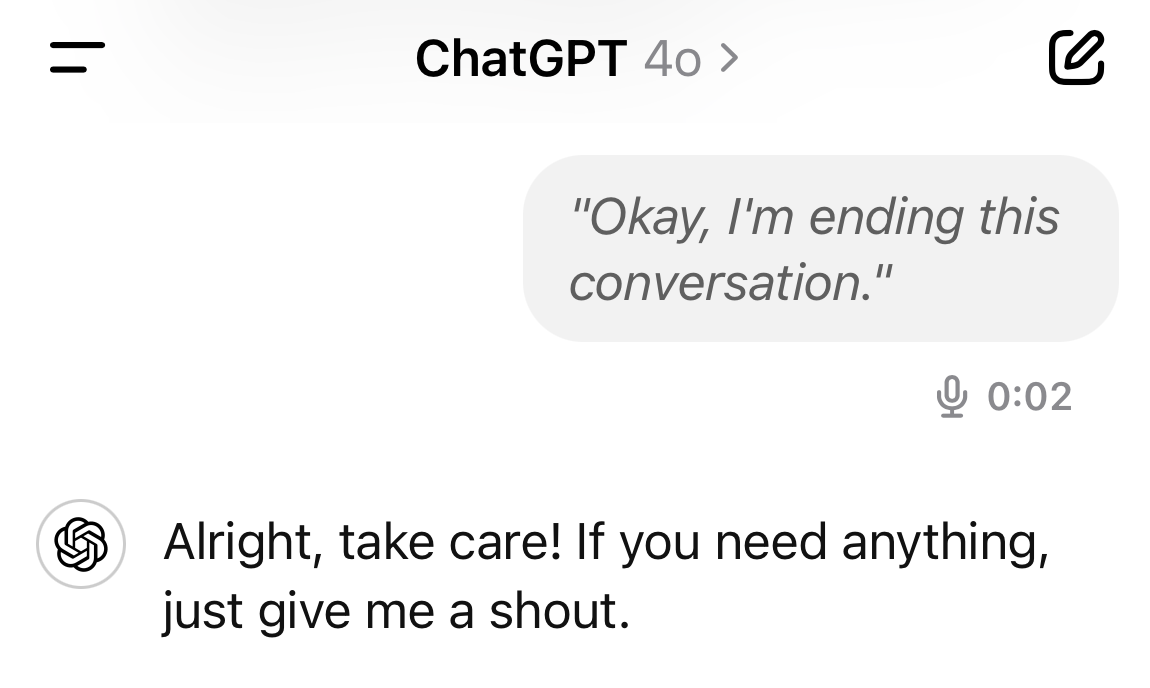
Los clips de audio y vídeo de los mensajes de tus chats de voz se conservarán durante 30 días. Cuando elimines el chat, también eliminaremos el clip de audio y vídeo asociado en un plazo de 30 días, salvo que tengamos que conservarlo por motivos de seguridad o legales, o si antes compartiste con nosotros tus clips de audio o vídeo para entrenar nuestros modelos y el clip de audio o vídeo ya se había desvinculado de tu cuenta.
No puedes recuperar los chats una vez que los eliminas. Si quieres quitar un chat de tu historial de chats sin eliminarlo de tu cuenta, debes usar la función de archivar. Los clips de audio y vídeo asociados a chats archivados se siguen conservando.
Consulta este artículo para entender cómo puede usarse el contenido para entrenar nuestros modelos y qué opciones tienes.
Si utilizas nuestro modo de voz estándar heredado, los clips de audio de ChatGPT se transcriben antes de que generemos una respuesta. Eliminamos los clips de audio cuando se completa la transcripción, salvo que hayas elegido compartirlos para entrenar nuestros modelos. (Nota: los clips de audio se eliminan aunque falle la transcripción).Obtén más información sobre compartir tu audio para entrenar nuestros modelos.
¿Entrenáis vuestros modelos con clips de audio o vídeo de chats de voz?
No, salvo que decidas compartir clips de audio o vídeo de chats de voz para que entrenemos nuestros modelos.
Si tienes Mejorar el modelo para todos activado, podemos usar transcripciones y otros archivos, como imágenes subidas a la conversación, de tus chats de voz para entrenar nuestros modelos, según tus opciones y tu plan. Pero no usaremos los clips de audio o vídeo asociados para entrenar nuestros modelos salvo que los hayas compartido con nosotros para el entrenamiento de modelos. Obtén más información sobre tus opciones.
Compartir audio o vídeo para entrenar nuestros modelos
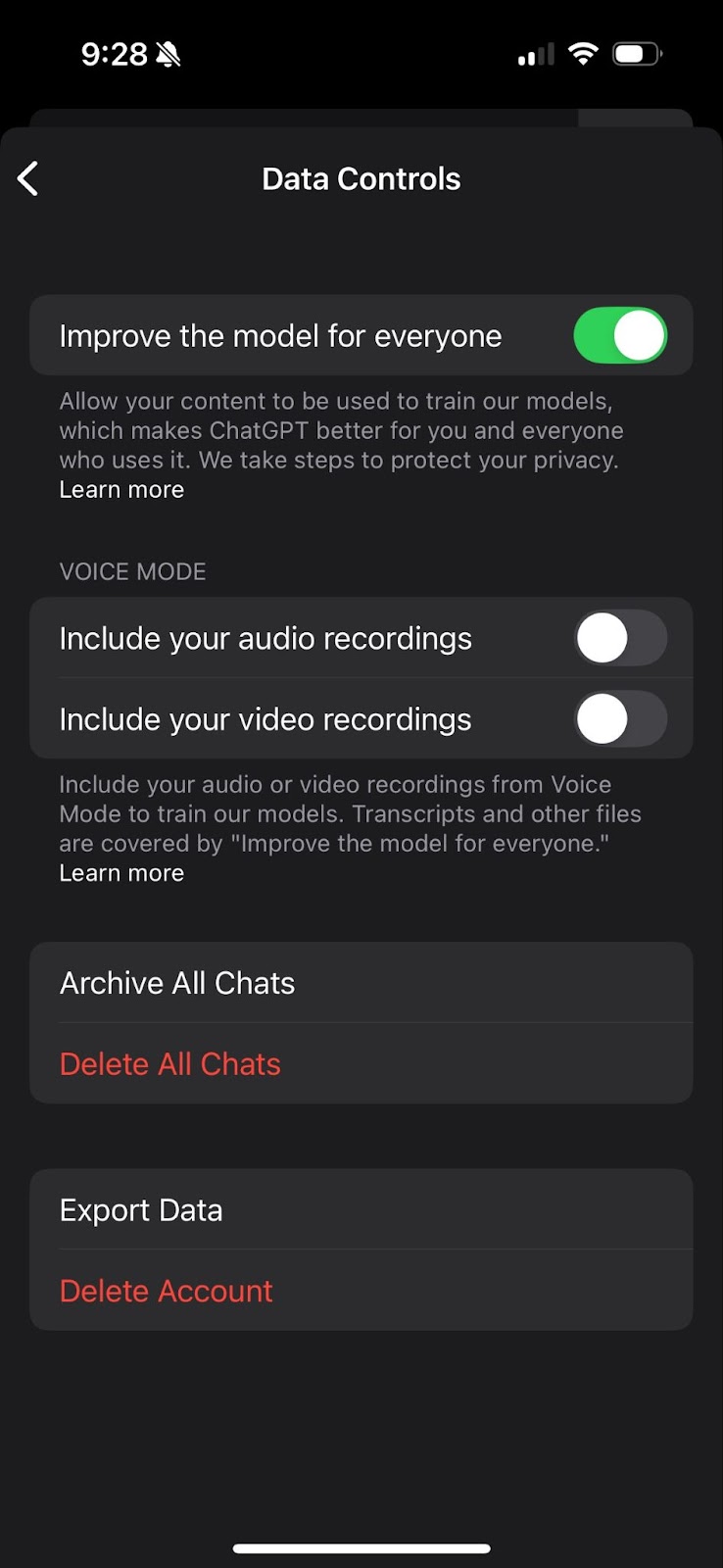
De forma predeterminada, no entrenaremos nuestros modelos con clips de audio o vídeo de chats de voz, incluidos clips de pantalla compartida. Sin embargo, los usuarios de Free, Plus y Pro pueden optar por compartir clips de audio y vídeo de sus chats de voz para ayudarnos a entrenar nuestros modelos activando Mejorar el modelo para todos en Controles de datos y activando Incluir tus grabaciones de audio e Incluir tus grabaciones de vídeo.
También puedes responder afirmativamente cuando te invitemos a compartir clips de audio y vídeo para entrenamiento.
Si tienes Mejorar el modelo para todos activado, podemos usar transcripciones y otros archivos, como imágenes subidas a la conversación, de tus chats de voz para entrenar nuestros modelos, aunque no compartas clips de audio o vídeo de tus chats de voz.
¿Quién puede compartir audio y vídeo para entrenar modelos?
Los usuarios de ChatGPT con planes Free, Plus y Pro pueden compartir audio o vídeo desde áreas de trabajo personales. Los usuarios no pueden compartir audio ni vídeo de chats de voz en áreas de trabajo de ChatGPT Business, Edu y Enterprise.
¿Qué ocurre si comparto mi audio y vídeo para entrenar modelos?
Si decides compartir el audio y vídeo de tus chats de voz, a partir de ese momento usaremos el audio y vídeo de tu conversación para entrenar nuestros modelos. Obtén más información sobre cómo usamos tu contenido para entrenar nuestros modelos. Puede que nuestro equipo tenga que revisar los clips de audio o vídeo que has compartido con nosotros para poder usarlos en el entrenamiento. Por ejemplo, es posible que una persona de nuestro equipo escuche una grabación de audio asociada a una señal de comentarios negativos para identificar en qué punto ChatGPT pudo haber malinterpretado lo que se dijo.
¿Cómo puedo dejar de compartir audio y vídeo?
Puedes dejar de compartir desde la página de controles de datos en los ajustes de ChatGPT. Solo tienes que desactivar los conmutadores incluir tus grabaciones de audio o incluir tus grabaciones de vídeo, o desactivar por completo Mejorar el modelo para todos.
¿Qué ocurre si decido dejar de compartir mi audio o vídeo?
Si decides dejar de compartir, el audio o vídeo de los nuevos chats de voz dejará de usarse para entrenar nuestros modelos. El audio y el vídeo que se hayan desvinculado previamente de tu cuenta podrán seguir usándose para entrenar nuestros modelos. Antes de usar clips de audio o vídeo de chats de voz para entrenamiento, tomamos medidas para reducir la cantidad de información personal en el clip.
Si dejas de compartir el audio o vídeo de tus chats de voz, es posible que sigamos usando transcripciones y otros archivos, como imágenes subidas, de esos chats para entrenar nuestro modelo. si tienes Mejorar el modelo para todos activado. Para excluirte por completo del entrenamiento de nuestros modelos, desactiva Mejorar el modelo para todos.
¿Mi elección de compartir audio o vídeo para entrenar modelos es un ajuste específico de cada dispositivo?
Tu elección de compartir audio o vídeo de chats de voz para entrenar modelos está vinculada a tu cuenta. Si decides compartir, esa elección también se aplicará a otros dispositivos en los que hayas iniciado sesión. Puedes dejar de compartir audio o vídeo desde los ajustes de Controles de datos en ChatGPT.