
Descripción general
Si utilizabas ChatGPT antes de unirte al área de trabajo de tu organización, es posible que ya tengas chats, archivos y otro contenido en tu área de trabajo personal. Al combinar tu área de trabajo personal, el contenido compatible se migra a un área de trabajo de ChatGPT Business o ChatGPT Enterprise gestionada por tu organización. Lo que se transfiere depende de lo que admita la migración y de la configuración del área de trabajo de destino.
Después de la migración, utiliza tu área de trabajo de Business o Enterprise para acceder al contenido migrado. Tu área de trabajo personal deja de aparecer en el selector de áreas de trabajo. El contenido migrado queda sujeto a las políticas de acceso y conservación de tu organización.
Iniciar una migración

Antes de empezar, guarda cualquier contenido personal importante y consulta las indicaciones sobre migración, acceso y suscripciones que aparecen a continuación. Para iniciar una migración a ChatGPT Business, abre ChatGPT en un navegador web y sigue estos pasos, aunque no aparezca ningún aviso automático de migración:
Cambia al Área de trabajo de Business de destino desde el menú de tu perfil.
Ve a Configuración > Controles de datos.
Junto a Fusionar datos de tu Área de trabajo personal, selecciona Fusionar.
Sigue las instrucciones que aparecen en pantalla.
También puedes abrir el aviso de migración directamente en tu navegador. Se mostrará un mensaje si tu cuenta no cumple los requisitos para realizar la fusión.
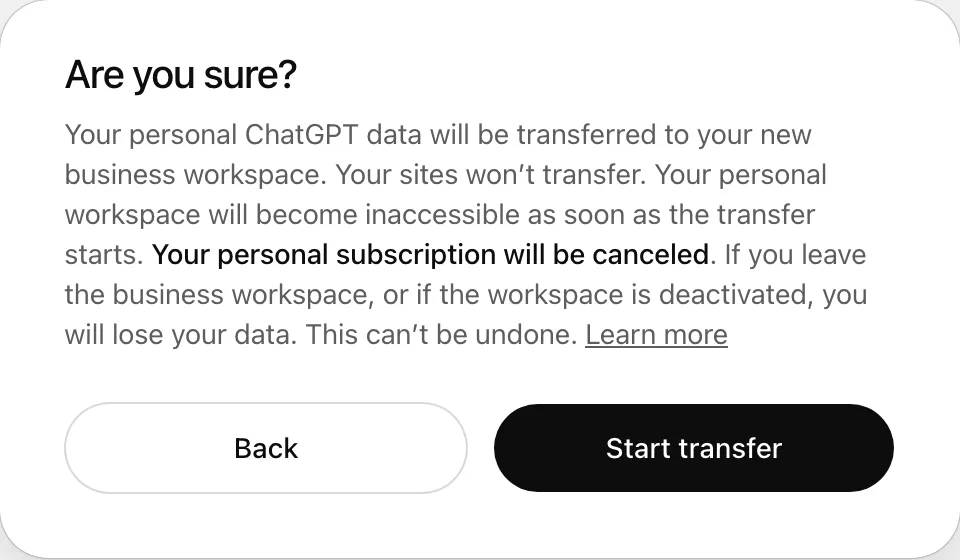
Cuando accedas por primera vez a tu Área de trabajo de ChatGPT Business o Enterprise, puede que aparezca automáticamente un aviso de migración. Para migrar tus datos personales, selecciona la opción de transferencia y sigue las instrucciones que aparecen en pantalla.
Si no aparece la opción Fusionar, comprueba que has iniciado sesión con la cuenta que contiene tu Área de trabajo personal y que has seleccionado el Área de trabajo de Business al que quieres migrar. Si sigues sin encontrar la opción, ponte en contacto con el equipo de soporte e indica el correo electrónico de tu cuenta y el nombre del Área de trabajo de destino.
Antes de migrar
Crear un Área de trabajo de Business o unirte a una y migrar tu contenido personal son pasos independientes. Si tu organización no tiene un Área de trabajo de Business, empieza por registrarte en ChatGPT Business. Si tu organización ya tiene un Área de trabajo, únete a ella con la dirección de correo electrónico en la que recibiste la invitación. Si ya te has unido, consulta las indicaciones que aparecen a continuación antes de iniciar una migración.
Decide si quieres mantener tu Área de trabajo personal separada
En ChatGPT Business, puedes mantener tu Área de trabajo personal separada o fusionarla con la de Business. Si las mantienes separadas, podrás alternar entre ellas, pero su contenido seguirá separado y cualquier suscripción personal seguirá activa hasta que la canceles. Cancelar esa suscripción no elimina tus chats personales. Los demás miembros de Business no ven automáticamente tus chats privados; tú eliges qué compartir.
En ChatGPT Enterprise, los requisitos de incorporación de tu organización determinan si puedes mantener tu Área de trabajo personal separada o si debes fusionarla. Sigue las opciones que se muestran al unirte.
Revisa las condiciones de acceso y guarda el contenido importante
Tu organización controla el acceso al contenido migrado. Si abandonas el Área de trabajo de destino, te eliminan de ella o pierdes el acceso, es posible que también pierdas el acceso a ese contenido.
Guarda copias de las conversaciones y los archivos importantes antes de migrar. Es posible que algunas conversaciones antiguas o mantenidas durante mucho tiempo no se puedan recuperar después. El contenido no admitido no se transfiere.
En las Áreas de trabajo de ChatGPT Business o Enterprise no puedes exportar datos por tu cuenta. Descarga y comprueba las exportaciones de datos personales que necesites antes de realizar la fusión. Para conocer los pasos, consulta: cómo exportar tus datos de ChatGPT.
La migración no ofrece una opción para deshacerla y devolver el contenido del Área de trabajo de tu organización a tu Área de trabajo personal. Revisa los requisitos de tu organización antes de continuar. Si se desactiva tu Área de trabajo de Business, consulta las indicaciones para recuperar tu Área de trabajo personal en la sección Acceder a tus datos después de la migración.
Tras la fusión, tu Área de trabajo personal se desactiva y deja de aparecer en el selector de Áreas de trabajo. Sus datos no se eliminan durante la fusión.
Comprueba tu suscripción personal
Cuando fusionas tu cuenta con ChatGPT Business, cualquier suscripción personal activa se cancela automáticamente y se te reembolsa la parte no utilizada, excepto si la compraste en una tienda de aplicaciones móviles. Si te suscribiste a través del App Store de Apple o Google Play, comprueba allí tu suscripción y cancélala si sigue activa. Si te siguen cobrando, contacta con Soporte.
Para las suscripciones móviles, consulta ¿Cómo evito que me cobren dos veces si me suscribo a ChatGPT en iOS, Android y la web?
Revisar la verificación del dominio del perfil del creador de GPT
Si verificaste anteriormente un dominio en tu perfil personal del creador de GPT, quizá tengas que volver a verificarlo en el área de trabajo de destino después de la migración.
Si la verificación indica que otra organización ya ha verificado el dominio, elimínalo de tu perfil personal del creador de GPT antes de volver a intentarlo. Si ya no puedes acceder a ese perfil, ponte en contacto con el equipo de Asistencia.
Infórmate sobre qué se migra y qué no
El proceso de migración no permite seleccionar chats, proyectos o archivos individuales para transferirlos. Antes de continuar, revisa qué contenido se admite y qué queda excluido a continuación. En ChatGPT Business, puedes optar por mantener tu Área de trabajo personal separada.
Conversaciones y archivos
Las conversaciones compatibles guardadas en el historial en la nube de tu área de trabajo personal se transfieren al área de trabajo de destino.
Los archivos compatibles guardados en la Biblioteca se copian y quedan disponibles en las conversaciones migradas. También se migran los documentos y las imágenes compatibles que hayas subido a una conversación, aunque no estén guardados en la Biblioteca. Los archivos caducados, eliminados, no compatibles o que no sean de tu propiedad podrían dejar de estar disponibles, por lo que debes guardar copias de todo lo que necesites.
GPTs personalizados
Los GPTs personalizados que has creado se transfieren con su configuración, instrucciones y archivos de conocimiento compatibles. Los GPTs creados por otros usuarios que hayas utilizado no se migran, y tu acceso a ellos depende de las políticas del Área de trabajo de destino.
Los GPTs privados siguen siendo privados. Si antes compartiste un GPT mediante un enlace público o lo publicaste en GPT Store, vuelve a compartirlo después de la migración si quieres que siga estando disponible públicamente y el Área de trabajo de destino lo permite. Revisa la configuración de uso compartido del GPT migrado. Las opciones disponibles para compartir dependen de la configuración del Área de trabajo de destino y de tus permisos. Revisa las herramientas o los servicios conectados después de la migración.
Proyectos
Los proyectos que has creado se transfieren con su configuración, instrucciones y archivos de proyecto compatibles. Las conversaciones de proyecto migradas quedan vinculadas al proyecto correspondiente. Los proyectos en los que participas pero que pertenecen a otros usuarios no se migran, aunque tengas acceso a ellos. El acceso al contenido compartido depende de tu pertenencia y tus permisos en el Área de trabajo de destino.
Biblioteca
Los archivos y las carpetas compatibles de tu Biblioteca personal se transfieren con sus nombres y su organización en carpetas. Si el área de trabajo de destino tiene configurados ajustes de conservación de datos, los archivos migrados de tu Biblioteca podrían eliminarse pasado un tiempo de acuerdo con esos ajustes.
Automatizaciones
Las automatizaciones personales compatibles se transfieren junto con sus instrucciones, horarios, zonas horarias y preferencias de notificación. Revisa tus automatizaciones después de la migración.
Memoria guardada
Las memorias guardadas compatibles que se aplican en todos tus chats se pueden transferir al Área de trabajo de destino. Las memorias transferidas se añaden a las que ya existen en el destino sin sustituirlas. Esta transferencia no incluye las memorias limitadas a un proyecto concreto o a otro contexto restringido.
Que ChatGPT pueda usar la memoria después de la migración depende de tu configuración personal y de los controles de tu organización. Transferir las memorias guardadas no activa Memoria. Consulta la configuración específica de ChatGPT Business en Preguntas frecuentes sobre la memoria de ChatGPT Business.
Personalización
Pueden transferirse tus instrucciones personalizadas, los datos de tu perfil, como el nombre y el puesto, la personalidad seleccionada y las preferencias compatibles de estilo de respuesta. Si ya has configurado la personalización en el área de trabajo de destino, esas preferencias tienen prioridad y no se sobrescriben. La configuración de Memoria y la de las herramientas no se copian como parte de la personalización.
Complementos
Los complementos habilitados desde el directorio pueden transferirse si el área de trabajo de destino los permite. Los complementos personalizados no se transfieren.
Aplicaciones conectadas
La autenticación de las aplicaciones conectadas compatibles puede transferirse. Las aplicaciones permitidas y las políticas de cuentas del área de trabajo de destino pueden impedir que se transfieran algunas conexiones. Si ya tienes una conexión con esa aplicación en el área de trabajo de destino, se conserva esa conexión en lugar de sustituirla.
No se transfieren los conectores personalizados, las conexiones que ya requieren volver a autenticarse ni los métodos de inicio de sesión no compatibles.
Sites
Los Sites no se transfieren. Después de la migración, es posible que pierdas el acceso para editar o gestionar tus Sites personales, aunque un Site publicado siga en línea. Guarda el contenido de los Sites que necesites y resuelve cualquier tarea pendiente de gestión antes de iniciar la migración.
Encontrar tu contenido después de la migración
El contenido puede aparecer de forma gradual mientras se completa la migración. Que veas algunas conversaciones no significa que todos los archivos u otros tipos de datos estén listos. Comprueba que estás en el área de trabajo de destino correcta y revisa tus conversaciones, GPT, proyectos, la Biblioteca, las automatizaciones, la memoria guardada, la personalización, los complementos y las aplicaciones conectadas.
Si parece que falta algo:
Confirma que has seleccionado el área de trabajo de Business o Enterprise correcta.
Actualiza ChatGPT o cierra sesión y vuelve a iniciarla.
Utiliza la búsqueda de chats y consulta Chats archivados para encontrar las conversaciones que falten.
Consulta la lista de recursos correspondiente, como tus GPT, proyectos o la Biblioteca.
Si sigue faltando contenido, ponte en contacto con el equipo de Asistencia. Incluye la dirección de correo electrónico de tu cuenta, el nombre o ID del área de trabajo de destino, los nombres o las fechas aproximadas de los elementos que faltan y cualquier mensaje de error o captura de pantalla.
Acceder a tus datos después de la migración
Si abandonas el área de trabajo de tu organización o pierdes el acceso a ella, es posible que también pierdas el acceso al contenido migrado. Ese contenido no vuelve a tu área de trabajo personal. Puedes seguir utilizando otra área de trabajo personal si tienes acceso a una.
Si ChatGPT deja de estar disponible en tu área de trabajo de Business tras cambiar tu plaza, pide a un propietario que compruebe el tipo de plaza que tienes asignado. Para obtener más información, consulta: plazas antiguas de Codex y acceso a ChatGPT.
Si se desactiva tu área de trabajo de Business
Si anteriormente combinaste tu área de trabajo personal con Business, elige la opción para el área de trabajo personal que se muestra cuando se desactive esa área de trabajo de Business. En el proceso Crear un área de trabajo personal que se muestra en esta situación, se reactivan tu área de trabajo personal original y sus datos.
Tu contenido de Business permanece en el área de trabajo de Business. Reactivar tu área de trabajo personal no restablece el acceso a Business ni vuelve a copiar en ella tu actividad de Business. Para consultar los pasos para reactivar Business, visita: Gestionar la facturación y las plazas en ChatGPT Business.