
Nota: la conservación de datos de determinados servicios puede verse afectada por acontecimientos legales recientes; consulta nuestra publicación del blog para obtener más detalles.
Memoria nueva y mejorada que se mantiene actualizada
Estamos implementando un nuevo sistema de Memoria que se mantiene mejor actualizado para que las respuestas resulten más relevantes y personalizadas. El nuevo sistema de Memoria está empezando a implementarse para usuarios Plus y Pro en EE. UU. y se ampliará a más planes de ChatGPT y países en las próximas semanas.
Cómo funciona Memoria
Cuando está activada, Memoria ayuda a ChatGPT a recordar automáticamente contexto útil de tus chats, archivos y aplicaciones conectadas para personalizar tu experiencia, de modo que no tengas que repetirte tan a menudo.
Los controles de Memoria están disponibles en Configuración > Personalización > Memoria. Puedes elegir activar o desactivar Memoria en cualquier momento.
Resumen de Memoria
Puedes ver la información que ChatGPT recuerda en el resumen de Memoria. Aunque el resumen de Memoria debería recoger los detalles más importantes, no incluirá todo lo que ChatGPT recuerda a partir de tus chats. Si quieres saber si ChatGPT ha recordado algo, solo tienes que preguntarlo en el chat.
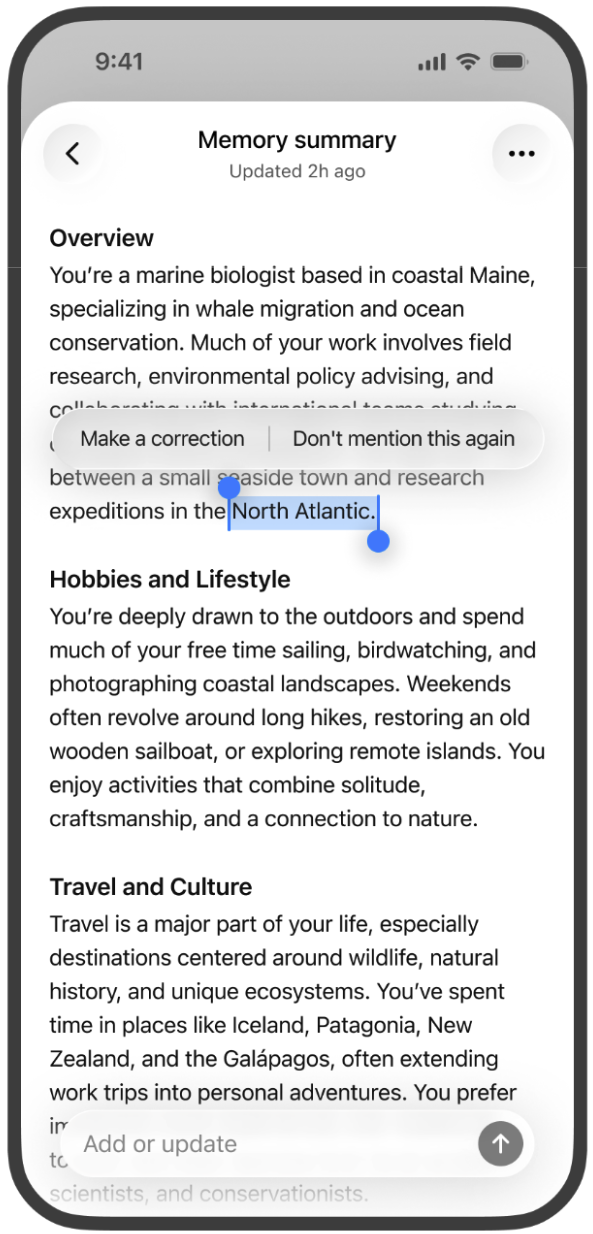
El resumen de Memoria se actualiza automáticamente con nuevo contexto a medida que chateas con ChatGPT. En la parte superior del resumen de Memoria se indicará cuándo se actualizó por última vez, por ejemplo «hace 2 horas».
Para editar el resumen de Memoria:
Escribe lo que quieres cambiar en el cuadro de texto situado en la parte inferior del resumen de Memoria y se actualizará en consecuencia.
Puedes resaltar cualquier texto del resumen de Memoria para hacer una corrección concreta, o seleccionar «No volver a mencionar esto» y ChatGPT intentará evitar sacar ese detalle en respuestas futuras a menos que preguntes explícitamente por él.
«No volver a mencionar esto» ayuda a reducir referencias no deseadas, pero no elimina la información. Para eliminar por completo algo que ChatGPT pueda saber sobre ti, tendrás que eliminar todas las fuentes donde aparezca, incluidos chats anteriores, chats archivados, archivos, el resumen de Memoria, y desconectar cualquier aplicación conectada que pueda contener esa información.
Puedes eliminar las memorias que se muestran en la página de resumen de Memoria y desactivar Memoria seleccionando Eliminar y desactivar Memoria en el menú de tres puntos. Esto no elimina tus chats anteriores. Si vuelves a activar Memoria más adelante, ChatGPT puede crear nuevas memorias a partir de los chats que permanezcan en tu historial de chats, incluidos chats antiguos. Este control está disponible en la web y se implementará pronto en dispositivos móviles.
Memorias en fuentes
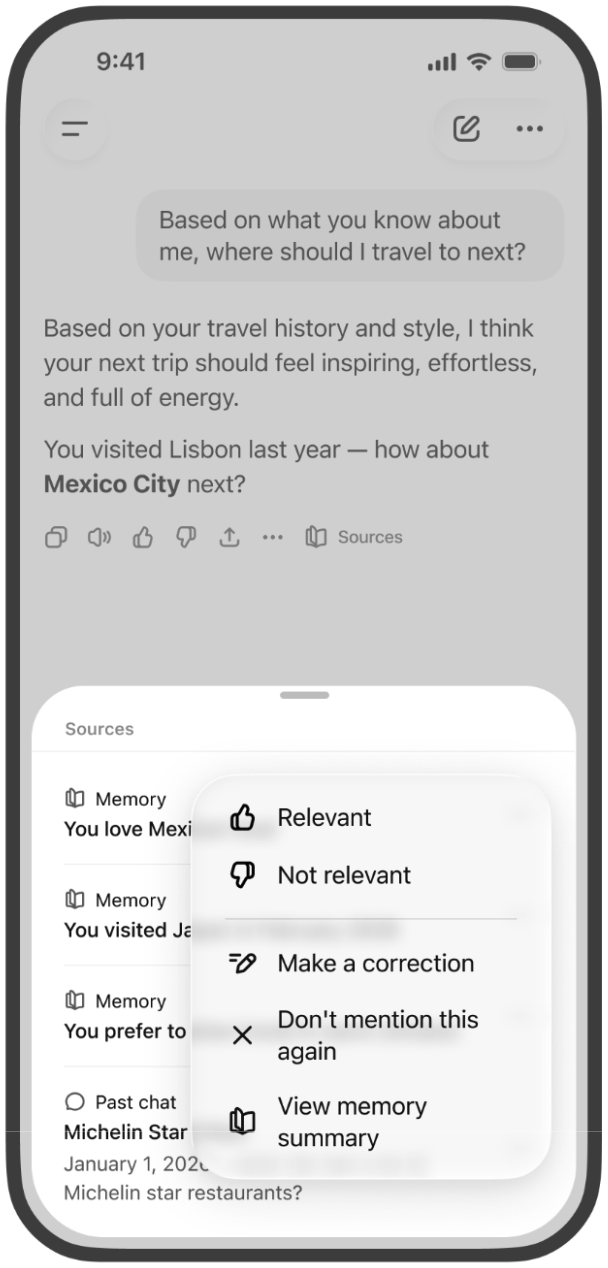
Puedes ver qué fuentes se usaron para personalizar una respuesta, como instrucciones personalizadas, chats anteriores, archivos y memorias, tocando el icono de libro bajo la respuesta.
Al tocar una memoria en fuentes se abrirá una explicación de por qué se usó esa memoria para personalizar una respuesta.
También puedes hacer una corrección o seleccionar «No volver a mencionar esto» seleccionando el menú de 3 puntos.
Las fuentes están diseñadas para que Memoria sea más fácil de entender y controlar, aunque puede que no muestren todos los factores o fuentes que dieron forma a una respuesta. Las fuentes de Memoria no se incluyen en los chats que compartes.
Cómo hemos mejorado la experiencia anterior de memorias guardadas
El sistema anterior de memorias guardadas a menudo se quedaba desactualizado y dependía de que los usuarios gestionaran manualmente las actualizaciones. Las memorias también podían contradecirse entre sí, por ejemplo «Estoy entrenando para una maratón» y «Me he torcido el tobillo», lo que hacía que la personalización fuera menos precisa.
El nuevo sistema de Memoria actualiza las memorias automáticamente, con ChatGPT haciendo seguimiento de los detalles que determina que son más importantes para poder seguir construyendo sobre el contexto que ya has compartido. Si prefieres volver al sistema anterior de memorias guardadas, ve a Configuración > Memoria > y haz clic en el enlace «memorias guardadas» bajo «Resumen de Memoria».
¿Aparecerá información sensible en Memoria?
La información sensible puede aparecer en Memoria si la compartes con ChatGPT. Si no quieres que la información de un chat se use para personalizar respuestas, puedes desactivar Memoria o usar Chats temporales. Los Chats temporales no usan memorias existentes ni crean memorias nuevas.
Por qué no veo nada en mi resumen de Memoria
Es posible que aún no veas un resumen de Memoria si tu cuenta es nueva, si has activado Memoria recientemente o si no hay suficiente historial de chats. A medida que uses más ChatGPT, tu resumen de Memoria debería ir completándose con el tiempo. Puedes actualizar tu resumen de Memoria en cualquier momento en Configuración > Personalización > Resumen de Memoria -> Gestionar; después, ve al menú de tres puntos y selecciona «Actualizar».
¿Incluye el resumen de Memoria todas mis memorias?
No necesariamente. La memoria de ChatGPT se basa en una síntesis continuamente actualizada del contexto de tus chats anteriores, que puede ser más amplia de lo que se puede mostrar como elementos individuales en un resumen. El resumen de Memoria te ofrece una vista general de esa síntesis para ayudarte a revisar y gestionar lo que ChatGPT recuerda.
Es posible que algunos detalles no aparezcan en el resumen, por ejemplo cuando ChatGPT determina que son menos relevantes o que no corresponde mostrarlos en esta vista.
¿Es Memoria diferente de Instrucciones personalizadas?
Instrucciones personalizadas sigue permitiéndote proporcionar a ChatGPT orientación directa sobre lo que quieres que sepa de ti y cómo quieres que responda. Si se trata de información o instrucciones explícitas, puedes añadirlas a tus Instrucciones personalizadas. Si se trata de información compartida en conversaciones, ChatGPT puede recordar detalles relevantes por ti.
---
El nuevo sistema de Memoria está empezando a implementarse para usuarios Plus y Pro en EE. UU. y se ampliará a más planes de ChatGPT y países en las próximas semanas. Para obtener información sobre los sistemas de Memoria anteriores, consulta la sección siguiente.
Cómo funciona Memoria
Esta sección describe la experiencia de Memoria anterior. Estamos implementando una experiencia de Memoria mejorada durante las próximas semanas, y esta información se actualizará a medida que esté disponible.
Puedes controlar Memoria mediante dos ajustes:
Referenciar memorias guardadas: Son detalles que has pedido explícitamente a ChatGPT que recuerde, como tu nombre, tu color favorito o tus preferencias alimentarias.
Referenciar historial de chats: ChatGPT también puede usar información de tus chats anteriores para que las conversaciones futuras sean más útiles. Por ejemplo, si una vez dijiste que te gusta la comida tailandesa, puede tenerlo en cuenta la próxima vez que preguntes «¿Qué debería comer para almorzar?» ChatGPT no recuerda todos los detalles de chats anteriores, así que usa las memorias guardadas para cualquier cosa que quieras que tenga siempre presente.
Puedes elegir activar «Memorias guardadas», ambos ajustes o ninguno. Los ajustes son flexibles y puedes cambiarlos en cualquier momento.
¿Cómo funciona «Referenciar memorias guardadas»?
Las memorias guardadas son detalles que has pedido directamente a ChatGPT que recuerde. Puedes añadir una nueva memoria en cualquier momento; por ejemplo: «Recuerda que soy vegetariano cuando me recomiendes una receta». Las memorias guardadas funcionan de forma similar a las instrucciones personalizadas, salvo que nuestros modelos las actualizan automáticamente en lugar de exigir a los usuarios que las gestionen manualmente. Si compartes información que podría ser útil para futuras conversaciones, ChatGPT puede guardar esos detalles como memoria sin que tengas que pedírselo. Al igual que las instrucciones personalizadas, las memorias guardadas forman parte del contexto que ChatGPT usa para generar una respuesta. A menos que las elimines, las memorias guardadas siempre se tienen en cuenta en las respuestas futuras.
ChatGPT puede gestionar por sí mismo las memorias guardadas: actualizarlas, combinarlas o eliminarlas cuando se le pida. Tú tienes el control de las memorias guardadas de ChatGPT. Puedes eliminar memorias individuales, borrarlas todas o desactivar por completo las memorias guardadas en la configuración. (Nota: desactivar «Referenciar memorias guardadas» en la configuración también desactiva «Referenciar historial de chats»). Para chatear sin usar memorias guardadas, usa Chat temporal.
¿Cómo activo o desactivo las memorias guardadas?
Puedes activar o desactivar las memorias guardadas en cualquier momento en tu foto de perfil > Configuración > Personalización. Ten en cuenta que estos ajustes pueden variar ligeramente según tu plan.
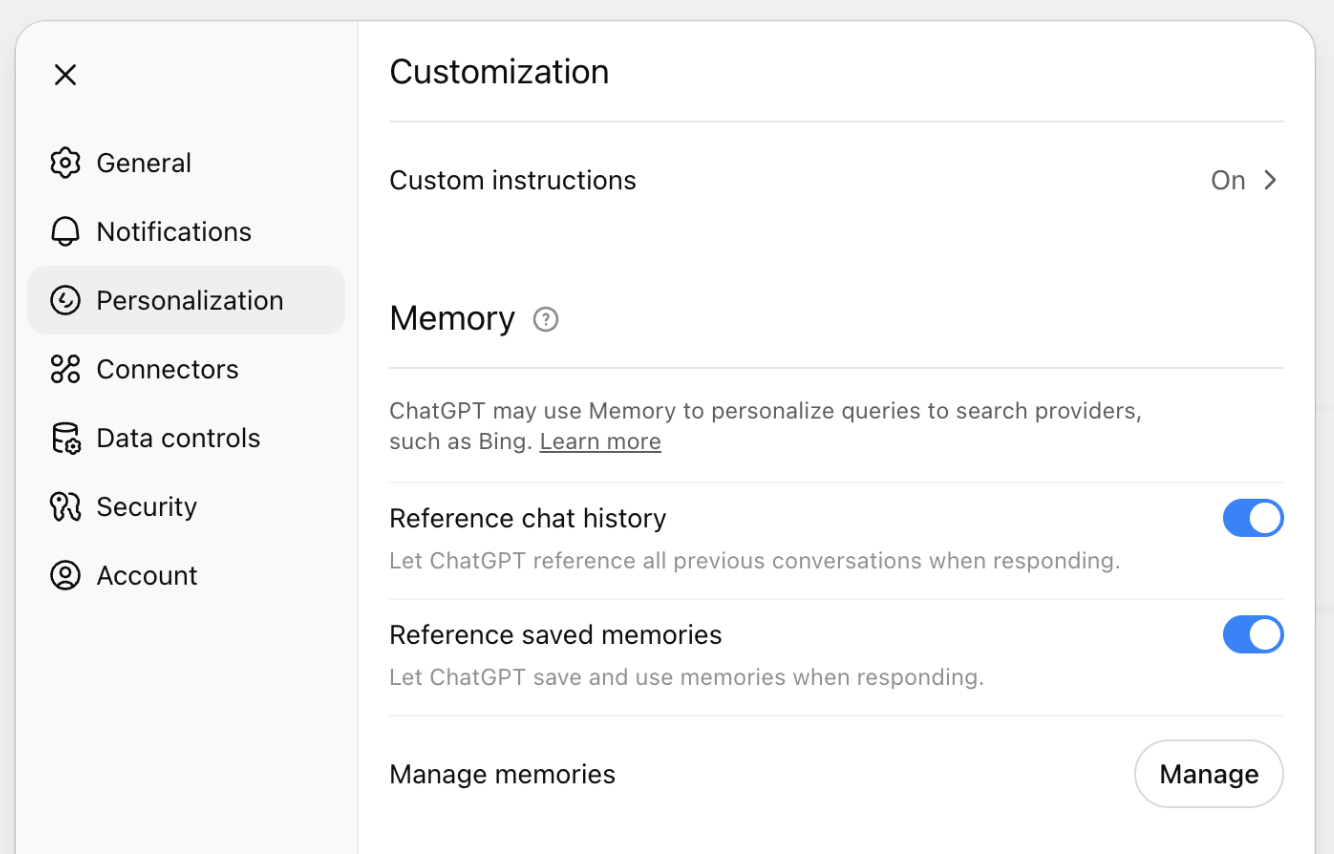
Desactivar las memorias guardadas no eliminará nada que ya se haya recordado. Y eliminar un chat no quita la memoria guardada de esa conversación. Para eliminar memorias guardadas, dile a ChatGPT que las elimine u olvide, o ve a Configuración > Personalización > Gestionar memorias.
Para eliminar por completo una memoria, elimina tanto la memoria guardada en Gestionar memorias como el chat donde la compartiste originalmente.
Desactivar Memoria/Personalización no desactiva las funciones de seguridad que pueden usar contexto limitado y relevante para la seguridad en situaciones poco frecuentes de alto riesgo para ayudar a ChatGPT a responder de forma más segura. Más información: Ayudar a ChatGPT a reconocer mejor el contexto en conversaciones sensibles.
¿Durante cuánto tiempo conserva ChatGPT las memorias guardadas?
El «bloc de notas» de tus memorias guardadas se almacena por separado de tu historial de chats. Esto significa que, aunque elimines un chat, cualquier memoria guardada procedente de él puede seguir usándose en conversaciones futuras.
Puedes pedir a ChatGPT que olvide una memoria guardada en cualquier momento. Cuando lo haces, esa memoria se elimina y no se usará en chats futuros. Podemos conservar un registro de las memorias guardadas eliminadas durante un máximo de 30 días con fines de seguridad y depuración.
Las memorias guardadas pueden aparecer en conversaciones anteriores. Por ejemplo, si ChatGPT recuerda que vives en San Francisco, podría decir «Como vives en San Francisco…» al responder a una pregunta sobre planes para el fin de semana. Puedes eliminar esa memoria en cualquier momento, pero eso no quitará las menciones de chats anteriores. Para borrarlas, tendrás que eliminar el chat concreto donde se compartió.
¿Cómo gestiono el almacenamiento de mis memorias guardadas?
Ten en cuenta que los controles de gestión de Memoria y la gestión automática de Memoria actualmente solo están disponibles en la Web para usuarios de ChatGPT Plus y Pro.
Los usuarios de ChatGPT Plus y Pro ahora pueden gestionar automáticamente las memorias guardadas manteniendo priorizados los detalles más relevantes y pasando los menos importantes a un segundo plano. Esto ayuda a evitar que las memorias guardadas alcancen su capacidad y a prevenir el estado de «memoria llena» en tu cuenta de ChatGPT.
Para decidir qué memorias se mantienen más presentes, ChatGPT tiene en cuenta factores como lo reciente que es un detalle y la frecuencia con la que hablas de un tema.
Ahora también puedes buscar tus memorias guardadas con más facilidad y ordenarlas de más recientes a más antiguas, o al revés, tocando el menú de tres puntos.
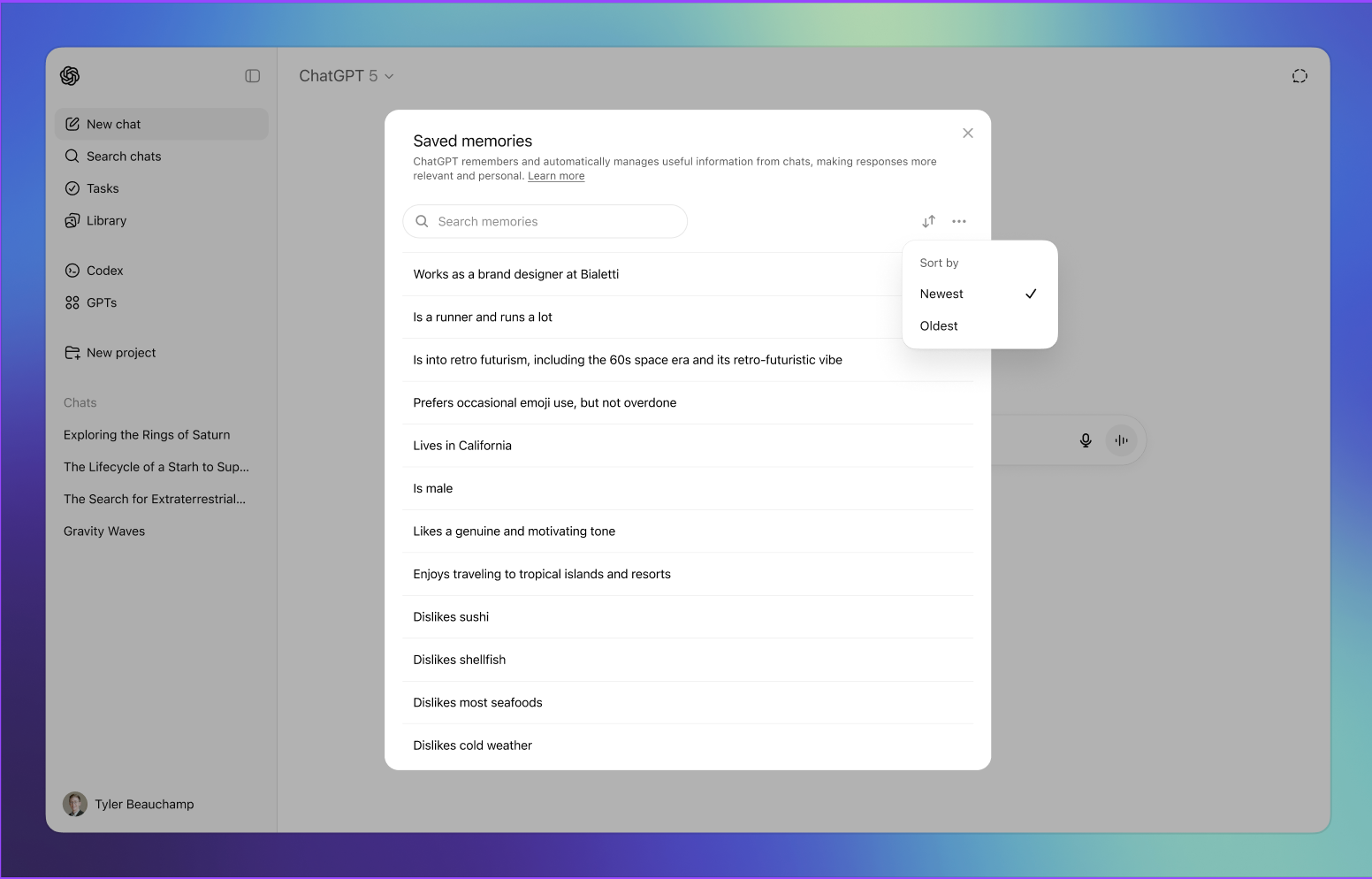
Siempre tienes el control: puedes desactivar la gestión automática de memorias en cualquier momento, ver qué memorias están actualmente más presentes y elegir priorizar o despriorizar cualquier memoria concreta desde la configuración. Las memorias que no están más presentes aparecen en gris.
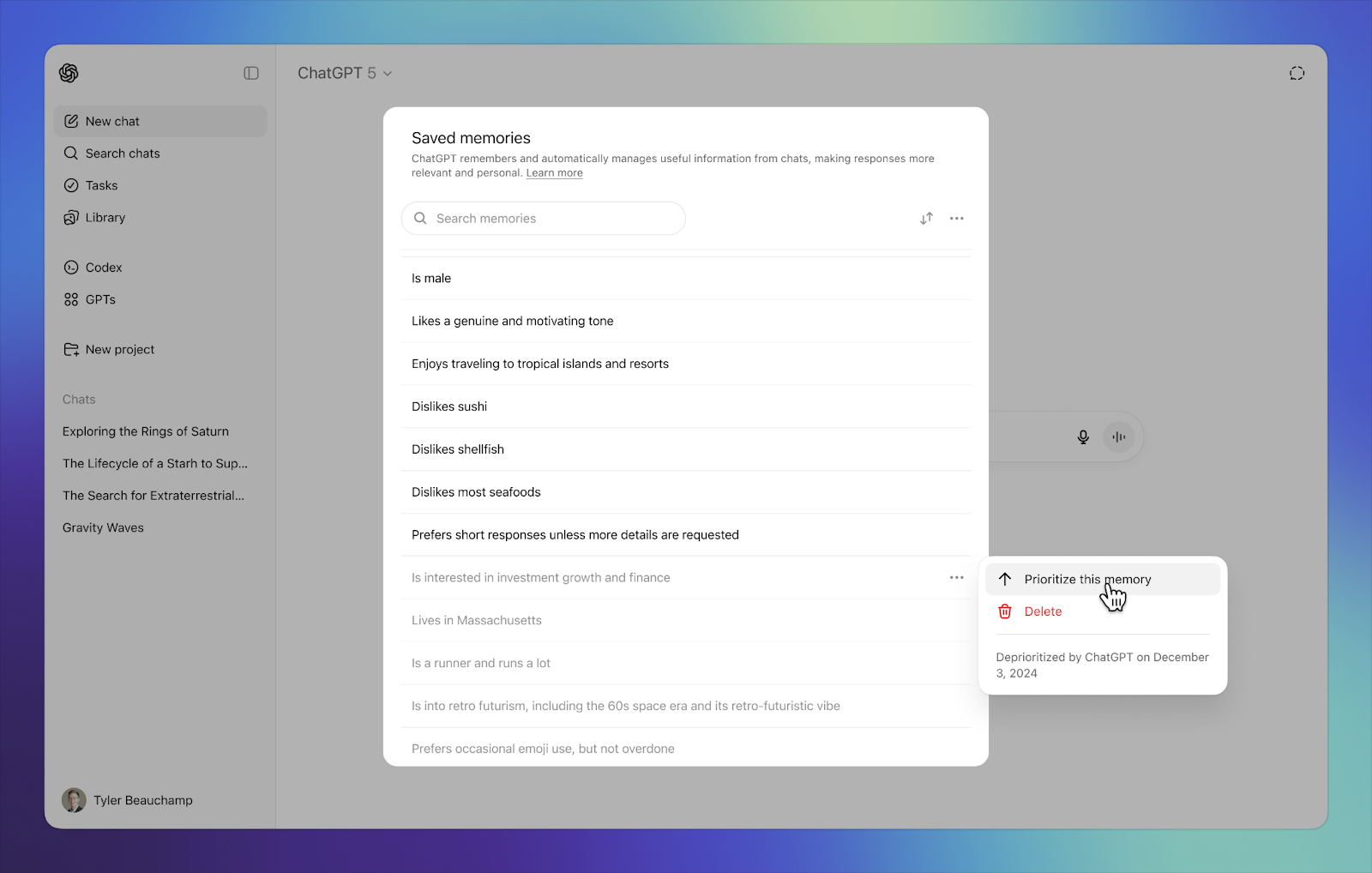
Puedes eliminar cualquier memoria guardada haciendo clic en ⋯ junto a cada memoria y seleccionando Eliminar en el menú emergente que aparece. También puedes eliminar todas tus memorias seleccionando ⋯ junto a la barra de búsqueda y seleccionando Eliminar todo.
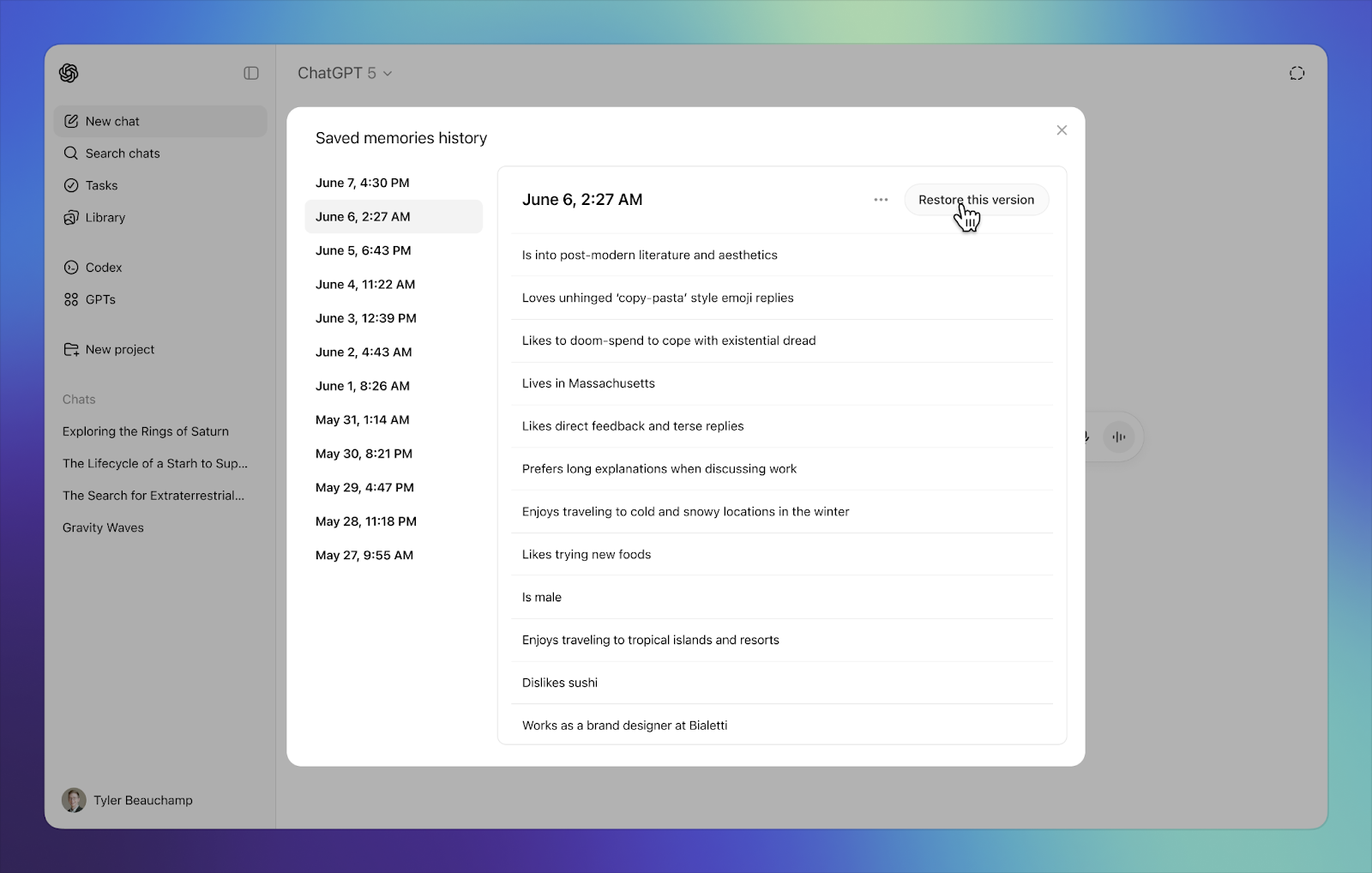
También puedes ver y restaurar versiones anteriores de memorias guardadas tocando ver historial en el menú de tres puntos. Verás el historial de tus memorias guardadas y podrás elegir restaurar versiones anteriores de tus memorias por fecha.
¿Cómo funciona «Referenciar historial de chats»?
Cuando «Referenciar historial de chats» está activado, ChatGPT consultará tus conversaciones anteriores para recordar información útil que hayas compartido. Usa esto para conocer tus intereses y preferencias, lo que ayuda a que los chats futuros sean más personalizados y relevantes. Al igual que con las instrucciones personalizadas, cuando este ajuste está activado, se puede añadir a nuevas conversaciones información relevante de tus conversaciones anteriores.
A diferencia de las memorias guardadas, que se conservan hasta que las eliminas, los detalles de chats anteriores pueden cambiar con el tiempo a medida que ChatGPT actualiza qué resulta más útil recordar. Como ChatGPT no conserva todos los detalles de chats anteriores, usa las memorias guardadas para cualquier cosa que quieras que recuerde siempre.
¿Cómo activo o desactivo Referenciar historial de chats?
Puedes activar o desactivar «Referenciar historial de chats» en cualquier momento en Configuración > Personalización. Ten en cuenta que estos ajustes pueden variar ligeramente según tu plan.
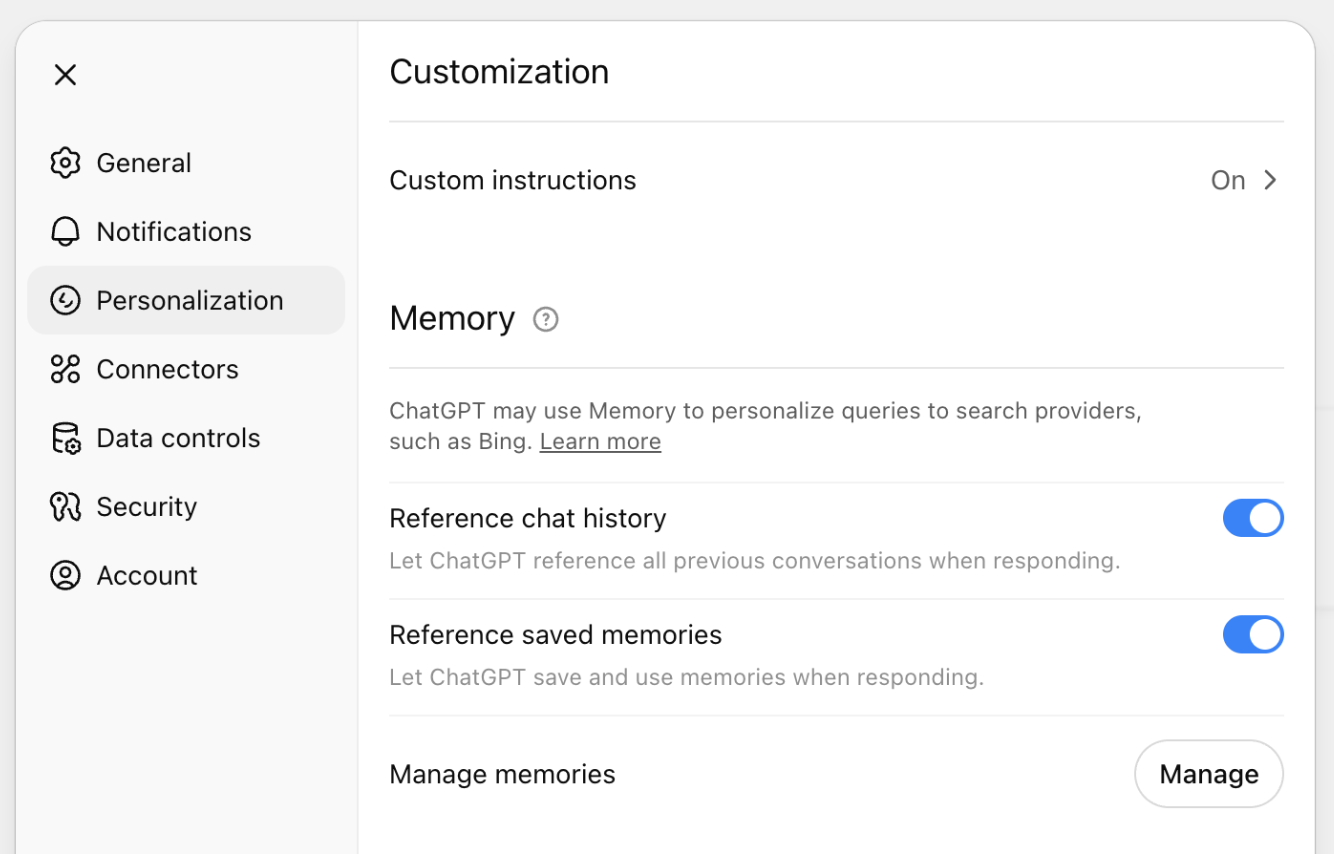
Si desactivas «Referenciar memorias guardadas», también se desactivará «Referenciar historial de chats». Si «Referenciar memorias guardadas» está activado, puedes desactivar igualmente «Referenciar historial de chats».
Si desactivas «Referenciar historial de chats», también se eliminará la información que ChatGPT recordaba de chats anteriores. Esa información se eliminará de nuestros sistemas en un plazo de 30 días.
¿Tiene ChatGPT un límite de almacenamiento cuando Referenciar historial de chats está activado?
No hay límite de almacenamiento para lo que ChatGPT puede consultar cuando «Referenciar historial de chats» está activado.
¿Cómo gestiono lo que ChatGPT recuerda cuando Referenciar historial de chats está activado?
Para saber qué recuerda ChatGPT sobre ti, solo tienes que preguntárselo. También puedes pedir a ChatGPT que olvide algo que recordó de una conversación anterior. Cuando ChatGPT olvida algo, no usará esa información en respuestas futuras, pero la conversación original seguirá estando en tu historial de chats a menos que la elimines. Las memorias eliminadas pueden tardar unos días en dejar de referenciarse en tus chats.
Cuando «Referenciar historial de chats» está activado, ChatGPT conservará información de conversaciones anteriores a menos que elimines (o archives) esos chats.
Si desactivas «Referenciar historial de chats», se eliminará toda la información que ChatGPT recordaba de chats anteriores. Esa información se eliminará de nuestros sistemas en un plazo de 30 días.
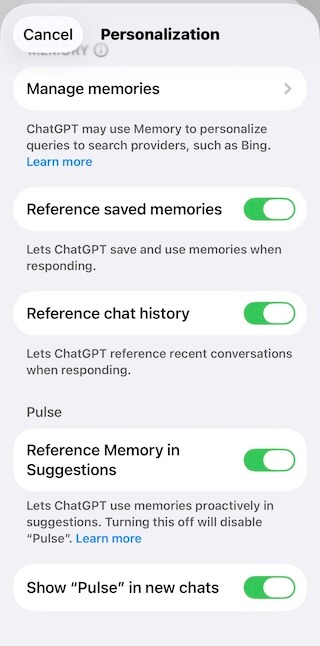
¿Cómo funciona «Referenciar memoria en sugerencias»?
Nota: este ajuste está relacionado con ChatGPT Pulse, disponible actualmente para usuarios Pro en iOS y Android.
Cuando este ajuste está activado, ChatGPT Pulse usa tanto el historial de chats como las memorias guardadas para realizar investigaciones nocturnas y asíncronas en tu nombre, y ofrecerte al día siguiente resúmenes visuales que puedes revisar de un vistazo. Puedes ampliar los resúmenes para ver más detalles, guardarlos para más tarde, hacer preguntas de seguimiento y enviar comentarios. Para que este ajuste funcione, deben estar activados tanto Referenciar memorias guardadas como Referenciar historial de chats. Consulta más información en el artículo sobre ChatGPT Pulse.
¿Cómo elimino por completo algo que ChatGPT sabe sobre mí?
Si Memoria está activada y quieres eliminar por completo algo que ChatGPT pueda usar para personalizar tu experiencia, debes eliminarlo de cada lugar donde aparezca. Esto puede incluir eliminar memorias guardadas en Configuración, eliminar chats donde compartiste o mencionaste esa información, eliminar archivos relevantes de tu biblioteca de archivos y desconectar cualquier aplicación conectada que pueda contener esa información.
ChatGPT puede seguir usando información de conversaciones anteriores con fines limitados de protección y seguridad. Estos usos de seguridad son independientes de los ajustes y controles de Memoria que se usan para personalizar tu experiencia.
¿Puedo desactivar las memorias para mi área de trabajo de ChatGPT Enterprise o Edu?
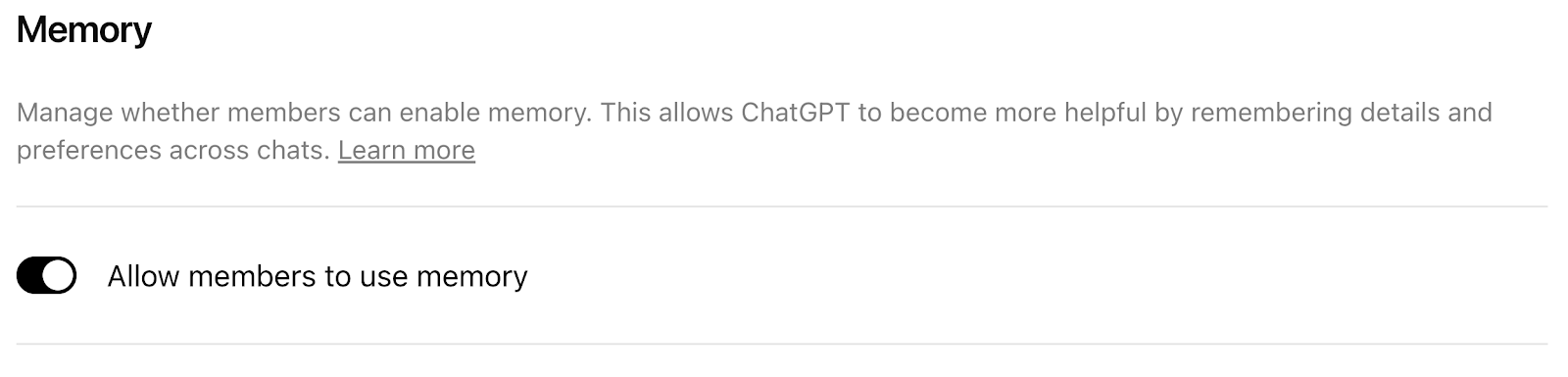
Los propietarios de áreas de trabajo de ChatGPT Enterprise pueden activar o desactivar Memoria para todos los usuarios en su Configuración de administrador.
Nota: la función Referenciar historial de chats aún no está disponible para clientes Enterprise y Edu.
¿Recuerda Memoria información sensible?
Memoria plantea consideraciones importantes de privacidad y seguridad, especialmente sobre qué tipo de información debe recordarse y cómo se usa esa información para proporcionar y personalizar respuestas.
Si no quieres que la información que compartes en un chat se use para personalizar respuestas, siempre puedes desactivar Memoria o usar la función Chat temporal.
Tú tienes el control: puedes revisar y eliminar memorias guardadas, preguntar qué recuerda ChatGPT sobre ti, eliminar conversaciones concretas, desactivar los controles de Memoria y enviar comentarios para ayudarnos a mejorar. Si Memoria está activada, puedes usar la función Chat temporal para compartir información que no quieres que se use para personalizar respuestas futuras
¿Puede ChatGPT recordar mi nombre o identidad de cuenta en Memoria?
Sí, pero solo en estos casos:
Le dices tu nombre (por ejemplo, en Instrucciones personalizadas o en un mensaje).
Memoria está activada y «referenciar chats anteriores» está habilitado, en cuyo caso ChatGPT puede consultar tu nombre de cuenta, que ya te muestra en el producto.
¿Entrenáis vuestros modelos con memorias?
Si tienes activado el ajuste «Mejorar el modelo para todos», podemos usar contenido que hayas compartido con ChatGPT, incluidos chats anteriores, memorias guardadas y memorias de esos chats, para ayudar a mejorar nuestros modelos. Puedes desactivar este ajuste en cualquier momento en tus Controles de datos. Como siempre, de forma predeterminada no entrenamos con contenido de clientes de ChatGPT Business, Enterprise y Edu.
Más información sobre tus opciones acerca de cómo usamos tu contenido para mejorar el rendimiento del modelo.
¿Cómo funciona Memoria con la búsqueda de ChatGPT?
ChatGPT puede usar detalles relevantes de tus memorias guardadas o chats recientes para mejorar cómo reescribe tu consulta de búsqueda. Esto ayuda a que los resultados de búsqueda estén más adaptados a ti.
Por ejemplo, si has compartido en chats anteriores que eres vegano y vives en San Francisco, y preguntas: «¿Qué restaurantes cerca de mí podrían gustarme?»
ChatGPT podría reescribirlo como: «Buenos restaurantes veganos en San Francisco» para reflejar mejor tus preferencias.
Más información sobre la búsqueda de ChatGPT.
Fuentes de Memoria
Las Fuentes de Memoria te muestran qué información se usó para personalizar una respuesta. Cuando ChatGPT usa contexto relevante, las fuentes que han servido para elaborar la respuesta pueden aparecer junto a ella. Disponible en los planes ChatGPT Plus, Pro, Free y Go en la web; se implementará pronto en dispositivos móviles.
Las fuentes disponibles dependen de tu plan.
Free y Go
Chats anteriores
Memorias guardadas
Instrucciones personalizadas
Plus y Pro
Todo lo anterior
Archivos de tu biblioteca (no disponible en el Espacio Económico Europeo, Suiza ni Reino Unido)
Gmail si tu aplicación Gmail está conectada (no disponible en el Espacio Económico Europeo, Suiza ni Reino Unido)
Las fuentes de Memoria están diseñadas para que la personalización sea más fácil de entender, pero puede que no muestren todos los factores que dieron forma a una respuesta. Por ejemplo, puede mostrarte una o dos de las conversaciones anteriores más relevantes en fuentes, en lugar de todos los chats anteriores en los que buscó y que consultó. Seguiremos mejorando esta vista para que sea más completa con el tiempo.
¿Cómo gestiono las fuentes de Memoria?
Las Fuentes de Memoria hacen que sea más fácil entender y gestionar la personalización en ChatGPT.
Con Fuentes de Memoria, puedes:
Ver qué información sirvió para elaborar una respuesta personalizada
Ver y editar memorias guardadas
Eliminar chats referenciados
Marcar fuentes como relevantes o no relevantes para mejorar respuestas futuras
Las Fuentes de Memoria solo se muestran dentro de tu experiencia de ChatGPT. Si compartes un chat, las Fuentes de Memoria no se muestran en la conversación compartida.
| Fuente | Qué puedes hacer |
|---|---|
| Chats anteriores | Enviar comentarios marcándolos como relevantes o no relevantes. Eliminar el chat referenciado. |
| Memoria guardada | Marcar como relevante o no relevante. Corregir o eliminar una memoria guardada. Ver todas las memorias guardadas. |
| Instrucciones personalizadas | Marcar como relevante o no relevante. Ver instrucciones personalizadas. |
| Archivos | Ver archivos referenciados. Disponible para usuarios Plus y Pro fuera del EEE, Suiza y Reino Unido. |
| Gmail | Ver correos electrónicos referenciados. Disponible para usuarios Plus y Pro fuera del EEE, Suiza y Reino Unido con Gmail conectado. |
¿Cómo me conecto a Gmail?
Las conexiones de Gmail están disponibles en los planes Plus y Pro.
Para conectar Gmail en ChatGPT:
Ve a Configuración → Aplicaciones
Explora el directorio de aplicaciones y selecciona Gmail
Haz clic en Conectar
Completa el flujo de inicio de sesión y autorización de Google
Una vez conectado, Gmail estará disponible para usarse en conversaciones de ChatGPT.
Respuestas más personalizadas en ChatGPT
ChatGPT ahora puede personalizar mejor las respuestas usando contexto relevante de tus chats anteriores, memorias guardadas, archivos y la aplicación Gmail conectada. Decide de forma inteligente cuándo una respuesta puede mejorar con personalización adicional y busca en conversaciones anteriores mucho más rápido para encontrar el contexto adecuado, de modo que no tengas que repetirte tan a menudo. Cuando se esté usando contexto anterior, ChatGPT mostrará «recordando» mientras recupera chats anteriores y «personalizando» cuando estemos mejorando la respuesta a partir de contexto anterior, para que sea más claro cuándo la personalización adicional ayuda a mejorar una respuesta.
Estas mejoras están disponibles para usuarios de los planes Plus, Pro, Free y Go. En las próximas semanas, tenemos previsto empezar a implementar estas mejoras en los planes ChatGPT Business y Enterprise, llevando una recuperación de contexto más inteligente a más equipos y flujos de trabajo. Las respuestas del nivel Free se basarán en un conjunto reducido de chats anteriores.
¿Cómo funciona Gmail con Memoria?
Si está disponible en tu región, ChatGPT puede usar información relevante de tu bandeja de entrada para mejorar las respuestas si conectas Gmail.
Por ejemplo, puede ayudar con:
Próximos planes de viaje a partir de correos de confirmación
Detalles de hilos de proyecto
Contexto de planificación
¿Buscará ChatGPT en mi historial con cada solicitud?
No. ChatGPT busca contexto relevante de forma inteligente solo cuando es probable que mejore la respuesta.
¿Puedo controlar esta experiencia?
Proteger la privacidad es una parte importante de cómo creamos y mejoramos ChatGPT. Sigues teniendo el control sobre cómo funciona la personalización en ChatGPT. ChatGPT usa contexto personal cuando es relevante para mejorar una respuesta, y puedes gestionar o eliminar esa información en cualquier momento.
Puedes elegir desactivar Memoria guardada o Referenciar historial de chats, eliminar chats anteriores, usar Chats temporales que no aparecerán en el historial ni usarán o actualizarán Memoria, gestionar aplicaciones conectadas y controlar si tu contenido se usa para ayudar a mejorar nuestros modelos.