
قابلیت پیشبینی متن در کادر نوشتن پیام برای کاربران ۱۸ ساله و بالاتر با اشتراک شخصی ChatGPT Pro در همهٔ مناطق تحت پوشش، در مرحلهٔ بتا است. این قابلیت در برنامهٔ دسکتاپ Codex، در گفتگوهای محلی و SSH با مدلهای GPT-6 Astra، GPT-6.1 Sol و GPT-6.1 Terra در دسترس است.
نمای کلی
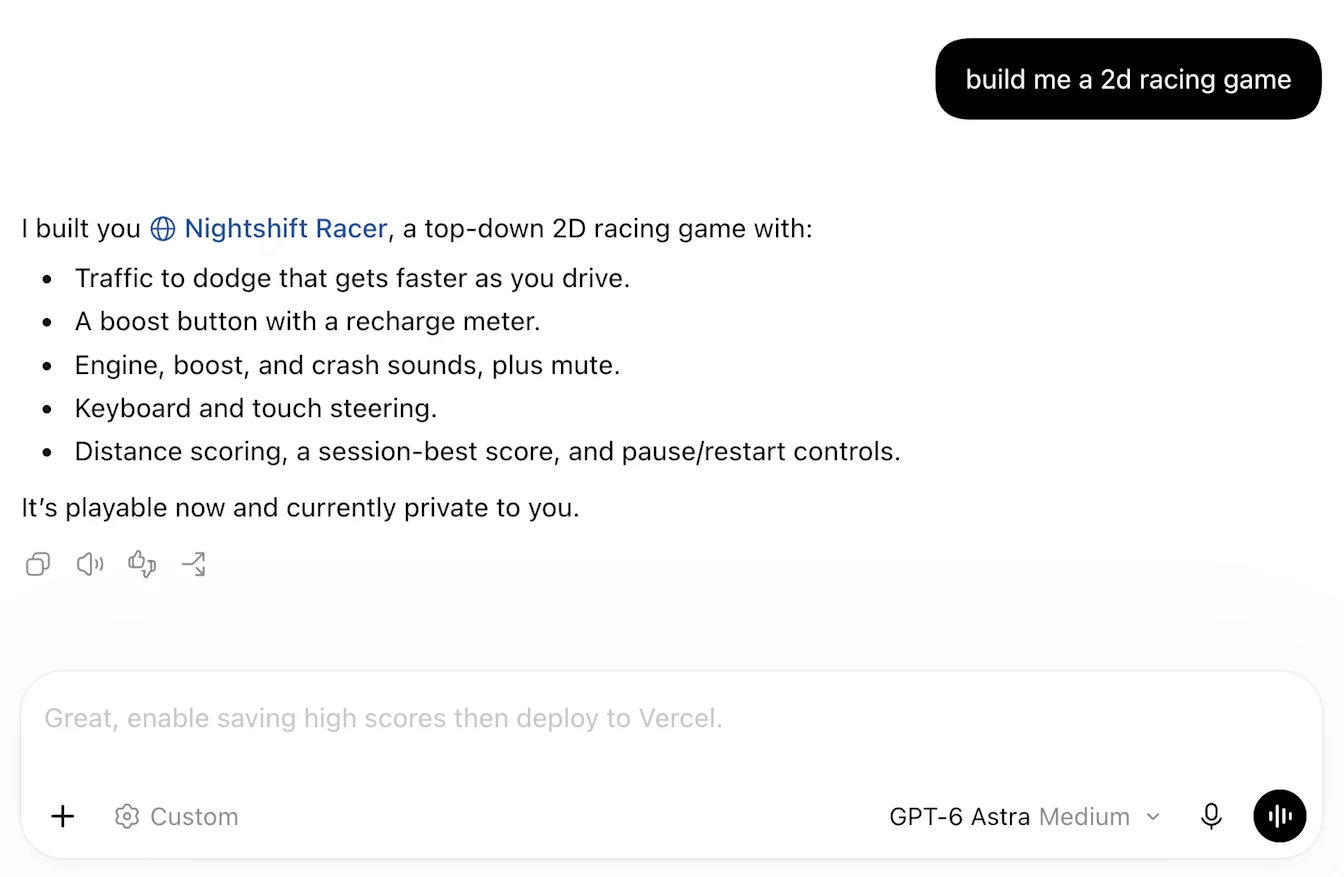
پیشبینیهای کادر نوشتن پیام قابلیتی در مرحله بتا است که بر اساس مکالمه در رشتهگفتوگوی فعلی شما در Codex، پیشنهاد میدهد در پیام بعدی چه چیزی بنویسید. پس از پایان پاسخ Codex، ممکن است پیشنهادی در کادر پیام ظاهر شود. ممکن است کادر نوشتن پیام پیشبینیای ارائه نکند.
میتوانید پیشنهاد را بپذیرید، آن را ویرایش کنید یا پیام خودتان را بنویسید. پیشبینیها ممکن است همیشه با منظورتان مطابقت نداشته باشند؛ پس پیش از ارسال، آنها را بررسی کنید.
دسترسی
پیشبینیهای کادر نوشتن پیام در حال حاضر در مرحله بتا است و در برنامه دسکتاپ Codex، در همه مناطق تحت پوشش، برای بزرگسالان ۱۸ ساله و بالاتر که از حساب شخصی ChatGPT Pro استفاده میکنند در دسترس است. این قابلیت در رشتهگفتوگوهای محلی و SSH با مدلهای پشتیبانیشده در دسترس است.
پیشبینیها در حالت چت در نسخه وب یا دسکتاپ در دسترس نیستند. در حالت کار، اگر از رشتهگفتوگوها و مکالمههای محلی این حالت استفاده کنید، ممکن است پیشبینیها نمایش داده شوند.
مدلهای پشتیبانیشده
هنگام استفاده از GPT-6 Astra و GPT-6.1 Sol در رشتهگفتوگوهای محلی و SSH، پیشبینیها پشتیبانی میشوند. برای استفاده از این قابلیت، یکی از این مدلها را در رشتهگفتوگوی محلی یا SSH خود انتخاب کنید.
استفاده از پیشبینیهای کادر نوشتن پیام
برنامه دسکتاپ Codex را بهروز کنید و وارد حساب شخصی ChatGPT Pro خود شوید.
یک رشتهگفتوگوی محلی یا SSH با مدلی پشتیبانیشده باز کنید و پیامی بفرستید.
وقتی پاسخگویی Codex تمام شد، کادر پیام را برای دیدن پیشنهاد بررسی کنید.
برای پذیرش پیشنهاد، کلید Tab را فشار دهید. متن را بررسی یا ویرایش کنید و وقتی آماده بودید آن را بفرستید.
برای نوشتن چیزی دیگر، شروع به تایپ پیام خودتان کنید. میتوانید بدون منتظر ماندن برای پیشبینی، به تایپ کردن ادامه دهید. با پذیرش پیشبینی، متن به کادر پیام اضافه میشود؛ اما پیام از طرف شما ارسال نمیشود.
خاموش کردن پیشبینیها
پیشبینیهای کادر نوشتن پیام برای کاربران واجد شرایط بهطور پیشفرض روشن است. برای خاموش کردن آنها:
در برنامه دسکتاپ Codex، تنظیمات را باز کنید.
به بخش عمومی و سپس کادر نوشتن پیام بروید.
گزینه نمایش پیشبینیها را خاموش کنید.
میتوانید گزینه نمایش پیشبینیها را در همین بخش دوباره روشن کنید.

پیشبینیها چگونه از اطلاعات زمینهای استفاده میکنند
پیشبینیها از مکالمه موجود در رشتهگفتوگوی فعلی شما استفاده میکنند. اگر اطلاعات زمینهای از کارهای قبلی یا برنامههای متصل از قبل در آن رشتهگفتوگو وجود داشته باشد، میتواند در شکلگیری پیشبینی نقش داشته باشد. قابلیت پیشبینی بهتنهایی در حافظهها جستوجو نمیکند و اطلاعاتی از برنامههای متصل بازیابی نمیکند. میتوانید با حافظه خاموش هم از پیشبینیها استفاده کنید.
برای فعال کردن حافظه، به تنظیمات ← شخصیسازی بروید و گزینه فعالسازی حافظههای Codex را روشن کنید. اطلاعات زمینهای حافظه که از قبل در رشتهگفتوگوی شما وجود دارد، میتواند پیشبینیها را شخصیسازی کند. درباره حافظههای Codex بیشتر بدانید.
عیبیابی
اگر پیشبینیها نمایش داده نمیشوند، بررسی کنید که برنامه بهروز باشد، گزینه نمایش پیشبینیها روشن باشد و حساب، مدل و نوع رشتهگفتوگوی شما پشتیبانی شوند.
پیشبینی پس از هر پاسخ ظاهر نمیشود. این موضوع بهتنهایی نشانه وجود مشکل نیست. میتوانید با تایپ پیام خودتان ادامه دهید.
اگر پیشنهادی با کاری که میخواهید انجام دهید مطابقت ندارد، آن را نادیده بگیرید و پیام خودتان را بنویسید. همچنین میتوانید پیشبینیها را خاموش کنید.
پرسشهای متداول
چگونه پیشبینیها را بپذیرم؟
برای پذیرش پیشبینی، کلید Tab را فشار دهید، آن را بررسی یا ویرایش کنید و سپس بفرستید. پذیرش پیشبینی باعث ارسال خودکار آن نمیشود.
آیا پیشبینیهای کادر نوشتن پیام هزینه اضافی دارند؟
در دوره بتا، پیشبینیهای کادر نوشتن پیام بدون هزینه اضافی در اختیار کاربران واجد شرایط Pro قرار میگیرد.
آیا پیشبینیها از سهمیه مصرف من کم میکنند؟
در دوره بتا، تولید پیشبینیها از سهمیه مصرف Codex شما کم نمیکند و اعتباری مصرف نمیکند. وقتی پیامی میفرستید، حتی اگر حاوی پیشبینی پذیرفتهشده باشد، محدودیتهای مصرف و هزینههای معمول Codex اعمال میشوند.
چقدر طول میکشد تا پیشبینی ظاهر شود؟
پس از پایان پاسخگویی Codex، نمایش پیشبینیها ممکن است چند ثانیه طول بکشد؛ این زمان در مکالمههای طولانی بیشتر است. لازم نیست برای تایپ پیام خودتان منتظر بمانید.
آیا باید از پیشبینی استفاده کنم؟
خیر. استفاده از پیشبینیها اختیاری است. میتوانید پیشنهاد پذیرفتهشده را پیش از ارسال ویرایش کنید، آن را نادیده بگیرید یا پیشبینیها را خاموش کنید.
چه سیاستهایی درباره نگهداری دادهها و حریم خصوصی اعمال میشوند؟
پیامهایی که میفرستید مشمول سیاستهای نگهداری و حذف دادههای Codex هستند. برای جزئیات، به کنترلهای داده در ChatGPT و نحوه استفاده از دادههای شما برای بهبود عملکرد مدل مراجعه کنید.
آیا میتوانم در حالت کار یا سایر برنامههای کلاینت از پیشبینیها استفاده کنم؟
در دوره بتا، پیشبینیها فقط در طرحهای شخصی ChatGPT Pro در برنامه دسکتاپ Codex در دسترس هستند. این پیشبینیها در طرحهای دیگر، در نسخه وب یا در حالت چت در دسترس نیستند.
پیشبینیهای کادر نوشتن پیام چه تفاوتی با پیشنهادهای صفحه مکالمه جدید دارند؟
پیشنهادهای صفحه مکالمه جدید به شما کمک میکنند کاری را شروع کنید. پیشبینیهای کادر نوشتن پیام، پس از پایان پاسخگویی Codex، پیام بعدی شما را در مکالمهای که در جریان است پیشنهاد میدهند. گزینه نمایش پیشبینیها، پیشبینیهای کادر نوشتن پیام را کنترل میکند.
آیا پیشبینیها میتوانند پیامی را که شروع به تایپ آن کردهام تکمیل کنند؟
در دوره بتا، پیشبینیهای کادر نوشتن پیام، یک پیام کامل را بهعنوان پیام بعدی پیشنهاد میدهند. این پیشبینیها هنگام تایپ شما، کلمهبهکلمه بهروز نمیشوند. میتوانید پیشبینی را بپذیرید و ویرایش کنید یا به نوشتن پیام خودتان ادامه دهید.
آیا برای دریافت پیشبینی باید مکالمه جدیدی شروع کنم؟
خیر. پیشبینیها میتوانند در مکالمههای موجودی که شرایط استفاده از این قابلیت را دارند ظاهر شوند. مکالمه را طبق معمول ادامه دهید. نمایش پیشبینیها در مکالمههای طولانی ممکن است بیشتر طول بکشد.
آیا میتوانم پیشبینی را برای استفاده در آینده نگه دارم؟
میتوانید خودتان پیشبینی را کپی کنید. کلید Tab را فشار دهید تا به کادر پیام اضافه شود، سپس متن را جایی کپی کنید که بتوانید بعداً به آن مراجعه کنید. پذیرش پیشبینی باعث ارسال آن نمیشود. میتوانید متن کادر پیام را با پیامی که اکنون میخواهید بفرستید جایگزین کنید.
آیا پیشبینیهای کادر نوشتن پیام میتوانند کاری را بهطور خودکار ادامه دهند؟
خیر. قابلیت پیشبینی کادر نوشتن پیام، پیامهای بعدی را بهطور خودکار نمیپذیرد یا ارسال نمیکند. پیش از تصمیم به ارسال هر پیشبینی، باید آن را بررسی کنید.
آیا پیشبینیهای کادر نوشتن پیام در macOS به مجوزهای اضافی صفحهکلید نیاز دارند؟
خیر. پیشبینیهای کادر نوشتن پیام به مجوزهای اضافی صفحهکلید نیاز ندارند. اگر macOS درخواست مجوزی نمایش داد، بررسی کنید کدام قابلیت برنامه درخواست دسترسی کرده است.
چگونه میتوانم مشکلی را درباره یک پیشبینی گزارش کنم؟
میتوانیدبا پشتیبانی OpenAI تماس بگیرید. در گزارش خود بنویسید پیشبینی چه چیزی پیشنهاد داده، شما در عوض چه انتظاری داشتهاید، از چه مدلی استفاده میکردهاید و نسخه برنامه دسکتاپ شما چه بوده است. اگر تصویری از صفحه ضمیمه میکنید، اطلاعات شخصی یا حساس را از آن حذف کنید.