Tämä opas käsittelee ChatGPT-mobiilisovelluksen perinteistä käyttöliittymää. Jos näet sovelluksen alareunassa kohdat Koti (talo) ja Tutustu (neljä ympyrää), avaa uuden käyttöliittymän opas. Jos haluat palata perinteiseen käyttöliittymään, tarkista, voitko vaihtaa takaisin kohdassa Asetukset.
Yleiskatsaus
iPhonen, iPadin ja Androidin perinteisessä käyttöliittymässä löydät keskustelusi ja projektisi avaamalla sivupalkin. Avaa Asetukset valitsemalla profiilikuvakkeesi sivupalkista.
Ota uusi käyttöliittymä käyttöön
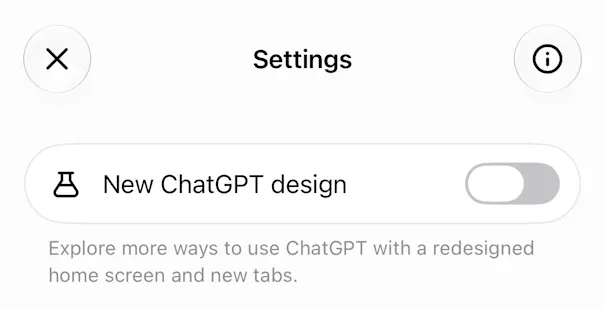
Osalla Pro-tilaajista, joille uusi käyttöliittymä on saatavilla, on aluksi käytössä perinteinen käyttöliittymä. Päivitä ChatGPT App Storesta tai Google Playsta ja etsi sitten Asetuksista kohta ChatGPT:n uusi ulkoasu. Jos kytkin puuttuu, tarkista saatavuus tilauksellesi, alueellesi ja laitteellesi.
Tallenna luonnokset ja saata käynnissä olevat keskustelut, sanelu ja tiedostojen lataukset loppuun ennen vaihtamista.
Avaa sivupalkki ja valitse profiilikuvakkeesi, niin Asetukset avautuvat.
Ota ChatGPT:n uusi ulkoasu käyttöön.
Valitse pyydettäessä Käynnistä uudelleen.
Vaihtamisen jälkeen voit keskustella valitsemalla Koti tai avata Projektit valitsemalla Tutustu.
Etsi ja hallinnoi keskusteluja ja projekteja
Avaa keskusteluhistoriasi
Avaa ChatGPT.
Avaa sivupalkki valitsemalla valikkokuvake (kaksi vaakaviivaa). Viimeisimmät keskustelusi näkyvät uusimmasta alkaen.
Avaa keskustelu uudelleen valitsemalla se.
Keskusteluhistoriasi synkronoituu laitteille, joilla olet kirjautunut samalle tilille. Jos keskustelu puuttuu:
Tarkista, että käytät oikeaa tiliä ja työtilaa.
Avaa sivupalkista Haku ja kirjoita sanoja keskustelun otsikosta tai viesteistä. Sivupalkista puuttuvaa vanhempaa keskustelua ei välttämättä ole poistettu.
Etsi myös arkistoituja keskusteluja: ne löytyvät edelleen haulla.
Lukitut keskustelut on piilotettu tavallisesta historiasta ja hausta. Voit avata lukitun keskustelun avaamalla sivupalkista Projektit ja valitsemalla sitten Lukitut keskustelut.
Lisätietoja hakusuodattimista ja muista tarkistuksista puuttuvien hakutulosten varalta on artikkelissa Keskustelujen, projektien ja tiedostojen etsiminen ChatGPT:ssä.
Avaa projektisi
Avaa sivupalkista Projektit.
Ohjeet projektin aloittamiseen ovat kohdassa Luo projekti.
Jos et löydä projektia, tarkista tilisi, työtilasi ja hakusuodattimet.
Poista keskustelu
Avaa keskustelu, jonka haluat poistaa.
Avaa lisävalikko (•••) ja valitse sitten Poista.
Vahvista poistaminen.
Poistettuja keskusteluja ei voi palauttaa. Lisätietoja poistamisen ja arkistoinnin vaihtoehdoista on artikkelissa Keskustelujen poistaminen ja arkistointi ChatGPT:ssä.
Muuta sovelluksen asetuksia
Avaa sivupalkki ja valitse profiilikuvakkeesi, niin Asetukset avautuvat.
Tarkista sovelluksesi versio
Etsi versionumero Asetuksista alustasi mukaisesti:
Vieritä iOS:ssä sovelluksen version kohdalle. Jos Asetukset-näkymässä on tietokuvake (i), näet version valitsemalla sen.
Valitse Androidissa Tietoja. Versio näkyy kohdan ChatGPT Androidille alla.
Ota haptinen palaute käyttöön tai poista se käytöstä
Avaa Asetukset.
Valitse Yleiset.
Ota Haptinen palaute käyttöön tai poista se käytöstä.
Jos sovelluksesi Asetukset-näkymä on erilainen, etsi Haptinen palaute iOS:ssä suoraan Asetukset-näkymästä tai Androidissa kohdasta Mukauttaminen. Asetus näkyy vain laitteissa, jotka tukevat sovelluksen haptisia tehosteita.
Määritä mukautetut ohjeet
iOS- ja Android-ohjeet ovat artikkelissa ChatGPT:n mukautetut ohjeet.
Asenna sovellus ja kirjaudu sisään
Lataa laitteellesi virallinen sovellus:
ChatGPT App Storessa iPhonelle ja iPadille. Tarkista, että kehittäjä on OpenAI OpCo, LLC.
ChatGPT Google Playssa Androidille. Tarkista, että julkaisija on OpenAI.
Jos käytät kaupan hakua, hae sanoilla ”OpenAI ChatGPT” ja tarkista julkaisija ennen lataamista. Tarkista uusimmat laite- ja käyttöjärjestelmävaatimukset sovelluksen kauppasivulta.
Tämä on sovelluksen virallinen kuvake:

ChatGPT on saatavilla myös Apple Vision Prolle App Storesta. Lisätietoja alueellisesta saatavuudesta on artikkelissa ChatGPT:n tukemat maat.
Kirjaudu samalle ChatGPT-tilille, jota käytät muilla laitteillasi, niin saat käyttöösi tilin keskustelut ja tilauksen. Jos kirjautuminen epäonnistuu, katso ChatGPT:n kirjautumisongelmien ratkaiseminen.
Käytä ja hallinnoi tilaustasi
Jos olet maksanut mutta sovelluksessa näkyy Ilmainen, kirjaudu samalle ChatGPT-tilille, jolla teit ostoksen. Tarkista tämä ennen kuin tilaat uudelleen, jotta sinua ei veloiteta kahdesti.
Palauta Apple App Storesta tehty ostos
Kirjaudu alkuperäiselle ChatGPT-tilille ja käytä Apple-tiliä, jolla teit ostoksen. ChatGPT:n iOS-sovelluksessa:
Avaa Asetukset.
Jos et näe kohtaa Palauta ostokset, valitse Tili.
Valitse Palauta ostokset.
Jos tilaus ei vieläkään näy alkuperäisellä tilillä tai maksoit Google Playn kautta, tee artikkelissa ChatGPT-tilauksen käyttöön ja tilimuutoksiin liittyvien ongelmien ratkaiseminen kuvatut tarkistukset.
Päivitä tai peruuta tilaus tai pyydä hyvitystä
Ohjeet tilauksen päivittämiseen ovat artikkelissa Tilauksen päivittäminen verkossa tai ChatGPT:n iOS-sovelluksessa.
Ohjeet tilauksen peruuttamiseen ovat artikkelissa ChatGPT-tilauksen peruuttaminen.
Ohjeet hyvityksen pyytämiseen ovat artikkelissa Hyvityksen pyytäminen ChatGPT-tilauksesta.
Sovelluksen poistaminen ei peruuta tilaustasi.
Hallinnoi tiliäsi ja yksityisyyttäsi
Näitä asetuksia ja tilitoimintoja koskevat ohjeet löytyvät seuraavista artikkeleista:
Voit hallita keskustelujesi käyttöä artikkelin Tietojen hallinta ohjeilla.
Ohjeet keskustelujen ja tilitietojen vientiin ovat artikkelissa ChatGPT-historian ja -tietojen vieminen.
Sähköpostiosoitteen vaihtamisen vaihtoehdot ja vaatimukset löytyvät artikkelista Sähköpostiosoitteen vaihtaminen.
Lisätietoja tarkan sijainnin jakamisesta ja sen asetuksista on artikkelissa ChatGPT-haun sijaintiasetukset.
Lisätietoja tekstiksi muunnettavan puheäänen säilyttämisestä ja käytöstä on artikkelissa Sanelu. Lisätietoja puhekeskusteluista ChatGPT:n kanssa on artikkelissa ChatGPT Voice.
Poista tilisi
Tilin poistaminen on pysyvää, eikä sitä voi perua. Lisätietoja seurauksista ja ohjeet kullekin alustalle ovat artikkelissa ChatGPT-tilin poistaminen.
Vinkkejä vastausten käsittelyyn Androidilla ja iPadilla
Valitse tekstiä Androidilla. Paina pitkään tekstiä, jonka haluat valita, ja käytä sitten Androidin valintavalikkoa. Voit käyttää toimintoja, kuten Kopioi, Lue ääneen tai Jaa, vastauksen alla olevilla painikkeilla tai avaamalla lisävalikon (•••).
Vedä vastaus toiseen sovellukseen iPadilla. Paina vastausta pitkään ja vedä se sitten sovellukseen, joka voi vastaanottaa tekstiä, kuten Muistiinpanoihin.
Ratkaise sovelluksen ongelmia
Ohjeita kaatumisiin, jumiutumisiin ja laitteen tarkistuksen virheisiin on artikkelissa ChatGPT-mobiilisovelluksen ongelmien ratkaiseminen. Voit myös tarkistaa OpenAI:n tilasivulta, onko palvelussa parhaillaan häiriö.