
Yleiskatsaus
Jos käytit ChatGPT:tä ennen organisaatiosi työtilaan liittymistä, henkilökohtaisessa työtilassasi voi jo olla keskusteluja, tiedostoja ja muuta sisältöä. Kun yhdistät henkilökohtaisen työtilasi, tuettu sisältö siirretään organisaatiosi hallinnoimaan ChatGPT Business- tai Enterprise-työtilaan. Siirrettävä sisältö määräytyy siirtotuen ja kohdetyötilan asetusten perusteella.
Käytä siirrettyä sisältöä Business- tai Enterprise-työtilassasi siirron jälkeen. Henkilökohtainen työtilasi ei enää näy työtilan vaihtovalikossa. Siirrettyyn sisältöön sovelletaan organisaatiosi käyttöoikeus- ja säilytyskäytäntöjä.
Aloita tietojen siirto

Ennen kuin aloitat, tallenna tärkeä henkilökohtainen sisältösi ja tutustu alla oleviin tietojen siirtoa, käyttöoikeuksia ja tilauksia koskeviin ohjeisiin. Aloita tietojen siirto ChatGPT Businessiin avaamalla ChatGPT verkkoselaimessa ja noudattamalla näitä ohjeita, vaikka siirtoikkuna ei avautuisi automaattisesti:
Vaihda profiilivalikosta Business-työtilaan, johon haluat siirtää tiedot.
Siirry kohtaan Asetukset > Tietojen hallinta.
Valitse Yhdistä henkilökohtaisen työtilasi tiedot -kohdan vierestä Yhdistä.
Noudata näytöllä näkyviä ohjeita.
Voit myös avata siirtoikkunan suoraan selaimessasi. Jos tilisi ei täytä yhdistämisen edellytyksiä, näet siitä ilmoituksen.
Kun avaat ChatGPT Business- tai Enterprise-työtilasi ensimmäistä kertaa, siirtoikkuna saattaa avautua automaattisesti. Siirrä henkilökohtaiset tietosi valitsemalla siirtovaihtoehto ja noudattamalla näytöllä näkyviä ohjeita.
Jos Yhdistä-vaihtoehto puuttuu, varmista, että olet kirjautunut tilille, johon henkilökohtainen työtilasi kuuluu, ja että olet valinnut oikean Business-työtilan. Jos et edelleenkään löydä vaihtoehtoa, ota yhteyttä tukeen ja ilmoita tilisi sähköpostiosoite sekä sen työtilan nimi, johon haluat siirtää tiedot.
Ennen siirtoa
Business-työtilan luominen tai siihen liittyminen ja henkilökohtaisen sisältösi siirtäminen ovat erillisiä vaiheita. Jos organisaatiollasi ei ole Business-työtilaa, aloita rekisteröitymällä ChatGPT Businessin käyttäjäksi. Jos organisaatiollasi on jo työtila, liity siihen käyttämällä sähköpostiosoitetta, johon sait kutsun. Jos olet jo liittynyt, tutustu alla oleviin ohjeisiin ennen siirron aloittamista.
Valitse, pidätkö henkilökohtaisen työtilasi erillisenä
ChatGPT Businessissa voit pitää henkilökohtaisen työtilasi erillisenä tai yhdistää sen Business-työtilaan. Jos pidät työtilat erillisinä, voit vaihtaa niiden välillä, mutta niiden sisällöt pysyvät erillään ja mahdollinen henkilökohtainen tilauksesi jatkuu, kunnes peruutat sen. Tilauksen peruuttaminen ei poista henkilökohtaisia keskustelujasi. Muut Business-työtilan jäsenet eivät automaattisesti näe yksityisiä keskustelujasi. Päätät itse, mitä jaat.
ChatGPT Enterprisessa organisaatiosi käyttöönottovaatimukset määrittävät, voitko pitää henkilökohtaisen työtilasi erillisenä vai pitääkö sinun yhdistää se organisaation työtilaan. Valitse liittymisen yhteydessä näytettävistä vaihtoehdoista.
Tutustu käyttöoikeuksiin ja tallenna tärkeä sisältö
Organisaatiosi hallinnoi siirretyn sisällön käyttöoikeuksia. Jos poistut kohdetyötilasta, sinut poistetaan siitä tai menetät sen käyttöoikeuden, saatat menettää myös pääsyn kyseiseen sisältöön.
Tallenna kopiot tärkeistä keskusteluista ja tiedostoista ennen siirtoa. Jotkin vanhat tai pitkään jatkuneet keskustelut eivät välttämättä ole enää saatavilla siirron jälkeen, eikä sisältö siirry, jos sen siirtämistä ei tueta.
ChatGPT Business- tai Enterprise-työtiloissa tietoja ei voi viedä itsepalveluna. Lataa ja tarkista tarvitsemasi henkilökohtaisten tietojen vientitiedosto ennen yhdistämistä. Katso ohjeet artikkelista ChatGPT-tietojen vieminen.
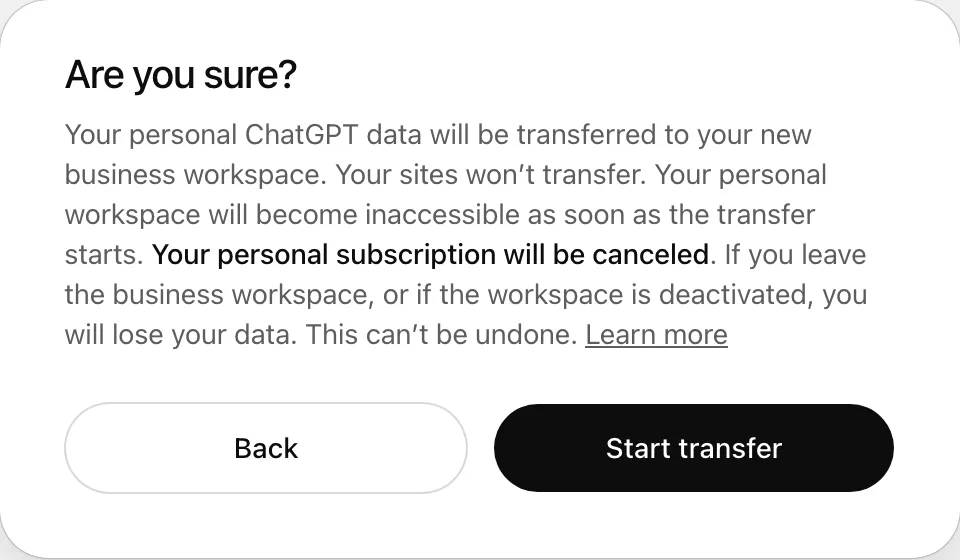
Siirrossa ei ole kumoamistoimintoa, jolla sisällön voisi siirtää organisaatiosi työtilasta takaisin henkilökohtaiseen työtilaasi. Tutustu organisaatiosi vaatimuksiin ennen jatkamista. Jos Business-työtilasi poistetaan käytöstä, katso henkilökohtaisen työtilan palautusohjeet kohdasta Tietojen käyttö siirron jälkeen.
Yhdistämisen jälkeen henkilökohtainen työtilasi poistetaan käytöstä, eikä se enää näy työtilan valitsimessa. Sen tietoja ei poisteta yhdistämisen yhteydessä.
Tarkista henkilökohtainen tilauksesi
Kun yhdistät henkilökohtaisen työtilasi ChatGPT Businessiin, aktiivinen henkilökohtainen tilauksesi peruutetaan automaattisesti ja käyttämätön osuus hyvitetään. Tämä ei koske mobiilisovelluskaupasta ostettuja tilauksia. Jos teit tilauksen Apple App Storessa tai Google Playssa, tarkista tilauksesi siellä ja peruuta se, jos se on yhä voimassa. Jos veloitukset jatkuvat, ota yhteyttä tukeen.
Lisätietoja mobiilitilauksista: Miten vältän kaksinkertaisen veloituksen, jos tilaan ChatGPT:n iOS:llä, Androidilla ja verkossa?
Tarkista GPT Builder -profiilin verkkotunnuksen vahvistus
Jos olet aiemmin vahvistanut verkkotunnuksen henkilökohtaisessa GPT Builder -profiilissasi, se on ehkä vahvistettava uudelleen kohdetyötilassa siirron jälkeen.
Jos vahvistus ilmoittaa, että toinen organisaatio on jo vahvistanut verkkotunnuksen, poista verkkotunnus henkilökohtaisesta GPT Builder -profiilistasi ennen uutta yritystä. Jos et enää pääse kyseiseen profiiliin, ota yhteyttä tukeen.
Selvitä, mitä siirretään ja mitä ei
Siirron yhteydessä et voi valita yksittäisiä siirrettäviä keskusteluja, projekteja tai tiedostoja. Tarkista alta ennen jatkamista, mitkä sisällöt siirtyvät ja mitkä jäävät siirron ulkopuolelle. ChatGPT Businessissa voit siirtämisen sijaan pitää henkilökohtaisen työtilasi erillisenä.
Keskustelut ja tiedostot
Henkilökohtaisen työtilasi pilvihistoriaan tallennetut tuetut keskustelut siirretään kohdetyötilaan.
Kirjastoon tallennetut tuetut tiedostot kopioidaan, ja ne ovat käytettävissä siirretyissä keskusteluissa. Myös keskusteluun ladatut tuetut asiakirjat ja kuvat siirretään, vaikka niitä ei olisi tallennettu Kirjastoon. Vanhentuneet, poistetut, tukemattomat tai omistajattomat tiedostot eivät ehkä ole käytettävissä siirron jälkeen, joten tallenna kopiot kaikesta tarvitsemastasi.
Mukautetut GPT:t
Luomasi mukautetut GPT:t siirretään määrityksineen, ohjeineen ja tuettuine tietämystiedostoineen. Muiden käyttäjien luomia käyttämiäsi GPT:itä ei siirretä, ja niiden käyttöoikeutesi riippuu kohdetyötilan käytännöistä.
Yksityiset GPT:t pysyvät yksityisinä. Jos GPT on aiemmin jaettu julkisella linkillä tai julkaistu GPT Storessa, jaa se uudelleen siirron jälkeen, jos haluat sen pysyvän julkisesti saatavilla ja kohdetyötilasi sallii sen. Tarkista siirretyn GPT:n jakamisasetukset. Käytettävissä olevat jakamisvaihtoehdot riippuvat kohdetyötilasi asetuksista ja käyttöoikeuksistasi. Tarkista työkalut ja yhdistetyt palvelut siirron jälkeen.
Projektit
Luomasi projektit siirretään asetuksineen, ohjeineen ja tuettuine projektitiedostoineen. Siirretyt projektikeskustelusi yhdistetään vastaavaan projektiin. Muiden käyttäjien omistamia projekteja, joihin osallistut, ei siirretä, vaikka sinulla olisi niihin käyttöoikeus. Jaetun sisällön käyttöoikeus riippuu kohdetyötilan jäsenyydestä ja käyttöoikeuksista.
Kirjasto
Ehdot täyttävät henkilökohtaisen Kirjastosi tiedostot ja kansiot siirretään nimi- ja kansiorakenteineen. Jos kohdetyötilassa on määritetty tietojen säilytysasetukset, Kirjastoon siirretyt tiedostot voidaan poistaa jonkin ajan kuluttua työtilan säilytysasetusten mukaisesti.
Automaatiot
Tuetut henkilökohtaiset automaatiot siirretään ohjeineen, aikatauluineen, aikavyöhykkeineen ja ilmoitusasetuksineen. Tarkista automaatiosi siirron jälkeen.
Tallennettu muisti
Kaikissa keskusteluissasi käytettävät tuetut tallennetut muistot voidaan siirtää kohdetyötilaan. Siirretyt muistot lisätään kohdetyötilan nykyisiin muistoihin korvaamatta niitä. Tiettyyn projektiin tai muuhun rajattuun kontekstiin kuuluvia muistoja ei siirretä tallennettujen muistojen mukana.
Se, voiko ChatGPT käyttää muistia siirron jälkeen, riippuu henkilökohtaisista asetuksistasi ja organisaatiosi hallinta-asetuksista. Tallennettujen muistojen siirtäminen ei ota Muistia käyttöön. Lisätietoja Business-kohtaisista asetuksista: ChatGPT Businessin muistia koskevat usein kysytyt kysymykset.
Personointi
Mukautetut ohjeesi, profiilitietosi, kuten nimesi ja roolisi, valittu persoonallisuus sekä tuetut vastaustyyliasetukset voidaan siirtää. Jos olet jo määrittänyt personoinnin kohdetyötilassa, sen nykyiset asetukset ovat ensisijaisia eikä niitä korvata. Muistin ja työkalujen asetuksia ei kopioida osana personointia.
Laajennukset
Hakemistosta käyttöön otetut laajennukset voidaan siirtää, jos ne ovat sallittuja kohdetyötilassa. Mukautettuja laajennuksia ei siirretä.
Yhdistetyt sovellukset
Ehdot täyttävien yhdistettyjen sovellusten todennustiedot voidaan siirtää. Kohdetyötilassa sallitut sovellukset ja tilikäytännöt voivat estää joidenkin yhteyksien siirtämisen. Jos sovellukseen on jo yhteys kohdetyötilassa, nykyinen yhteys säilytetään eikä sitä korvata.
Mukautettuja yhdistimiä, jo uudelleentodennusta edellyttäviä yhteyksiä ja tukemattomia kirjautumistapoja ei siirretä.
Sites
Sites-sivustoja ei siirretä. Siirron jälkeen saatat menettää oikeuden muokata tai hallita henkilökohtaisia Sites-sivustojasi, vaikka julkaistu Site-sivusto pysyisi verkossa. Tallenna tarvitsemasi Site-sisältö ja hoida keskeneräiset sivuston hallintatehtävät ennen siirtoa.
Sisällön löytäminen siirron jälkeen
Sisältöä voi tulla näkyviin vähitellen siirron valmistuessa. Joidenkin keskustelujen näkyminen ei tarkoita, että kaikki tiedostot tai muuntyyppiset tiedot olisivat valmiina. Varmista, että olet oikeassa kohdetyötilassa. Tarkista sitten keskustelut, GPT:t, projektit, Kirjasto, automaatiot, tallennetut muistot, personointi, laajennukset ja yhdistetyt sovellukset.
Jos jotakin näyttää puuttuvan:
Varmista, että valitsit oikean Business- tai Enterprise-työtilan.
Päivitä ChatGPT tai kirjaudu ulos ja takaisin sisään.
Etsi puuttuvia keskusteluja keskusteluhaulla ja kohdasta Arkistoidut keskustelut.
Tarkista asianmukainen resurssiluettelo, kuten GPT:t, projektit tai Kirjasto.
Jos sisältöä puuttuu edelleen, ota yhteyttä tukeen. Ilmoita tilisi sähköpostiosoite, kohdetyötilan nimi tai tunnus, puuttuvien kohteiden nimet tai likimääräiset päivämäärät sekä mahdolliset virheilmoitukset tai kuvakaappaukset.
Tietojen käyttäminen siirron jälkeen
Jos poistut organisaatiostasi tai menetät sen työtilan käyttöoikeuden, saatat menettää myös siirretyn sisällön käyttöoikeuden. Sisältöä ei siirretä takaisin henkilökohtaiseen työtilaasi. Voit jatkaa erillisen henkilökohtaisen työtilan käyttöä, jos sinulla on sellainen käytettävissäsi.
Jos ChatGPT ei ole käytettävissä Business-työtilassasi käyttöpaikan muutoksen jälkeen, pyydä omistajaa tarkistamaan sinulle määritetty käyttöpaikkatyyppi. Lisätietoja: vanhat Codex-käyttöpaikat ja ChatGPT:n käyttöoikeus.
Jos Business-työtilasi poistetaan käytöstä
Jos olet aiemmin yhdistänyt henkilökohtaisen työtilasi Businessiin, valitse henkilökohtaista työtilaa koskeva vaihtoehto, joka näytetään Business-työtilan käytöstä poistamisen yhteydessä. Tätä tilannetta varten tarkoitetussa Luo henkilökohtainen työtila -prosessissa alkuperäinen henkilökohtainen työtilasi ja sen tiedot aktivoidaan uudelleen.
Business-sisältösi säilyy Business-työtilassa. Henkilökohtaisen työtilan uudelleenaktivointi ei palauta Business-käyttöoikeutta eikä kopioi Business-toimintaasi takaisin. Ohjeet Businessin uudelleenaktivointiin: Laskutuksen ja käyttöpaikkojen hallinta ChatGPT Businessissa.