La nouvelle interface est déployée progressivement. Si vous voyez Accueil (une maison) et Explorer (quatre cercles) en bas de l’application, vous utilisez la nouvelle interface. Si vous ne voyez pas Accueil et Explorer, suivez le guide de l’interface classique. Vous pouvez revenir à l’interface classique si l’option Nouveau design de ChatGPT apparaît dans Paramètres.
Présentation
L’application mobile a été repensée pour faciliter la découverte des outils de ChatGPT et garder vos favoris à portée de main.
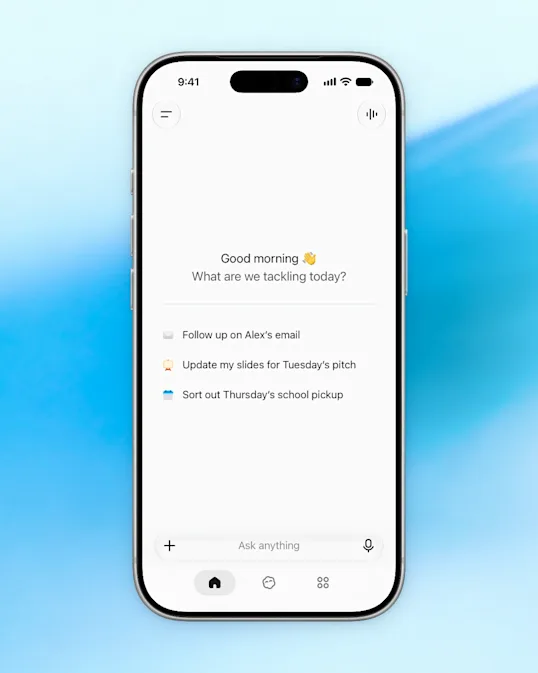
Ouvrez Accueil pour démarrer une conversation ou en reprendre une. Dans Explorer, vous trouverez des outils comme Projets et Images.
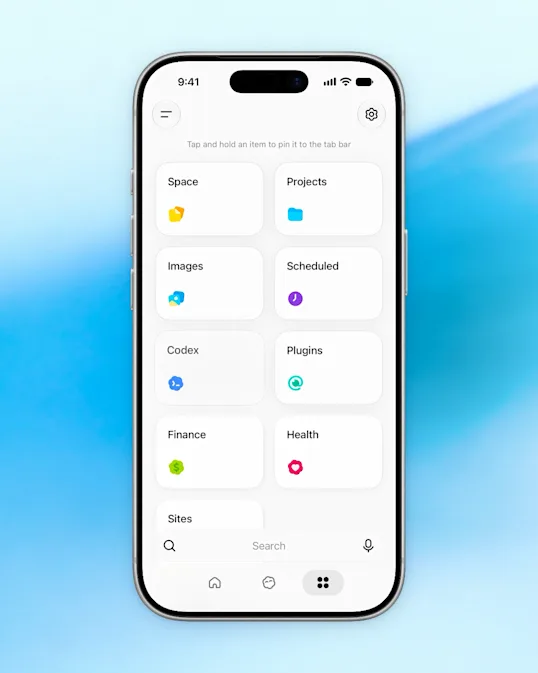
Si vous utilisez souvent Projets, vous pouvez l’épingler à la barre d’onglets et y ouvrir votre liste de projets. Si vous avez un dot, sélectionnez son onglet pour ouvrir votre conversation. Pour la configuration et la disponibilité, consultez : Premiers pas avec votre dot.
Disponibilité
La nouvelle interface est en cours de déploiement pour les adultes éligibles abonnés à ChatGPT Pro et un petit groupe d’abonnés Plus. Le déploiement exclut l’Espace économique européen (dont l’UE), le Royaume-Uni, la Suisse et la Corée.
Pour utiliser la nouvelle interface, installez la dernière version de ChatGPT depuis l’App Store ou Google Play.
Elle n’est pas encore disponible sur iPhone SE, iPhone Duo ou iPad. Si vous utilisez l’un de ces appareils, suivez le guide de l’interface classique.
Si vous avez Pro et que votre application s’ouvre sur l’interface classique, ouvrez Paramètres et activez Nouveau design de ChatGPT. Si l’option n’apparaît pas après la mise à jour de l’application, la nouvelle interface n’est pas encore disponible sur votre appareil ou pour votre compte.
Retrouver et gérer vos conversations et projets
Retrouver vos projets dans Explorer
Pour parcourir les projets que vous ouvriez auparavant depuis la barre latérale, sélectionnez Explorer (l’icône à quatre cercles), puis Projets. Ouvrez un projet pour voir toutes ses conversations. Une conversation de projet peut aussi apparaître dans vos conversations récentes.
Pour garder votre liste de projets dans la barre d’onglets, appuyez longuement sur Projets dans Explorer, puis sélectionnez Épingler à la barre d’onglets. Sélectionnez l’icône de dossier pour ouvrir la liste.

Si Projets n’apparaît pas ou si votre liste ne s’ouvre pas, suivez les étapes de dépannage sur mobile. Si un projet manque dans la liste, vérifiez votre compte, votre espace de travail et vos filtres de recherche.
Épingler d’autres outils à la barre d’onglets
Vous pouvez épingler d’autres outils depuis Explorer de la même façon. Appuyez longuement sur un outil, puis sélectionnez Épingler à la barre d’onglets. Si la barre est pleine, choisissez un raccourci à remplacer.
Retirer un raccourci
Appuyez longuement sur l’icône épinglée dans la barre d’onglets, puis sélectionnez Détacher de la barre d’onglets. Vous pouvez toujours ouvrir la fonctionnalité depuis Explorer.
Ouvrir votre historique de conversations
Sélectionnez Accueil.
Sélectionnez l’icône de menu (deux lignes horizontales) pour ouvrir la barre latérale. Vos conversations récentes apparaissent de la plus récente à la plus ancienne.
Sélectionnez une conversation pour la rouvrir.
Votre historique de conversations se synchronise entre les appareils sur lesquels vous êtes connecté au même compte. Si une conversation est introuvable :
Vérifiez que vous utilisez le bon compte et le bon espace de travail.
Ouvrez Rechercher dans la barre latérale et saisissez des mots du titre ou des messages de la conversation. Une ancienne conversation absente de la barre latérale n’a pas forcément été supprimée.
Recherchez aussi les conversations archivées : elles restent accessibles par la recherche.
Les conversations verrouillées sont masquées dans l’historique et la recherche habituels. Pour ouvrir une conversation verrouillée, accédez à Explorer > Projets, puis sélectionnez Conversations verrouillées.
Pour les filtres de recherche et les autres vérifications en cas de résultats manquants, consultez : Retrouver vos conversations, projets et fichiers dans ChatGPT.
Choisir Chat ou Work pour une nouvelle conversation
Démarrez une nouvelle conversation depuis Accueil.
Sélectionnez le champ de message, puis le nom du modèle qui s’y affiche.
Sélectionnez Chat ou Work dans le sélecteur de modèles.
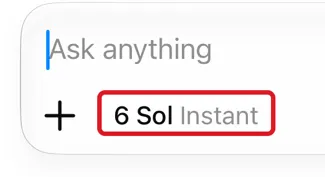
Pour savoir quand utiliser chaque mode, consultez ChatGPT Work et Codex.
Supprimer une conversation
Ouvrez la conversation à supprimer.
Sélectionnez le menu d’options supplémentaires (•••), puis Supprimer.
Confirmez la suppression.
Les conversations supprimées ne peuvent pas être restaurées. Pour les options de suppression et d’archivage, consultez : Supprimer et archiver des conversations dans ChatGPT.
Ajuster les paramètres de l’application
Sélectionnez Accueil, ouvrez la barre latérale, puis sélectionnez votre icône de profil pour ouvrir Paramètres.
Vérifier la version de votre application
Dans Paramètres, recherchez la version selon votre plateforme :
Sur iOS, faites défiler l’écran jusqu’à la version de l’application. Si votre écran Paramètres comporte une icône d’information (i), sélectionnez-la pour afficher la version.
Sur Android, sélectionnez À propos. La version apparaît sous ChatGPT pour Android.
Activer ou désactiver le retour haptique
Ouvrez Paramètres.
Sélectionnez Général.
Activez ou désactivez Retour haptique.
Si la disposition des Paramètres diffère dans votre application, recherchez Retour haptique directement dans Paramètres sur iOS, ou sous Personnalisation sur Android. Ce paramètre n’apparaît que sur les appareils compatibles avec les effets haptiques de l’application.
Revenir à l’interface classique
Enregistrez vos brouillons et terminez les conversations, dictées et envois de fichiers en cours avant de changer d’interface.
Sélectionnez Accueil, ouvrez la barre latérale, puis sélectionnez votre icône de profil pour ouvrir Paramètres.
Désactivez Nouveau design de ChatGPT.
Sur Android, sélectionnez Redémarrer lorsque vous y êtes invité.
Si l’option Nouveau design de ChatGPT n’apparaît pas dans Paramètres, vous ne pouvez pas revenir à l’interface classique dans votre application. Pour obtenir de l’aide après le changement, suivez le guide de l’interface classique.
Définir des instructions personnalisées
Pour les étapes sur iOS et Android, consultez : Instructions personnalisées pour ChatGPT.
Installer l’application et se connecter
Téléchargez l’application officielle pour votre appareil :
ChatGPT sur l’App Store pour iPhone. Vérifiez que le développeur est OpenAI OpCo, LLC.
ChatGPT sur Google Play pour Android. Vérifiez que l’éditeur est OpenAI.
Si vous effectuez une recherche dans la boutique, recherchez « OpenAI ChatGPT » et vérifiez l’éditeur avant de télécharger l’application. Consultez la fiche de l’application dans la boutique pour connaître les dernières exigences concernant l’appareil et le système d’exploitation.
Voici l’icône officielle de l’application :

Pour connaître les pays où vous pouvez utiliser ChatGPT, consultez : Pays où ChatGPT est disponible.
Connectez-vous au même compte ChatGPT que sur vos autres appareils pour accéder à ses conversations et à son abonnement. Si la connexion échoue, consultez : Résoudre les problèmes de connexion à ChatGPT.
Accéder à votre abonnement et le gérer
Si vous avez payé mais que l’application affiche Gratuit, connectez-vous au compte ChatGPT utilisé pour l’achat. Vérifiez ce point avant de vous réabonner pour éviter une double facturation.
Restaurer un achat effectué sur l’App Store d’Apple
Connectez-vous au compte ChatGPT d’origine et utilisez le compte Apple ayant servi à l’achat. Dans l’application ChatGPT pour iOS :
Ouvrez Paramètres.
Si Restaurer les achats n’apparaît pas, sélectionnez Compte.
Sélectionnez Restaurer les achats.
Si l’abonnement n’apparaît toujours pas sur le compte d’origine, ou si vous avez payé via Google Play, suivez les vérifications décrites dans Résoudre les problèmes d’accès à l’abonnement ChatGPT et de changement de compte.
Passer à une offre supérieure, résilier ou demander un remboursement
Pour passer à une offre supérieure, consultez : Passer à une offre supérieure sur le Web ou dans l’application ChatGPT pour iOS.
Pour résilier, consultez : Résilier votre abonnement ChatGPT.
Pour demander un remboursement, consultez : Demander le remboursement d’un abonnement ChatGPT.
Désinstaller l’application ne résilie pas votre abonnement.
Gérer votre compte et votre confidentialité
Consultez les guides dédiés à ces paramètres et actions sur votre compte :
Pour gérer l’utilisation de vos conversations, consultez : Contrôles des données.
Pour exporter vos conversations et les données de votre compte, consultez : Exporter votre historique et vos données ChatGPT.
Pour connaître les options et conditions de changement d’adresse e-mail, consultez : Modifier votre adresse e-mail.
Pour le partage de votre position exacte et ses paramètres, consultez : Paramètres de localisation pour la recherche ChatGPT.
Pour savoir comment les enregistrements audio de dictée sont conservés et utilisés, consultez : Dictée vocale. Pour les conversations vocales avec ChatGPT, consultez : ChatGPT Voice.
Supprimer votre compte
La suppression de votre compte est définitive et irréversible. Pour connaître les conséquences et les étapes sur chaque plateforme, consultez : Supprimer votre compte ChatGPT.
Sélectionner du texte sur Android
Appuyez longuement sur le texte à sélectionner, puis utilisez le menu de sélection d’Android. Pour des actions comme Copier, Lire à voix haute ou Partager, utilisez les boutons sous la réponse ou ouvrez le menu d’options supplémentaires (•••).
Résoudre les problèmes de l’application
En cas de plantage, de blocage ou d’erreur de vérification de l’appareil, consultez : Résoudre les problèmes de l’application mobile ChatGPT. Vous pouvez aussi consulter l’état des services OpenAI pour vérifier si un incident est en cours.